Bilješke
Svaka snimka postaje bilješka. Svaka bilješka ima naslov i sažetak koje piše AI, vrstu bilješke, oznake i sve zadatke ili događaje pronađene u njoj. Polja bilješke možeš urediti dodirom na zaslonu detalja, a kontekst možeš dodavati naknadnim snimkama.
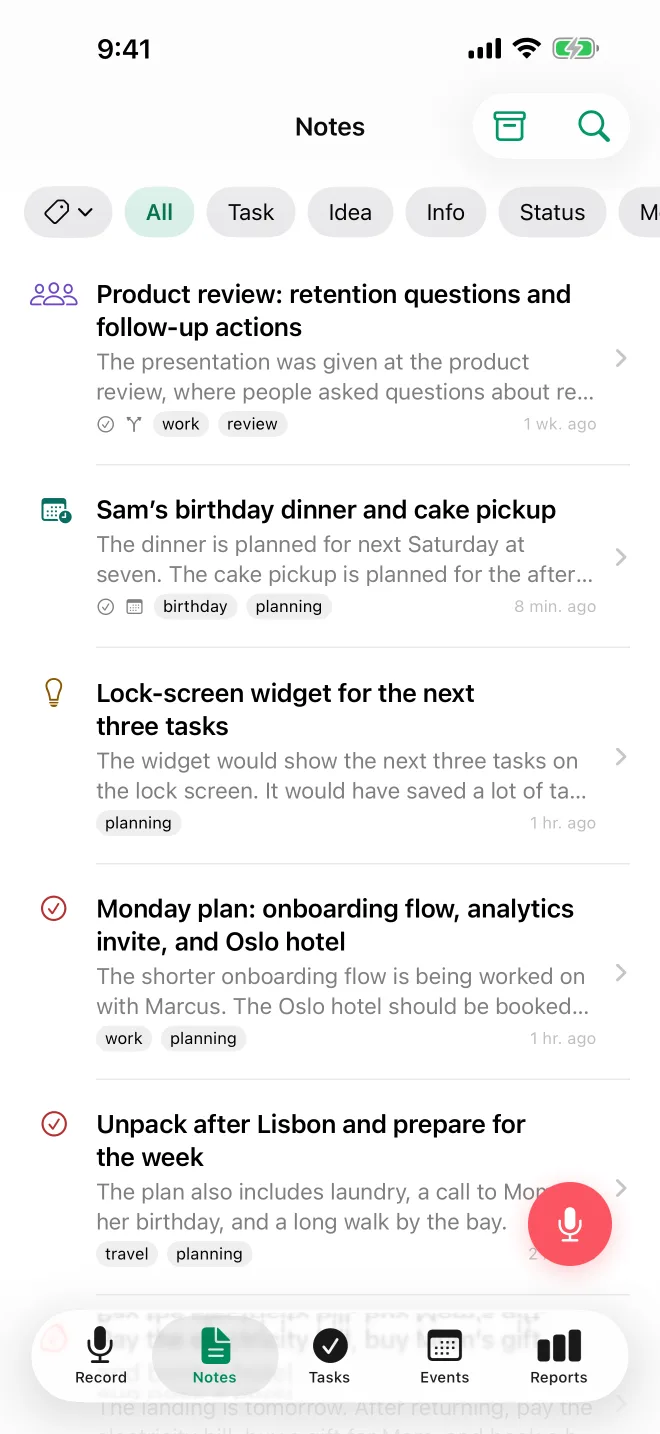
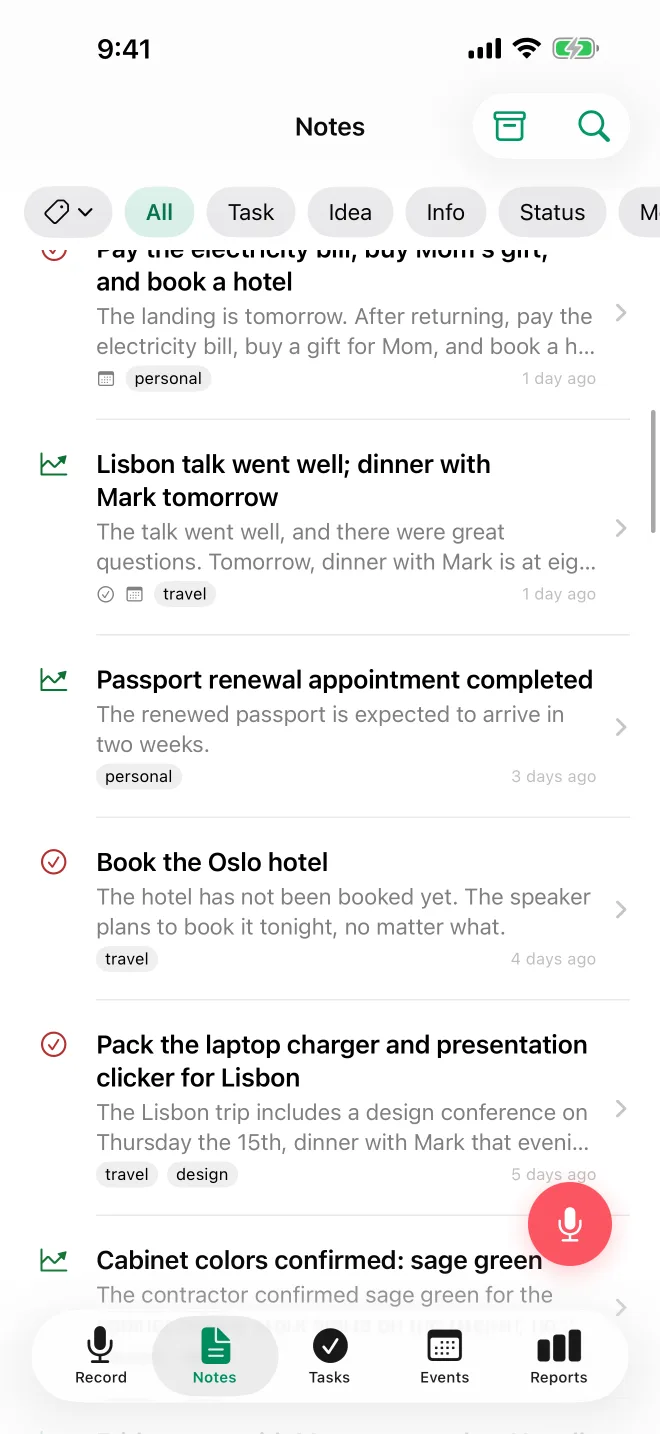
7 vrsta bilješki
TellDoneov AI automatski razvrstava svaku bilješku:
- Zadatak - kad si zadaš nešto za napraviti
- Ideja - misao vrijedna spremanja
- Info - činjenica, kontakt, adresa ili broj
- Status - izvješće o tome što je napravljeno
- Sastanak - sažetak sastanka ili razgovora
- Razmišljanje - misli, zaključci, zapažanja
- Događaj - sastanak ili događaj s određenim vremenom
Prikaz detalja bilješke
Dodirni bilo koju bilješku da vidiš cijeli sadržaj:
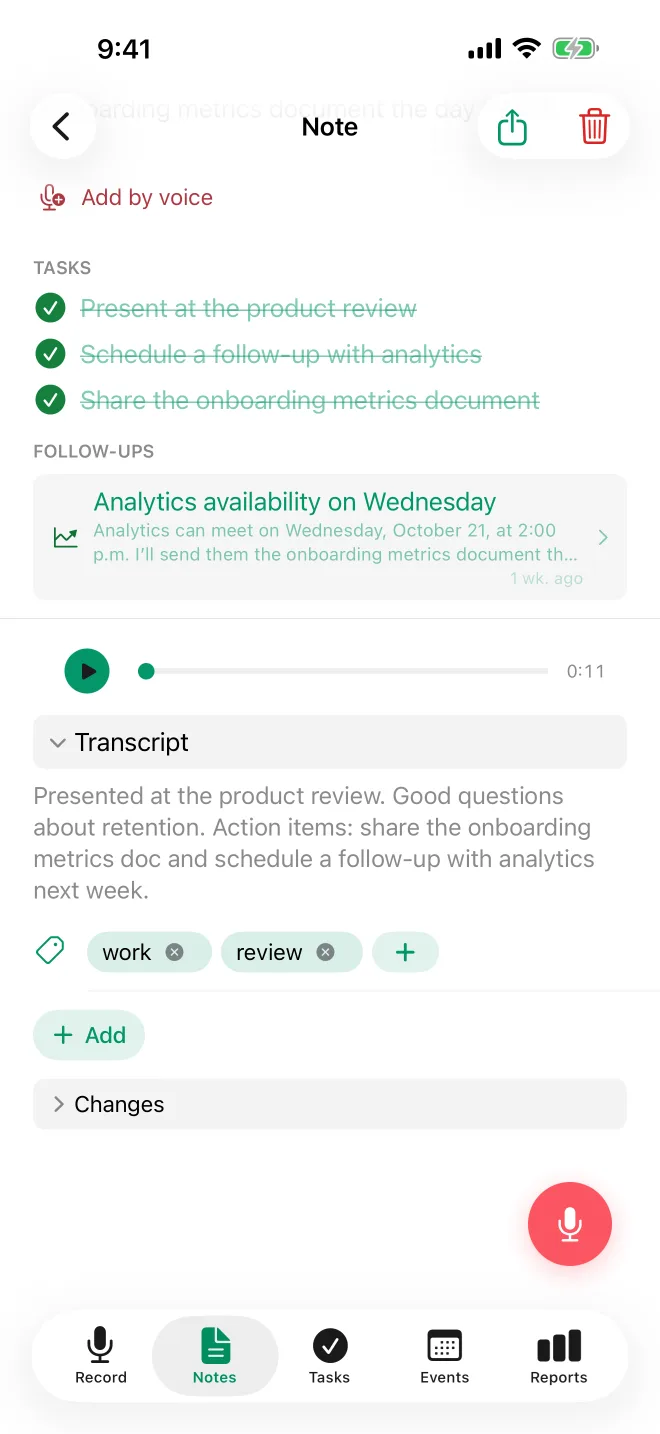
- Naslov i sažetak - generira ih AI iz tvoje snimke. Možeš ih urediti
- Oznaka vrste - obojena oznaka koja pokazuje vrstu bilješke, može se uređivati
- Oznake - do 5, dodjeljuju se automatski prema sadržaju, mogu se uređivati
- Prioritet - nizak, srednji ili visok (neobavezno)
- Rok - neobavezan datum
- Audio reproduktor - slušaj izvornu snimku
- Zadaci - izdvojene stavke s potvrdnim okvirima (dovršeni zadaci su precrtani)
- Transkript - cijeli tekst onoga što je izgovoreno (samo za čitanje)
- Dodaj glasom - snimi ažuriranje koje mijenja ovu bilješku te njezine zadatke i događaje. Možeš i povući redak bilješke udesno. Vidi Uređivanje glasom.
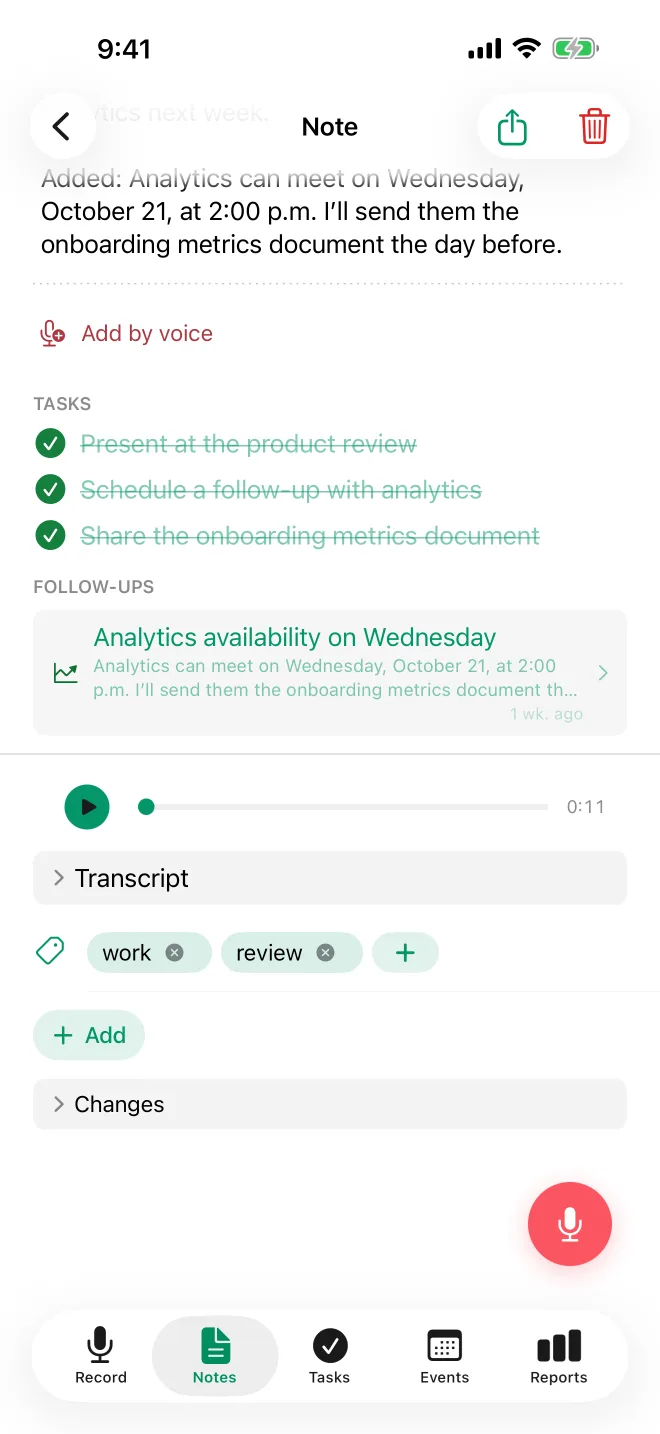
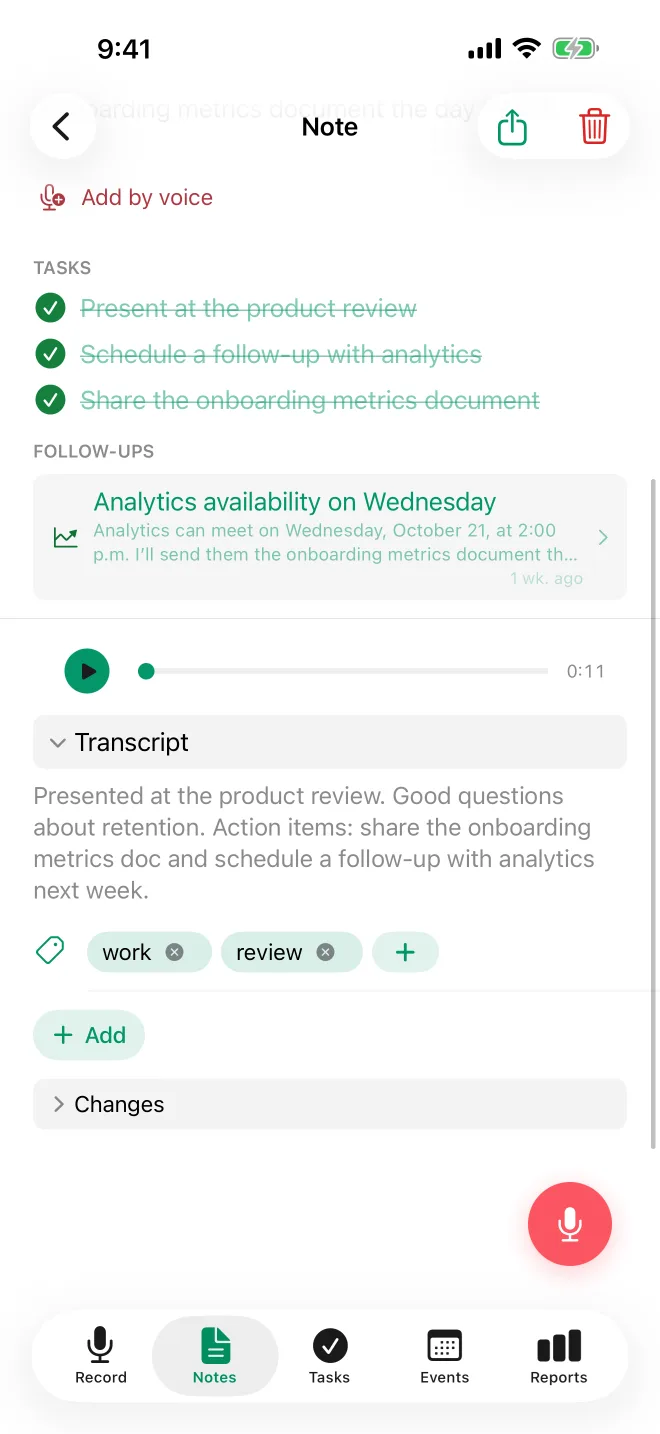
Uređivanje na zaslonu detalja
Možeš urediti naslov, sažetak, vrstu, prioritet, rok i oznake bilješke. Transkript se ne može uređivati.
- Dodirni bilo koje polje na zaslonu detalja da ga urediš. Promjene se spremaju automatski čim dodirneš izvan polja ili dodirneš Gotovo. Ako nešto promijeniš greškom, dodirni Poništi pri dnu zaslona da vratiš tu izmjenu.
- Dodirni datum da ga promijeniš. Dodirni Obriši da ga ukloniš.
- Počni tipkati oznaku da odabereš neku od postojećih ili upiši novo ime i dodirni + da je dodaš.
- Neobavezna polja koja nisu postavljena skrivena su. Da dodaš neko, dodirni Dodaj ispod polja.
- Naslov je uvijek prikazan.
Dodirivanje polja odlično je za male ispravke. Za veća ažuriranja - dovršavanje zadataka, premještanje događaja ili prepisivanje konteksta - dodirni Dodaj glasom i snimi naknadnu snimku. AI to obrađuje u cijeloj bilješci, a svaku promjenu možeš poništiti u odjeljku Promjene bilješke.
Upravljanje bilješkama
Filtriranje i pretraživanje
- Koristi čipove vrsta na vrhu popisa bilješki za filtriranje po vrsti: Sve, Zadatak, Ideja, Info, Status, Sastanak, Razmišljanje, Događaj. Kad imaš oznake, čip oznake dolazi prvi
- Dodirni filtar oznaka i odaberi jednu ili više oznaka. Popis se ažurira sa svakom oznakom koju dodirneš
- Koristi traku za pretraživanje da pronađeš bilješke. Kad si online, pronalazi bilješke po značenju, ali i po ključnim riječima u naslovu, sažetku i transkriptu. Offline pretražuje po ključnim riječima na tvom iPhoneu. Pretraživanje obuhvaća i oznake
Arhiva
Bilješke koje trenutno ne trebaš možeš arhivirati. Arhivirane bilješke skrivene su iz glavnog popisa i ne pojavljuju se u pretraživanju. Da arhiviraš bilješku, povuci njezin redak ulijevo i dodirni Arhiviraj. Da vidiš arhivirane bilješke, dodirni ikonu arhive gore desno na zaslonu Bilješke, pokraj pretraživanja.
Brisanje i vraćanje
Da izbrišeš bilješku, povuci njezin redak ulijevo i dodirni Izbriši.
Izbrisane bilješke mogu se vratiti tijekom razdoblja koje ovisi o tvom planu. Nakon toga uklanjaju se zauvijek:
| Plan | Može se vratiti |
|---|---|
| Free | 30 dana |
| Basic | 30 dana |
| Pro | 90 dana |
| Ultra | 365 dana |
Da vratiš bilješku, otvori Postavke > Aktivnost. Svaka izbrisana stavka prikazuje Može se vratiti do i datum.
Oznake
TellDone svakoj bilješci daje do 5 oznaka, ponovno koristi oznake koje već imaš i novu stvara samo kad nijedna ne odgovara. Novi račun počinje bez oznaka. Možeš i:
- Sam stvoriti oznake ručno, među ostalim i sa zaslona detalja bilješke
- Prikvačiti važne oznake da uvijek ostanu vidljive pri vrhu popisa
- Oznake koje prestaneš koristiti polako se spuštaju niz popis, pa one koje najviše koristiš ostaju pri vrhu
Ručne oznake (one koje sam stvoriš) pojavljuju se u popisu oznaka prije automatski generiranih.
Oznake ti pomažu organizirati i filtrirati bilješke, zadatke i događaje. Trendovi korištenja tvojih oznaka analiziraju se i u dnevnim izvješćima, pa vidiš kojim se temama najviše baviš.
Offline način
Snimati možeš i bez internetske veze:
- Snimke i tekstualne bilješke čekaju na tvom iPhoneu i same se učitavaju kad se ponovno spojiš. Ništa se ne odbacuje
- Zaslon Snimi prikazuje Spremljeno offline, automatski će se učitati
Vidi još
- Snimanje glasovnih bilješki - kako stvoriti bilješke
- Zadaci - zadaci izdvojeni iz bilješki
- Događaji - događaji izdvojeni iz bilješki
- Dnevna izvješća - AI sažetci koji se odnose na tvoje bilješke