Заметки
Каждая запись становится заметкой. У каждой заметки есть название и резюме от AI, тип, теги и все найденные в ней задачи и события. Поля заметки можно изменить, нажав на них на экране деталей, а контекст можно дополнять записями-продолжениями.
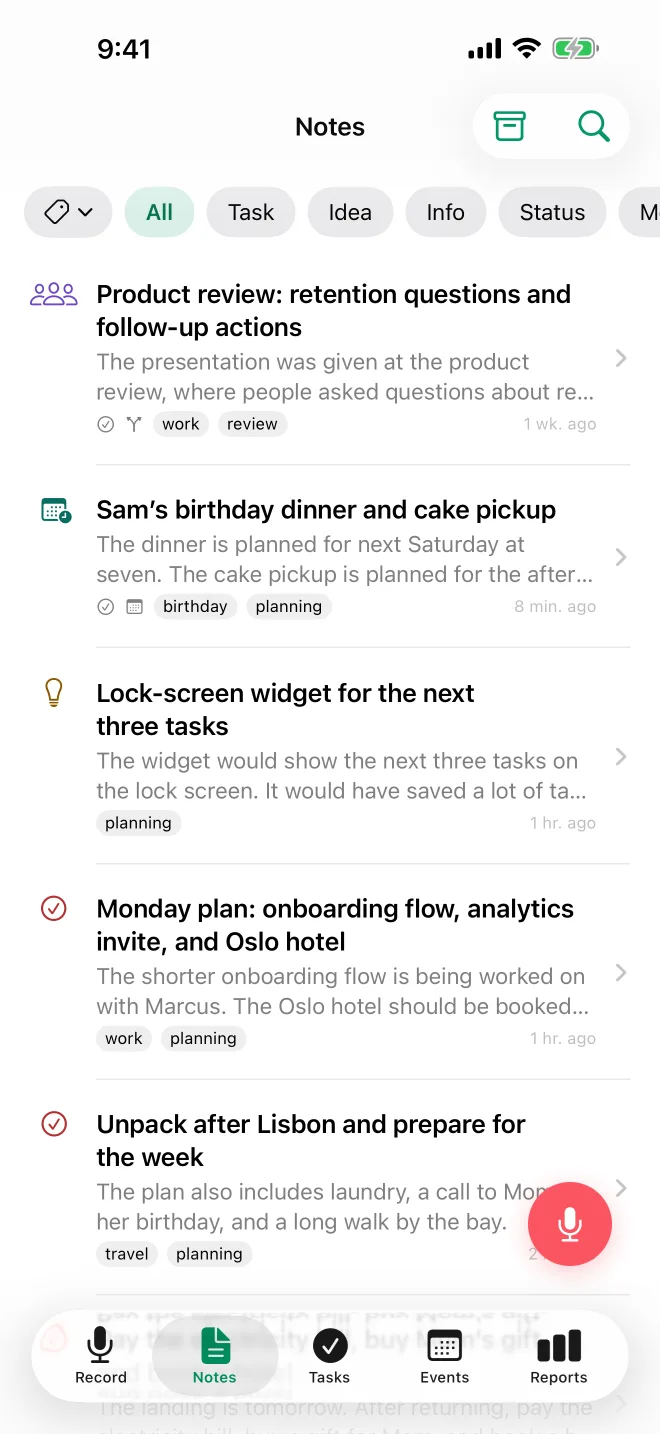
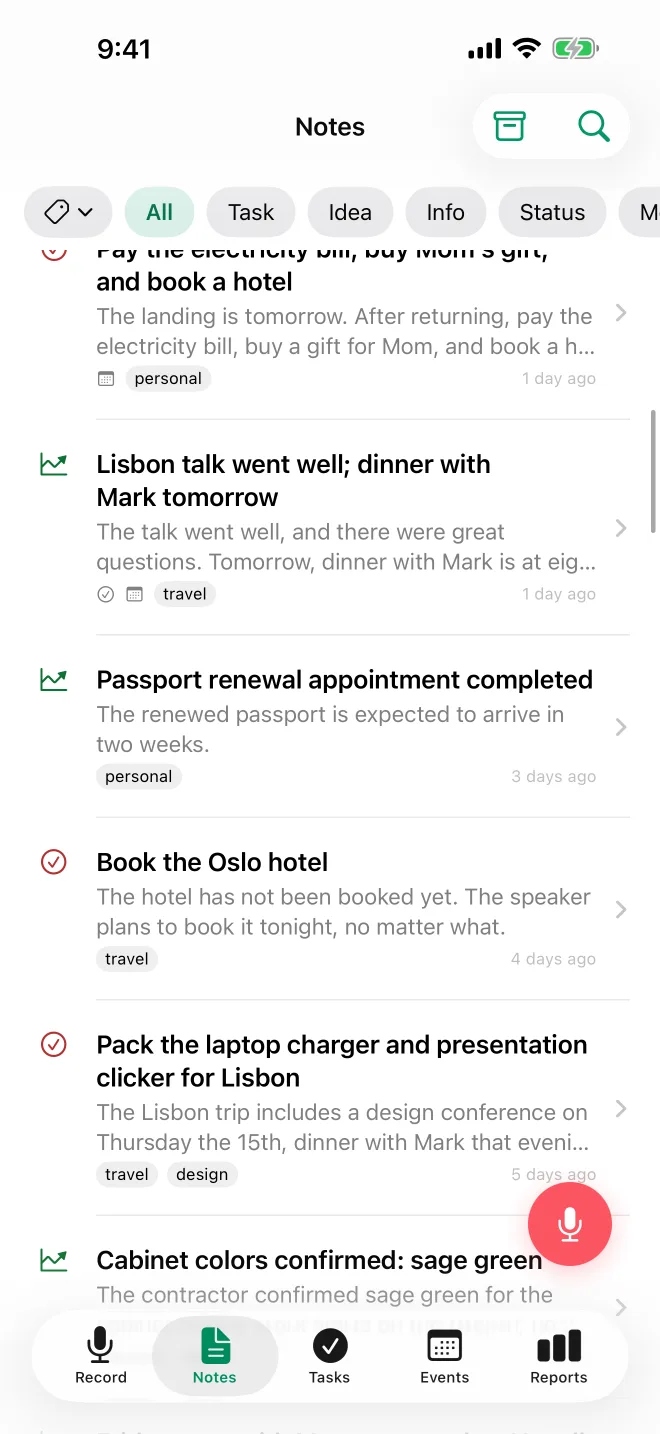
7 типов заметок
AI TellDone автоматически определяет тип каждой заметки:
- Задача - когда ты ставишь себе что-то сделать
- Идея - мысль, которую стоит сохранить
- Инфо - факт, контакт, адрес или число
- Статус - отчёт о том, что ты сделал
- Встреча - резюме встречи или разговора
- Рефлексия - мысли, выводы, наблюдения
- Событие - встреча или событие с конкретным временем
Экран заметки
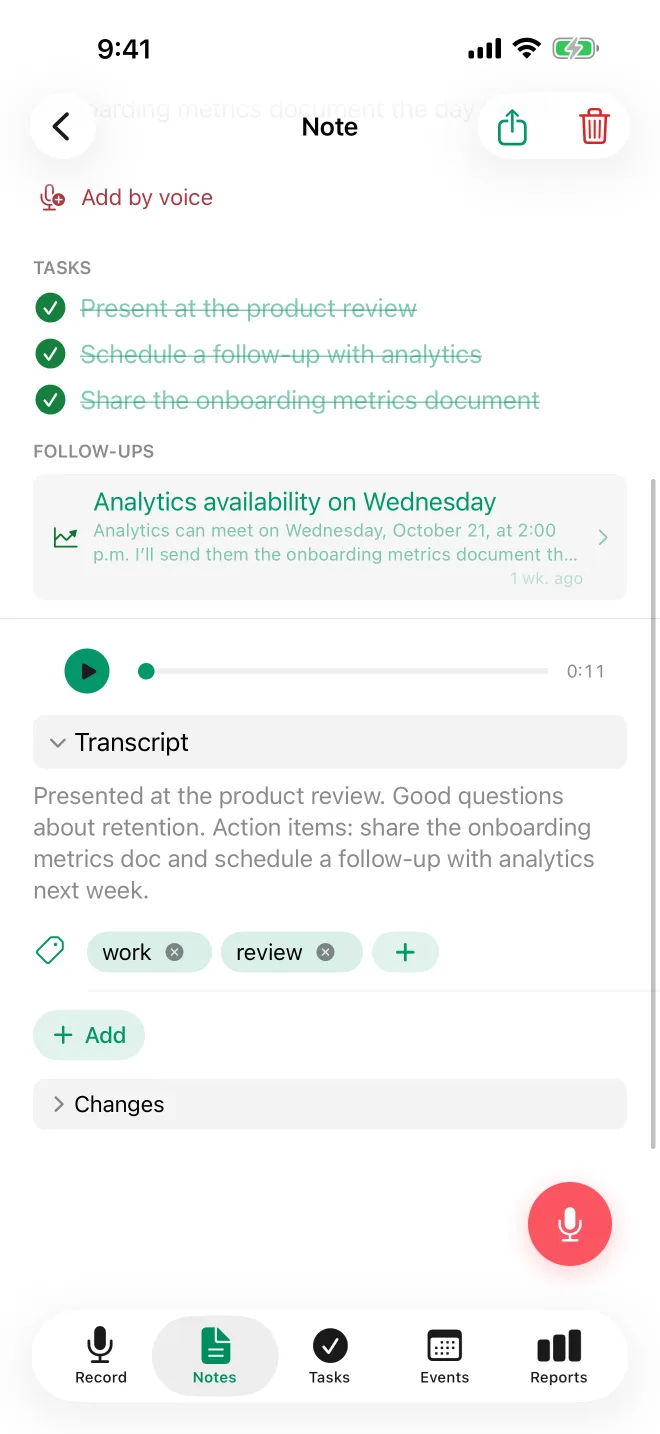
Нажми на любую заметку, чтобы увидеть всё её содержимое:
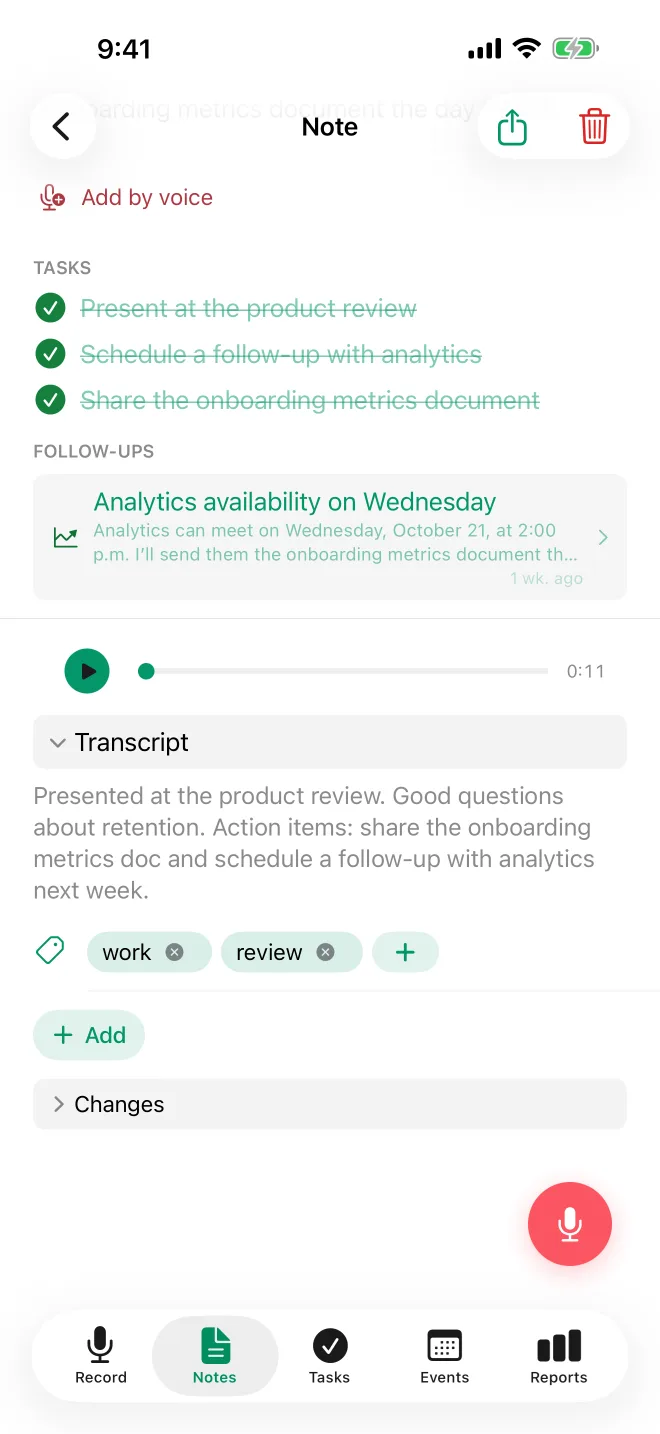
- Название и резюме - создаются AI по твоей записи. Их можно изменить
- Значок типа - цветная метка с типом заметки, её можно изменить
- Теги - до 5, назначаются автоматически по содержанию, их можно изменить
- Приоритет - низкий, средний или высокий (необязательно)
- Дедлайн - необязательная дата
- Аудиоплеер - послушай оригинальную запись
- Задачи - выделенные пункты с флажками (выполненные задачи зачёркнуты)
- Расшифровка - полный текст того, что ты сказал (только для чтения)
- Дописать голосом - запиши обновление, которое изменит эту заметку, её задачи и события. Можно также смахнуть строку заметки вправо. См. Редактирование голосом.
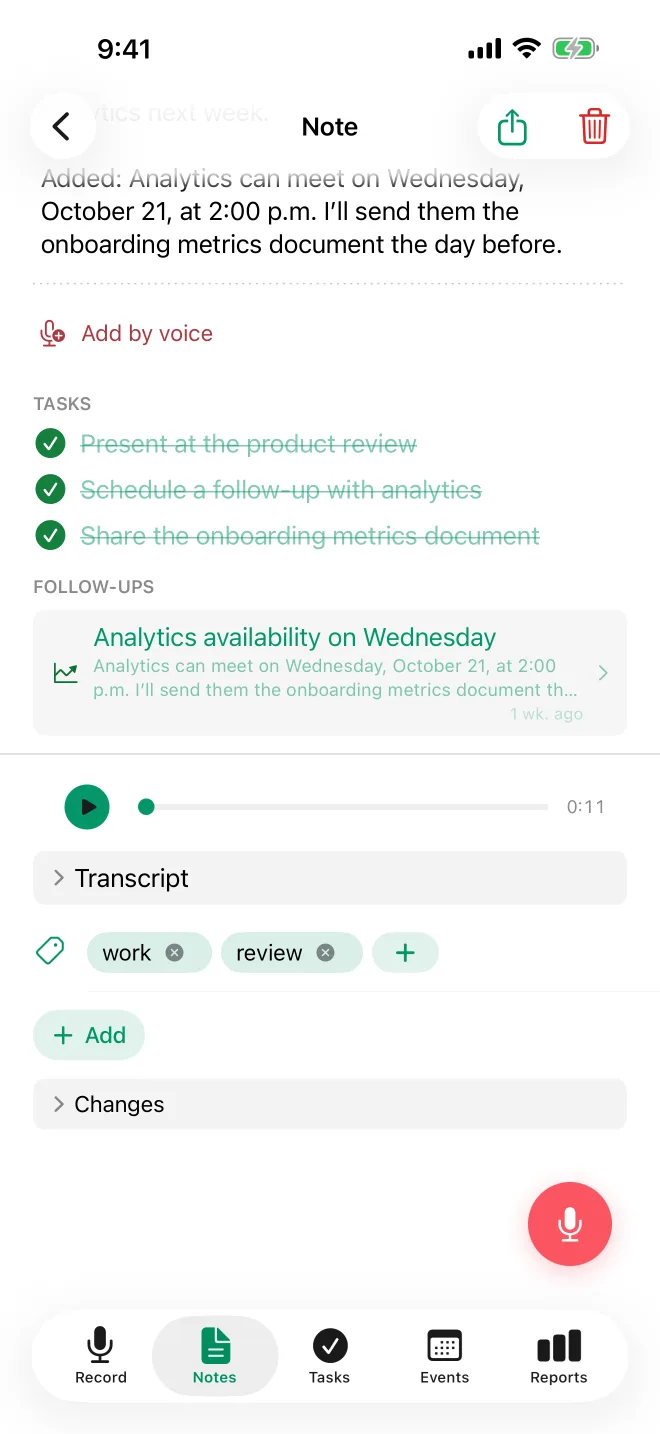
Редактирование на экране деталей
Можно изменить название заметки, резюме, тип, приоритет, дедлайн и теги. Расшифровку изменить нельзя.
- Нажми на любое поле на экране деталей, чтобы изменить его. Изменения сохраняются автоматически, как только ты нажмёшь вне поля или нажмёшь «Готово». Если что-то изменил по ошибке, нажми Отменить внизу экрана, чтобы откатить эту правку.
- Нажми на дату, чтобы изменить её. Нажми Очистить, чтобы убрать её.
- Начни вводить тег, чтобы выбрать из имеющихся, или введи новое название и нажми +, чтобы добавить его.
- Необязательные поля, которые ты не задал, скрыты. Чтобы добавить такое поле, нажми Добавить под полями.
- Название показано всегда.
Нажать на поле удобно для небольших правок. Для крупных обновлений - завершить задачи, перенести события или переписать контекст - нажми Дописать голосом и запиши продолжение. AI разберётся со всей заметкой сразу, а любое изменение можно отменить в разделе Изменения заметки.
Управление заметками
Фильтры и поиск
- Используй чипы типов над списком заметок, чтобы отфильтровать по типу: Все, Задача, Идея, Инфо, Статус, Встреча, Рефлексия, Событие. Когда у тебя появятся теги, первым идёт чип тега
- Нажми на фильтр по тегам и выбери один или несколько тегов. Список обновляется с каждым выбранным тегом
- Используй строку поиска, чтобы найти заметки. Когда ты онлайн, она находит заметки и по смыслу, и по ключевым словам в названии, резюме и расшифровке. Офлайн поиск идёт по ключевым словам на твоём iPhone. Поиск учитывает и теги
Архив
Заметки, которые сейчас не нужны, можно отправить в архив. Заархивированные заметки скрыты из основного списка и не появляются в поиске. Чтобы заархивировать заметку, смахни её строку влево и нажми В архив. Чтобы увидеть заархивированные заметки, нажми значок архива в правом верхнем углу экрана «Заметки», рядом с поиском.
Удаление и восстановление
Чтобы удалить заметку, смахни её строку влево и нажми Удалить.
Удалённые заметки можно восстановить в течение срока, который зависит от твоего плана. После этого они удаляются навсегда:
| План | Можно восстановить в течение |
|---|---|
| Free | 30 дней |
| Basic | 30 дней |
| Pro | 90 дней |
| Ultra | 365 дней |
Чтобы восстановить заметку, открой Настройки > Активность. У каждого удалённого элемента показано Можно восстановить до и дата.
Теги
TellDone даёт каждой заметке до 5 тегов, используя уже имеющиеся и создавая новый, только если ни один не подходит. В новом аккаунте тегов нет. Ещё ты можешь:
- Создавать свои теги вручную, в том числе на экране деталей заметки
- Закреплять важные теги, чтобы они всегда оставались вверху списка
- Теги, которыми ты перестал пользоваться, постепенно сдвигаются вниз, а самые используемые остаются наверху
Ручные теги (те, что ты создал сам) стоят в списке тегов перед автоматически созданными.
Теги помогают упорядочивать и фильтровать заметки, задачи и события. Динамика использования тегов также анализируется в ежедневных отчётах, так что ты видишь, на каких темах сосредоточен больше всего.
Офлайн-режим
Записывать можно и без интернета:
- Записи и текстовые заметки ждут на твоём iPhone и сами загружаются, когда ты снова онлайн. Ничего не пропадает
- На экране записи показывается Сохранено офлайн, загрузится автоматически
Смотри также
- Запись голосовых заметок - как создавать заметки
- Задачи - задачи, выделенные из заметок
- События - события, выделенные из заметок
- Ежедневные отчёты - AI-резюме на основе твоих заметок