Beleške
Beleške su primarni rezultat tvojih snimaka. Svaka beleška sadrži naslov koji generiše veštačka inteligencija, rezime, klasifikaciju tipa, oznake i sve izvučene zadatke ili događaje. Svako polje možeš urediti direktno na ekranu detalja, i možeš nastaviti da dodaješ kontekst snimcima nastavka.
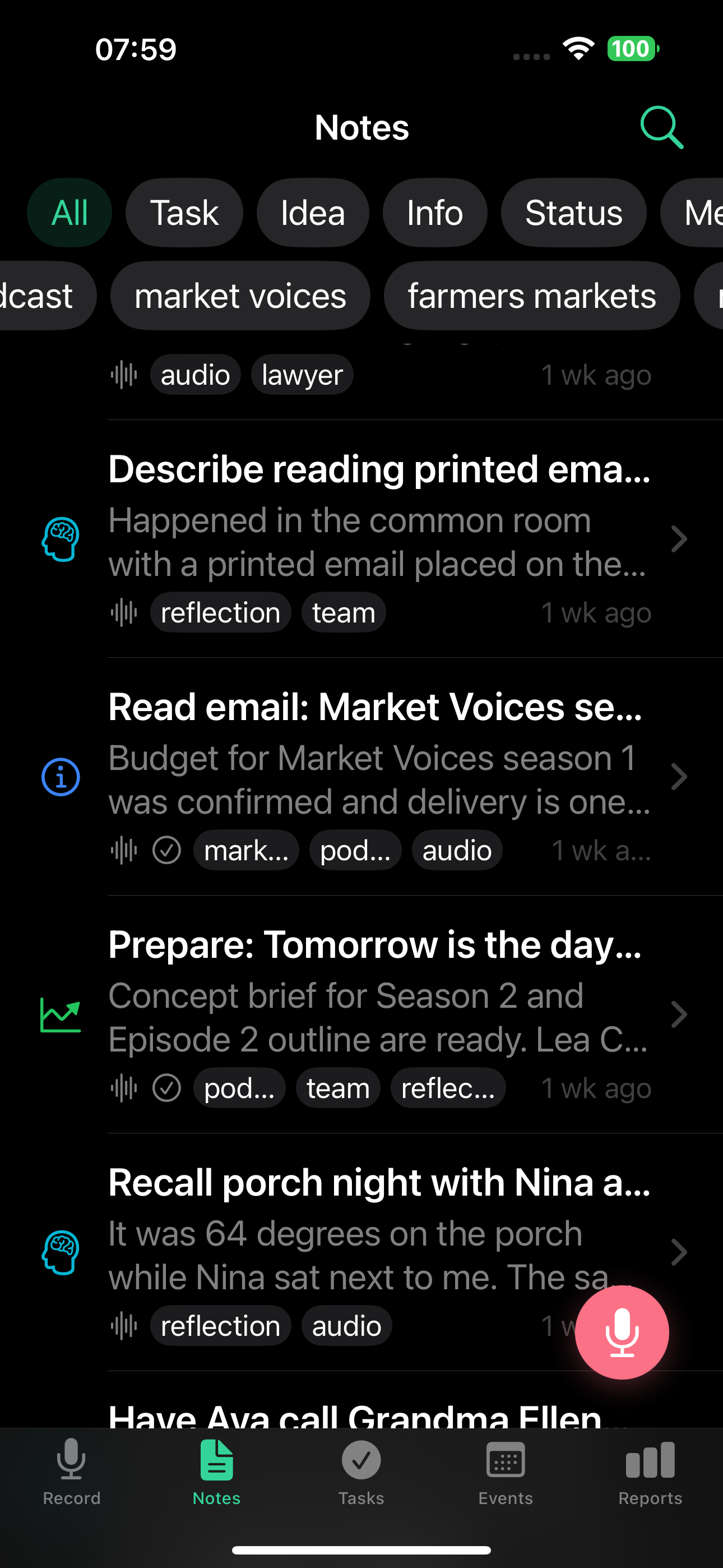
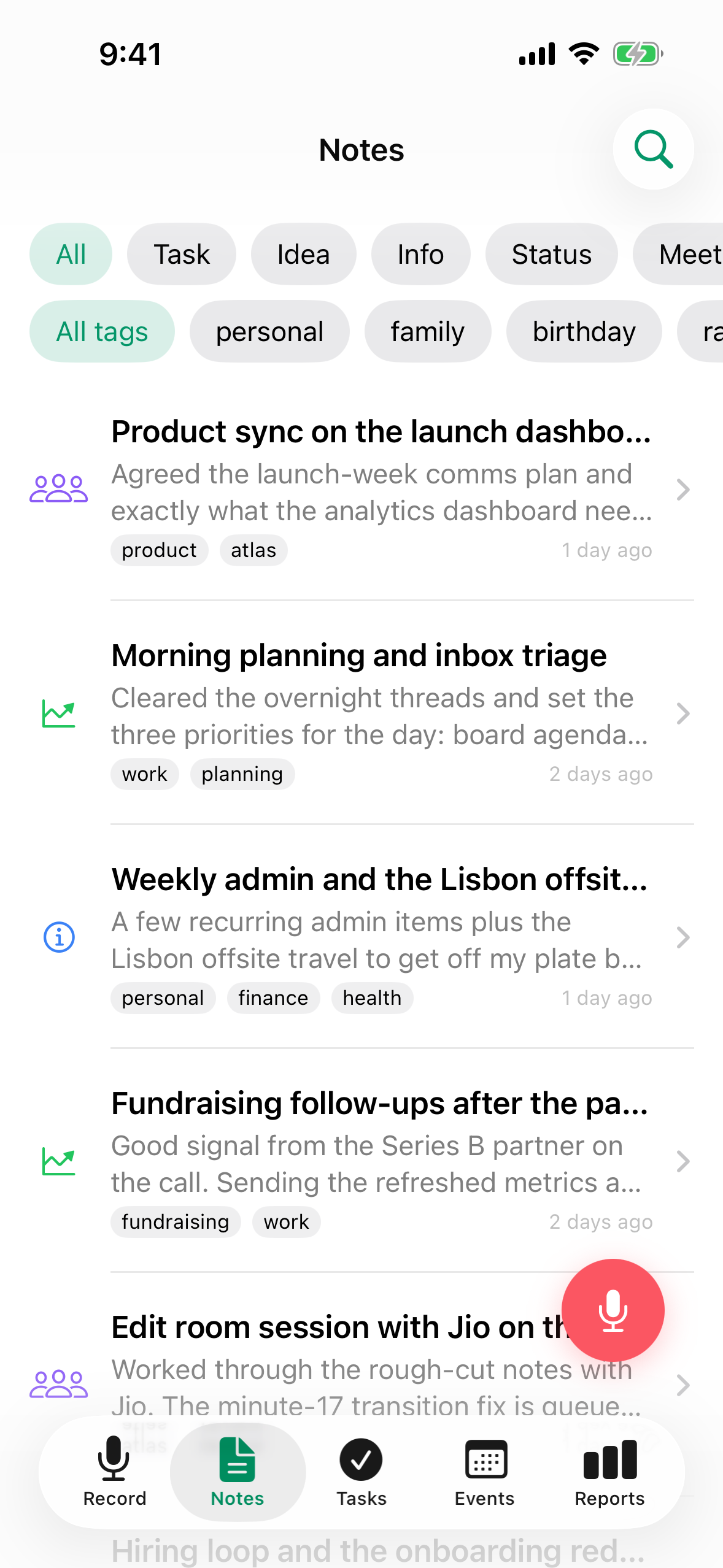
7 tipova beleški
Veštačka inteligencija TellDone-a automatski klasifikuje svaku belešku:
- Zadatak - kada sebi zadaš nešto što treba da uradiš
- Ideja - misao vredna čuvanja
- Info - činjenica, kontakt, adresa ili broj
- Status - izveštaj o onome što si uradio
- Sastanak - rezime sastanka ili razgovora
- Događaj - sastanak ili događaj sa određenim vremenom
- Refleksija - misli, zaključci, zapažanja
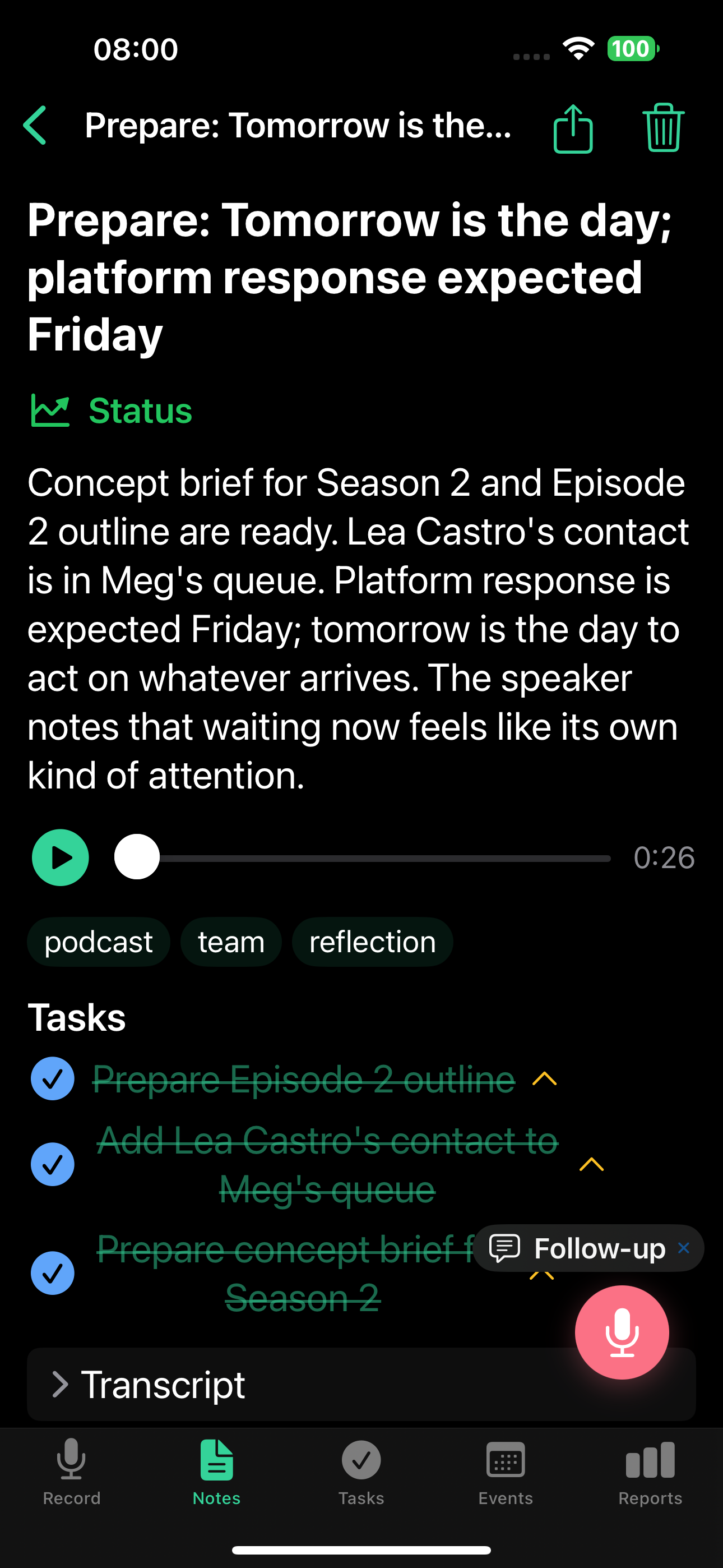
Prikaz detalja beleške
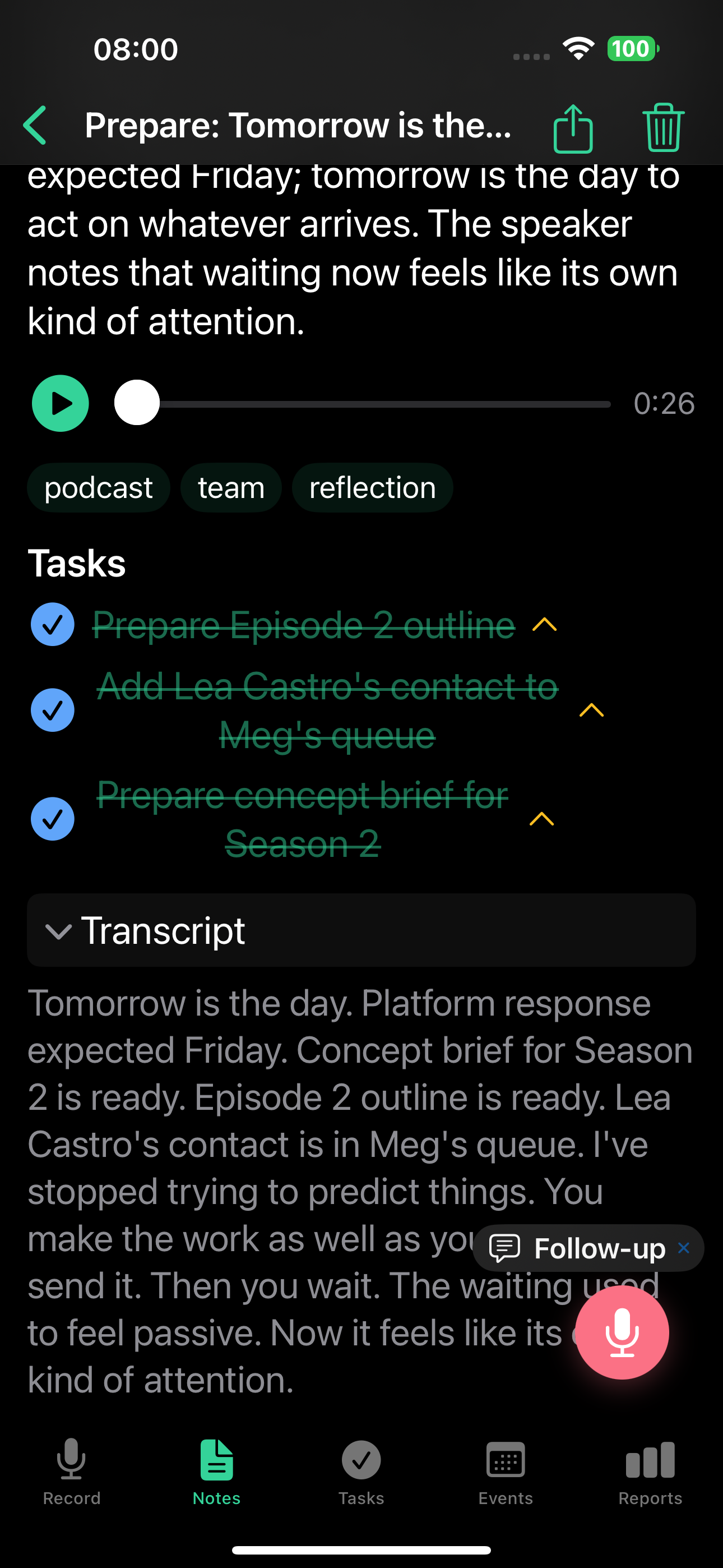
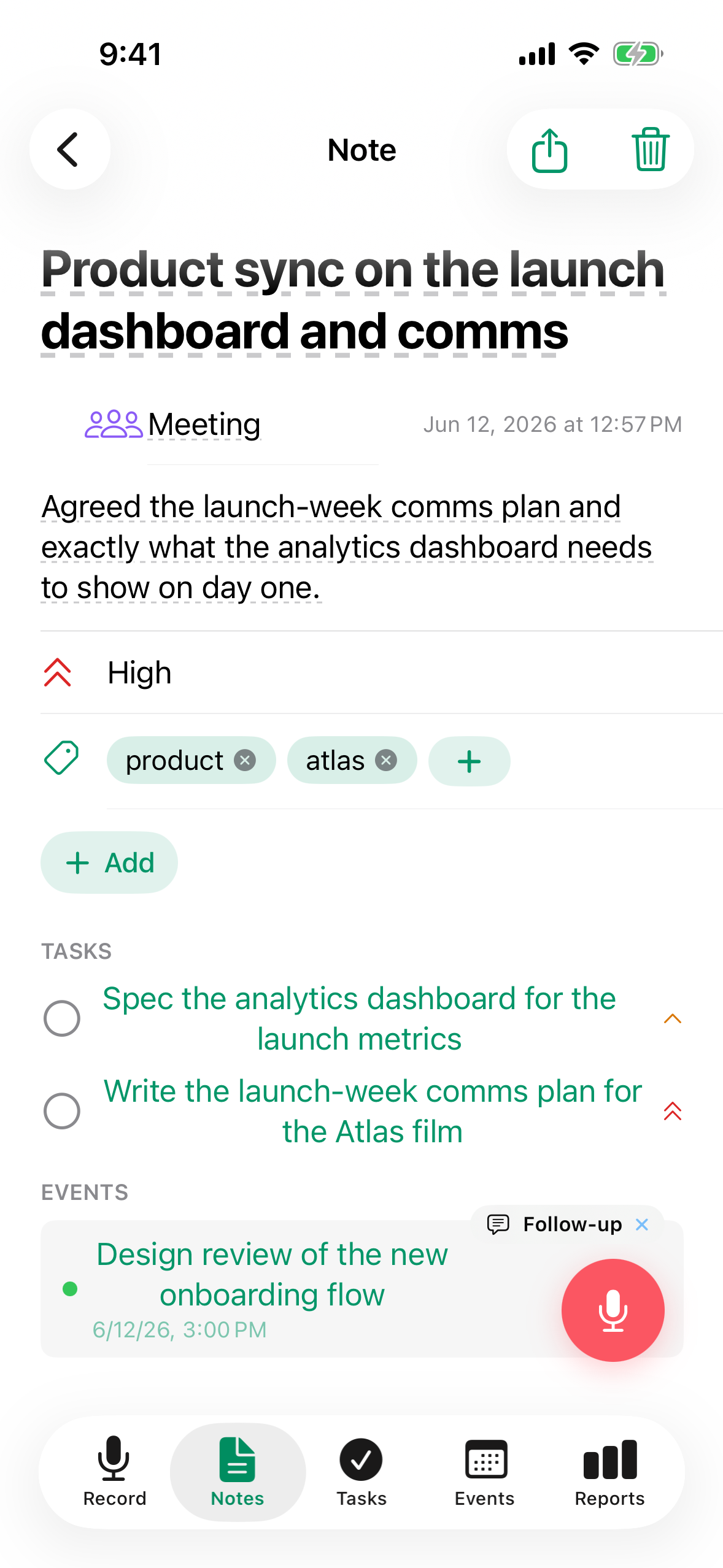
Dodirni bilo koju belešku da vidiš njen pun sadržaj:
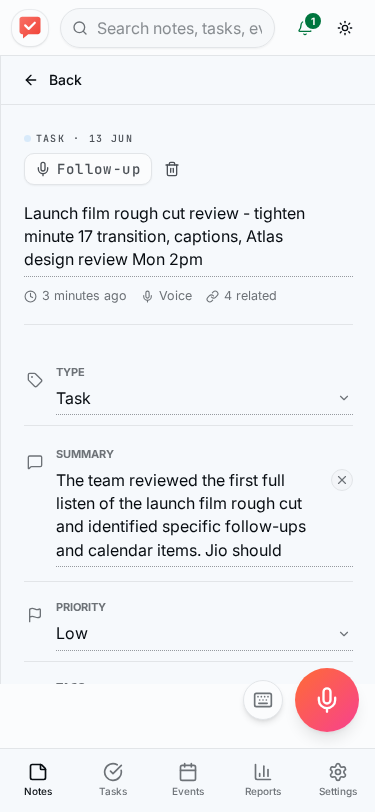
U veb aplikaciji, detalj beleške se otvara u podeljenom prikazu pored liste:
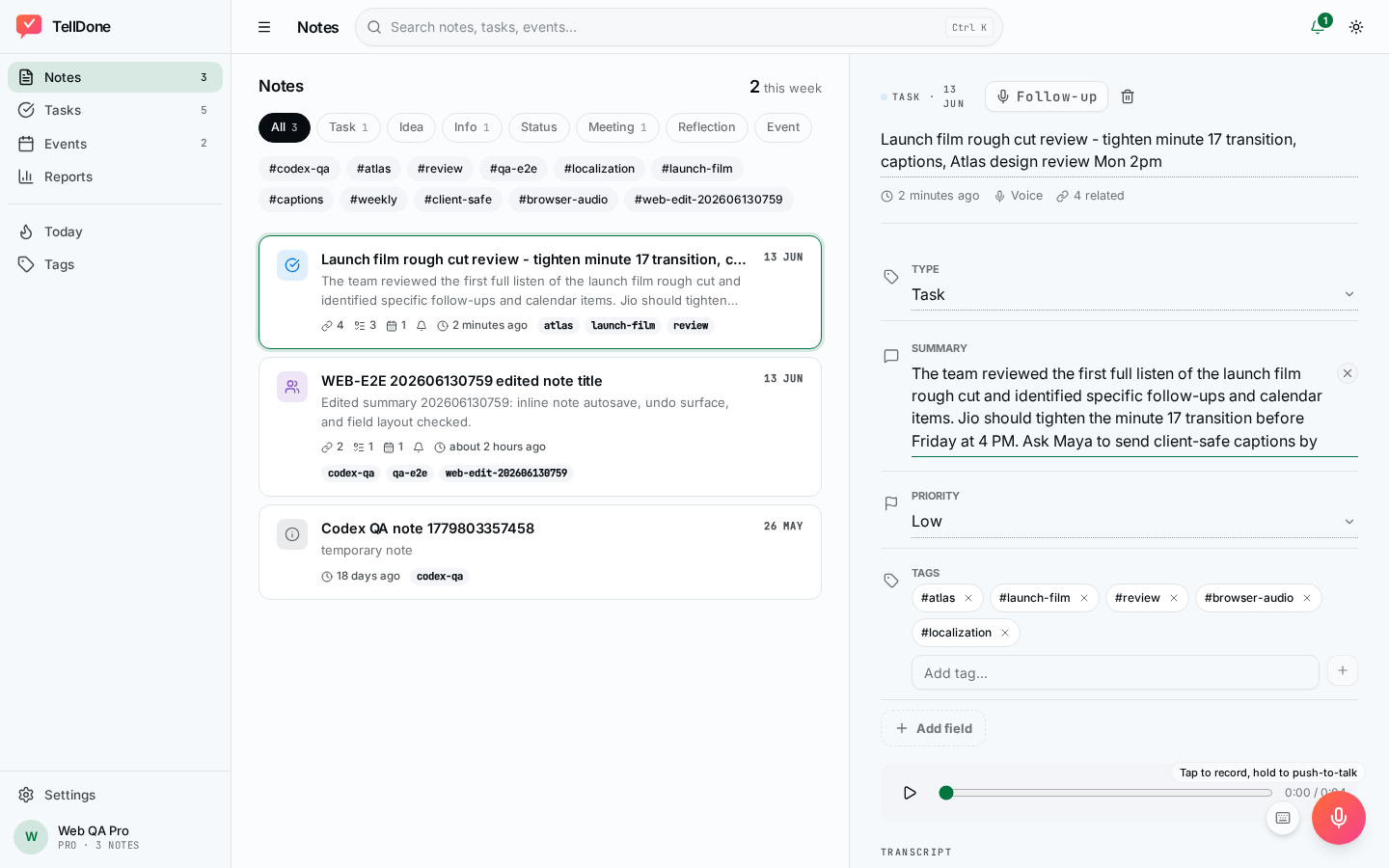
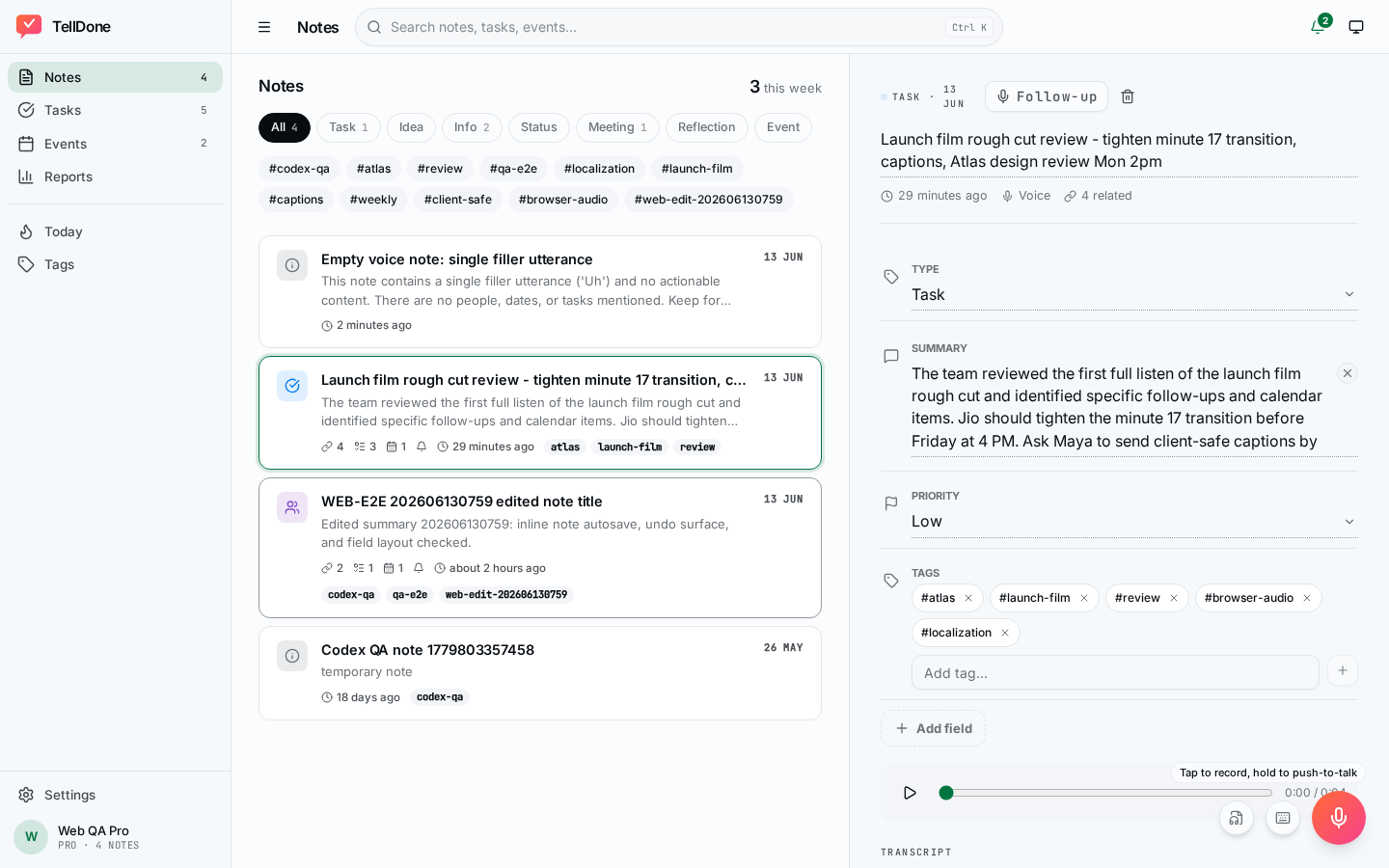
- Naslov i rezime - generiše ih veštačka inteligencija iz tvog snimka, mogu se urediti na licu mesta
- Oznaka tipa - obojena oznaka koja prikazuje tip beleške, može se urediti
- Oznake - do 5, dodeljene automatski na osnovu sadržaja, mogu se urediti
- Prioritet - nizak, srednji ili visok (opciono, podrazumevano skupljeno)
- Rok - opcioni datum
- Plejer za zvuk - preslušaj originalni snimak
- Zadaci - izvučene stavke sa poljima za potvrdu (precrtano = završeno)
- Transkript - pun tekst onoga što si rekao (samo za čitanje)
- Dugme za nastavak - snimi ili otkucaj dodatni kontekst. Nastavci su svesni konteksta: veštačka inteligencija vidi naslov beleške, rezime, podređene zadatke i podređene događaje, pa može završiti zadatke, prezakazati događaje, ažurirati rokove i još mnogo toga. Pogledaj Snimci nastavka za detalje.
Uređivanje na ekranu detalja
Svako polje koje se može urediti nalazi se odmah tu na ekranu detalja beleške. Nema odvojenog obrasca za uređivanje ni ikonica olovke - ceo red je meta za dodir.
- Dodirni bilo koje polje na ekranu detalja da ga urediš. Promene se čuvaju automatski čim dodirneš van polja ili dodirneš Gotovo. Ako nešto promeniš greškom, dodirni Poništi na traci koja se pojavi na dnu da vratiš tu izmenu.
- Datum i vreme koriste sistemski birač datuma (veliki, sa dugmetom „Obriši" na licu mesta). Vremena se prikazuju bez sekundi.
- Oznake koriste automatsko dovršavanje iz tvojih postojećih oznaka, plus dugme „+ potvrdi" za dodavanje nove.
- Opciona polja koja nisi postavio su skupljena. Da dodaš neko, koristi meni Dodaj polje - on prikazuje samo polja koja su trenutno skrivena.
- Obavezna polja (poput naslova) ostaju vidljiva.
Kako čuvanje funkcioniše:
- iOS: promene se primenjuju odmah kada potvrdiš polje ili zatvoriš uređivač.
- Veb: izmene se grupišu. Koristi Sačuvaj da ih primeniš ili Otkaži da ih odbaciš. Sačuvaj je onemogućeno dok stvarno nešto ne promeniš.
Uređivanje na licu mesta je odlično za male izmene. Za veća ažuriranja - završavanje zadataka, prezakazivanje događaja ili prepisivanje konteksta - snimi nastavak i veštačka inteligencija ga obrađuje u celoj belešci.
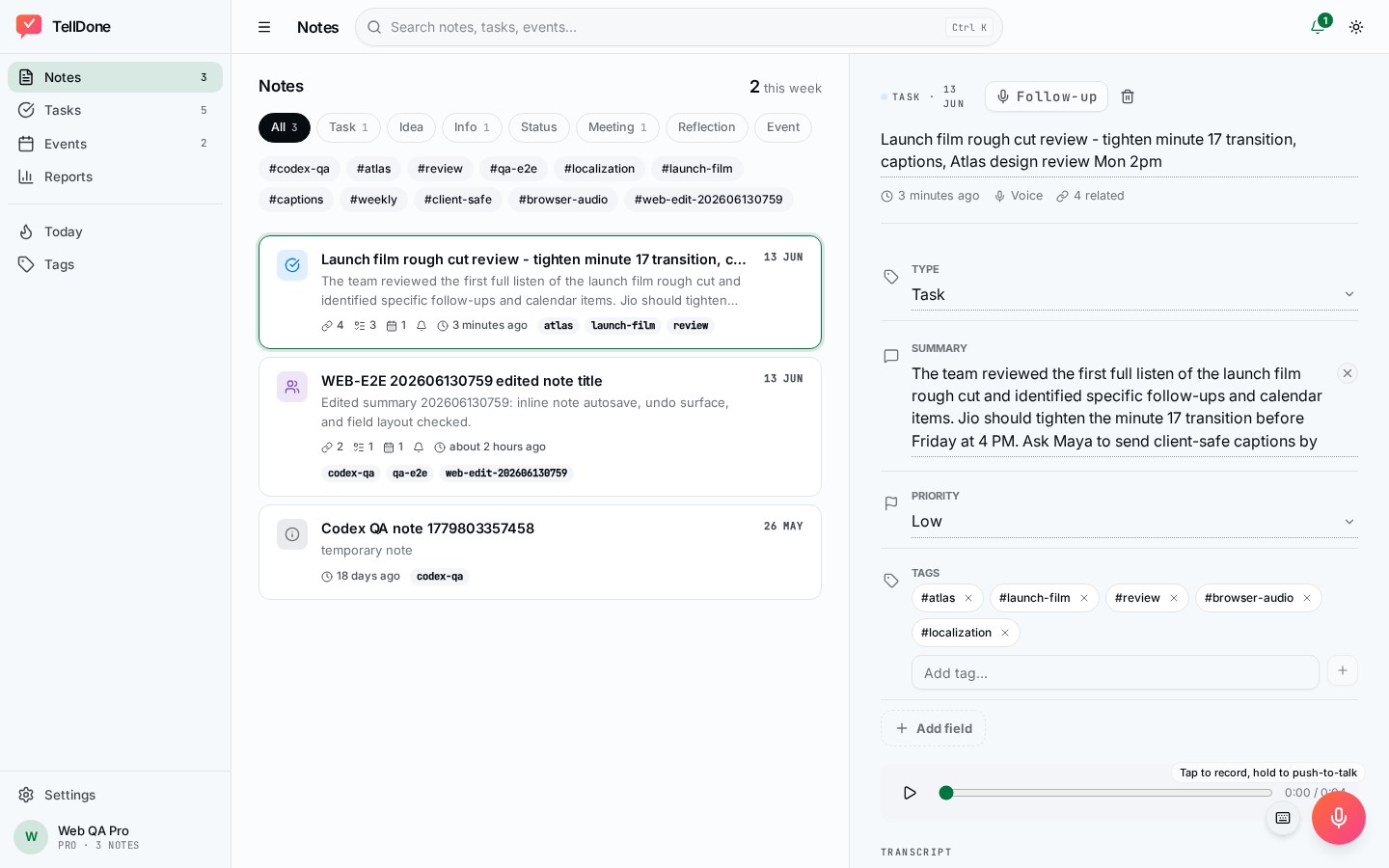
Veb aplikacija je dostupna i u tamnoj temi. Otvori Podešavanja i izaberi Tamna ili Sistemska da odgovaraju izgledu tvog sistema.
Upravljanje beleškama
Filtriraj i pretraži
- Koristi čipove tipa na vrhu liste beleški da filtriraš po tipu
- Koristi filtere oznaka da suziš rezultate
- Koristi traku za pretragu da pronađeš beleške po tekstu
Arhiva
Beleške koje ti trenutno ne trebaju mogu se arhivirati. Arhivirane beleške su skrivene sa glavne liste, ali se i dalje mogu pretraživati. Da arhiviraš belešku, otvori je i koristi opciju arhiviranja sa ekrana detalja. Prevlačenje po belešci u listi nudi samo opciju brisanja.
Brisanje i vraćanje
Obrisane beleške idu u otpad. Tamo ostaju u zavisnosti od tvog plana pre nego što budu trajno uklonjene:
| Plan | Zadržavanje u otpadu |
|---|---|
| Free | 7 dana |
| Basic | 30 dana |
| Pro | 90 dana |
| Ultra | 365 dana |
Belešku možeš vratiti iz otpada u okviru perioda zadržavanja.
Oznake
TellDone automatski dodeljuje do 5 oznaka svakoj belešci, birajući iz 50 standardnih oznaka. Takođe možeš:
- Kreirati sopstvene oznake ručno, uključujući sa ekrana detalja beleške
- Zakačiti važne oznake tako da uvek ostanu vidljive na vrhu liste
- Nekorišćene oznake postepeno blede niz listu vremenom - ovo prirodno slabljenje drži tvoje najrelevantnije oznake u prvom planu
Ručne oznake (one koje sam kreiraš) pojavljuju se pre automatski generisanih u listi oznaka.
Oznake ti pomažu da organizuješ i filtriraš beleške, zadatke i događaje. Trendovi korišćenja tvojih oznaka takođe se analiziraju u dnevnim izveštajima, pa možeš videti na koje se teme najviše fokusiraš.
Režim van mreže
TellDone radi bez internet veze:
- Snimci se čuvaju lokalno i otpremaju kada se vratiš na internet
- Automatski red za ponovni pokušaj obrađuje do 3 pokušaja
- Vizuelni pokazatelj pokazuje kada si van mreže
- Sve se sinhronizuje trenutno kada se veza vrati
Pogledaj i
- Snimanje glasovnih beleški - kako da kreiraš beleške
- Zadaci - zadaci izvučeni iz beleški
- Događaji - događaji izvučeni iz beleški
- Dnevni izveštaji - AI rezimei koji se pozivaju na tvoje beleške