Zapiski
Zapiski so glavni rezultat tvojih posnetkov. Vsak zapisek vsebuje naslov, povzetek, razvrstitev vrste, oznake in morebitna izluščena opravila ali dogodke, ki jih ustvari AI. Vsako polje lahko urejaš neposredno na zaslonu podrobnosti, kontekst pa lahko dodajaš tudi z nadaljnjimi posnetki.
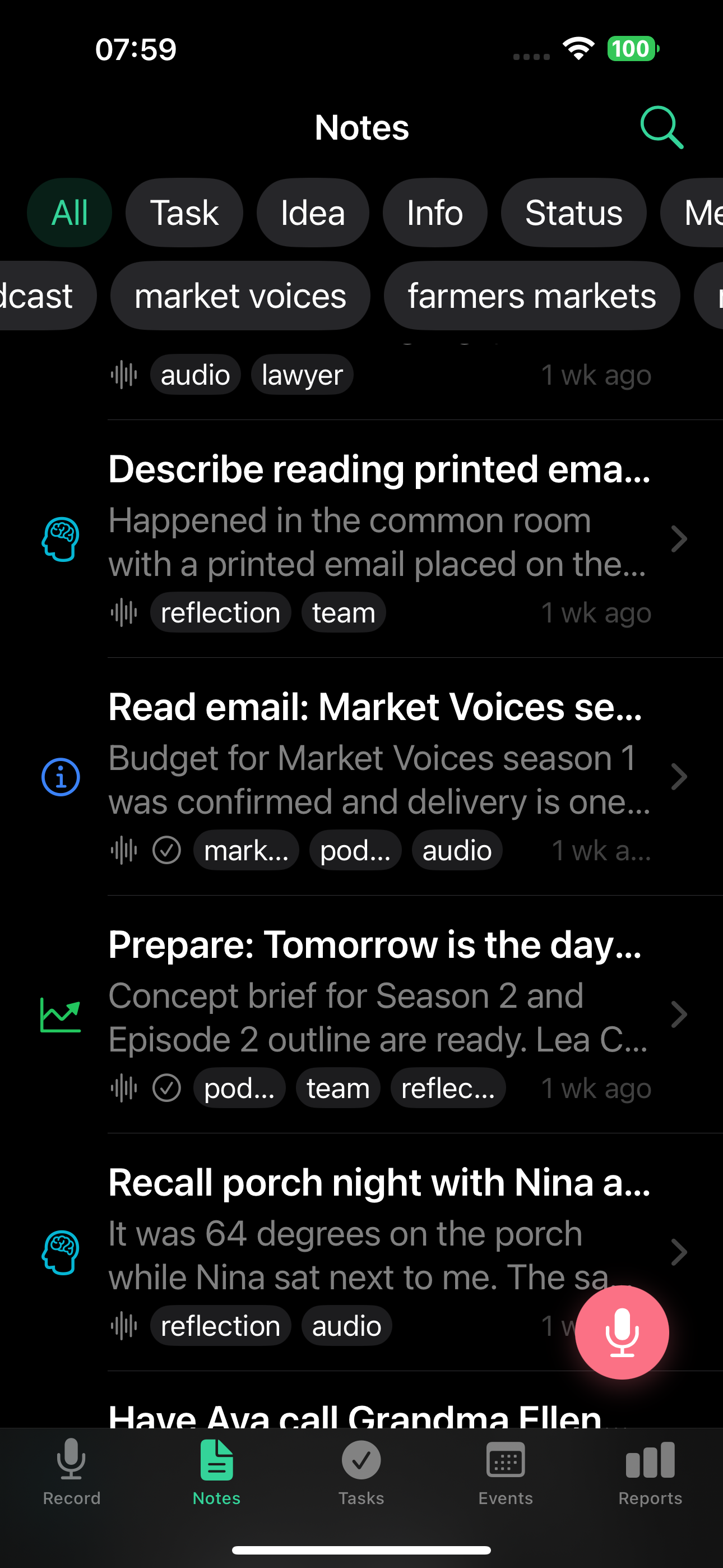
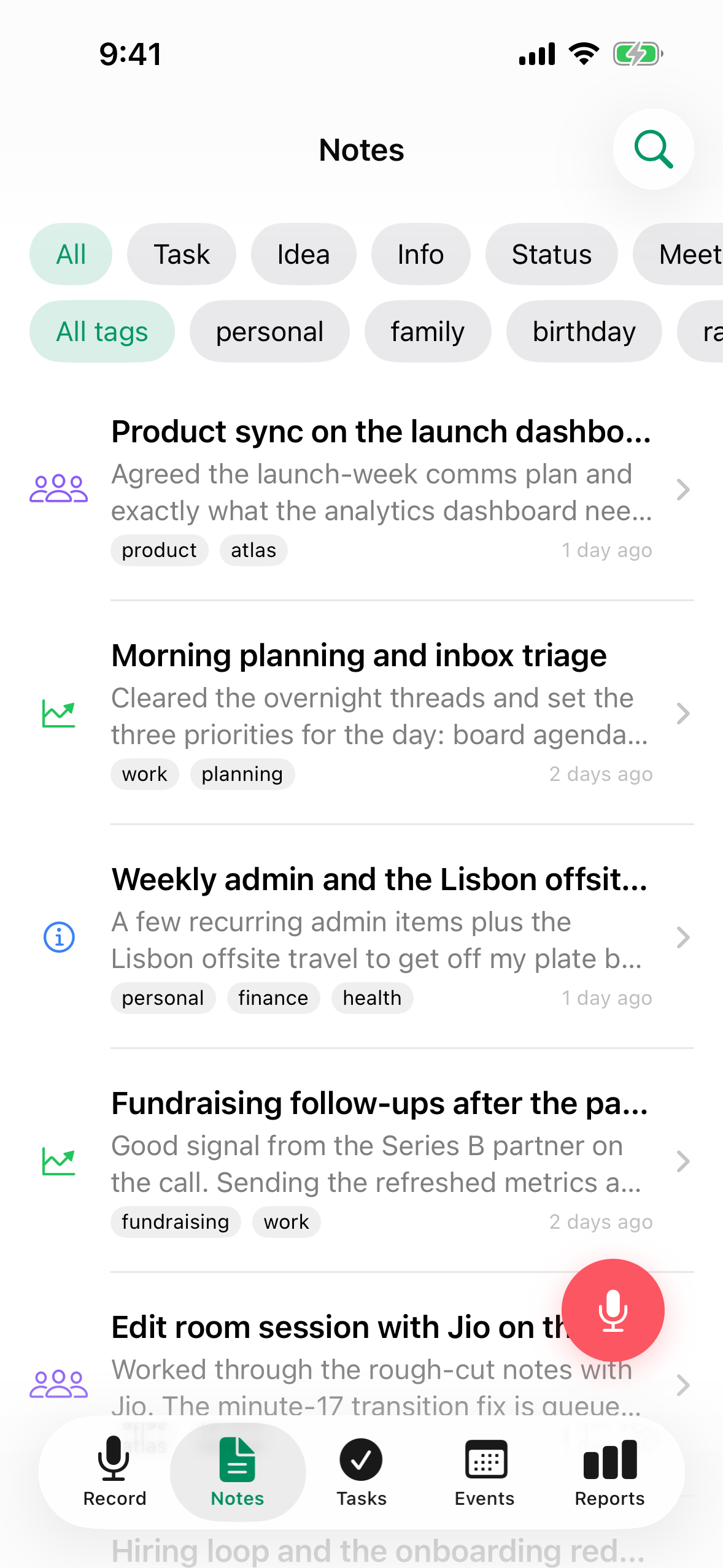
7 vrst zapiskov
AI v TellDone samodejno razvrsti vsak zapisek:
- Opravilo - ko si zadaš nekaj za narediti
- Ideja - misel, ki jo je vredno shraniti
- Info - dejstvo, stik, naslov ali številka
- Stanje - poročilo o tem, kaj si naredil
- Sestanek - povzetek sestanka ali pogovora
- Dogodek - sestanek ali dogodek z določeno uro
- Razmislek - misli, zaključki, opažanja
Podroben pogled zapiska
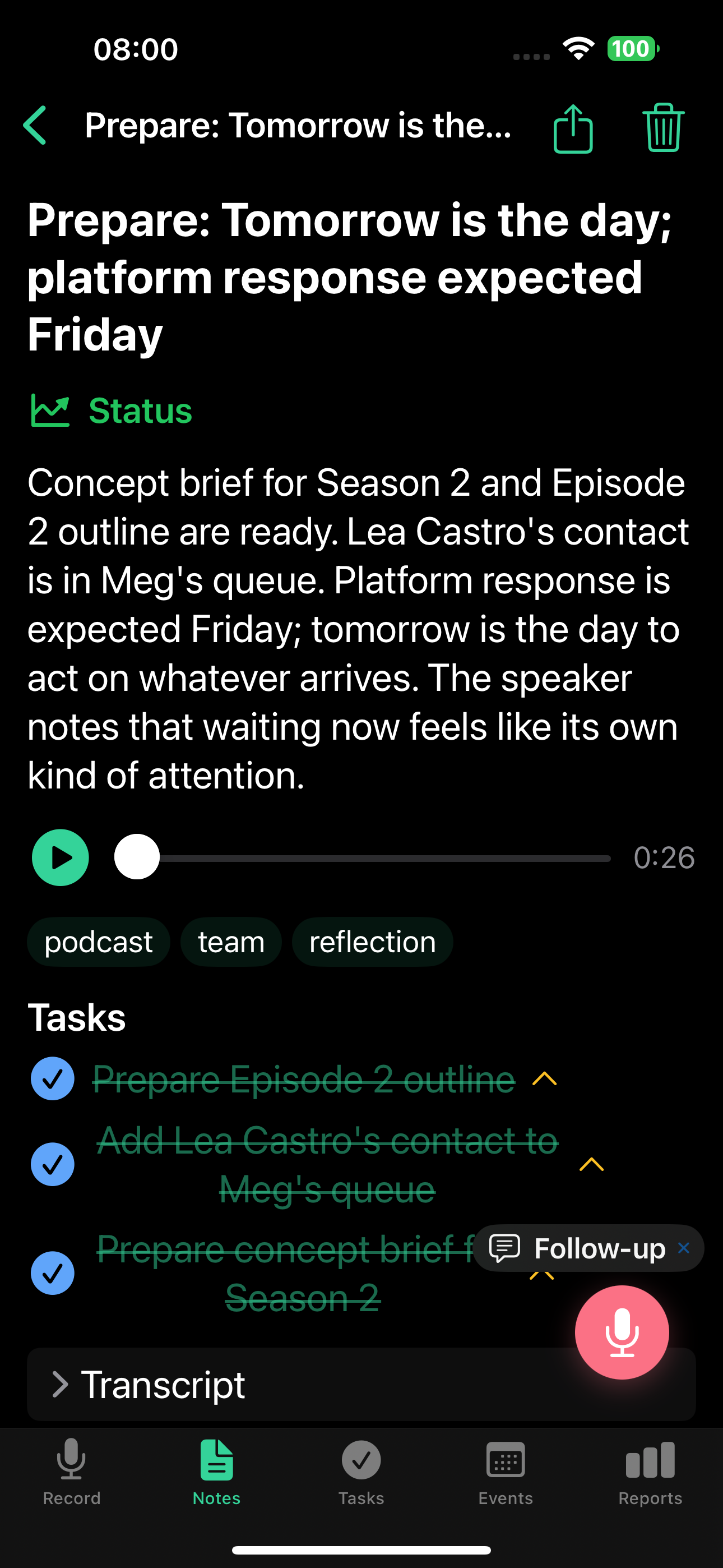
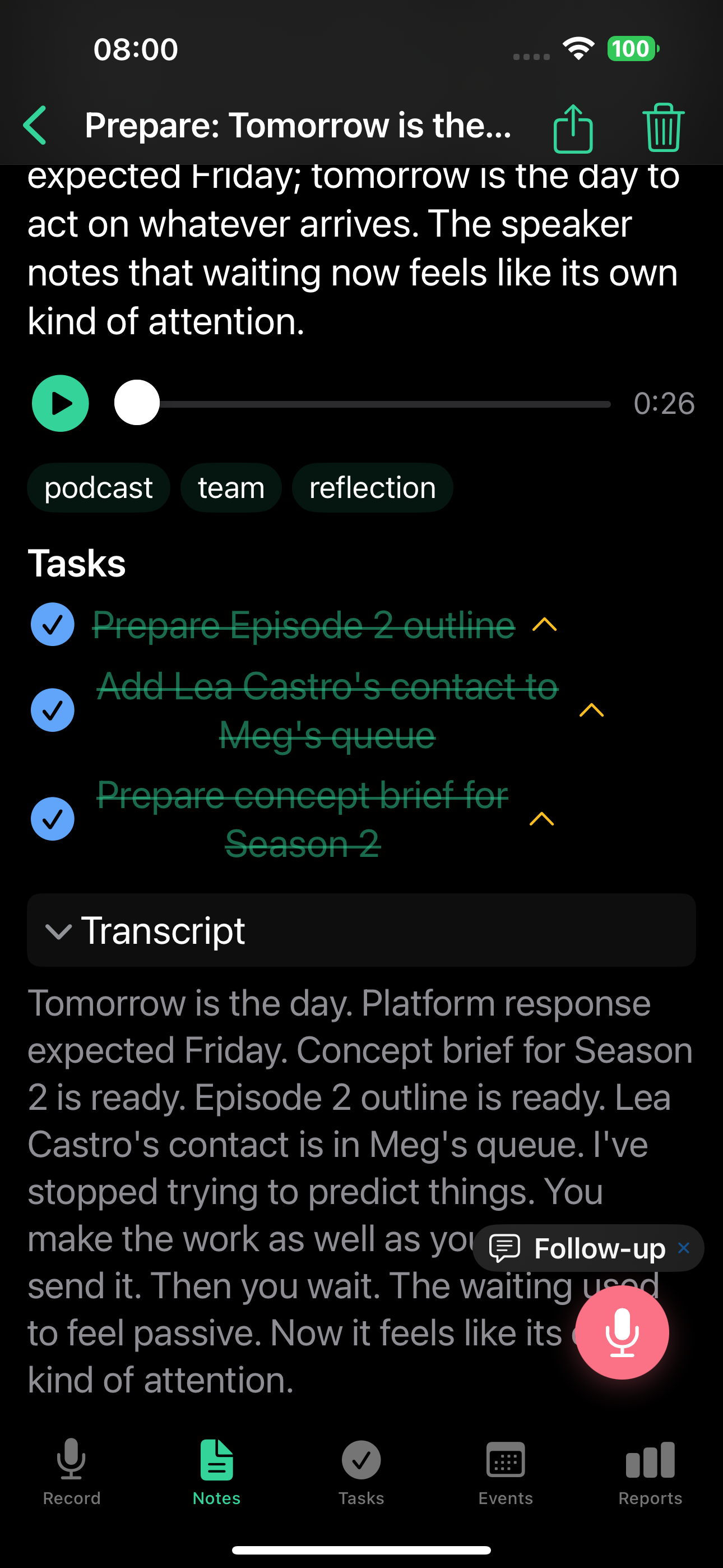
Tapni kateri koli zapisek, da vidiš njegovo celotno vsebino:
V spletni aplikaciji se podrobnosti zapiska odprejo v deljenem pogledu poleg seznama:
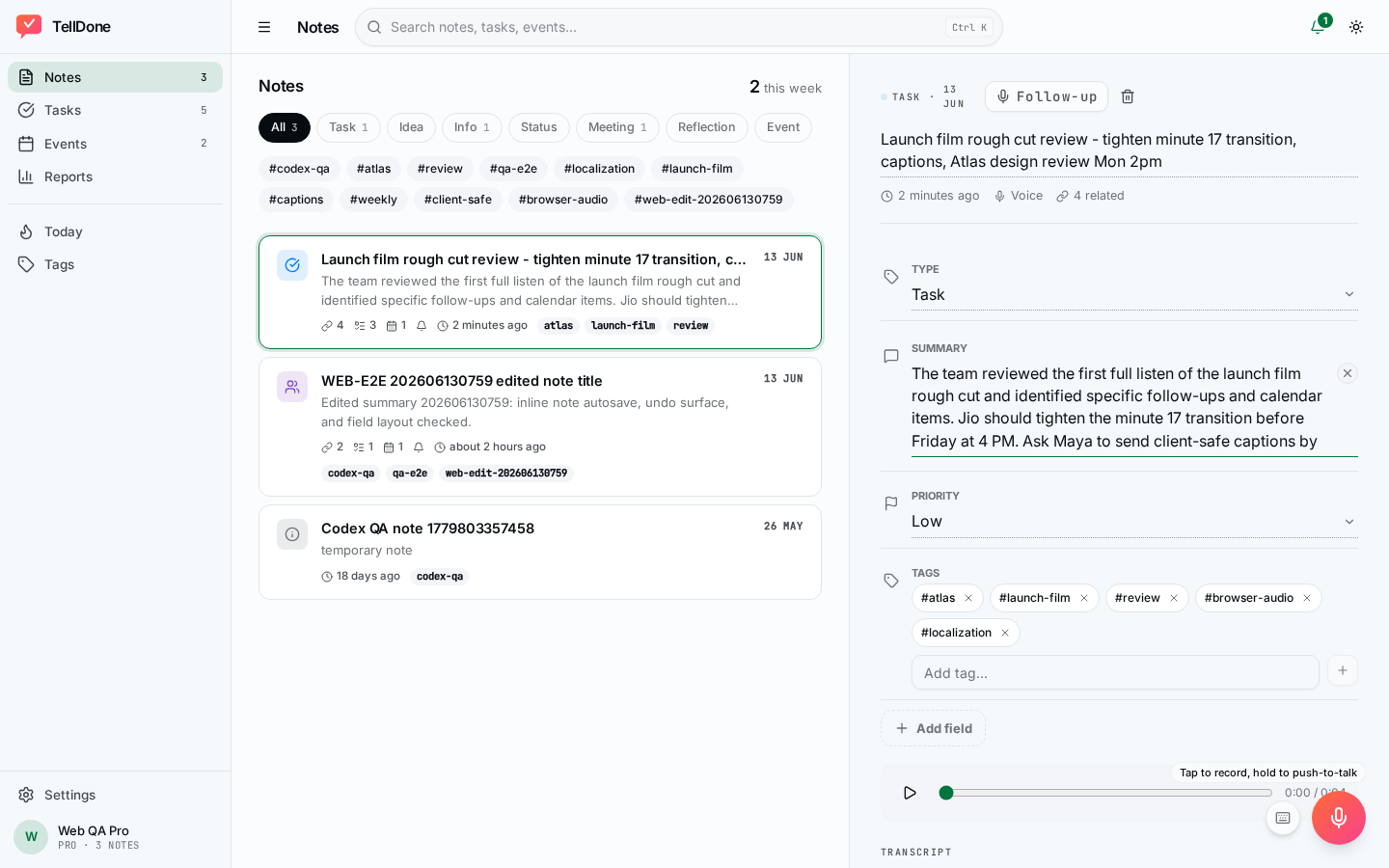
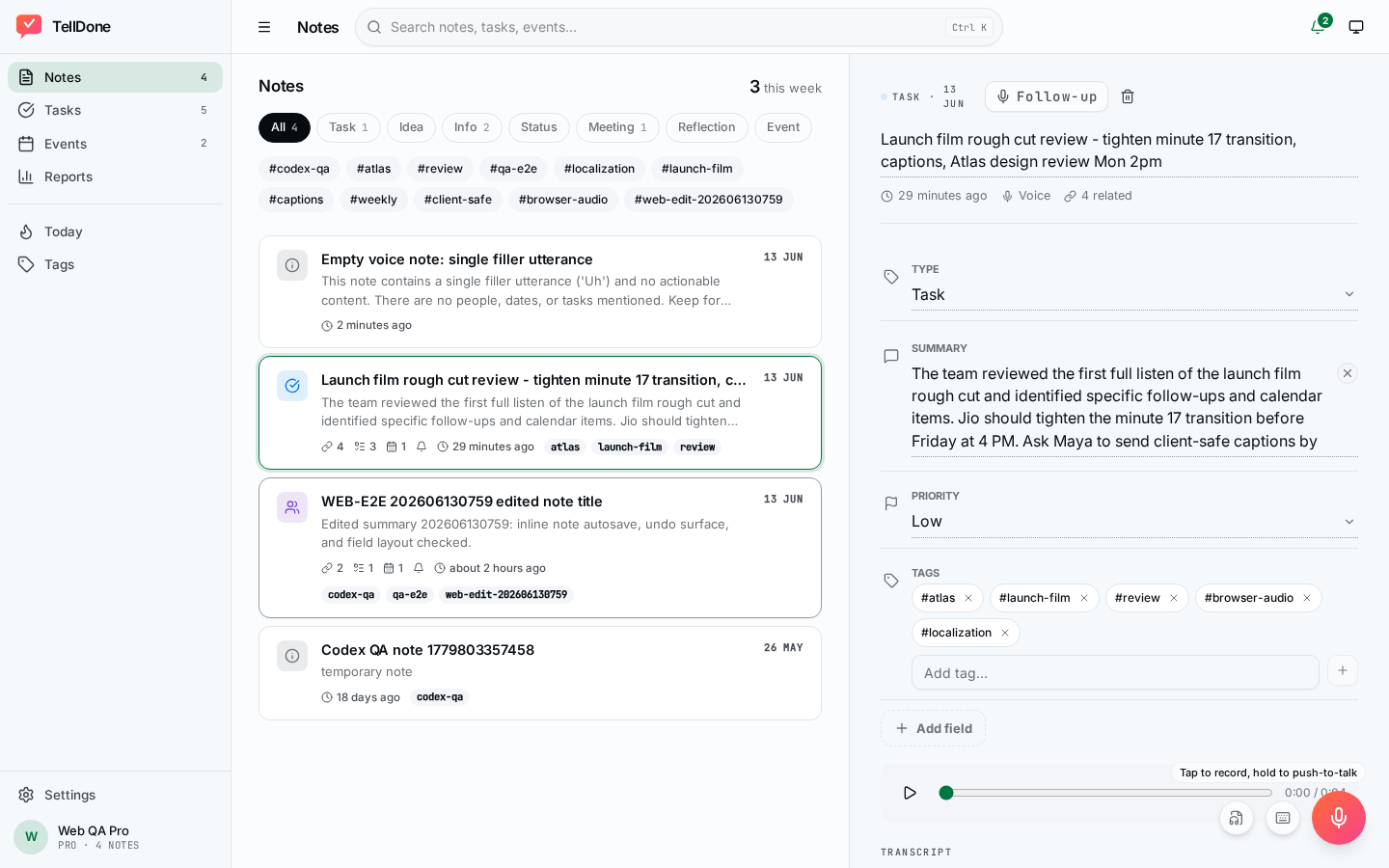
- Naslov in povzetek - ustvari ju AI iz tvojega posnetka, ju je mogoče urejati na mestu
- Značka vrste - barvna oznaka, ki prikazuje vrsto zapiska, jo je mogoče urejati
- Oznake - do 5, dodeljene samodejno na podlagi vsebine, jih je mogoče urejati
- Prioriteta - nizka, srednja ali visoka (izbirno, privzeto strnjeno)
- Rok - izbirni datum
- Predvajalnik zvoka - poslušaj izvirni posnetek
- Opravila - izluščeni elementi s potrditvenimi polji (prečrtano = dokončano)
- Prepis - celotno besedilo tega, kar si povedal (samo za branje)
- Gumb za nadaljevanje - posnemi ali vtipkaj dodaten kontekst. Nadaljevanja upoštevajo kontekst: AI vidi naslov zapiska, povzetek, podrejena opravila in podrejene dogodke, zato lahko zaključi opravila, prestavi dogodke, posodobi roke in več. Za podrobnosti glej Nadaljnji posnetki.

Urejanje na zaslonu podrobnosti
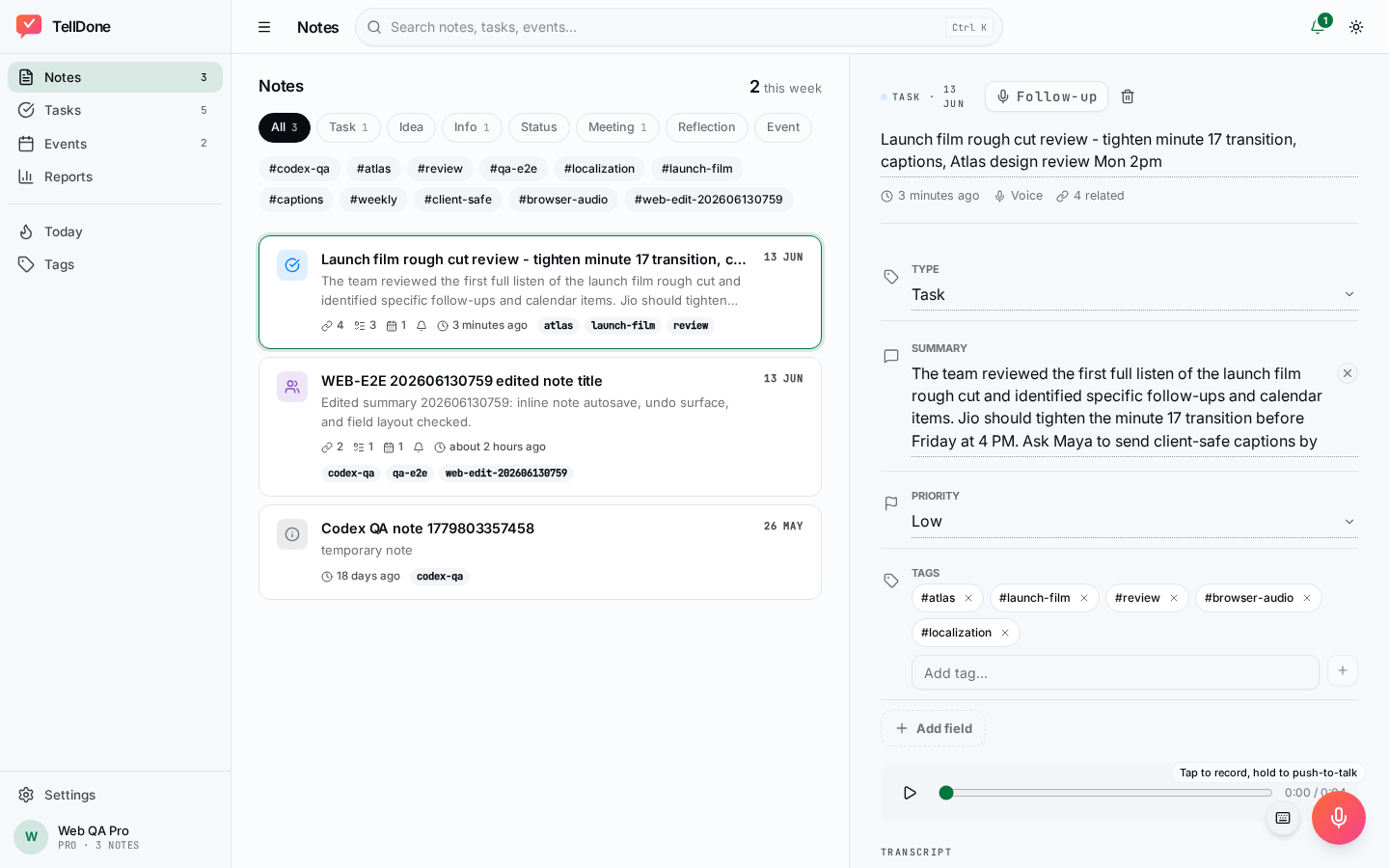
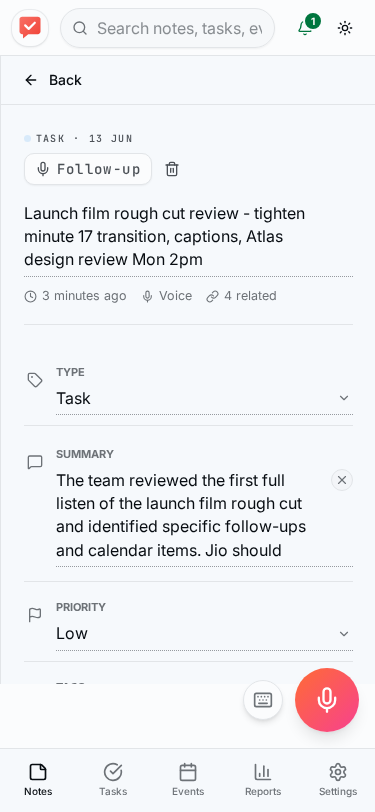
Vsako polje, ki ga je mogoče urejati, je kar na zaslonu podrobnosti zapiska. Ni ločenega obrazca za urejanje in ni ikon svinčnika - cela vrstica je cilj tapa.
- Tapni katero koli polje na zaslonu podrobnosti, da ga urediš. Spremembe se shranijo samodejno, takoj ko tapneš zunaj polja ali tapneš Končano. Če kaj pomotoma spremeniš, tapni Razveljavi na obvestilu, ki se pojavi na dnu, da to spremembo povrneš.
- Datum in ura uporabljata sistemski izbirnik datuma (velik zdrs, z vgrajenim gumbom "Počisti"). Ure so prikazane brez sekund.
- Oznake uporabljajo samodokončanje iz tvojih obstoječih oznak, plus gumb "+ kljukica" za potrditev nove.
- Neobvezna polja, ki jih nisi nastavil, so strnjena. Za dodajanje uporabi meni Dodaj polje - našteje samo polja, ki so trenutno skrita.
- Obvezna polja (kot je naslov) ostanejo vidna.
Kako deluje shranjevanje:
- iOS: spremembe se uveljavijo takoj, ko potrdiš polje ali zapreš urejevalnik.
- Splet: urejanja so združena. Uporabi Shrani za uveljavitev ali Prekliči za zavrženje. Shrani je onemogočeno, dokler dejansko česa ne spremeniš.
Urejanje na mestu je odlično za majhne prilagoditve. Za večje posodobitve - zaključevanje opravil, prestavljanje dogodkov ali prepisovanje konteksta - posnemi nadaljevanje in AI to uredi po celotnem zapisku.
Spletna aplikacija je na voljo tudi v temni temi. Odpri Nastavitve in izberi Temno ali Sistemsko, da se ujema z videzom tvojega sistema.
Upravljanje zapiskov
Filtriranje in iskanje
- Uporabi čipe vrst na vrhu seznama zapiskov za filtriranje po vrsti
- Uporabi filtre oznak za zožitev rezultatov
- Uporabi iskalno vrstico za iskanje zapiskov po besedilu
Arhiv
Zapiske, ki jih trenutno ne potrebuješ, lahko arhiviraš. Arhivirani zapiski so skriti z glavnega seznama, a jih je še vedno mogoče iskati. Za arhiviranje zapiska ga odpri in uporabi možnost arhiviranja z zaslona podrobnosti. Poteg po zapisku na seznamu ponuja samo možnost izbrisa.
Izbris in obnovitev
Izbrisani zapiski gredo v koš. Tam ostanejo glede na tvoj paket, preden so trajno odstranjeni:
| Paket | Hramba v košu |
|---|---|
| Free | 7 dni |
| Basic | 30 dni |
| Pro | 90 dni |
| Ultra | 365 dni |
Zapisek lahko obnoviš iz koša znotraj obdobja hrambe.
Oznake
TellDone samodejno dodeli do 5 oznak vsakemu zapisku, izbranih izmed 50 standardnih oznak. Lahko tudi:
- Ustvariš svoje oznake ročno, tudi z zaslona podrobnosti zapiska
- Pripneš pomembne oznake, da vedno ostanejo vidne na vrhu seznama
- Neuporabljene oznake sčasoma postopoma zbledijo na dnu seznama - to naravno pojemanje ohranja tvoje najbolj pomembne oznake v ospredju
Ročne oznake (tiste, ki jih ustvariš sam) se na seznamu oznak pojavijo pred samodejno ustvarjenimi.
Oznake ti pomagajo organizirati in filtrirati zapiske, opravila in dogodke. Trendi tvoje uporabe oznak se analizirajo tudi v dnevnih poročilih, tako da vidiš, na katere teme se najbolj osredotočaš.
Način brez povezave
TellDone deluje brez internetne povezave:
- Posnetki se shranijo lokalno in naložijo, ko si spet povezan
- Samodejna vrsta ponovnih poskusov obravnava do 3 poskuse
- Vizualni kazalnik prikazuje, kdaj si brez povezave
- Vse se sinhronizira takoj, ko se povezava vrne
Glej tudi
- Snemanje glasovnih zapiskov - kako ustvariti zapiske
- Opravila - opravila, izluščena iz zapiskov
- Dogodki - dogodki, izluščeni iz zapiskov
- Dnevna poročila - povzetki AI, ki se sklicujejo na tvoje zapiske