Snemanje glasovnih zapiskov
Snemanje je srce TellDone. Govori in AI spremeni tvoje besede v strukturirane zapiske, opravila in dogodke.
Dva načina snemanja
- Preklopni način (privzeto): Tapni mikrofon za začetek. Tapni znova za zaustavitev.
- Snemanje s pridržanjem: Pridrži gumb mikrofona, spusti za zaustavitev.
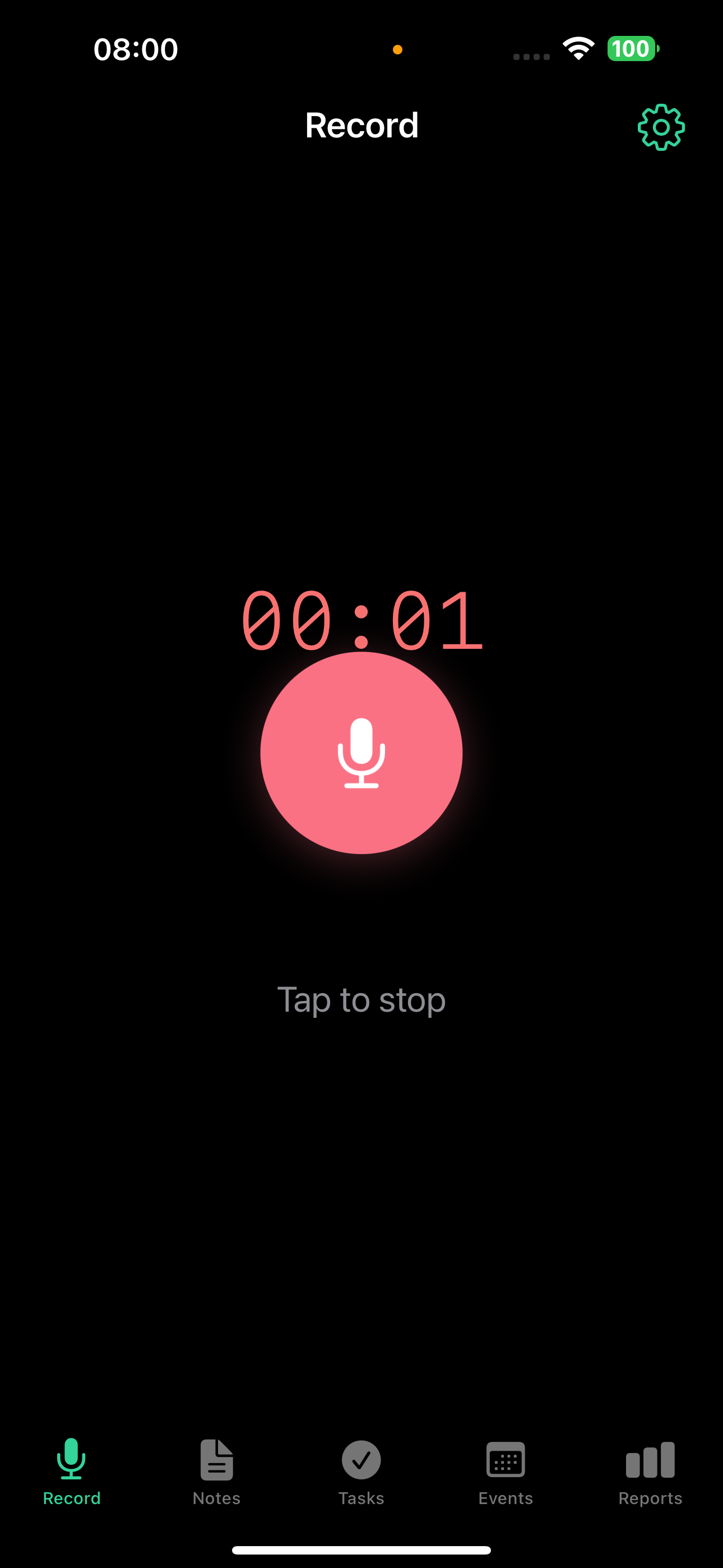
Med snemanjem
- Časovnik prikazuje, kako dolgo že snemaš
- Snemanje se nadaljuje v ozadju - lahko preklopiš na drugo aplikacijo
- Na iPhonu se stanje snemanja pojavi v Dynamic Island (iPhone 14 Pro in novejši, strojna zahteva) in na zaklenjenem zaslonu. Pasica na zaklenjenem zaslonu z gumbom Ustavi zahteva iOS 18 ali novejši.
- TellDone samodejno zavrne posnetke, krajše od 2 sekund, tišino in prazen zvok
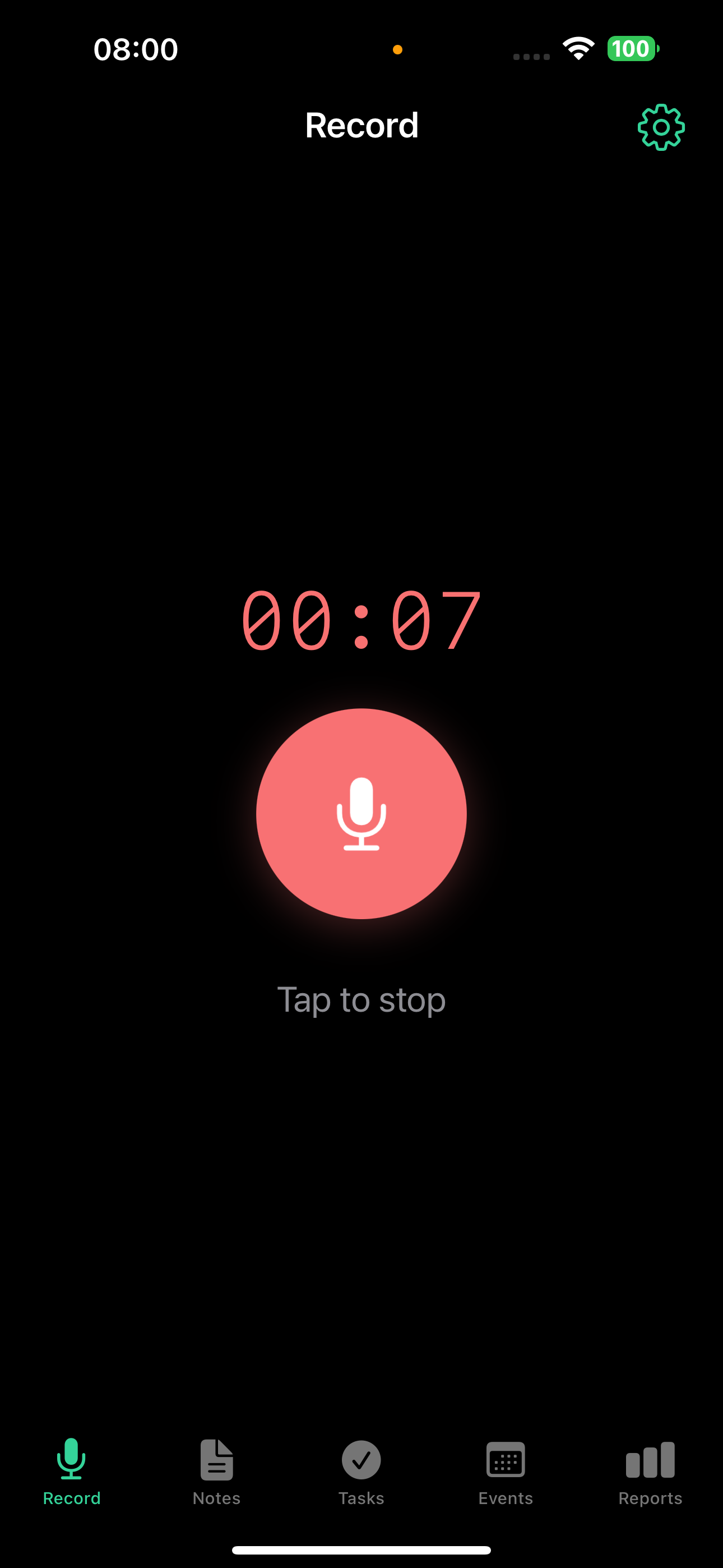
TellDone optimizira zvok za govor: posnetki so stisnjeni, tišina pa je samodejno obrezana. Zunanji mikrofoni (AirPods, slušalke Bluetooth) delujejo dobro - obdelava zvoka je prilagojena brezžičnemu zvoku.
Po snemanju
Ko ustaviš snemanje, se na kartici zapiska pojavi majhna značka obdelave, ki gre skozi stopnje:
- Nalaganje - zvok se pošlje na strežnik
- Prepisovanje - tvoj govor se pretvori v besedilo
- Analiziranje - AI izlušči naslov, opravila, dogodke in oznake
- Shranjevanje - vse se zapiše v tvojo knjižnico
Dolgi posnetki (nad 2 minuti) dobijo majhno iskrico (✨) na znački, da veš, da je pričakovati dodaten čas obdelave. Če stopnja ostane dejavna več kot 45 sekund, se oznaka značke spremeni v "še delam", da veš, da se ni ustavilo. Enourni posnetek lahko od začetka do konca traja približno 5 minut.
Če je značka po približno 3 minutah še vedno na isti stopnji, povleci za osvežitev ali znova naloži stran. Aplikacija uskladi stanje s strežnikom in počisti značko, če je obdelava že končana.
Ko je obdelava končana, je TellDone ustvaril:
- Zapisek z naslovom in povzetkom, ki ju ustvari AI
- Vrsto zapiska - samodejno razvrščeno
- Do 5 oznak, dodeljenih na podlagi vsebine
- Do 5 opravil s prioritetami in roki
- Do 3 dogodkov z datumi, urami in udeleženci
- Izvirni zvok je shranjen in ga je mogoče predvajati iz zapiska
Vnos besedila
Raje tipkaš? Na zaslonu Snemanje tapni Besedilni zapisek.
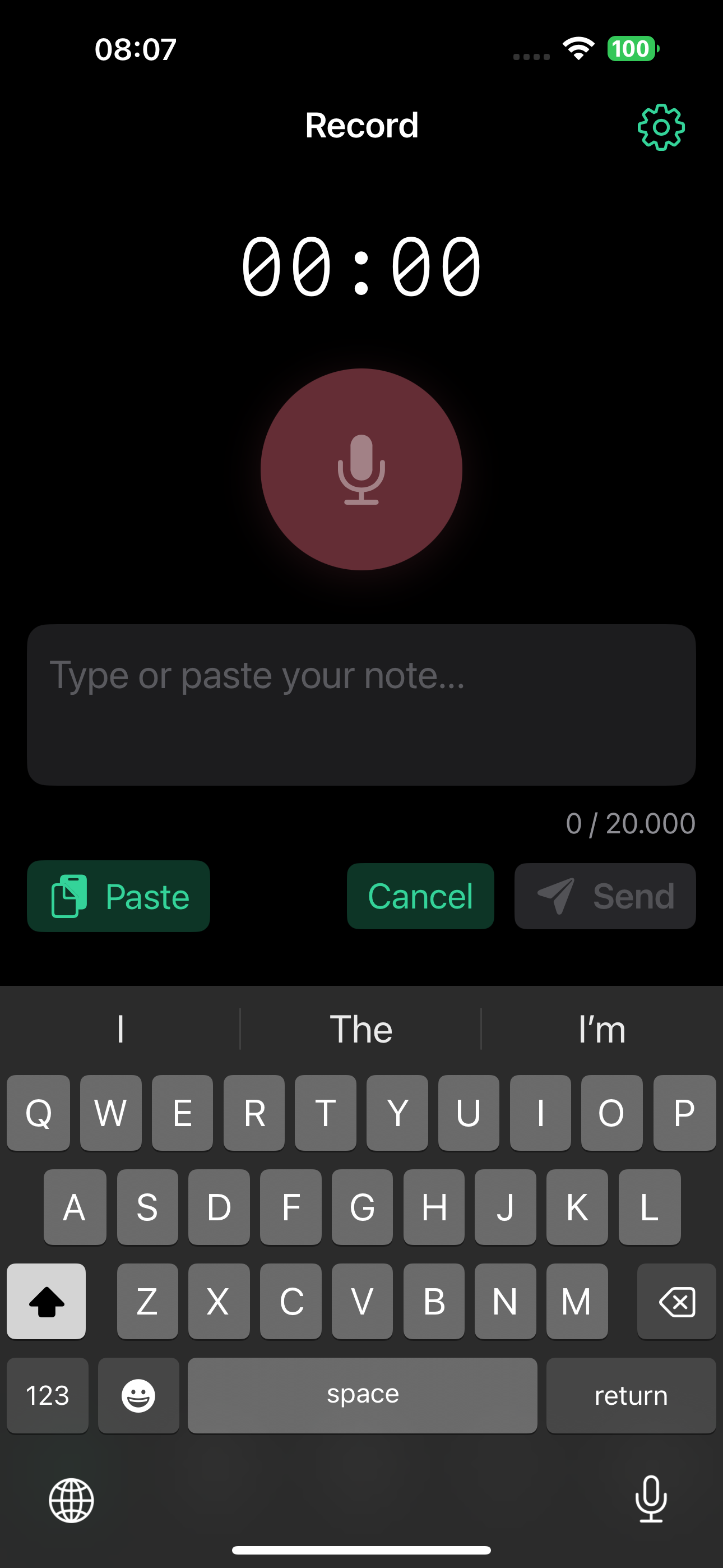
- Pojavi se tipkovnica z gumbi Prilepi, Prekliči in Pošlji
- Besedilo gre skozi enako analizo AI kot glas
- Največja dolžina besedila je odvisna od paketa: Free 2.000 znakov, Basic 8.000, Pro 20.000, Ultra 50.000
Deljenje zvočnih datotek v TellDone (iOS)
Obstoječe zvočne posnetke lahko pošlješ v TellDone iz katere koli aplikacije, ki podpira iOS list za deljenje (Voice Memos, Files, Mail, Messages, Telegram in druge).
- Odpri zvočno datoteko v kateri koli aplikaciji
- Tapni Deli in izberi TellDone
- Kratek potrditveni zaslon prikaže ime in velikost datoteke z gumboma Shrani in Prekliči
- Datoteka se naloži in teče skozi enak potek obdelave kot običajen posnetek
Podprte oblike: m4a, mp3, wav, caf, aiff in druge vrste public.audio (iOS glasovna sporočila, zvočne priloge v Mail, brezizgubne Voice Memos).
Omejitev velikosti: do 100 MB (približno 90 minut brezizgubnega zvoka). Večje datoteke so vljudno zavrnjene s sporočilom "datoteka prevelika".
Omejitve paketa še vedno veljajo. Zgornja meja 100 MB je tehnična. Omejitev trajanja snemanja tvojega paketa (Free 5 min, Basic 10, Pro 60, Ultra 90) in mesečna kvota zapiskov veljata tudi za uvoženi zvok, zato bo uporabnik paketa Free, ki deli 30-minutni sestanek, najprej dosegel omejitev trajanja svojega paketa.
Nastali zapisek se obnaša popolnoma enako kot tisti, ki si ga posnel znotraj aplikacije, vključno s prepisom, analizo AI, opravili in dogodki. Isti vnos v listu za deljenje sprejema tudi navadno besedilo in naslove URL.
Snemanje v spletnem brskalniku
Snemaš lahko tudi na app.telldone.app z mikrofonom svojega brskalnika. Spletni snemalnik je zgrajen tako za namizne kot mobilne brskalnike.
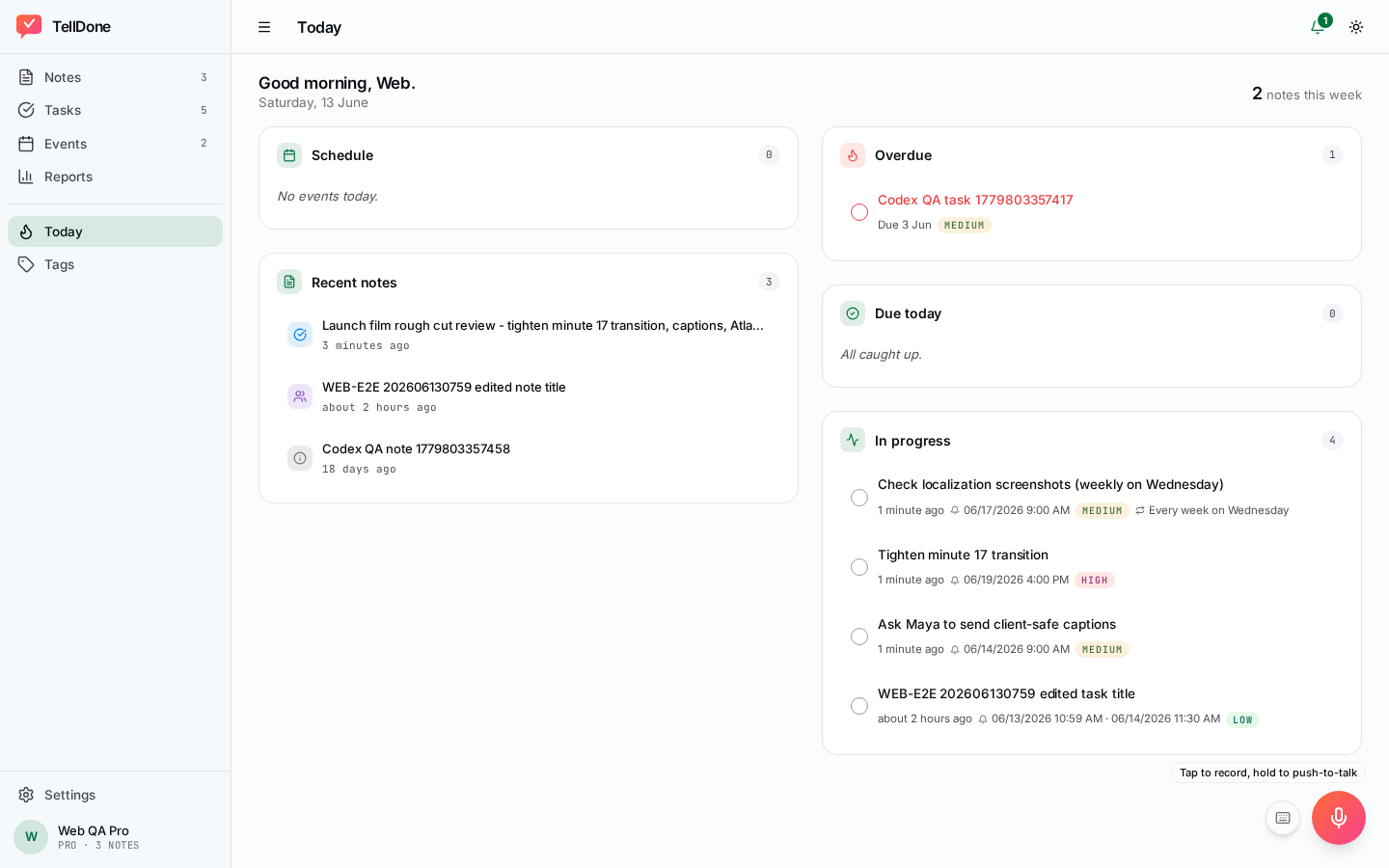
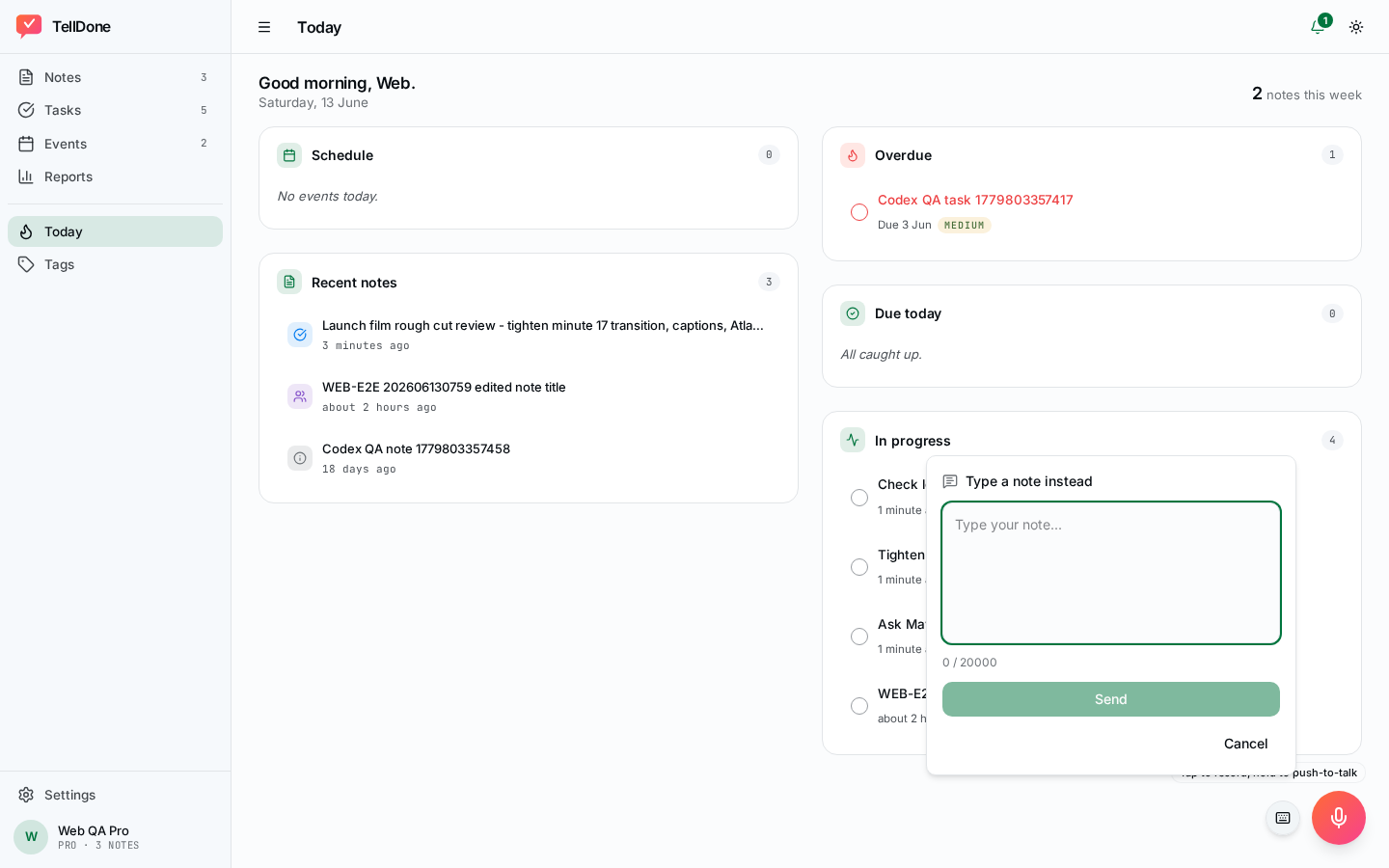
- Tapni za snemanje - tapni mikrofon za začetek, tapni znova za zaustavitev
- Pridrži za govor - pritisni in pridrži za snemanje v slogu push-to-talk
- Povleci za preklic - med držanjem povleci stran od gumba, da zavržeš posnetek
- Tipkovne bližnjice (ko ni izbrano nobeno vnosno polje):
- R - začni ali ustavi snemanje
- Preslednica - ustavi snemanje
- Esc - prekliči trenutni posnetek
Na iOS Safari lahko izbereš Deli > Dodaj na začetni zaslon, da namestiš spletno aplikacijo. Na namizju Chrome ali Edge uporabi Namesti iz naslovne vrstice. Ko je nameščena, si brskalnik zapomni tvoje dovoljenje za mikrofon med sejami - koristno na iOS Safari, ki sicer vsakič vpraša za dostop do mikrofona.
Za celoten spletni vodnik glej Vodnik po spletni aplikaciji.
Verižno snemanje na Apple Watch (Pro in Ultra)
Pri paketih Pro in Ultra lahko aplikacija TellDone za Apple Watch posname do 60 minut z verižnim povezovanjem 10-minutnih segmentov v ozadju. Ni ti treba narediti nič posebnega - dolge seje se sešijejo v en zapisek na iPhonu.
Kako deluje verižna seja:
- Na Watchu začneš snemati kot običajno
- Vsak temeljni segment je dolg do 10 minut
- 20 sekund pred koncem segmenta Watch odda haptični tap in prikaže prekrivni prikaz z "Nadaljuj" in "Končaj"
- Tapni "Nadaljuj", da takoj začneš naslednji segment, ali "Končaj", da zaključiš
- Če ne narediš nič, 15-sekundno okno milosti po koncu segmenta še vedno omogoča nadaljevanje
- Ko ustaviš, se vsi segmenti združijo v en zapisek na iPhonu
Pri Free in Basic Watch posname en sam segment (Free 5 min, Basic 10 min) - brez verižnja. Pro in Ultra oba omejita verižne seje na Watchu na skupno 60 minut, čeprav Ultra na iPhonu in spletu dovoljuje 90 minut.
Za celotno nastavitev in uporabo Apple Watch glej Apple Watch.
Nadaljnji posnetki
Nadaljevanja so ena najbolj uporabnih funkcij TellDone. Namesto da le dodaja kontekst, AI razume nadrejeni element in lahko izvede dejanja na njem - zaključi opravilo, prestavi dogodek ali posodobi rok, vse s tvojim glasom.
Kako posneti nadaljevanje
Nadaljevanje lahko začneš z zaslona podrobnosti katerega koli zapiska, opravila ali dogodka, tako na iPhonu kot v spletni aplikaciji.
- Odpri zapisek, opravilo ali dogodek
- Tapni gumb Nadaljuj
- Posnemi ali vtipkaj svojo posodobitev
Gumb za nadaljevanje vedno nosi nadrejeni kontekst, tako da AI ve, kateri element posodabljaš, ne glede na to, kje si začel.
Kaj AI ve
Ko posnameš nadaljevanje, TellDone naloži celoten kontekst nadrejenega elementa in ga posreduje AI:
- Nadaljevanje opravila - AI vidi naslov opravila, opis, prioriteto, rok, opomnik in oznake
- Nadaljevanje zapiska - AI vidi naslov zapiska, povzetek, oznake, vsa podrejena opravila (s prioritetami, roki, opomniki) in vse podrejene dogodke (z urami, lokacijami in opomniki)
- Nadaljevanje dogodka - AI vidi naslov dogodka, opis, lokacijo, čas začetka in konca, oznako za cel dan, stanje, pravilo ponavljanja, opomnike, udeležence in oznake
To pomeni, da AI natančno razume, o čem govoriš, in lahko sprejema pametne odločitve.
Kaj AI zmore
Nadaljnji posnetki ne dodajajo le konteksta - lahko spremenijo nadrejeni element glede na to, kar rečeš:
Nadaljevanje opravila:
- "Tole sem dokončal" - zaključi opravilo
- "Prestavi to na naslednji petek" - posodobi rok
- "Pravzaprav je to visoka prioriteta" - spremeni prioriteto
- "Spomni me na to jutri ob 9.00" - nastavi opomnik
Nadaljevanje dogodka:
- "Ta sestanek je odpovedan" - prekliče dogodek
- "Prestavi to na 15.00" - prestavi (ohrani trajanje)
- "Namesto tega se dobimo v kavarni" - posodobi lokacijo
Nadaljevanje zapiska:
- "Dokončal sem opravili 1 in 3 iz tega zapiska" - zaključi določena podrejena opravila
- "Vse tukaj je opravljeno" - zaključi vsa podrejena opravila
- "Prestavi sestanek na 11.30" - prestavi podrejeni dogodek (ohrani trajanje)
- "Sestanek je odpovedan" - prekliče podrejeni dogodek
- "Spremeni prizorišče v kavarno" - posodobi lokacijo podrejenega dogodka
- "Prestavi rok na petek" - posodobi rok podrejenega opravila
- "To opravilo je zdaj visoka prioriteta" - spremeni prioriteto podrejenega opravila
- "Spomni me na to opravilo jutri" - nastavi opomnik podrejenega opravila
Nova opravila in dogodki, omenjeni v nadaljevanju, se prav tako izluščijo in povežejo z istim kontekstom.
Nadaljevanja delujejo z glasovnim in besedilnim vnosom. Reci "Hej Siri, dodaj zapisek v TellDone" in narekuj nadaljnjo misel ali odpri opravilo in vtipkaj hitro posodobitev.
Dodatki na iOS
Action Button (iPhone 15 Pro in novejši)
Dodeli TellDone gumbu Action Button za snemanje z enim pritiskom od koder koli. Na iOS 18+ delujeta dve poti:
Priporočeno (iOS 18 Controls):
- Pojdi v Nastavitve iPhona > Action Button
- Podrsaj do Controls in izberi TellDone Record
- Pritisni Action Button za začetek snemanja, znova pritisni za zaustavitev
Alternativa (Shortcuts):
- Pojdi v Nastavitve > Action Button
- Podrsaj do Shortcut in izberi bližnjico za snemanje TellDone
- Pritisni Action Button za preklop snemanja
Ni ti treba odpreti aplikacije - snemanje se začne in ustavi v ozadju.
Pripomoček v Nadzornem centru
Dodaj TellDone v Nadzorni center za hiter dostop:
- Pojdi v Nastavitve iPhona > Nadzorni center
- Dodaj TellDone
- Podrsaj navzdol, da odpreš Nadzorni center, nato tapni pripomoček TellDone za začetek ali zaustavitev snemanja
Več
- Siri Shortcuts - 6 glasovnih ukazov za ustvarjanje zapiskov brez rok
- Kontrolniki Dynamic Island in zaklenjenega zaslona med snemanjem
Prepis
TellDone podpira več kot 60 jezikov za prepoznavanje govora. Dva načina prepisa:
- Strežniški prepis (priporočeno) - natančnejši, obdelan v oblaku
- Apple Speech Recognition - prepis poteka na napravi. Zvok se še vedno naloži na strežnik za predvajanje in analizo AI
Izberi jezik, ki ga najpogosteje govoriš, v Nastavitvah. Mešanje jezikov v enem posnetku zmanjša natančnost.
Pogosta sporočila
Če gre med snemanjem kaj narobe, lahko vidiš eno od teh:
- "Zdi se, da je posnetek tih" - ni bilo zaznanega govora. Poskusi znova posneti v bolj tihem okolju.
- "Posnetek presega največje trajanje" - dosegel si časovno omejitev snemanja svojega paketa.
- "Presežena kvota minut pretvorbe govora v besedilo" - tvoje mesečne minute prepisa so porabljene. Preveri svojo porabo v Nastavitvah ali nadgradi paket.
- "Presežena mesečna kvota zapiskov" - dosegel si omejitev zapiskov za ta mesec.
Omejitve snemanja
| Free | Basic | Pro | Ultra | |
|---|---|---|---|---|
| Najdaljše trajanje iPhone / splet | 5 min | 10 min | 60 min | 90 min |
| Apple Watch (verižno) | 5 min | 10 min | 60 min | 60 min |
| Zapiski/mesec | 50 | 300 | 1.000 | Neomejeno |
| Minute STT/mesec | 60 | 300 | 600 | 1.500 |
Apple Watch je omejen na 60 minut na sejo tudi pri Ultra. iPhone in splet lahko uporabljata celotno trajanje glede na paket.
Glej tudi
- Zapiski - kako tvoji posnetki postanejo strukturirani zapiski
- Opravila - opravila, izluščena iz tvojega glasu
- Dogodki - koledarski dogodki, ustvarjeni iz posnetkov
- Smart Context - samodejno zaključi opravila z njihovo omembo
- Vodnik po spletni aplikaciji - snemaj in pregleduj zapiske v svojem brskalniku