Snimanje glasovnih bilješki
Snimanje je srce TellDonea. Govori, a AI pretvara tvoje riječi u strukturirane bilješke, zadatke i događaje.
Dva načina snimanja
- Toggle način (zadano): Dodirni mikrofon da započneš. Dodirni ponovo da zaustaviš.
- Drži-za-snimanje način: Drži dugme mikrofona, pusti da zaustaviš.
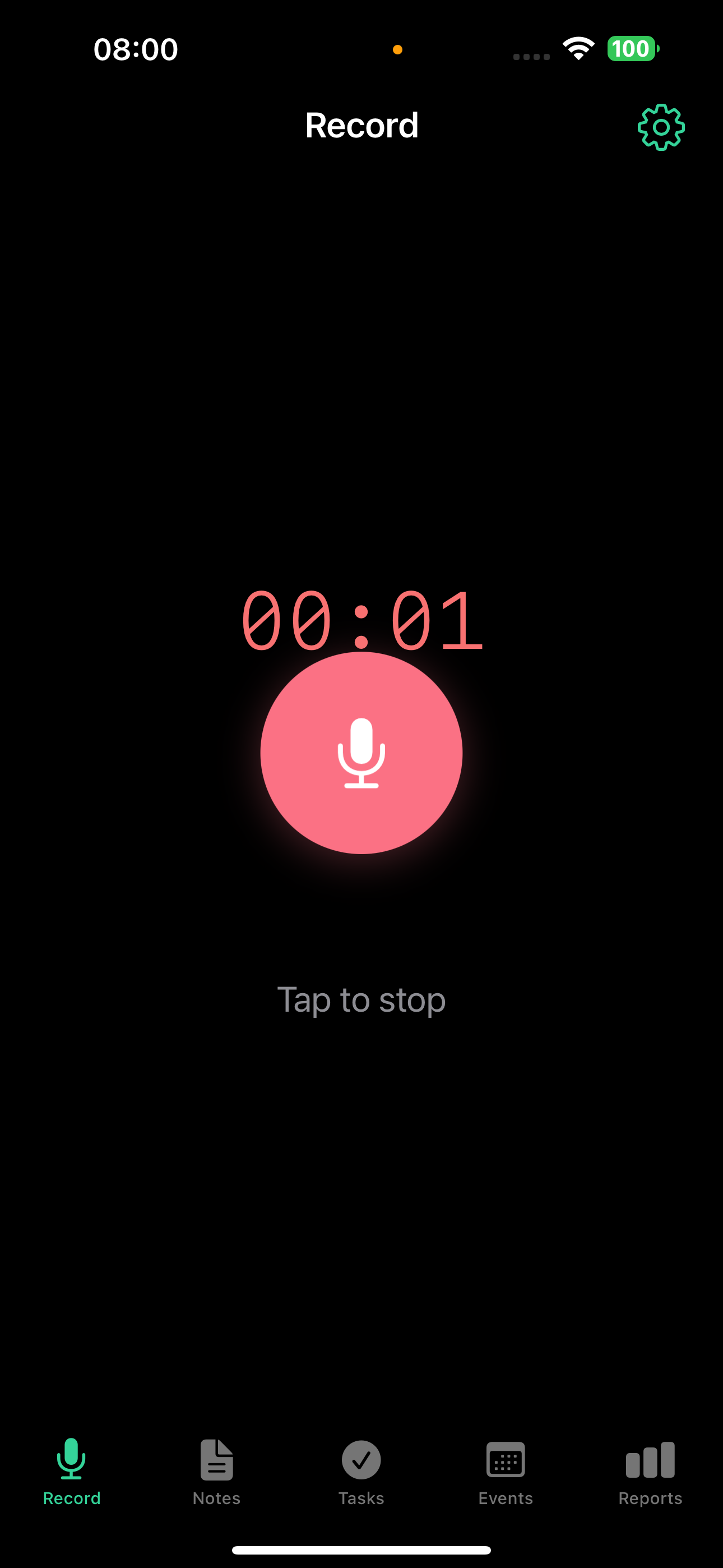
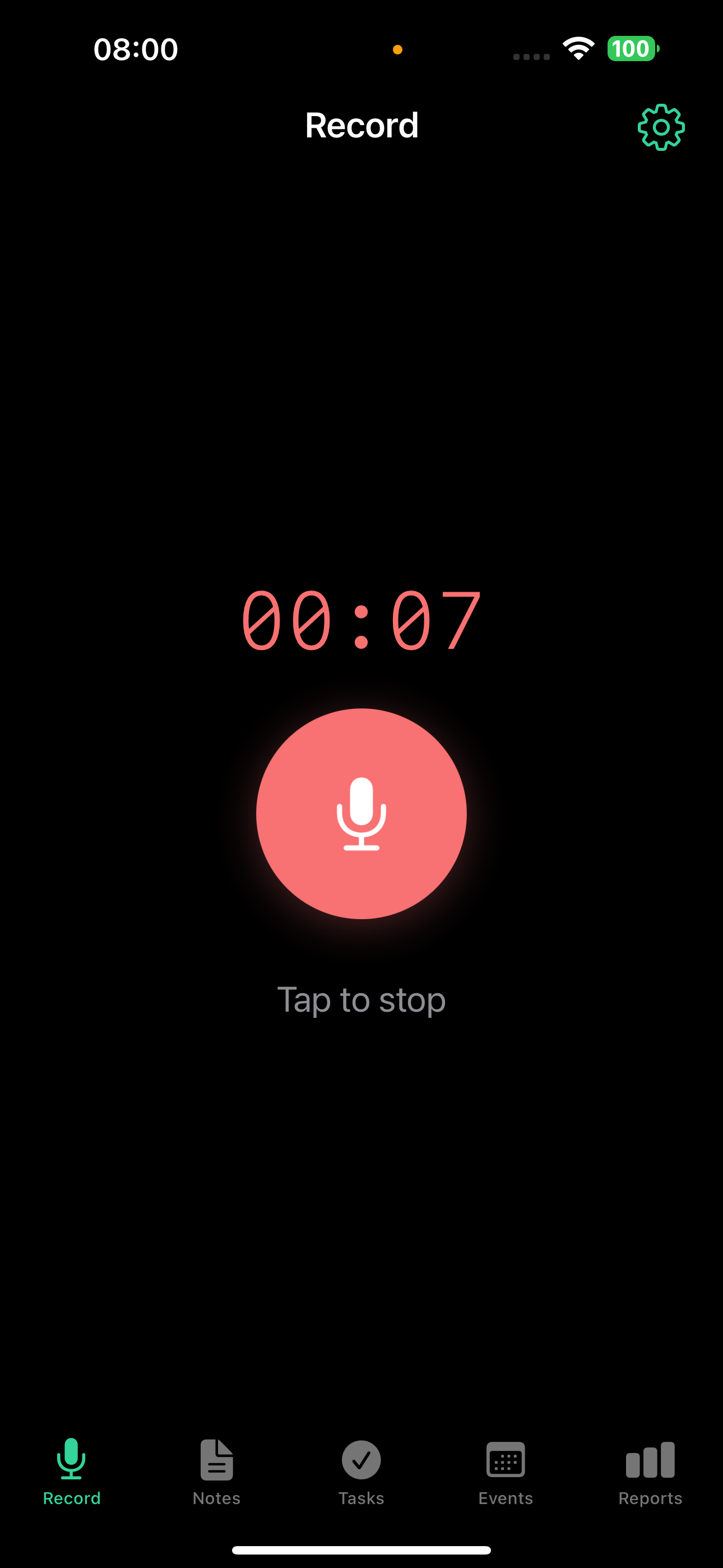
Tokom snimanja
- Tajmer pokazuje koliko dugo snimaš
- Snimanje se nastavlja u pozadini - možeš preći na drugu aplikaciju
- Na iPhoneu se status snimanja pojavljuje u Dynamic Islandu (iPhone 14 Pro i noviji, hardverski zahtjev) i na zaključanom ekranu. Baner na zaključanom ekranu s dugmetom za zaustavljanje zahtijeva iOS 18 ili noviji.
- TellDone automatski odbija snimke kraće od 2 sekunde, tišinu i prazan audio
TellDone optimizuje audio za govor: snimci se komprimuju, a tišina se automatski odsijeca. Vanjski mikrofoni (AirPods, Bluetooth slušalice) rade dobro - obrada audija podešena je za bežični audio.
Nakon snimanja
Nakon što zaustaviš snimanje, mali bedž obrade pojavljuje se na kartici bilješke i prolazi kroz faze:
- Otpremanje - audio se šalje na server
- Transkribovanje - tvoj govor se pretvara u tekst
- Analiza - AI izdvaja naslov, zadatke, događaje i oznake
- Spremanje - sve se upisuje u tvoju biblioteku
Dugi snimci (preko 2 minute) dobiju mali sjaj (✨) na bedžu da znaš da se očekuje dodatno vrijeme obrade. Ako neka faza ostane aktivna duže od 45 sekundi, oznaka bedža prelazi na "još radim" da znaš da nije zapelo. Snimak od jednog sata može trajati otprilike 5 minuta od početka do kraja.
Ako je bedž i dalje na istoj fazi nakon oko 3 minute, povuci za osvježenje ili ponovo učitaj stranicu. Aplikacija usklađuje stanje sa serverom i uklanja bedž ako je obrada već završena.
Kada se obrada završi, TellDone je kreirao:
- Bilješku s naslovom i sažetkom koje generiše AI
- Tip bilješke - automatski razvrstan
- Do 5 oznaka dodijeljenih na osnovu sadržaja
- Do 5 zadataka s prioritetima i rokovima
- Do 3 događaja s datumima, vremenima i učesnicima
- Originalni audio se sprema i može se reprodukovati iz bilješke
Unos teksta
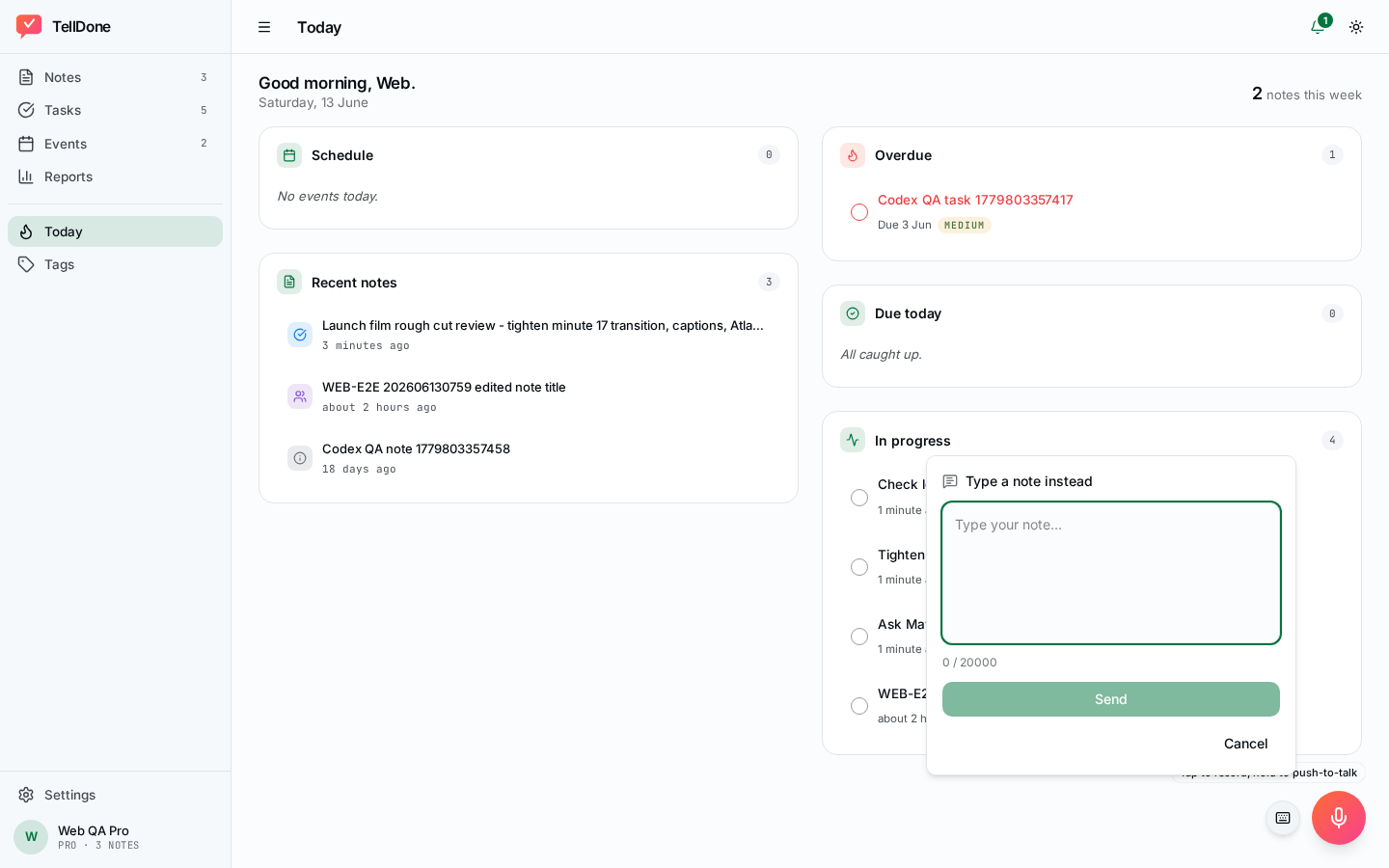
Više voliš kucanje? Dodirni Tekstualna bilješka na ekranu Snimanje.
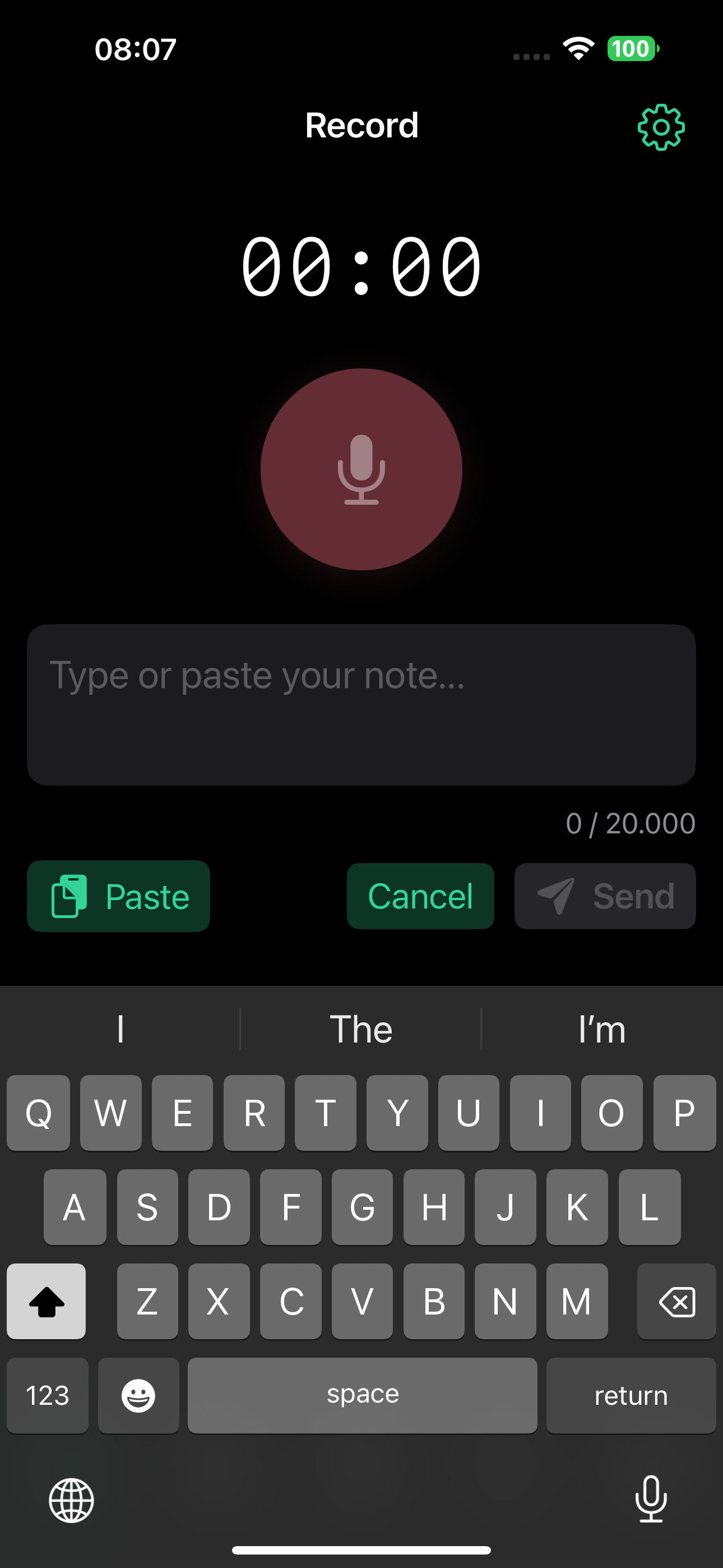
- Tastatura se pojavljuje s dugmadima Paste, Cancel i Send
- Tekst prolazi kroz istu AI analizu kao glas
- Maks. dužina teksta varira po planu: Free 2.000 znakova, Basic 8.000, Pro 20.000, Ultra 50.000
Dijeljenje audio datoteka u TellDone (iOS)
Postojeće audio snimke možeš poslati u TellDone iz bilo koje aplikacije koja podržava iOS dijeljenje (Voice Memos, Files, Mail, Poruke, Telegram i druge).
- Otvori audio datoteku u bilo kojoj aplikaciji
- Dodirni Share i odaberi TellDone
- Kratak ekran potvrde pokazuje ime i veličinu datoteke s dugmadima Save i Cancel
- Datoteka se otprema i prolazi kroz isti proces obrade kao redovan snimak
Podržani formati: m4a, mp3, wav, caf, aiff i drugi public.audio tipovi (iOS glasovne poruke, audio prilozi iz Maila, Voice Memos bez gubitaka).
Ograničenje veličine: do 100 MB (otprilike 90 minuta audija bez gubitaka). Veće datoteke se pristojno odbijaju porukom "file too large".
Limiti plana i dalje vrijede. Ograničenje od 100 MB je tehničko. Ograničenje trajanja snimanja tvog plana (Free 5 min, Basic 10, Pro 60, Ultra 90) i mjesečna kvota bilješki vrijede i za uvezeni audio, pa će Free korisnik koji dijeli sastanak od 30 minuta prvo dostići limit trajanja svog plana.
Rezultujuća bilješka ponaša se potpuno isto kao ona koju si snimio unutar aplikacije, uključujući transkripciju, AI analizu, zadatke i događaje. Isti unos u dijeljenju prihvata i običan tekst i URL-ove.
Snimanje u web pregledniku
Možeš snimati i na app.telldone.app koristeći mikrofon svog preglednika. Web snimač je napravljen i za desktop i za mobilne preglednike.
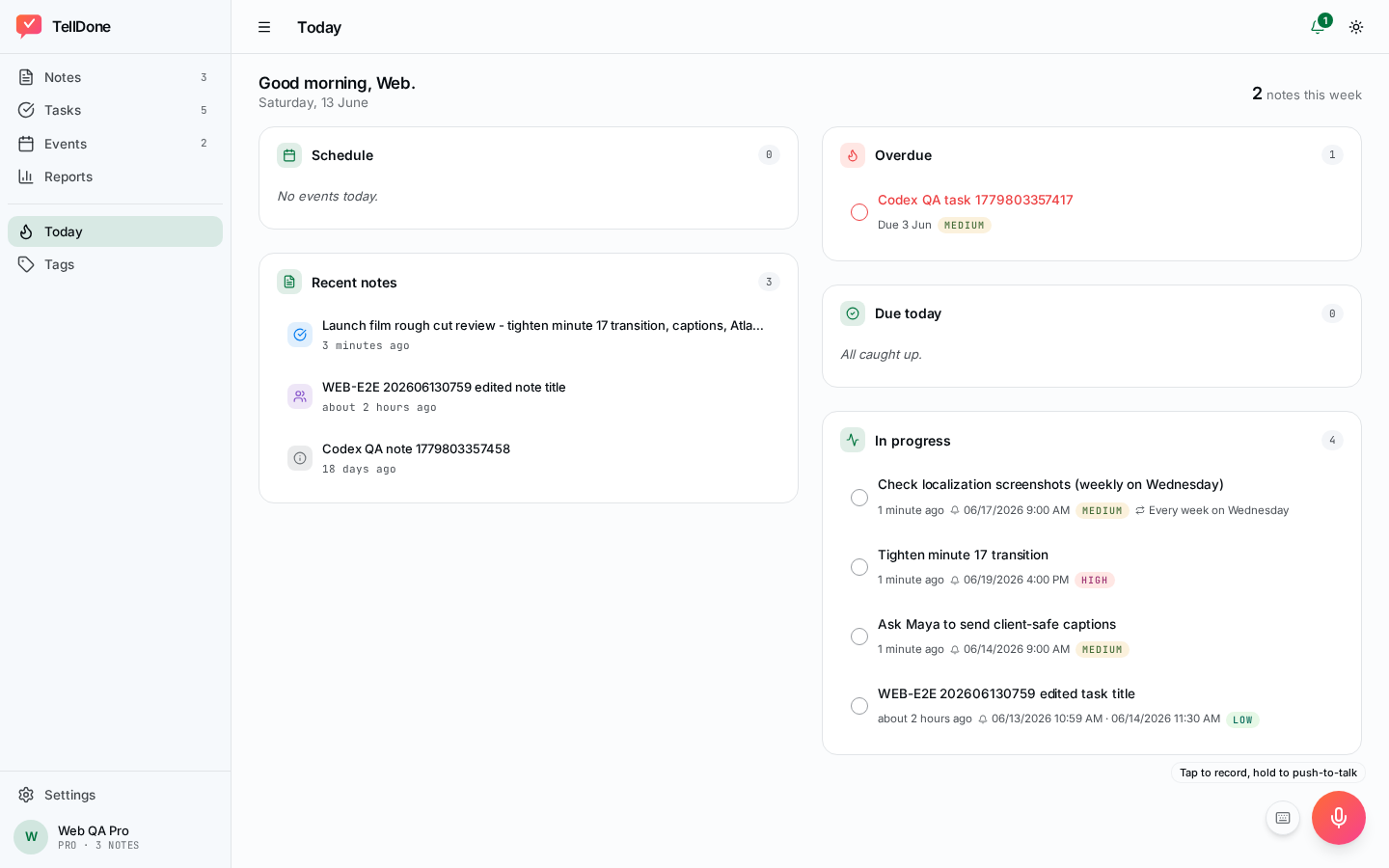
- Dodirni za snimanje - dodirni mikrofon da započneš, dodirni ponovo da zaustaviš
- Drži za govor - pritisni i drži za snimanje u stilu pritisni-za-govor
- Prevuci za otkazivanje - dok držiš, prevuci od dugmeta da odbaciš snimak
- Prečice na tastaturi (kada nijedno tekstualno polje nije u fokusu):
- R - započni ili zaustavi snimanje
- Space - zaustavi snimanje
- Esc - otkaži trenutni snimak
Na iOS Safariju možeš odabrati Share > Add to Home Screen da instaliraš web aplikaciju. Na Chrome ili Edge desktopu koristi Install iz adresne trake. Nakon instalacije, preglednik pamti tvoju dozvolu za mikrofon kroz sesije - korisno na iOS Safariju, koji inače traži pristup mikrofonu svaki put.
Za potpuni web vodič, pogledaj Vodič za web aplikaciju.
Lančano snimanje na Apple Watchu (Pro i Ultra)
Na planovima Pro i Ultra, TellDone aplikacija za Apple Watch može snimati do 60 minuta lančano spajajući segmente od 10 minuta u pozadini. Ne moraš raditi ništa posebno - duge sesije se spajaju u jednu bilješku na iPhoneu.
Kako funkcioniše lančana sesija:
- Počneš snimati na Watchu kao i obično
- Svaki pojedinačni segment je dug do 10 minuta
- 20 sekundi prije nego što se segment završi, Watch daje haptički dodir i pokazuje sloj s "Continue" i "Finish"
- Dodirni "Continue" da odmah započneš sljedeći segment ili "Finish" da završiš
- Ako ne uradiš ništa, 15-sekundni period počeka nakon završetka segmenta i dalje ti dozvoljava da nastaviš
- Kada zaustaviš, svi segmenti se spajaju u jednu bilješku na iPhoneu
Na Free i Basic, Watch snima jedan segment (Free 5 min, Basic 10 min) - bez lančanja. Pro i Ultra oba ograničavaju lančane Watch sesije na 60 minuta ukupno, iako Ultra dozvoljava 90 minuta na iPhoneu i webu.
Za potpuno postavljanje i korištenje Apple Watcha, pogledaj Apple Watch.
Naknadni snimci
Naknadni snimci su jedna od najkorisnijih funkcija TellDonea. Umjesto da samo dodaje kontekst, AI razumije nadređenu stavku i može poduzeti akcije na njoj - završiti zadatak, promijeniti termin događaja ili ažurirati rok, sve iz tvog glasa.
Kako snimiti naknadni snimak
Naknadni snimak možeš započeti s bilo kojeg ekrana detalja bilješke, zadatka ili događaja, i na iPhoneu i u web aplikaciji.
- Otvori bilješku, zadatak ili događaj
- Dodirni dugme Naknadni snimak
- Snimi ili ukucaj svoju izmjenu
Dugme za naknadni snimak uvijek nosi nadređeni kontekst, pa AI zna koju stavku ažuriraš bez obzira odakle si počeo.
Šta AI zna
Kada snimiš naknadni snimak, TellDone učitava potpuni kontekst nadređene stavke i prosljeđuje ga AI-ju:
- Naknadni snimak za zadatak - AI vidi naslov zadatka, opis, prioritet, rok, podsjetnik i oznake
- Naknadni snimak za bilješku - AI vidi naslov bilješke, sažetak, oznake, sve podređene zadatke (s prioritetima, rokovima, podsjetnicima) i sve podređene događaje (s vremenima, lokacijama i podsjetnicima)
- Naknadni snimak za događaj - AI vidi naslov događaja, opis, lokaciju, vrijeme početka i završetka, oznaku cijelog dana, status, pravilo ponavljanja, podsjetnike, učesnike i oznake
Ovo znači da AI tačno razumije o čemu govoriš i može donijeti pametne odluke.
Šta AI može uraditi
Naknadni snimci ne dodaju samo kontekst - mogu promijeniti nadređenu stavku na osnovu onoga što kažeš:
Naknadni snimak za zadatak:
- "Završio sam ovo" - završava zadatak
- "Pomjeri ovo na sljedeći petak" - ažurira rok
- "Zapravo ovo je visok prioritet" - mijenja prioritet
- "Podsjeti me na ovo sutra u 9h" - postavlja podsjetnik
Naknadni snimak za događaj:
- "Ovaj sastanak je otkazan" - otkazuje događaj
- "Pomjeri ovo na 15h" - mijenja termin (zadržava trajanje)
- "Nalazimo se u kafiću umjesto toga" - ažurira lokaciju
Naknadni snimak za bilješku:
- "Završio sam zadatke 1 i 3 iz ove bilješke" - završava određene podređene zadatke
- "Sve je gotovo ovdje" - završava sve podređene zadatke
- "Pomjeri sastanak na 11:30" - mijenja termin podređenog događaja (zadržava trajanje)
- "Sastanak je otkazan" - otkazuje podređeni događaj
- "Promijeni mjesto na kafić" - ažurira lokaciju podređenog događaja
- "Pomjeri rok na petak" - ažurira rok podređenog zadatka
- "Ovaj zadatak je sada visok prioritet" - mijenja prioritet podređenog zadatka
- "Podsjeti me na taj zadatak sutra" - postavlja podsjetnik podređenog zadatka
Novi zadaci i događaji spomenuti u naknadnom snimku također se izdvajaju i povezuju s istim kontekstom.
Naknadni snimci rade i s glasovnim i s tekstualnim unosom. Reci "Hey Siri, add a note in TellDone" i izdiktiraj naknadnu misao ili otvori zadatak i ukucaj brzu izmjenu.
iOS dodaci
Akciono dugme (iPhone 15 Pro i noviji)
Dodijeli TellDone Akcionom dugmetu za snimanje jednim pritiskom bilo gdje. Dva puta rade na iOS 18+:
Preporučeno (iOS 18 Controls):
- Idi na svoj iPhone Postavke > Akciono dugme
- Prevuci do Controls i odaberi TellDone Record
- Pritisni Akciono dugme da započneš snimanje; pritisni ponovo da zaustaviš
Alternativa (Shortcuts):
- Idi na Postavke > Akciono dugme
- Prevuci do Shortcut i odaberi prečicu za TellDone snimanje
- Pritisni Akciono dugme da uključiš/isključiš snimanje
Nema potrebe da otvaraš aplikaciju - snimanje počinje i zaustavlja se u pozadini.
Widget u Kontrolnom centru
Dodaj TellDone u Kontrolni centar za brzi pristup:
- Idi na svoj iPhone Postavke > Kontrolni centar
- Dodaj TellDone
- Prevuci prema dolje da otvoriš Kontrolni centar, zatim dodirni TellDone widget da započneš ili zaustaviš snimanje
Više
- Siri prečice - 6 glasovnih komandi za kreiranje bilješki bez ruku
- Kontrole Dynamic Islanda i zaključanog ekrana tokom snimanja
Transkripcija
TellDone podržava više od 60 jezika za prepoznavanje govora. Dva načina transkripcije:
- Serverska transkripcija (preporučeno) - tačnija, obrađuje se u oblaku
- Apple prepoznavanje govora - transkripcija se dešava na uređaju. Audio se i dalje otprema na server za reprodukciju i AI analizu
Odaberi jezik kojim najčešće govoriš u Postavkama. Miješanje jezika u jednom snimku smanjuje tačnost.
Uobičajene poruke
Ako nešto pođe po zlu tokom snimanja, možeš vidjeti jednu od ovih:
- "Recording appears to be silent" - nije otkriven govor. Pokušaj ponovo snimiti u tišem okruženju.
- "Recording exceeds maximum duration" - dostigao si vremensko ograničenje snimanja svog plana.
- "Speech-to-text minutes quota exceeded" - iskoristio si svoje mjesečne minute transkripcije. Provjeri svoje korištenje u Postavkama ili nadogradi plan.
- "Monthly notes quota exceeded" - dostigao si limit bilješki za ovaj mjesec.
Limiti snimanja
| Free | Basic | Pro | Ultra | |
|---|---|---|---|---|
| iPhone / Web maks. trajanje | 5 min | 10 min | 60 min | 90 min |
| Apple Watch (lančano) | 5 min | 10 min | 60 min | 60 min |
| Bilješke/mjesec | 50 | 300 | 1.000 | Neograničeno |
| STT minute/mjesec | 60 | 300 | 600 | 1.500 |
Apple Watch je ograničen na 60 minuta po sesiji čak i na Ultra. iPhone i web mogu koristiti puno trajanje po planu.
Pogledaj također
- Bilješke - kako tvoji snimci postaju strukturirane bilješke
- Zadaci - zadaci izdvojeni iz tvog glasa
- Događaji - događaji u kalendaru kreirani iz snimaka
- Smart Context - automatski završavaj zadatke spominjanjem
- Vodič za web aplikaciju - snimaj i pregledaj bilješke u svom pregledniku