TellDone na webu
Web aplikacija na app.telldone.app je potpuni klijent za svakodnevnu upotrebu. Isti račun, isti podaci, isti glasovni proces kao iPhone aplikacija. Radi u bilo kojem modernom pregledniku (Chrome 90+, Safari 14.3+, Firefox 90+, Edge 90+) i može se instalirati kao aplikacija na iOS-u i desktopu.
Možeš snimati glasom ili tekstom, pregledati bilješke/zadatke/događaje s audiom i transkripcijama, uređivati polja detalja, pregledati dnevne/sedmične/mjesečne/godišnje izvještaje, upravljati integracijama i pristupom AI agentu (MCP) i nastaviti raditi kroz prekide mreže zahvaljujući mehanizmu ponovnog pokušaja otpremanja iz reda.
Prvo pokretanje, za 60 sekundi
- Otvori app.telldone.app.
- Prijavi se emailom + lozinkom, "Sign in with Apple" ili "Sign in with Google".
- Nakon prve prijave pušta se kratak vrtuljak dobrodošlice. Dodirni "Start recording" na kraju.
- Tvoj prvi dodir velikog dugmeta mikrofona pokazuje kratak savjet "Allow microphone access". Dodirni "Allow mic".
- Preglednik traži dozvolu za mikrofon, odaberi "Allow" (ne "Allow once").
- Reci nešto jednostavno: "sutra u 15h pregled kod doktora, i ne zaboravi nazvati mamu". Dodirni dugme mikrofona ponovo da zaustaviš.
- U roku od 5-30 sekundi, tvoja bilješka se pojavljuje s izdvojenim zadatkom, događajem i kratkim sažetkom.
Instaliraj kao aplikaciju (preporučeno)
Kada je instaliran kao progresivna web aplikacija (PWA), TellDone živi na tvom početnom ekranu bez preglednikove trake s URL-om i čuva dozvolu za mikrofon između sesija. Na iOS-u je ovo jedini način da Safari zapamti dozvolu za mikrofon, inače je ponovo traži svaki put.
iOS (Safari)
- Otvori
app.telldone.appu Safariju (Chrome na iOS-u ne podržava PWA). - Dodirni ikonu Share na dnu.
- Pomjeri se prema dolje i dodirni "Add to Home Screen", zatim "Add".
- Pokreni s ikone na početnom ekranu, otvara se u načinu preko cijelog ekrana.
Desktop (Chrome ili Edge)
- Otvori
app.telldone.app. - Potraži ikonu "Install" (mala kutija sa strelicom) na desnoj strani adresne trake.
- Klikni je i potvrdi "Install". Aplikacija se otvara u svom prozoru bez kartica.
Snimanje na webu
Jedan dodir
Dodirni crveno dugme mikrofona, govori, dodirni ponovo da zaustaviš i spremiš. Zadani način na bilo kojem uređaju.
Pritisni-za-govor (pritisni i drži)
Pritisni i drži dugme mikrofona, govori dok držiš, pusti da spremiš. Dobro za kratke misli.
Prevuci za otkazivanje
Pritisni dugme mikrofona i, dok držiš, prevuci prst daleko u stranu, snimak se odbacuje bez otpremanja. Korisno kad si počeo slučajno.
Prečice na tastaturi (desktop)
- R: započni ili zaustavi snimanje (kada nijedno polje za unos nije u fokusu)
- Space: zaustavi tokom snimanja
- Esc: otkaži trenutni snimak
Kucaj umjesto da govoriš
Dodirni dugme "Type instead" pored mikrofona. Dobiješ tekstualno polje s Paste, Cancel i Send. Tekst prolazi kroz istu AI analizu kao glasovni snimak, samo bez faze pretvaranja govora u tekst.
Indikatori snimanja uživo
Dok je snimač aktivan vidiš:
- Tajmer snimanja uživo.
- Mjerač nivoa mikrofona koji reaguje na tvoj glas.
- Bedž preostalog vremena vezan za limit tvog plana po snimku.
- Bedž konteksta naknadnog snimka ako je snimak vezan za nadređenu bilješku, zadatak ili događaj.
Šta se dešava nakon što pošalješ
Mali čip iznad mikrofona pokazuje fazu procesa:
| Čip | Šta se dešava |
|---|---|
| Uploading | Audio se šalje na server |
| Transcribing | Govor postaje tekst. Otprilike 5-30 sekundi po 10 minuta audija |
| Analyzing | AI izdvaja naslov, sažetak, zadatke i događaje |
| Saving | Spremanje u bazu, uparivanje s postojećim zadacima (Smart Context) |
Kada čip nestane i pojavi se obavještenje s naslovom bilješke, obrada je gotova. Dugi snimci (preko 2 minute) dobiju mali ✨ pored čipa, traju malo duže. Ako neka faza ostane duže od 45 sekundi, čip dodaje "still working", što je normalno pri velikom opterećenju. Snimak od jednog sata može trajati do oko 5 minuta od početka do kraja.
Ako osvježiš stranicu usred obrade ili ti veza padne, aplikacija sama usklađuje stanje. Ponovo provjerava status audija za bilo koje otpremanje u toku i uklanja čip u roku od oko 2 minute kada server potvrdi rezultat. ID-ovi audija na čekanju čuvaju se u lokalnoj pohrani preglednika s kratkim vijekom trajanja pa osvježenje ne ostavlja tvoja otpremanja u lošoj poziciji.
Ponašanje offline
Snimač je dizajniran da nastavi raditi kroz nestabilne mreže.
- Baner "Offline" pojavljuje se kada tvoj preglednik izgubi vezu.
- Snimci koji ne uspiju da se otpreme idu u red pohranjen u lokalnoj pohrani tvog preglednika.
- Kada se veza vrati, red se automatski ponovo pokušava.
- Ako više ponovnih pokušaja zaredom ne uspije, vidiš stanje ispražnjenog reda s opcijom ručnog ponovnog pokušaja.
Ako se spremaš snimati u metrou ili avionu, aplikacija i dalje snima i stavlja tvoj audio u red. Otprema se kada se vratiš online.
Uvoz postojeće audio datoteke
Već snimljenu audio datoteku možeš poslati direktno u TellDone iz web aplikacije.
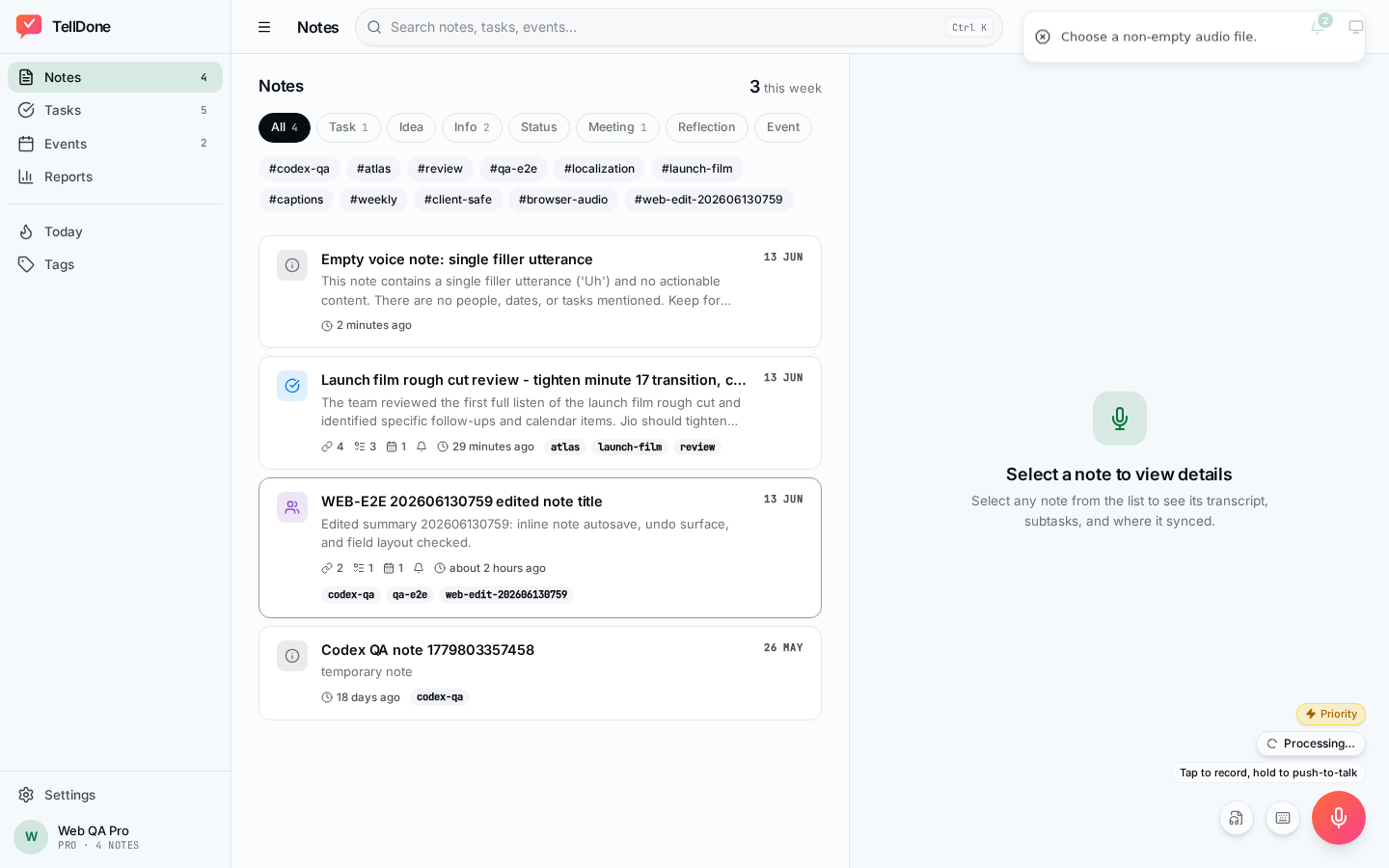
- Klikni plutajuće dugme za snimanje (FAB) i odaberi Pick an audio file (ili koristi birač datoteka na ekranu snimača).
- Odaberi svoju datoteku. Pojavljuje se kratka potvrda s imenom i veličinom datoteke.
- Datoteka se otprema i prolazi kroz isti proces kao snimak.
Podržani formati: m4a, mp3, wav, caf, aiff, ogg i drugi uobičajeni audio tipovi. Preglednik provjerava datoteku prije otpremanja i odbija datoteke od nula bajtova ili nepodržane datoteke s prijateljskom porukom.
Ograničenje veličine: do 100 MB (oko 90 minuta audija bez gubitaka).
Limiti plana i dalje vrijede. Ograničenje trajanja snimanja tvog plana (Free 5 min, Basic 10, Pro 60, Ultra 90) vrijedi i za uvezeni audio, pa će Free korisnik koji uvozi sastanak od 30 minuta prvo dostići limit trajanja.
Ovo radi čak i na preglednicima gdje MediaRecorder nije dostupan, pa je put uvoza datoteke tvoja rezerva ako tvoj preglednik ne može snimati direktno.
Naknadni snimci
Poveži novi snimak s postojećom bilješkom, zadatkom ili događajem da AI ima potpuni kontekst i može ga direktno ažurirati.
- Otvori bilo koju bilješku, zadatak ili događaj iz liste, panel s detaljima se otvara desno (ili preko cijelog ekrana na mobilnom).
- U zaglavlju detalja dodirni "Follow-up". Dostupno na detaljima bilješke, zadatka i događaja.
- Čip se pojavljuje na vrhu snimača: "Kao odgovor na: <title>". Snimaj ili kucaj kao i obično.
- Nova bilješka se sprema s linkom na nadređenu stavku i pojavljuje se u prikazu detalja nadređene stavke.
Da obrišeš vezu s nadređenom stavkom prije snimanja, dodirni ✕ na čipu. Veza se također automatski briše kada odeš dalje ili kada se otpremanje završi.
Naknadni snimak koristi isti nadređeni kontekst koji koristi iOS aplikacija: naslov, sažetak, podređene zadatke i događaje, rokove i učesnike. Pa ako snimiš "pomjeri to na petak i dodaj Mariju", AI može ažurirati postojeći događaj bez da ga imenuješ.
Pogledaj Snimanje glasovnih bilješki za potpunu listu akcija koje AI može poduzeti na svakom tipu nadređene stavke.
Redizajniran radni prostor
U maju 2026. web aplikacija prešla je na izgled radnog prostora. Isti podaci, organizovani za svakodnevnu upotrebu.
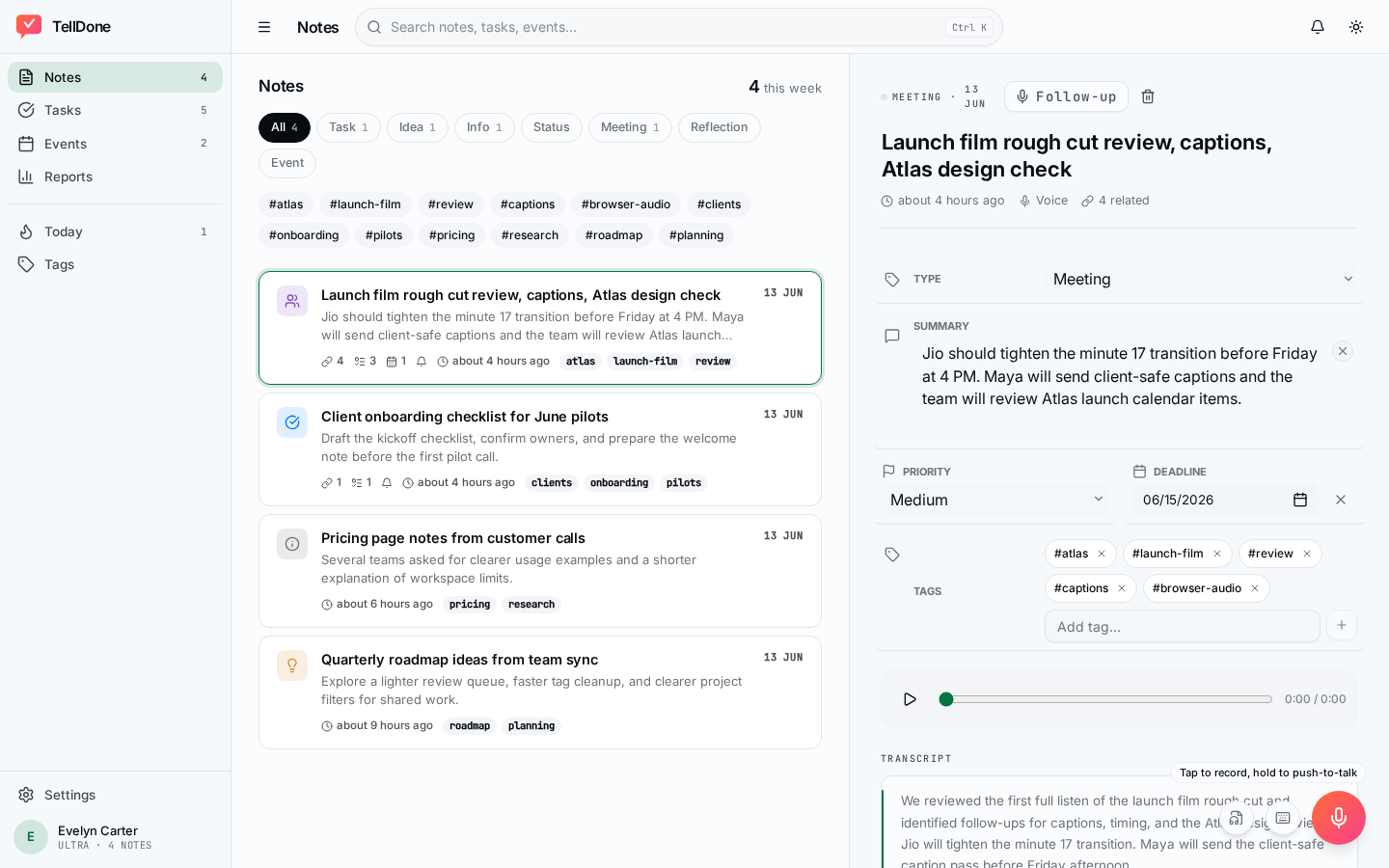
Desktop izgled
- Lijeva bočna traka s primarnim sekcijama: Bilješke, Zadaci, Događaji, Izvještaji, Oznake, Aktivnost, Postavke. Svaka stavka pokazuje tačan aktivni broj pored svog imena.
- Gornja traka s globalnom pretragom.
- Podijeljeni izgled lista/detalji. Klikni bilo koji red u listi i panel s detaljima se otvara desno bez napuštanja stranice.
- Razdjelnik između liste i detalja se može povlačiti pa možeš promijeniti veličinu panela detalja prema svom ekranu.
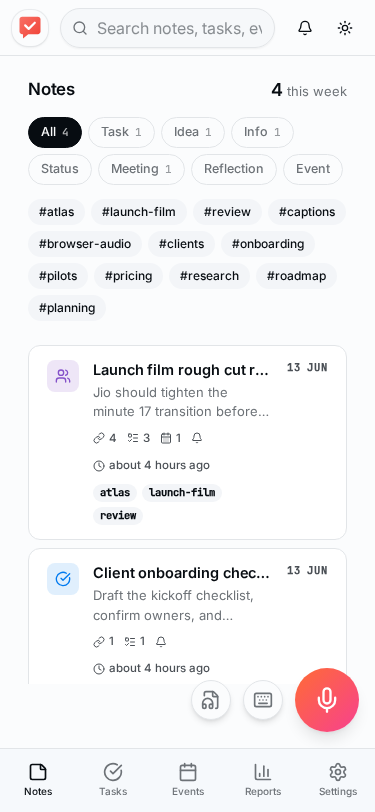
Mobilni izgled
- Jedan panel odjednom s donjom trakom kartica.
- Dodir reda otvara prikaz detalja preko cijelog ekrana; navigacija nazad vraća na listu.
- Dugme snimača ostaje na vrhu pa možeš snimati s bilo kojeg ekrana.
Tema i akcenat
U Postavke > "Appearance" biraš:
- Svijetlu, tamnu ili sistemsku temu.
- Boju akcenta. Teme ekskluzivne za Ultra dostupne su na planu Ultra.
Ujedinjeno uređivanje detalja
Bilješke, zadaci i događaji dijele isti obrazac uređivanja.
- Otvori prikaz detalja za bilješku, zadatak ili događaj.
- Klikni bilo koje polje (naslov, opis, rok, oznake itd.). Cijeli objekat ulazi u način uređivanja.
- Promijeni koliko god polja želiš.
- Pritisni "Save" jednom. Samo polja koja si promijenio šalju se na server.
Ponašanje zajedničko za sva tri tipa:
- "Save" je onemogućen kada ništa nije promijenjeno.
- "Cancel" vraća prethodne vrijednosti.
- Oznake koriste isti uređivač za dodavanje/uklanjanje svugdje.
- Opcionalna prazna polja i dalje se mogu kliknuti pa možeš dodati nedostajuće detalje (rok na zadatku koji ga nije imao, lokaciju na događaju itd.).
Uređivanje bilješki
Polja koja se mogu uređivati: naslov, sažetak, tip, prioritet, rok, oznake. Audio plejer i transkripcija ostaju vidljivi; služe samo za pregled.
Uređivanje zadataka
Polja koja se mogu uređivati: naslov, opis, status, prioritet, rok, podsjetnik, oznake. Također možeš uključiti/isključiti podzadatke/stavke kontrolne liste na mjestu kada postoje, a prekidač završi/ponovo otvori radi i iz liste i iz prikaza detalja uz trenutno ažuriranje interfejsa.
Uređivanje događaja
Polja koja se mogu uređivati: naslov, opis, status, lokacija, vrijeme početka, vrijeme završetka, oznaka cijelog dana, ponavljanje, podsjetnici, učesnici, oznake.
Birač ponavljanja nudi "No repeat", "Daily", "Weekly", "Monthly", "Yearly". Ako postojeći događaj ima složeno prilagođeno pravilo, prikazuje se kao "Custom" dok ga ne promijeniš (promjena zamjenjuje pravilo).
Početak može biti jednak kraju na događaju, samo kraj-prije-početka je blokiran.
Izvještaji v2 na webu
Izvještaji pokazuju tvoj rad kao strukturirane kontrolne table, a ne samo generisani tekst.
- Kartice za Dnevne, Sedmične, Mjesečne i Godišnje izvještaje.
- Navigator perioda s dugmadima prethodni/sljedeći i pametnim biračem perioda pa možeš skočiti na bilo koju sedmicu, mjesec ili godinu.
- Pločice metrika za obim rada i napredak završavanja.
- Sekcije naracije s AI sažecima.
- Sekcije koje se mogu skupiti za povezane bilješke, zadatke i događaje koje izvještaj referencira. Klikni bilo koju referencu da je otvoriš u prikazu detalja.
- Dugme za kopiranje stavlja izvještaj na tvoj clipboard kao Markdown.
- Izvještaji se automatski osvježavaju čim se generiše novi, pa ne moraš ponovo učitavati.
Dostupnost po planu:
- Free: nema izvještaja.
- Basic: dnevni izvještaji.
- Pro i Ultra: dnevni, sedmični, mjesečni, godišnji.
Pogledaj Dnevni izvještaji za ono što sadrži dnevni izvještaj.
Pregled postavki
Postavke su organizovane u sekcije.
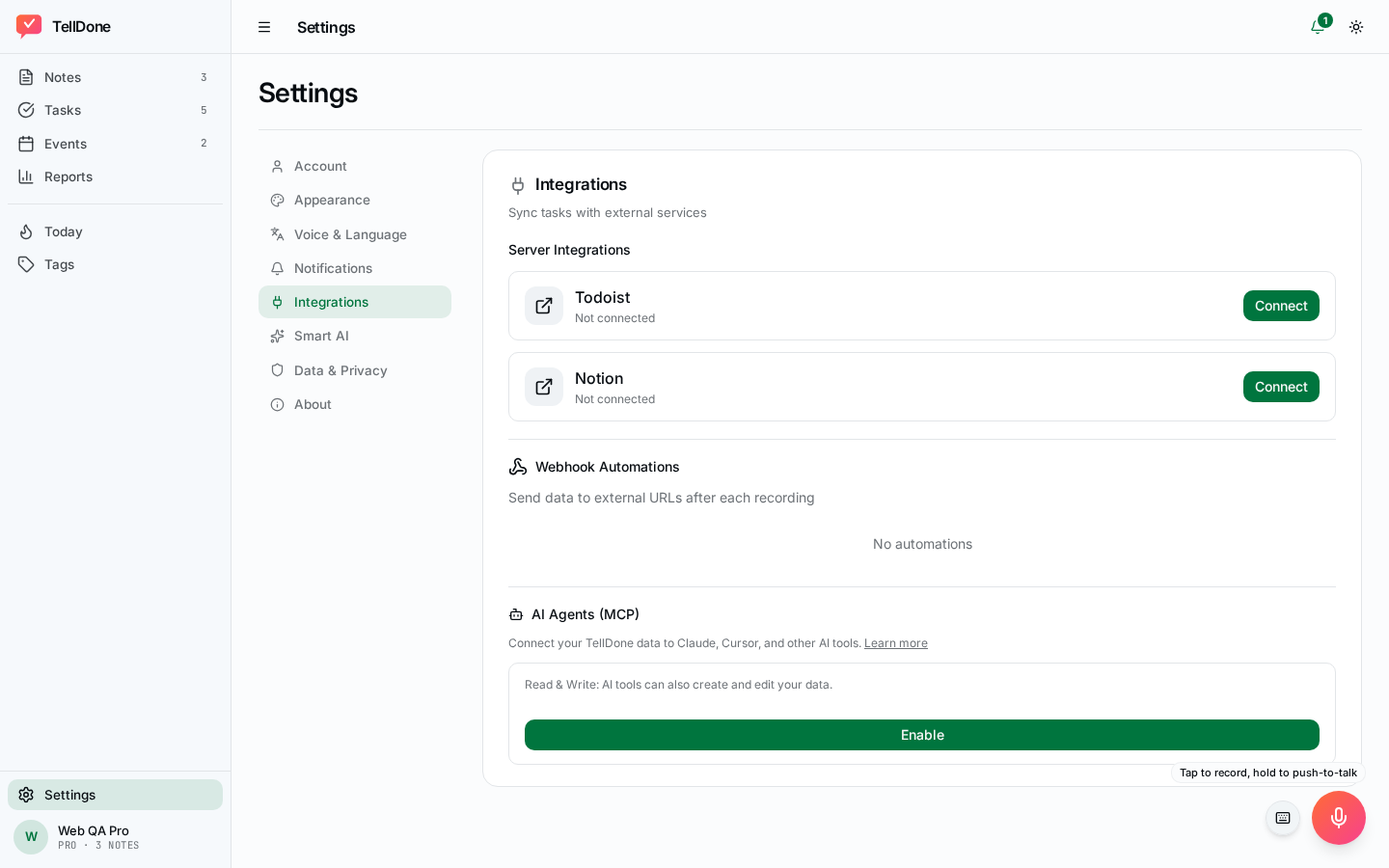
| Sekcija | Šta se tu nalazi |
|---|---|
| Account | Email, korištenje, promjena lozinke, status "Sign in with Apple" / "Sign in with Google", iskorištavanje "Promo code" (vidljivo za sva stanja plana, ne samo za besplatne korisnike) |
| Email reports | Prekidači za dnevne, sedmične, mjesečne, godišnje; email za prosljeđivanje bilješki s verifikacionim kodom |
| Appearance | Svijetla / tamna / sistemska tema, boja akcenta, gustoća. Teme ekskluzivne za Ultra na planu Ultra |
| Voice & Language | Jezik interfejsa (20 podržanih: en, es, ru, de, fr, it, pt, nl, pl, sk, el, tr, ja, ko, zh, hr, sr, bs, sl, ro), jezik govora/sadržaja (60+ kodova), vremenska zona |
| Smart AI | Smart Context, pametna postignuća |
| Notifications | Status dozvole preglednika, verifikacija emaila za prosljeđivanje |
| Integrations | Poveži/prekini vezu Todoist i Notion. Lista webhookova s prekidačem i brisanjem |
| AI Agents | Uključi/isključi MCP, prebaci između načina Samo za čitanje i Čitanje + Pisanje (oba dostupna na Pro i Ultra), otkrij/kopiraj/regeneriši svoj pristupni token, isječci za postavljanje za Claude Code, Cursor, Windsurf, Codex, OpenClaw i cURL. Pogledaj MCP pristup |
| Data and privacy | Izvoz podataka, brisanje računa, ponovi upoznavanje |
| About | Verzija, linkovi Pomoć / Privatnost / Uslovi, dijalog Contact Support: snimi glasovnu poruku do 5 minuta (mikrofon preglednika), ukucaj tekstualnu poruku, priloži audio datoteku, odaberi kategoriju (Auto / Naplata / Greška / Funkcija / Račun / Ostalo) ili koristi rezervni email. Odgovori stižu u tvoj Inbox. |
Jezik govora/sadržaja odvojen je od jezika interfejsa. Ako je tvoja aplikacija na engleskom, ali snimaš na bosanskom, postavi "Voice & Language" > jezik sadržaja na bosanski da transkripcije i sažeci izvještaja izlaze na bosanskom.
Šta web aplikacija još ne radi
Neke stvari su još samo za iOS ili u pripremi. Budi svjestan prije nego što ih počneš tražiti.
- Kupovina pretplate ili upravljanje planom u aplikaciji: koristi App Store na iOS-u ili kontaktiraj podršku.
- Potpun uređivač webhook automatizacija: možeš izlistati, uključiti/isključiti i obrisati webhookove na webu. Kreiranje novih webhookova, rotacija tajni za potpisivanje i pregled naprednih zapisa isporuke su za sada samo za iOS.
- Web push obavještenja: samo lokalno zakazivanje podsjetnika unutar otvorene kartice. Push u pozadini još nije podržan u pregledniku.
- Serverska pretraga događaja: filtriranje događaja na stranici Događaji je lokalno preko stranica već učitanih u tvojoj sesiji.
- Transkripcije ili audio koji se mogu uređivati: transkripcija i audio su površine za pregled. Možeš uređivati strukturirana polja (naslov, sažetak, oznake itd.), ali ne i samu transkripciju ili audio.
Ovo se prati i stići će u budućim ažuriranjima.
Rješavanje problema
Preglednik traži mikrofon svaki put na iOS Safariju
Ovo je ponašanje preglednika u običnoj Safari kartici. Instaliraj web aplikaciju na svoj početni ekran (pogledaj "Instaliraj kao aplikaciju" iznad) i dozvola ostaje. Ne postoji drugo rješenje na iOS Safariju.
"Zaglavljeni čip obrade"
Ako je čip obrade vidljiv nekoliko minuta:
- Sačekaj do 3 minute. Web klijent provjerava status bilješke na serveru i sam uklanja čip.
- Ako i dalje visi, osvježi stranicu. Klijent usklađuje otpremanja u toku sa serverom.
- Ako se bilješka i dalje ne pojavljuje, otvori stranicu Activity. Vidjet ćeš fazu (uploaded / transcribing / analyzing / completed / failed) i bilo koju grešku.
Sažeci na pogrešnom jeziku (sadržaj na engleskom, ali sažetak na ruskom itd.)
Sažetak koristi tvoj jezik govora/sadržaja, koji je odvojen od tvog jezika interfejsa. Otvori Postavke > "Voice & Language" i postavi jezik sadržaja na onaj kojim zaista govoriš. Novi snimci nakon toga bit će sažeti na pravom jeziku.
Preglednik traži dozvolu za mikrofon svaki put (drugi preglednici)
Odaberi "Allow" (ne "Allow once" ili "Allow this time"). Ako si napravio pogrešan izbor, resetuj postavke stranice:
- Chrome / Edge: ikona brave u adresnoj traci > Site settings > Microphone > Reset
- Firefox: ikona brave > Microphone > Clear permission
- Desktop Safari: Safari > Settings > Websites > Microphone >
app.telldone.app> Allow
"Mikrofon blokiran"
Znači da je preglednik ranije dobio odgovor "Block". Rješivo samo u postavkama stranice (pogledaj iznad), web aplikacija ne može sama sebe odblokirati.
"Dostignut limit plana"
Iskoristio si mjesečni limit (snimci, STT minute ili bilješke). Limiti se resetuju u ponoć u tvojoj vremenskoj zoni. Nadogradi u Postavke > "Account" ili sačekaj resetovanje.
"Tihi snimak" ili "Prekratko"
Snimak je bio prazan ili ispod oko 1 sekunde. Govori bliže mikrofonu, provjeri da tvoj sistemski mikrofon nije utišan i pokušaj ponovo.
"Nije moguće spremiti snimak za ponovni pokušaj"
Lokalna pohrana preglednika je puna ili si u privatnom načinu. Izađi iz privatnog načina ili očisti dio keša preglednika i pokušaj ponovo.
Trebaš obrisati podatke
- Jedna stavka: koristi dugme za brisanje u prikazu detalja. Meko obrisane stavke mogu se vratiti u Postavke > "Data and privacy" > Trash tokom perioda počeka (7 dana na Free, 30 na Basic, 90 na Pro, 365 na Ultra).
- Cijeli račun: Postavke > "Data and privacy" > Delete account. Vrijedi 7-dnevni period počeka; možeš otkazati unutar njega.
Pogledaj također
- Snimanje glasovnih bilješki: svi detalji snimanja uključujući naknadne snimke
- MCP pristup (AI agenti): poveži Claude Code, Cursor, Windsurf i drugo
- Postavke računa
- Inbox i podrška: kako doći do podrške i dobiti ažuriranja proizvoda
- Preuzimanje i instalacija: iPhone, Apple Watch i web