TellDone pe web
Aplicația web de la app.telldone.app este un client complet, pentru utilizare zilnică. Același cont, aceleași date, același flux bazat pe voce ca aplicația de iPhone. Funcționează în orice browser modern (Chrome 90+, Safari 14.3+, Firefox 90+, Edge 90+) și poate fi instalată ca aplicație pe iOS și desktop.
Poți înregistra prin voce sau text, revizui note/sarcini/evenimente cu audio și transcrieri, edita câmpurile de detaliu, răsfoi rapoarte zilnice/săptămânale/lunare/anuale, gestiona integrări și accesul agenților AI (MCP) și continua să lucrezi în ciuda întreruperilor de rețea, datorită unui mecanism de reîncercare a încărcărilor puse în coadă.
Prima rulare, în 60 de secunde
- Deschide app.telldone.app.
- Autentifică-te cu email + parolă, "Sign in with Apple" sau "Sign in with Google".
- După prima autentificare, se derulează un scurt carusel de bun venit. Atinge "Începe înregistrarea" la final.
- Prima ta atingere pe butonul mare de microfon afișează un scurt indiciu "Permite accesul la microfon". Atinge "Permite microfonul".
- Browserul cere permisiune pentru microfon, alege "Permite" (nu "Permite o dată").
- Spune ceva simplu: "mâine la ora 15 programare la doctor și nu uita să o suni pe mama". Atinge din nou butonul de microfon pentru a opri.
- În 5-30 de secunde, nota ta apare cu o sarcină extrasă, un eveniment și un scurt rezumat.
Instalează ca aplicație (recomandat)
Când este instalată ca aplicație web progresivă (PWA), TellDone stă pe ecranul tău principal, fără bara de adrese a browserului, și păstrează permisiunea pentru microfon între sesiuni. Pe iOS, acesta este singurul mod în care Safari va reține permisiunea pentru microfon, altfel o cere din nou de fiecare dată.
iOS (Safari)
- Deschide
app.telldone.appîn Safari (Chrome pe iOS nu acceptă PWA-uri). - Atinge iconița Partajare din partea de jos.
- Derulează în jos și atinge "Adaugă pe ecranul principal", apoi "Adaugă".
- Lansează din iconița de pe ecranul principal, se deschide în modul ecran complet.
Desktop (Chrome sau Edge)
- Deschide
app.telldone.app. - Caută iconița "Instalează" (o cutiuță cu o săgeată) în partea dreaptă a barei de adrese.
- Dă clic pe ea și confirmă "Instalează". Aplicația se deschide în propria fereastră, fără file.
Înregistrarea în web
O singură atingere
Atinge butonul roșu de microfon, vorbește, atinge din nou pentru a opri și salva. Modul implicit pe orice dispozitiv.
Apasă pentru a vorbi (ține apăsat)
Ține apăsat butonul de microfon, vorbește cât timp îl ții, eliberează pentru a salva. Bun pentru gânduri scurte.
Trage pentru a anula
Apasă butonul de microfon și, în timp ce îl ții, trage degetul mult în lateral, înregistrarea este eliminată fără încărcare. Util când ai început din greșeală.
Comenzi rapide de la tastatură (desktop)
- R: pornește sau oprește înregistrarea (când niciun câmp de introducere nu este activ)
- Space: oprește în timpul înregistrării
- Esc: anulează înregistrarea curentă
Scrie în loc să vorbești
Atinge butonul "Scrie în schimb" de lângă microfon. Primești o casetă de text cu Lipește, Anulează și Trimite. Textul trece prin aceeași analiză AI ca o înregistrare vocală, doar fără etapa de transcriere vocală.
Indicatori de captare în timp real
Cât timp înregistratorul este activ, vezi:
- Un cronometru de înregistrare în timp real.
- Un indicator al nivelului microfonului care reacționează la vocea ta.
- O insignă cu timpul rămas, legată de limita per înregistrare a planului tău.
- O insignă de context de continuare, dacă înregistrarea este legată de o notă, sarcină sau eveniment părinte.
Ce se întâmplă după ce trimiți
Un mic chip deasupra microfonului arată etapa fluxului:
| Chip | Ce se întâmplă |
|---|---|
| Se încarcă | Audioul este trimis la server |
| Se transcrie | Vorbirea devine text. Aproximativ 5-30 de secunde per 10 minute de audio |
| Se analizează | AI extrage titlul, rezumatul, sarcinile și evenimentele |
| Se salvează | Se salvează în baza de date, se potrivește cu sarcinile existente (Smart Context) |
Când chipul dispare și apare o notificare cu titlul notei, procesarea s-a încheiat. Înregistrările lungi (peste 2 minute) primesc un mic ✨ lângă chip, durează puțin mai mult. Dacă o etapă rămâne mai mult de 45 de secunde, chipul adaugă "încă lucrez", normal la încărcare de vârf. O înregistrare de o oră poate dura până la aproximativ 5 minute cap la cap.
Dacă reîncarci pagina în timpul procesării sau ți se întrerupe conexiunea, aplicația își reconciliază starea singură. Reverifică starea audio pentru orice încărcare în curs și șterge chipul în aproximativ 2 minute, odată ce serverul confirmă rezultatul. ID-urile audio în așteptare sunt păstrate în stocarea locală a browserului, cu o durată scurtă de viață, așa că o reîncărcare nu îți blochează încărcările.
Comportamentul offline
Înregistratorul este conceput să continue să funcționeze prin rețele instabile.
- Un banner "Fără conexiune" apare când browserul își pierde conectivitatea.
- Înregistrările care nu reușesc să se încarce intră într-o coadă stocată în stocarea locală a browserului tău.
- Când conectivitatea revine, coada reîncearcă automat.
- Dacă mai multe reîncercări eșuează la rând, vezi o stare de coadă epuizată, cu opțiunea de a reîncerca manual.
Dacă ești pe cale să înregistrezi la metrou sau într-un avion, aplicația tot îți captează și pune audioul în coadă. Se încarcă când revii online.
Importarea unui fișier audio existent
Poți trimite și un fișier audio deja înregistrat direct în TellDone din aplicația web.
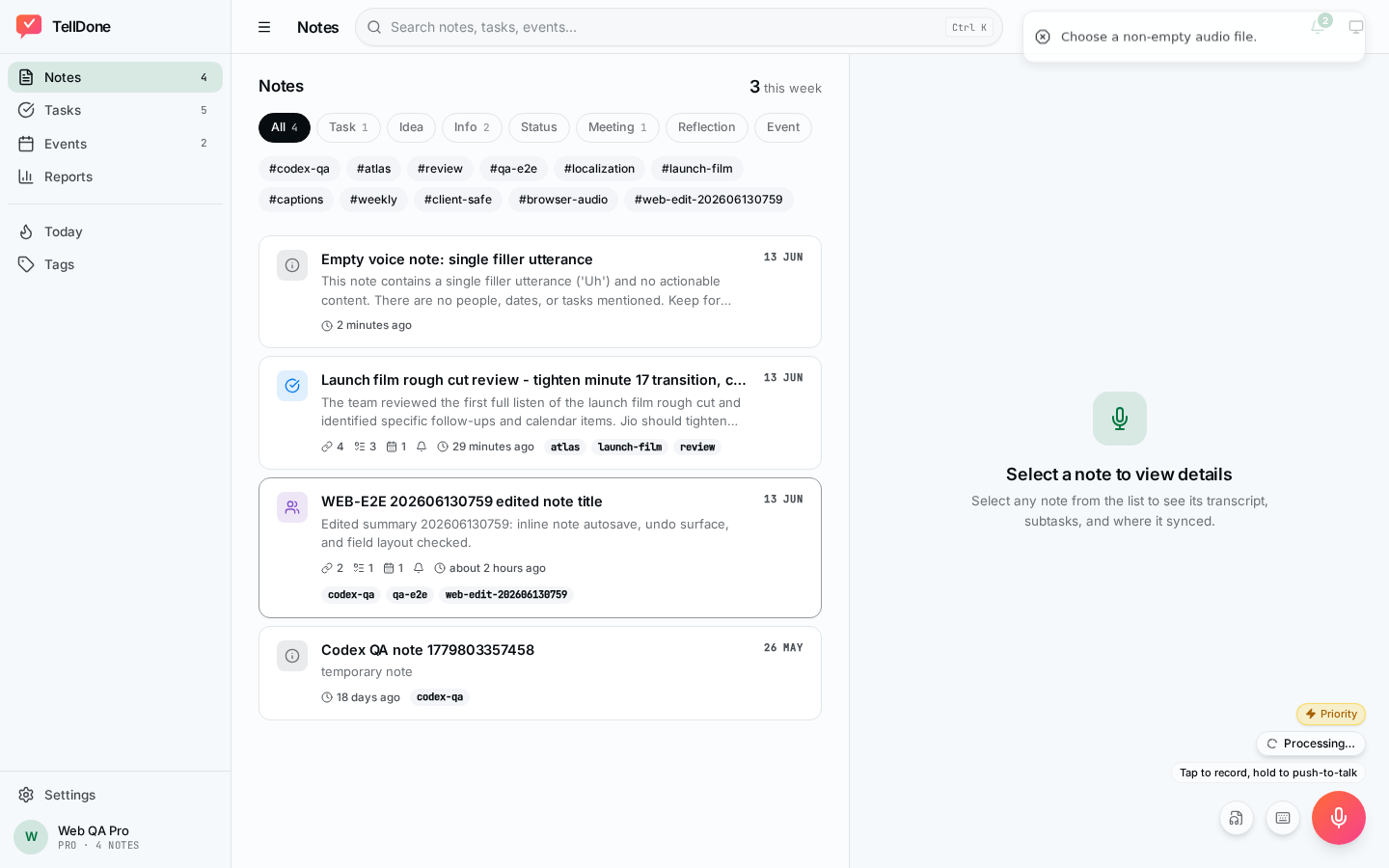
- Dă clic pe butonul flotant de înregistrare (FAB) și alege Alege un fișier audio (sau folosește selectorul de fișiere de pe ecranul înregistratorului).
- Selectează fișierul tău. Apare o scurtă confirmare cu numele și dimensiunea fișierului.
- Fișierul se încarcă și trece prin același flux ca o înregistrare.
Formate acceptate: m4a, mp3, wav, caf, aiff, ogg și alte tipuri audio comune. Browserul verifică fișierul înainte de încărcare și respinge fișierele de zero octeți sau neacceptate, cu un mesaj prietenos.
Limită de dimensiune: până la 100 MB (aproximativ 90 de minute de audio fără pierderi).
Limitele planului se aplică în continuare. Plafonul de durată a înregistrării al planului tău (Free 5 min, Basic 10, Pro 60, Ultra 90) se aplică și pentru audioul importat, așa că un utilizator Free care importă o ședință de 30 de minute va atinge mai întâi limita de durată.
Asta funcționează chiar și pe browserele unde MediaRecorder nu este disponibil, așa că traseul de import de fișiere este soluția ta de rezervă dacă browserul tău nu poate înregistra direct.
Înregistrări de continuare
Leagă o înregistrare nouă de o notă, sarcină sau eveniment existent, ca AI să aibă context complet și să le poată actualiza direct.
- Deschide orice notă, sarcină sau eveniment din listă, panoul de detalii se deschide în dreapta (sau pe tot ecranul, pe mobil).
- În antetul de detalii, atinge "Continuare". Disponibil pe detaliile notei, ale sarcinii și ale evenimentului.
- Un chip apare în partea de sus a înregistratorului: "Ca răspuns la: <titlu>". Înregistrează sau scrie ca de obicei.
- Nota nouă este salvată cu o legătură către părinte și apare în vizualizarea de detalii a părintelui.
Pentru a șterge legătura către părinte înainte de a înregistra, atinge ✕ de pe chip. Legătura se șterge automat și când navighezi în altă parte sau odată ce încărcarea se finalizează.
Continuarea folosește același context de părinte pe care îl folosește aplicația iOS: titlu, rezumat, sarcini și evenimente subordonate, termene limită și participanți. Așa că, dacă înregistrezi "mută-l pe vineri și adaug-o pe Maria", AI poate actualiza un eveniment existent fără să-l numești.
Vezi Înregistrarea notelor vocale pentru lista completă a acțiunilor pe care AI le poate face pe fiecare tip de părinte.
Spațiul de lucru reproiectat
În mai 2026, aplicația web a trecut la un aspect de spațiu de lucru. Aceleași date, organizate pentru utilizare zilnică.
Aspectul desktop
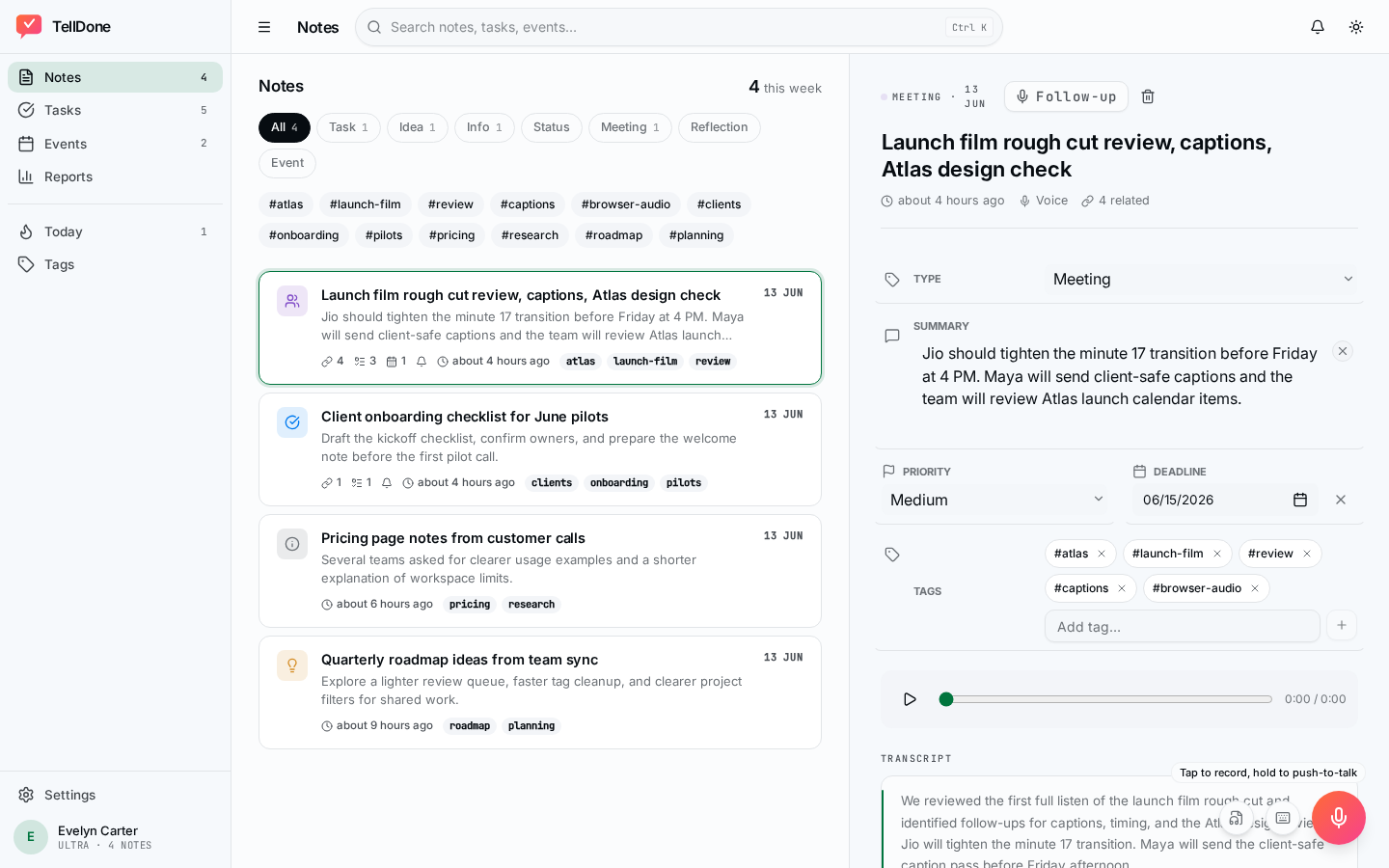
- O bară laterală în stânga cu secțiunile principale: Note, Sarcini, Evenimente, Rapoarte, Etichete, Activitate, Setări. Fiecare element arată numărul exact de elemente active lângă numele său.
- O bară de sus cu căutare globală.
- Un aspect divizat listă/detalii. Dă clic pe orice rând din listă și panoul de detalii se deschide în dreapta, fără a părăsi pagina.
- Separatorul dintre listă și detalii poate fi tras, așa că poți redimensiona panoul de detalii după ecranul tău.
Aspectul mobil
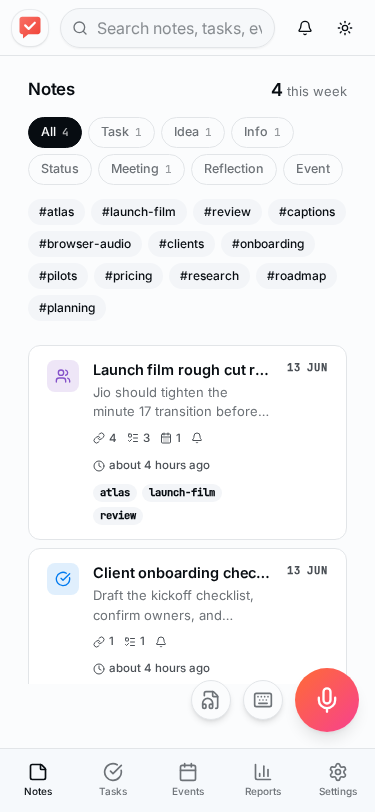
- Câte un panou pe rând, cu o bară de file jos.
- Atingerea unui rând deschide vizualizarea de detalii pe tot ecranul; navigarea înapoi revine la listă.
- Butonul înregistratorului rămâne deasupra, ca să poți înregistra de pe orice ecran.
Temă și accent
În Setări > "Aspect" alegi:
- Temă luminoasă, întunecată sau de sistem.
- O culoare de accent. Temele exclusive Ultra sunt disponibile pe planul Ultra.
Editarea unificată a detaliilor
Notele, sarcinile și evenimentele folosesc toate același model de editare.
- Deschide vizualizarea de detalii pentru o notă, sarcină sau eveniment.
- Dă clic pe orice câmp (titlu, descriere, termen limită, etichete etc.). Întregul obiect intră în modul de editare.
- Modifică oricâte câmpuri vrei.
- Apasă "Salvează" o dată. Doar câmpurile pe care le-ai modificat sunt trimise la server.
Comportament comun tuturor celor trei tipuri:
- "Salvează" este dezactivat când nu s-a schimbat nimic.
- "Anulează" restabilește valorile anterioare.
- Etichetele folosesc peste tot același editor de adăugare/eliminare.
- Câmpurile opționale goale rămân accesibile la clic, ca să poți adăuga detalii lipsă (un termen limită pe o sarcină care nu avea, o locație pe un eveniment etc.).
Editarea notelor
Câmpuri editabile: titlu, rezumat, tip, prioritate, termen limită, etichete. Playerul audio și transcrierea rămân vizibile; sunt doar pentru revizuire.
Editarea sarcinilor
Câmpuri editabile: titlu, descriere, stare, prioritate, termen limită, memento, etichete. Poți comuta și subsarcinile/elementele din checklist pe loc, când există, iar comutatorul de finalizare/redeschidere funcționează atât din listă, cât și din vizualizarea de detalii, cu o actualizare instantanee a interfeței.
Editarea evenimentelor
Câmpuri editabile: titlu, descriere, stare, locație, oră de început, oră de sfârșit, marcaj de toată ziua, recurență, mementouri, participanți, etichete.
Selectorul de recurență oferă "Fără repetare", "Zilnic", "Săptămânal", "Lunar", "Anual". Dacă un eveniment preexistent are o regulă personalizată complexă, apare ca "Personalizat" până când o schimbi (schimbarea ei înlocuiește regula).
Începutul poate fi egal cu sfârșitul unui eveniment, doar sfârșitul înainte de început este blocat.
Rapoarte v2 pe web
Rapoartele îți arată munca sub formă de tablouri de bord structurate, nu doar text generat.
- File pentru rapoarte Zilnice, Săptămânale, Lunare și Anuale.
- Un navigator de perioadă cu butoane înainte/înapoi și un selector inteligent de perioadă, ca să poți sări la orice săptămână, lună sau an.
- Plăci de metrici pentru volumul de muncă și progresul finalizării.
- Secțiuni narative cu rezumate generate de AI.
- Secțiuni pliabile pentru notele, sarcinile și evenimentele legate la care face referire raportul. Dă clic pe orice referință pentru a o deschide în vizualizarea de detalii.
- Un buton de copiere pune raportul în clipboard-ul tău ca Markdown.
- Rapoartele se reîmprospătează automat imediat ce se generează unul nou, așa că nu trebuie să reîncarci.
Disponibilitate după plan:
- Free: fără rapoarte.
- Basic: rapoarte zilnice.
- Pro și Ultra: zilnice, săptămânale, lunare, anuale.
Vezi Rapoarte zilnice pentru ce conține raportul zilnic.
Prezentare generală a setărilor
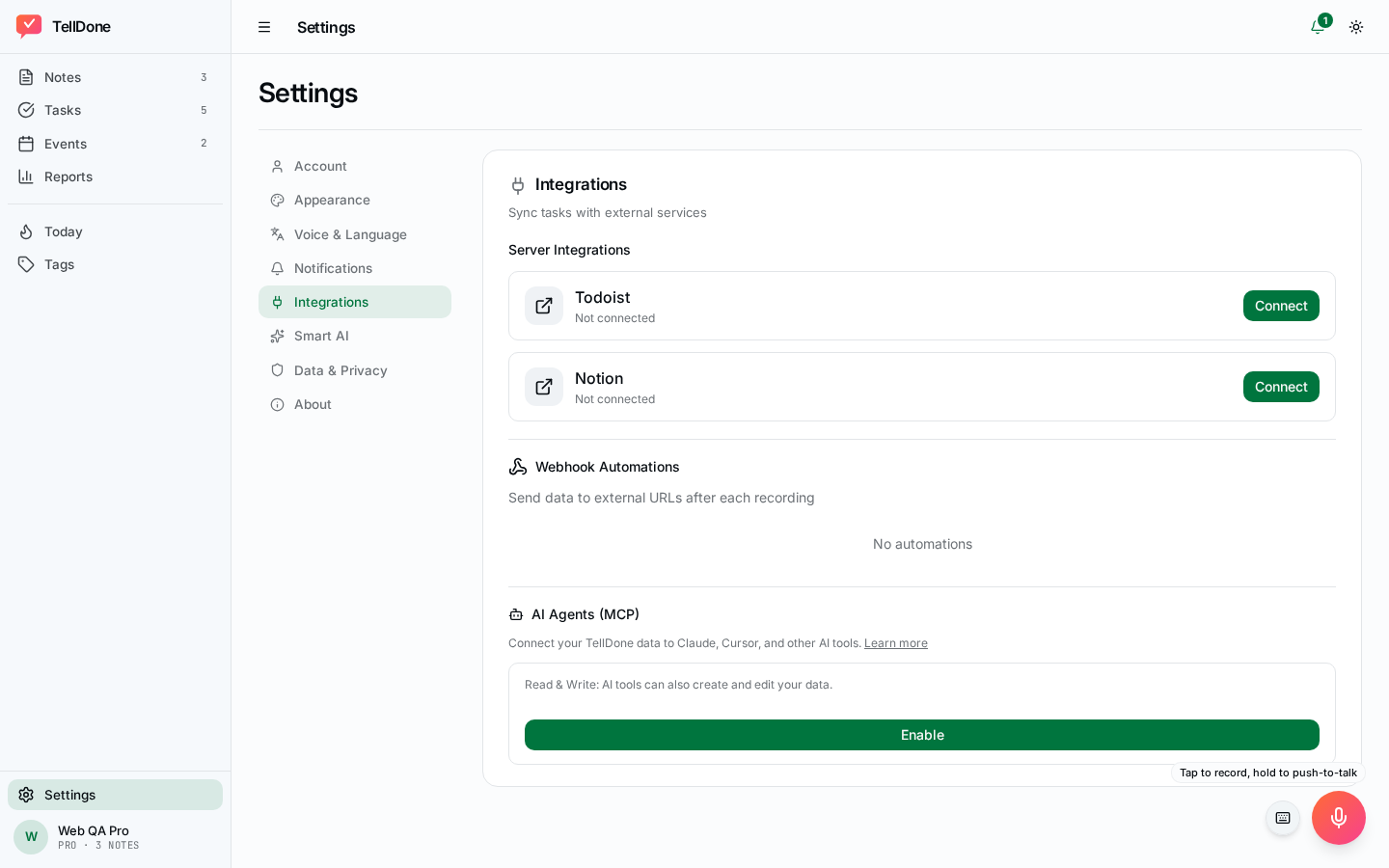
Setările sunt organizate în secțiuni.
| Secțiune | Ce se află acolo |
|---|---|
| Cont | Email, utilizare, schimbarea parolei, starea "Sign in with Apple" / "Sign in with Google", răscumpărarea unui "Cod promoțional" (vizibilă pentru toate stările de plan, nu doar pentru utilizatorii free) |
| Rapoarte pe email | Comutatoare zilnice, săptămânale, lunare, anuale; email de redirecționare a notelor cu cod de verificare |
| Aspect | Temă luminoasă / întunecată / de sistem, culoare de accent, densitate. Teme exclusive Ultra pe planul Ultra |
| Voce și limbă | Limba interfeței (20 de limbi acceptate: en, es, ru, de, fr, it, pt, nl, pl, sk, el, tr, ja, ko, zh, hr, sr, bs, sl, ro), limba vocii/conținutului (peste 60 de coduri), fus orar |
| Smart AI | Smart Context, realizări inteligente |
| Notificări | Starea permisiunii browserului, verificarea emailului de redirecționare |
| Integrări | Conectează/deconectează Todoist și Notion. Listă de webhook-uri cu comutator și ștergere |
| Agenți AI | Activează/dezactivează MCP, comută între modul Doar citire și Citire + scriere (ambele disponibile pe Pro și Ultra), afișează/copiază/regenerează tokenul tău de acces, fragmente de configurare pentru Claude Code, Cursor, Windsurf, Codex, OpenClaw și cURL. Vezi Acces MCP |
| Date și confidențialitate | Export de date, ștergerea contului, reluarea configurării inițiale |
| Despre | Versiune, linkuri Ajutor / Confidențialitate / Termeni, dialogul Contactează asistența: înregistrează un mesaj vocal de până la 5 minute (microfonul browserului), scrie un mesaj text, atașează un fișier audio, alege o categorie (Auto / Facturare / Eroare / Funcție / Cont / Altele) sau folosește varianta de rezervă prin email. Răspunsurile ajung în Inboxul tău. |
Limba vocii/conținutului este separată de limba interfeței. Dacă aplicația ta este în engleză, dar înregistrezi în spaniolă, setează "Voce și limbă" > limba conținutului la spaniolă, ca transcrierile și rezumatele rapoartelor să iasă în spaniolă.
Ce nu face încă aplicația web
Unele lucruri sunt încă doar pe iOS sau în lista de sarcini. Fii conștient de asta înainte să le cauți.
- Cumpărarea abonamentului sau gestionarea planului în aplicație: folosește App Store pe iOS sau contactează asistența.
- Editor complet de automatizări prin webhook: poți lista, comuta și șterge webhook-uri în web. Crearea de webhook-uri noi, rotirea secretelor de semnare și răsfoirea jurnalelor avansate de livrare sunt momentan doar pe iOS.
- Notificări push în web: doar programarea locală de mementouri într-o filă deschisă. Push-ul în fundal nu este încă acceptat în browser.
- Căutarea evenimentelor pe server: filtrarea evenimentelor pe pagina Evenimente este locală, peste paginile deja încărcate în sesiunea ta.
- Transcrieri sau audio editabile: transcrierea și audioul sunt suprafețe de revizuire. Poți edita câmpurile structurate (titlu, rezumat, etichete etc.), dar nu transcrierea sau audioul în sine.
Acestea sunt urmărite și vor ajunge în actualizări viitoare.
Depanare
Browserul cere microfonul de fiecare dată pe iOS Safari
Acesta este comportamentul browserului într-o filă Safari obișnuită. Instalează aplicația web pe ecranul principal (vezi "Instalează ca aplicație" mai sus), iar permisiunea rămâne. Nu există altă soluție pe iOS Safari.
"Chip de procesare blocat"
Dacă chipul de procesare este vizibil de câteva minute:
- Așteaptă până la 3 minute. Clientul web verifică starea notei pe server și șterge chipul singur.
- Dacă tot se blochează, reîncarcă pagina. Clientul reconciliază încărcările în curs cu serverul.
- Dacă nota tot nu apare, deschide pagina Activitate. Vei vedea etapa (încărcat / se transcrie / se analizează / finalizat / eșuat) și orice eroare.
Rezumate în limba greșită (conținut în engleză, dar rezumat în rusă etc.)
Rezumatul folosește limba vocii/conținutului tău, care este separată de limba interfeței. Deschide Setări > "Voce și limbă" și setează limba conținutului la limba pe care o vorbești de fapt. Înregistrările noi de după asta vor fi rezumate în limba corectă.
Browserul cere permisiune pentru microfon de fiecare dată (alte browsere)
Alege "Permite" (nu "Permite o dată" sau "Permite de data asta"). Dacă ai făcut alegerea greșită, resetează setările site-ului:
- Chrome / Edge: iconița de lacăt din bara de adrese > Setări site > Microfon > Resetează
- Firefox: iconița de lacăt > Microfon > Șterge permisiunea
- Safari desktop: Safari > Setări > Site-uri web > Microfon >
app.telldone.app> Permite
"Microfon blocat"
Înseamnă că browserul a primit anterior răspunsul "Blochează". Se poate remedia doar în setările site-ului (vezi mai sus), aplicația web nu se poate debloca singură.
"Limita planului atinsă"
Ai epuizat limita lunară (înregistrări, minute de transcriere sau note). Limitele se resetează la miezul nopții în fusul tău orar. Fă upgrade în Setări > "Cont" sau așteaptă resetarea.
"Înregistrare silențioasă" sau "Prea scurt"
Înregistrarea a fost goală sau sub aproximativ 1 secundă. Vorbește mai aproape de microfon, verifică să nu fie microfonul de sistem pe mut și încearcă din nou.
"Nu am putut salva înregistrarea pentru reîncercare"
Stocarea locală a browserului este plină sau ești în mod privat. Ieși din modul privat sau golește niște memorie cache a browserului și reîncearcă.
Trebuie să ștergi date
- Un singur element: folosește butonul de ștergere din vizualizarea de detalii. Elementele șterse temporar pot fi restaurate în Setări > "Date și confidențialitate" > Coș, în perioada de grație (7 zile pe Free, 30 pe Basic, 90 pe Pro, 365 pe Ultra).
- Cont complet: Setări > "Date și confidențialitate" > Șterge contul. Se aplică o perioadă de grație de 7 zile; o poți anula în acest interval.
Vezi și
- Înregistrarea notelor vocale: toate detaliile de înregistrare, inclusiv continuările
- Acces MCP (agenți AI): conectează Claude Code, Cursor, Windsurf și altele
- Setările contului
- Inbox și asistență: cum să ajungi la asistență și să primești actualizări de produs
- Descărcare și instalare: iPhone, Apple Watch și web