TellDone na webu
Web aplikacija na app.telldone.app potpun je klijent za svakodnevnu upotrebu. Isti račun, isti podaci, isti glasovni tijek kao u iPhone aplikaciji. Radi u bilo kojem modernom pregledniku (Chrome 90+, Safari 14.3+, Firefox 90+, Edge 90+) i može se instalirati kao aplikacija na iOS-u i računalu.
Možeš snimati glasom ili tekstom, pregledavati bilješke/zadatke/događaje s audiom i transkriptima, uređivati polja detalja, pregledavati dnevne/tjedne/mjesečne/godišnje izvještaje, upravljati integracijama i pristupom AI agenata (MCP) te nastaviti raditi tijekom prekida mreže zahvaljujući mehanizmu ponovnog pokušaja učitavanja u redu.
Prvo pokretanje, u 60 sekundi
- Otvori app.telldone.app.
- Prijavi se e-mailom + lozinkom, opcijom "Sign in with Apple" ili "Sign in with Google".
- Nakon prve prijave pokreće se kratki uvodni prikaz. Na kraju dodirni "Start recording".
- Prvi dodir velikog gumba mikrofona prikazuje kratki savjet "Allow microphone access". Dodirni "Allow mic".
- Preglednik traži dopuštenje za mikrofon, odaberi "Allow" (ne "Allow once").
- Reci nešto jednostavno: "sutra u 15 h pregled kod liječnika i ne zaboravi nazvati mamu". Dodirni gumb mikrofona ponovno da zaustaviš.
- Unutar 5-30 sekundi tvoja bilješka pojavljuje se s izdvojenim zadatkom, događajem i kratkim sažetkom.
Instaliraj kao aplikaciju (preporučeno)
Kad je instaliran kao progresivna web aplikacija, TellDone se nalazi na tvom početnom zaslonu bez preglednikove adresne trake i zadržava dopuštenje za mikrofon između sesija. Na iOS-u je ovo jedini način da Safari zapamti dopuštenje za mikrofon, inače ga svaki put ponovno traži.
iOS (Safari)
- Otvori
app.telldone.appu Safariju (Chrome na iOS-u ne podržava PWA-ove). - Dodirni ikonu Dijeli na dnu.
- Pomakni se prema dolje i dodirni "Add to Home Screen", zatim "Add".
- Pokreni s ikone na početnom zaslonu, otvara se u prikazu preko cijelog zaslona.
Računalo (Chrome ili Edge)
- Otvori
app.telldone.app. - Potraži ikonu "Install" (mala kutija sa strelicom) na desnoj strani adresne trake.
- Klikni je i potvrdi "Install". Aplikacija se otvara u vlastitom prozoru bez kartica.
Snimanje na webu
Jedan dodir
Dodirni crveni gumb mikrofona, govori, dodirni ponovno da zaustaviš i spremiš. Zadani način na svakom uređaju.
Drži-i-govori (pritisni i drži)
Pritisni i drži gumb mikrofona, govori dok držiš, otpusti da spremiš. Dobro za kratke misli.
Povuci za odustajanje
Pritisni gumb mikrofona i, dok držiš, povuci prst daleko u stranu, snimka se odbacuje bez učitavanja. Korisno kad si počeo slučajno.
Tipkovnički prečaci (računalo)
- R: pokreni ili zaustavi snimanje (kad nijedno polje unosa nije u fokusu)
- Space: zaustavi tijekom snimanja
- Esc: odustani od trenutne snimke
Tipkaj umjesto da govoriš
Dodirni gumb "Type instead" pokraj mikrofona. Dobiješ tekstualno polje s opcijama Paste, Cancel i Send. Tekst prolazi kroz istu AI analizu kao glasovna snimka, samo bez faze pretvaranja govora u tekst.
Indikatori snimanja uživo
Dok je snimač aktivan, vidiš:
- Mjerač snimanja uživo.
- Mjerač razine mikrofona koji reagira na tvoj glas.
- Oznaku preostalog vremena vezanu za ograničenje po snimci tvog plana.
- Oznaku konteksta naknadne snimke ako je snimka vezana za nadređenu bilješku, zadatak ili događaj.
Što se događa nakon što pošalješ
Mala oznaka iznad mikrofona prikazuje fazu obrade:
| Oznaka | Što se događa |
|---|---|
| Uploading | Audio se šalje na poslužitelj |
| Transcribing | Govor postaje tekst. Otprilike 5-30 sekundi po 10 minuta audija |
| Analyzing | AI izdvaja naslov, sažetak, zadatke i događaje |
| Saving | Spremanje u bazu podataka, uspoređivanje s postojećim zadacima (Smart Context) |
Kad oznaka nestane i iskoči obavijest s naslovom bilješke, obrada je gotova. Duge snimke (preko 2 minute) dobivaju malu ✨ pokraj oznake, traju malo dulje. Ako faza ostane više od 45 sekundi, oznaka dodaje "still working", uobičajeno pri velikom opterećenju. Snimka od jednog sata može trajati do otprilike 5 minuta od početka do kraja.
Ako ponovno učitaš stranicu usred obrade ili ti veza padne, aplikacija sama usklađuje stanje. Ponovno provjerava status audija za svako učitavanje u tijeku i briše oznaku unutar otprilike 2 minute nakon što poslužitelj potvrdi rezultat. ID-ovi audija na čekanju čuvaju se u lokalnoj pohrani preglednika s kratkim vijekom trajanja pa ponovno učitavanje ne zaustavlja tvoja učitavanja.
Ponašanje izvan mreže
Snimač je dizajniran da nastavi raditi i uz nestabilne mreže.
- Kad tvoj preglednik izgubi vezu, pojavljuje se natpis "Offline".
- Snimke koje se ne uspiju učitati odlaze u red pohranjen u lokalnoj pohrani tvog preglednika.
- Kad se veza vrati, red se automatski ponovno pokušava učitati.
- Ako više pokušaja zaredom ne uspije, vidiš stanje iscrpljenog reda s mogućnošću ručnog ponovnog pokušaja.
Ako se spremaš snimati u podzemnoj ili u avionu, aplikacija i dalje bilježi i stavlja tvoj audio u red. Učitava ga kad se vratiš na mrežu.
Uvoz postojeće audiodatoteke
Već snimljenu audiodatoteku možeš poslati izravno u TellDone iz web aplikacije.
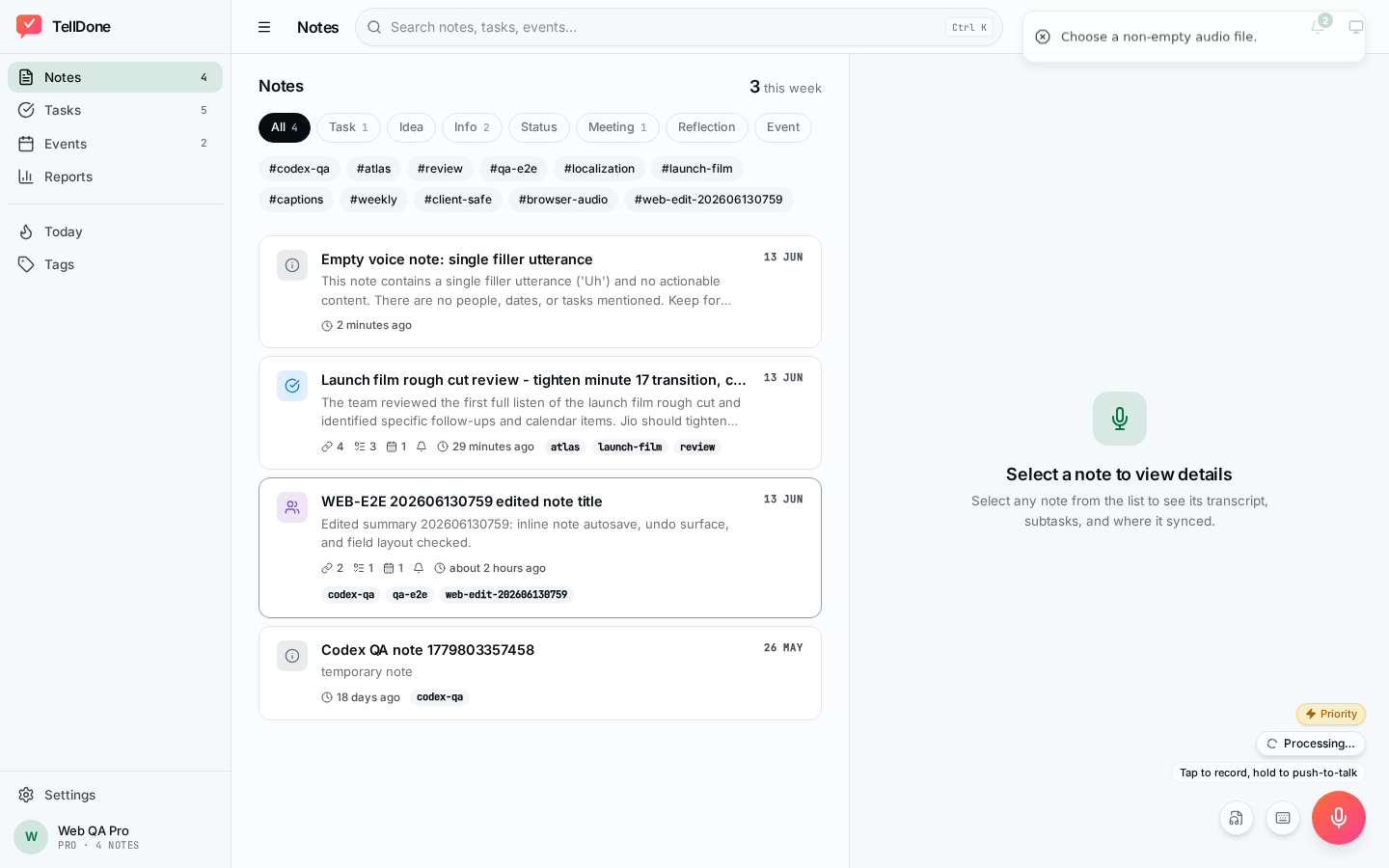
- Klikni plutajući gumb za snimanje (FAB) i odaberi Pick an audio file (ili upotrijebi birač datoteka na zaslonu snimača).
- Odaberi svoju datoteku. Pojavljuje se kratka potvrda s nazivom i veličinom datoteke.
- Datoteka se učitava i prolazi kroz isti tijek kao snimka.
Podržani formati: m4a, mp3, wav, caf, aiff, ogg i druge uobičajene vrste audija. Preglednik provjerava datoteku prije učitavanja i odbija datoteke od nula bajtova ili nepodržane datoteke uz ljubaznu poruku.
Ograničenje veličine: do 100 MB (otprilike 90 minuta audija bez gubitaka).
Ograničenja plana i dalje vrijede. Ograničenje trajanja snimke tvog plana (Free 5 min, Basic 10, Pro 60, Ultra 90) vrijedi i za uvezeni audio, pa će Free korisnik koji uvozi 30-minutni sastanak prvo dosegnuti ograničenje trajanja.
Ovo radi čak i u preglednicima u kojima MediaRecorder nije dostupan, pa je uvoz datoteka tvoja rezerva ako tvoj preglednik ne može snimati izravno.
Naknadne snimke
Poveži novu snimku s postojećom bilješkom, zadatkom ili događajem da AI ima potpuni kontekst i može je izravno ažurirati.
- Otvori bilo koju bilješku, zadatak ili događaj s popisa, ploča detalja otvara se desno (ili preko cijelog zaslona na mobitelu).
- U zaglavlju detalja dodirni "Follow-up". Dostupno na detalju bilješke, detalju zadatka i detalju događaja.
- Na vrhu snimača pojavljuje se oznaka: "In response to: <title>". Snimaj ili tipkaj kao inače.
- Nova bilješka sprema se s poveznicom na nadređenu stavku i pojavljuje se u prikazu detalja nadređene stavke.
Da očistiš poveznicu s nadređenom stavkom prije snimanja, dodirni ✕ na oznaci. Poveznica se također automatski briše kad odeš s te stranice ili kad se učitavanje završi.
Naknadna snimka koristi isti kontekst nadređene stavke koji koristi iOS aplikacija: naslov, sažetak, podređene zadatke i događaje, rokove i sudionike. Zato ako snimiš "pomakni to na petak i dodaj Mariju", AI može ažurirati postojeći događaj, a da ga ne imenuješ.
Za cijeli popis radnji koje AI može poduzeti na svakoj vrsti nadređene stavke pogledaj Snimanje glasovnih bilješki.
Redizajnirani radni prostor
U svibnju 2026. web aplikacija prešla je na raspored radnog prostora. Isti podaci, organizirani za svakodnevnu upotrebu.
Raspored na računalu
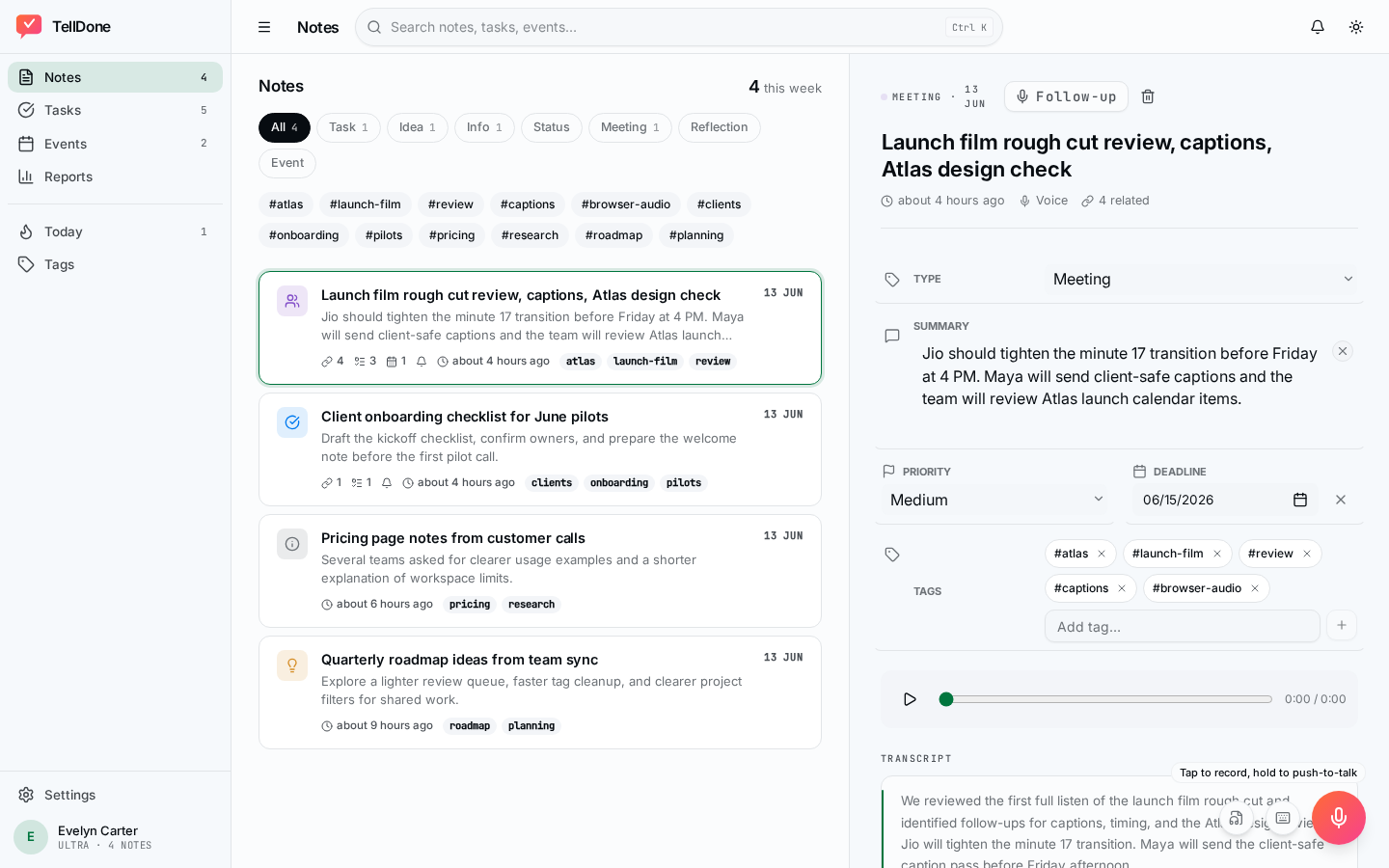
- Lijeva bočna traka s glavnim odjeljcima: Bilješke, Zadaci, Događaji, Izvještaji, Oznake, Aktivnost, Postavke. Svaka stavka prikazuje točan aktivni broj pokraj svog naziva.
- Gornja traka s globalnim pretraživanjem.
- Podijeljeni raspored popis/detalj. Klikni bilo koji redak u popisu i ploča detalja otvara se desno bez napuštanja stranice.
- Razdjelnik između popisa i detalja može se povlačiti, pa možeš promijeniti veličinu ploče detalja prema svom zaslonu.
Raspored na mobitelu
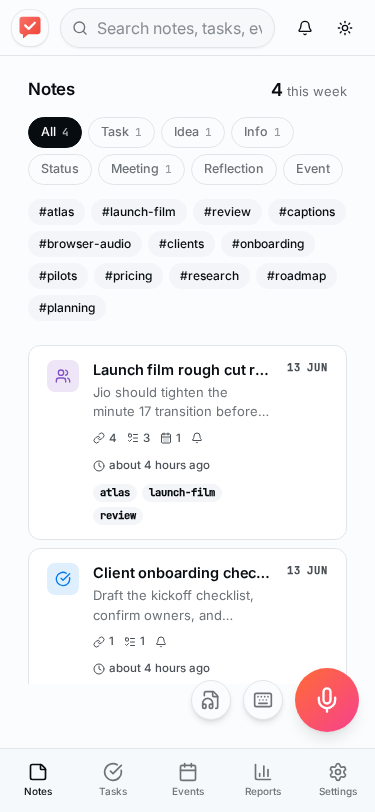
- Jedna ploča odjednom s donjom trakom kartica.
- Dodir retka otvara prikaz detalja preko cijelog zaslona; navigacija natrag vraća na popis.
- Gumb snimača ostaje na vrhu pa možeš snimati s bilo kojeg zaslona.
Tema i naglasak
U Postavke > "Appearance" biraš:
- Svijetlu, tamnu ili sistemsku temu.
- Boju naglaska. Teme ekskluzivne za Ultra dostupne su na planu Ultra.
Objedinjeno uređivanje detalja
Bilješke, zadaci i događaji dijele isti obrazac uređivanja.
- Otvori prikaz detalja za bilješku, zadatak ili događaj.
- Klikni bilo koje polje (naslov, opis, rok, oznake itd.). Cijeli objekt ulazi u način uređivanja.
- Promijeni koliko god polja želiš.
- Pritisni "Save" jednom. Na poslužitelj se šalju samo polja koja si promijenio.
Ponašanje zajedničko za sve tri vrste:
- "Save" je onemogućen kad se ništa nije promijenilo.
- "Cancel" vraća prethodne vrijednosti.
- Oznake svugdje koriste isti uređivač za dodavanje/uklanjanje.
- Neobavezna prazna polja i dalje su klikabilna pa možeš dodati nedostajuće detalje (rok na zadatku koji ga nije imao, lokaciju na događaju itd.).
Uređivanje bilješki
Polja koja se mogu uređivati: naslov, sažetak, vrsta, prioritet, rok, oznake. Audio reproduktor i transkript ostaju vidljivi; služe samo za pregled.
Uređivanje zadataka
Polja koja se mogu uređivati: naslov, opis, status, prioritet, rok, podsjetnik, oznake. Kad postoje, možeš i uključivati/isključivati podzadatke/stavke popisa na mjestu, a prekidač dovrši/ponovno otvori radi i s popisa i iz prikaza detalja uz trenutno ažuriranje sučelja.
Uređivanje događaja
Polja koja se mogu uređivati: naslov, opis, status, lokacija, vrijeme početka, vrijeme završetka, oznaka cijelog dana, ponavljanje, podsjetnici, sudionici, oznake.
Birač ponavljanja nudi "No repeat", "Daily", "Weekly", "Monthly", "Yearly". Ako postojeći događaj ima složeno prilagođeno pravilo, prikazuje se kao "Custom" dok ga ne promijeniš (promjena zamjenjuje pravilo).
Početak može biti jednak završetku na događaju, blokira se samo završetak prije početka.
Reports v2 na webu
Izvještaji prikazuju tvoj rad kao strukturirane nadzorne ploče, ne samo kao generirani tekst.
- Kartice za dnevne, tjedne, mjesečne i godišnje izvještaje.
- Navigator razdoblja s gumbima prethodno/sljedeće i pametnim biračem razdoblja da možeš skočiti na bilo koji tjedan, mjesec ili godinu.
- Pločice metrika za opseg rada i napredak dovršavanja.
- Narativni odjeljci sa sažecima koje generira AI.
- Sažimljivi odjeljci za povezane bilješke, zadatke i događaje na koje se izvještaj poziva. Klikni bilo koju referencu da je otvoriš u prikazu detalja.
- Gumb za kopiranje stavlja izvještaj na tvoj međuspremnik kao Markdown.
- Izvještaji se automatski osvježavaju čim se generira novi, pa ne moraš ponovno učitavati.
Dostupnost po planu:
- Free: nema izvještaja.
- Basic: dnevni izvještaji.
- Pro i Ultra: dnevni, tjedni, mjesečni, godišnji.
Za sadržaj dnevnog izvještaja pogledaj Dnevni izvještaji.
Pregled postavki
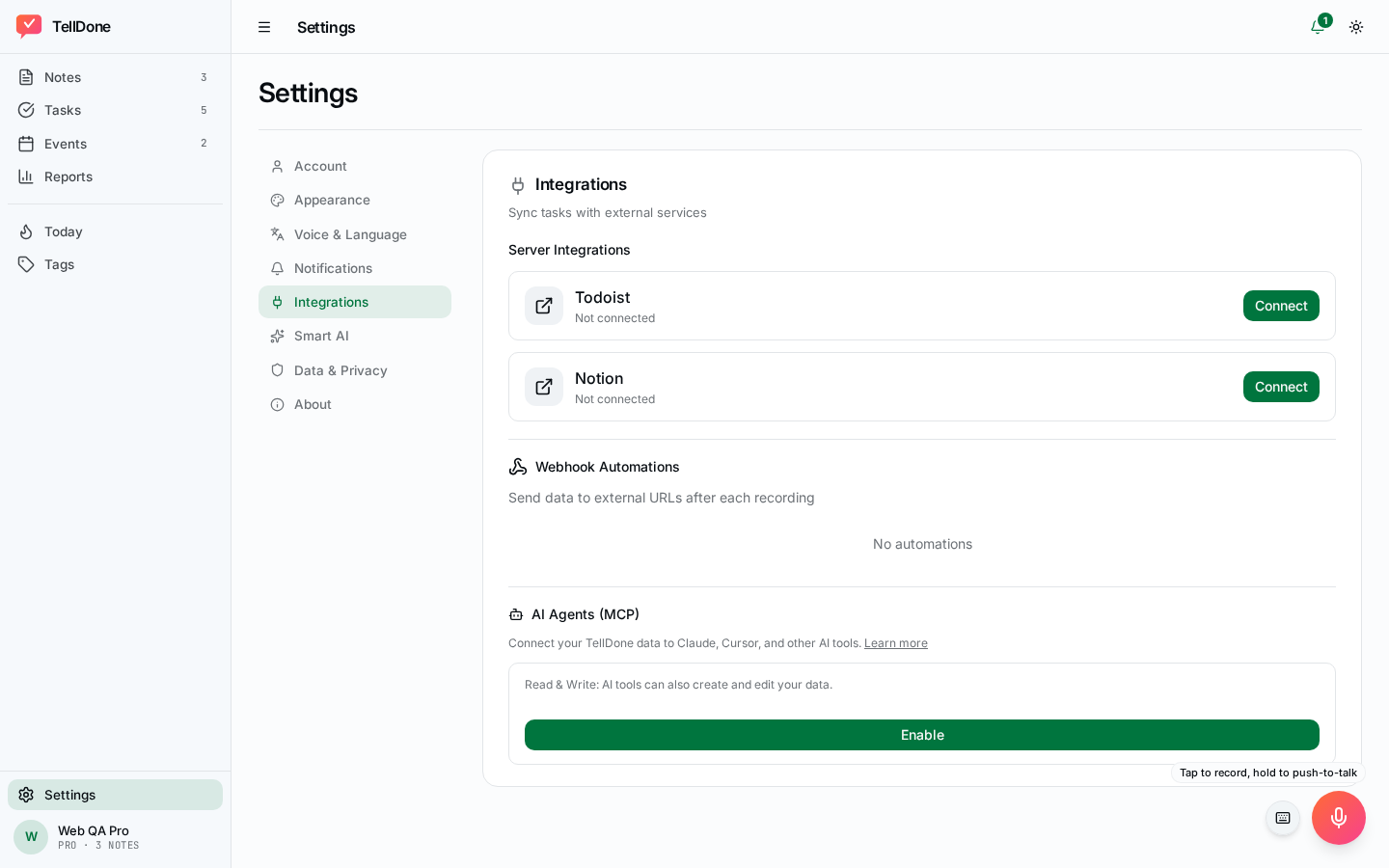
Postavke su organizirane u odjeljke.
| Odjeljak | Što se tamo nalazi |
|---|---|
| Account | E-mail, potrošnja, promjena lozinke, status opcija "Sign in with Apple" / "Sign in with Google", unos "Promo code" (vidljiv za sva stanja plana, ne samo besplatne korisnike) |
| Email reports | Prekidači za dnevne, tjedne, mjesečne, godišnje; e-mail za prosljeđivanje bilješki s kodom za potvrdu |
| Appearance | Svijetla / tamna / sistemska tema, boja naglaska, gustoća. Teme ekskluzivne za Ultra na planu Ultra |
| Voice & Language | Jezik sučelja (20 podržanih: en, es, ru, de, fr, it, pt, nl, pl, sk, el, tr, ja, ko, zh, hr, sr, bs, sl, ro), jezik govora/sadržaja (60+ kodova), vremenska zona |
| Smart AI | Smart Context, pametna postignuća |
| Notifications | Status dopuštenja preglednika, potvrda e-maila za prosljeđivanje |
| Integrations | Poveži/prekini vezu za Todoist i Notion. Popis webhookova s prekidačem i brisanjem |
| AI Agents | Omogući/onemogući MCP, prebaci između načina samo za čitanje i načina čitanje + pisanje (oba dostupna na Pro i Ultra), prikaži/kopiraj/ponovno generiraj svoj pristupni token, isječci za postavu za Claude Code, Cursor, Windsurf, Codex, OpenClaw i cURL. Pogledaj MCP pristup |
| Data and privacy | Izvoz podataka, brisanje računa, ponovno pokretanje uvodnog vodiča |
| About | Verzija, poveznice Pomoć / Privatnost / Uvjeti, dijalog Contact Support: snimi glasovnu poruku do 5 minuta (mikrofon preglednika), utipkaj tekstualnu poruku, priloži audiodatoteku, odaberi kategoriju (Auto / Naplata / Greška / Značajka / Račun / Ostalo) ili upotrijebi e-mail kao rezervu. Odgovori stižu u tvoju Pristiglu poštu. |
Jezik govora/sadržaja odvojen je od jezika sučelja. Ako je tvoja aplikacija na engleskom, a snimaš na hrvatskom, postavi "Voice & Language" > jezik sadržaja na hrvatski da transkripti i sažeci izvještaja izlaze na hrvatskom.
Što web aplikacija još ne radi
Neke stvari još su samo za iOS ili su u planu. Budi svjestan toga prije nego što ih počneš tražiti.
- Kupnja pretplate ili upravljanje planom u aplikaciji: koristi App Store na iOS-u ili se obrati podršci.
- Potpuni uređivač webhook automatizacija: na webu možeš navesti, uključiti/isključiti i izbrisati webhookove. Stvaranje novih webhookova, rotacija tajni za potpisivanje i pregledavanje naprednih zapisa isporuke zasad su samo za iOS.
- Web push obavijesti: samo lokalno zakazivanje podsjetnika unutar otvorene kartice. Pozadinski push zasad nije podržan u pregledniku.
- Pretraživanje događaja na strani poslužitelja: filtriranje događaja na stranici Događaji lokalno je nad stranicama koje su već učitane u tvojoj sesiji.
- Transkripti ili audio koji se mogu uređivati: transkript i audio površine su za pregled. Možeš uređivati strukturirana polja (naslov, sažetak, oznake itd.), ali ne sam transkript ili audio.
Ovo se prati i stići će u budućim ažuriranjima.
Rješavanje problema
Preglednik svaki put traži mikrofon u iOS Safariju
Ovo je ponašanje preglednika u običnoj Safari kartici. Instaliraj web aplikaciju na svoj početni zaslon (pogledaj "Instaliraj kao aplikaciju" iznad) i dopuštenje ostaje zapamćeno. Nema drugog rješenja u iOS Safariju.
"Zaglavljena oznaka obrade"
Ako je oznaka obrade vidljiva već nekoliko minuta:
- Pričekaj do 3 minute. Web klijent provjerava status bilješke na poslužitelju i sam briše oznaku.
- Ako se i dalje zaustavlja, ponovno učitaj stranicu. Klijent usklađuje učitavanja u tijeku s poslužiteljem.
- Ako se bilješka i dalje ne pojavljuje, otvori stranicu Activity. Vidjet ćeš fazu (učitano / transkribiranje / analiza / dovršeno / neuspjelo) i eventualnu grešku.
Sažeci na krivom jeziku (sadržaj na engleskom, ali sažetak na ruskom itd.)
Sažetak koristi tvoj jezik govora/sadržaja, koji je odvojen od jezika sučelja. Otvori Postavke > "Voice & Language" i postavi jezik sadržaja na onaj koji zapravo govoriš. Nove snimke nakon toga sažimat će se na pravom jeziku.
Preglednik svaki put traži dopuštenje za mikrofon (drugi preglednici)
Odaberi "Allow" (ne "Allow once" ili "Allow this time"). Ako si napravio krivi izbor, ponovno postavi postavke stranice:
- Chrome / Edge: ikona lokota u adresnoj traci > Site settings > Microphone > Reset
- Firefox: ikona lokota > Microphone > Clear permission
- Safari na računalu: Safari > Settings > Websites > Microphone >
app.telldone.app> Allow
"Microphone blocked"
Znači da je preglednik ranije dobio odgovor "Block". Popravlja se samo u postavkama stranice (pogledaj iznad), web aplikacija ne može sama sebe odblokirati.
"Plan limit reached"
Iskoristio si mjesečno ograničenje (snimke, STT minute ili bilješke). Ograničenja se ponovno postavljaju u ponoć u tvojoj vremenskoj zoni. Nadogradi u Postavke > "Account" ili pričekaj ponovno postavljanje.
"Silent recording" ili "Too short"
Snimka je bila prazna ili kraća od otprilike 1 sekunde. Govori bliže mikrofonu, provjeri da tvoj sistemski mikrofon nije isključen i pokušaj ponovno.
"Couldn't save recording for retry"
Lokalna pohrana preglednika je puna ili si u privatnom načinu. Izađi iz privatnog načina ili očisti dio predmemorije preglednika i pokušaj ponovno.
Treba ti izbrisati podatke
- Jedna stavka: upotrijebi gumb za brisanje u prikazu detalja. Meko izbrisane stavke mogu se vratiti u Postavke > "Data and privacy" > Trash tijekom razdoblja počeka (7 dana na Free, 30 na Basic, 90 na Pro, 365 na Ultra).
- Cijeli račun: Postavke > "Data and privacy" > Delete account. Vrijedi 7-dnevno razdoblje počeka; unutar njega možeš otkazati.
Pogledaj i
- Snimanje glasovnih bilješki: svi detalji snimanja uključujući naknadne snimke
- MCP pristup (AI agenti): poveži Claude Code, Cursor, Windsurf i druge
- Postavke računa
- Pristigla pošta i podrška: kako doći do podrške i dobiti novosti o proizvodu
- Preuzimanje i instalacija: iPhone, Apple Watch i web