TellDone na Apple Watchu
TellDone aplikacija za Apple Watch omogućuje ti snimanje glasovnih bilješki izravno sa zapešća. Snimke se učitavaju na poslužitelj i obrađuje ih AI - isti tijek kao kod iPhone snimki.
Aplikacija za Watch služi samo za snimanje. Ne prikazuje bilješke, zadatke, događaje ni izvještaje. Njezina je svrha brzo, jednostavno bilježenje glasa.
Apple Watch Series 6 ili noviji s watchOS 11.0 ili novijim. Widget u Kontrolnom centru zahtijeva watchOS 26 ili noviji. Dvostruki dodir zahtijeva Series 9 ili noviji, odnosno Ultra 2 ili noviji.
Prvi koraci
- Instaliraj TellDone na svoj Apple Watch iz App Storea
- Provjeri jesi li prijavljen na svom iPhoneu - tvoj se račun automatski sinkronizira s Watchom
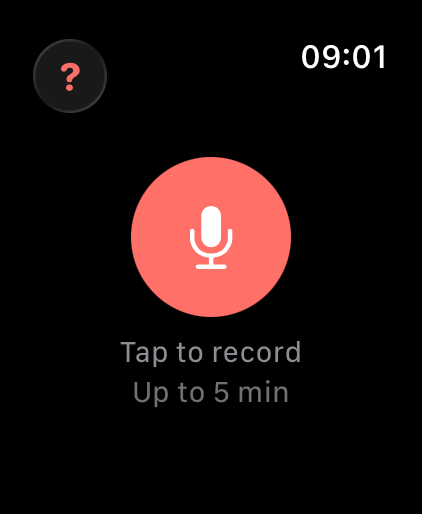
- Otvori TellDone na Watchu i dodirni gumb mikrofona da snimiš
Prvi put kad otvoriš aplikaciju za Watch, prikazuje "Otvori TellDone na iPhoneu" dok se tvoj račun ne sinkronizira. Nakon sinkronizacije Watch radi neovisno.
Tvoja prva glasovna snimka automatski aktivira Pro probno razdoblje - bez kreditne kartice. To vrijedi bez obzira snimaš li s Watcha ili iPhonea, pa se snimanje sa zapešća računa.
Načini snimanja
Imaš 5 načina za pokretanje snimanja:
| Način | Kako | Zahtjevi |
|---|---|---|
| Gumb u aplikaciji | Otvori TellDone, dodirni gumb mikrofona | Bilo koji Apple Watch |
| Komplikacija na brojčaniku | Dodirni ikonu TellDonea na svom brojčaniku | Bilo koji Apple Watch |
| Dvostruki dodir | Dvaput spoji kažiprst i palac | Series 9+ / Ultra 2+ |
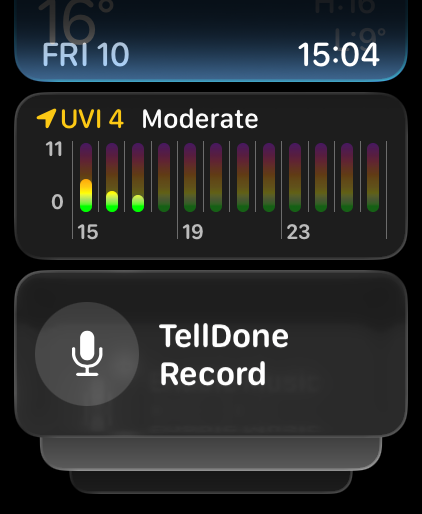
| Kontrolni centar | Pritisni bočni gumb, dodirni TellDone Snimanje | watchOS 26+ |
| Akcijski gumb | Pritisni Akcijski gumb | Ultra / Ultra 2 / Ultra 3 |
Svi načini prebacuju snimanje - prvi dodir pokreće, drugi zaustavlja.
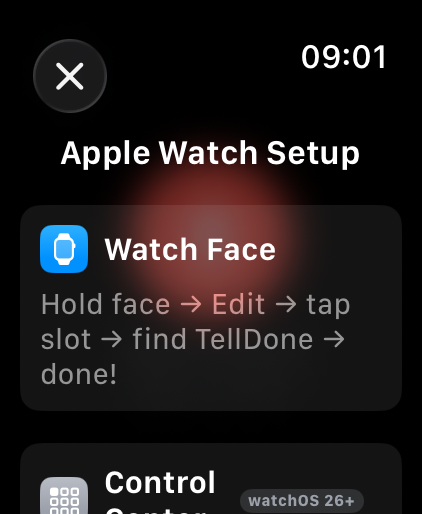
Dodirni gumb (?) u gornjem lijevom kutu aplikacije za Watch da vidiš upute za postavu svakog načina snimanja.
Dodavanje komplikacije
Da dodaš TellDone na svoj brojčanik:
- Dugo pritisni svoj brojčanik
- Dodirni Uredi
- Prelistaj do odjeljka komplikacija
- Dodirni mjesto i odaberi TellDone
- Sad samo dodirni komplikaciju da otvoriš TellDone i započneš snimanje
Tijekom snimanja
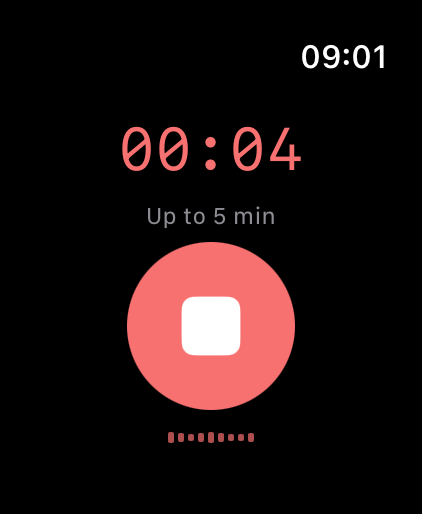
- Crveni mjerač prikazuje trajanje snimke
- Mali audio valni oblik prikazuje razinu tvog glasa
- Kad dosegneš 80 % ograničenja snimanja svog plana, narančasto upozorenje prikazuje preostalo vrijeme
- Snimanje se nastavlja dok spuštaš zapešće, ali watchOS zaustavlja svaku sesiju nakon otprilike 10 minuta - za planove Pro i Ultra TellDone te potiče da nastaviš (pogledaj napomenu ispod o dugim snimkama)
- Dodirni gumb ponovno (ili Dvostruki dodir) da zaustaviš
Nakon snimanja
Snimke se učitavaju automatski:
- Izravno učitavanje - Watch učitava izravno na poslužitelj putem Wi-Fija ili mobilne mreže
- Preusmjeravanje preko iPhonea - ako Watch ne može doseći poslužitelj, prenosi datoteku na tvoj iPhone putem Bluetootha, a iPhone je učitava
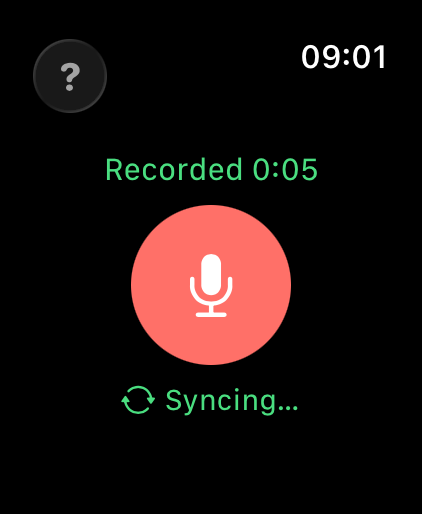
Osjetit ćeš haptički dodir kad učitavanje uspije. Ako učitavanje ne uspije, automatski se ponavlja svakih 60 sekundi. Broj snimki na čekanju prikazuje se na dnu zaslona.
Ograničenja snimanja
Watch slijedi ista ograničenja trajanja snimke kao i tvoj plan:
| Plan | Najveća snimka |
|---|---|
| Free | 5 minuta |
| Basic | 10 minuta |
| Pro | 60 minuta |
| Ultra | 60 minuta |
Planovi Free i Basic ne mogu lančano povezivati snimke - Watch sesija završava na ograničenju po snimci plana (Free 5 min, Basic 10 min). Lančani ukupni maksimum od 60 minuta dostupan je samo na Pro i Ultra.
Ograničenja se sinkroniziraju s tvog iPhonea. Watch se automatski zaustavlja kad se dosegne ograničenje.
watchOS ograničava svaku sesiju snimanja na otprilike 10 minuta u pozadini. Za planove Free i Basic to nema učinka jer su njihova ograničenja snimanja 5 i 10 minuta.
Za planove Pro i Ultra TellDone koristi lančano snimanje da prijeđe preko 10 minuta. Svakih 10 minuta Watch zavibrira i prikaže upit "Nastavi / Završi" - dodirni Nastavi da produljiš snimku za još 10 minuta, do najviše 60 minuta ukupno (6 sesija). Nakon 60 minuta upotrijebi svoj iPhone za ostatak.
Ako propustiš upit Nastavi, pojavljuje se 15-sekundni prozor počeka - dodirni Nastavi snimanje da nastaviš ili Završi da spremiš ono što imaš.
Rješavanje problema
| Problem | Rješenje |
|---|---|
| "Otvori TellDone na iPhoneu" | Otvori TellDone na svom iPhoneu i provjeri jesi li prijavljen. Tvoj se račun automatski sinkronizira. |
| "Pristup mikrofonu odbijen" | Idi na Postavke na svom Watchu > TellDone > Mikrofon i uključi ga |
| "Prekratko" ili "Nema otkrivenog zvuka" | Snimaj barem 2 sekunde i govori jasno |
| Snimke zaglavljene kao "na čekanju" | Provjeri ima li tvoj Watch pristup internetu (Wi-Fi ili mobilna mreža) ili je blizu tvog iPhonea |
| Snimanje se neočekivano zaustavlja | watchOS ograničava svaku sesiju na otprilike 10 minuta. Na Pro i Ultra dodirni Nastavi pri upitu da lančano povežeš sesije do 60 minuta. Za sve dulje upotrijebi svoj iPhone. |
Pogledaj i
- Snimanje glasovnih bilješki - savjeti za snimanje, načini i ograničenja
- Siri i prečaci - više opcija za snimanje bez ruku
- Preuzimanje i instalacija - kako nabaviti TellDone na svim svojim uređajima