TellDone en Apple Watch
La app de TellDone para Apple Watch te permite grabar notas de voz directamente desde tu muñeca. Las grabaciones se suben al servidor y son procesadas por IA, igual que las grabaciones del iPhone.
La app del Watch es solo para grabar. No muestra notas, tareas, eventos ni informes. Su propósito es la captura de voz rápida y sin fricción.
Apple Watch Series 6 o posterior con watchOS 11.0+. Widget del Centro de Control requiere watchOS 26+. Double Tap requiere Series 9+ o Ultra 2+.
Primeros pasos
- Instala TellDone en tu Apple Watch desde la App Store
- Asegúrate de haber iniciado sesión en tu iPhone: tu cuenta se sincroniza automáticamente con el Watch
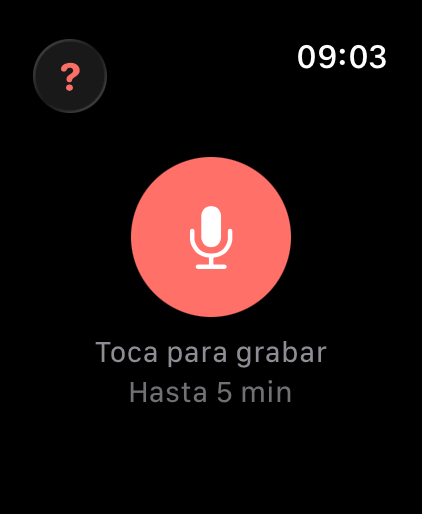
- Abre TellDone en el Watch y toca el botón del micrófono para grabar
La primera vez que abras la app del Watch, mostrará "Open TellDone on iPhone" hasta que tu cuenta se sincronice. Una vez sincronizado, el Watch funciona de forma independiente.
Tu primera grabación de voz activa automáticamente una prueba Pro, sin tarjeta de crédito. Esto se aplica tanto si grabas desde el Watch como desde el iPhone, así que grabar desde la muñeca también cuenta.
Formas de grabar
Tienes 5 formas de iniciar una grabación:
| Método | Cómo | Requisitos |
|---|---|---|
| Botón en la app | Abre TellDone, toca el botón del micrófono | Cualquier Apple Watch |
| Complicación en esfera | Toca el icono de TellDone en tu esfera | Cualquier Apple Watch |
| Double Tap | Junta el índice y el pulgar dos veces | Series 9+ / Ultra 2+ |
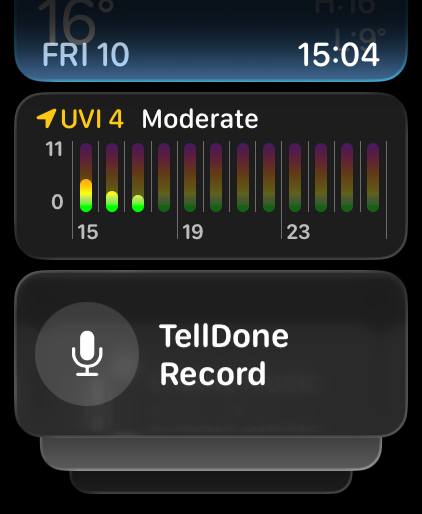
| Centro de Control | Presiona el botón lateral, toca TellDone Record | watchOS 26+ |
| Botón de Acción | Presiona el Botón de Acción | Ultra / Ultra 2 / Ultra 3 |
Todos los métodos alternan la grabación: el primer toque inicia y el segundo detiene.
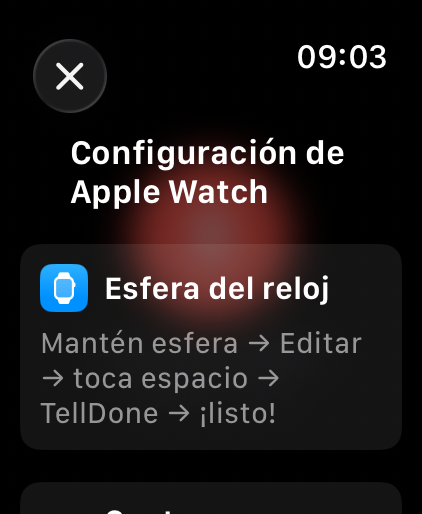
Toca el botón (?) en la esquina superior izquierda de la app del Watch para ver las instrucciones de configuración de cada método de grabación.
Añadir la complicación
Para añadir TellDone a tu esfera:
- Mantén presionada tu esfera
- Toca Editar
- Desliza hasta la sección de complicaciones
- Toca un espacio y selecciona TellDone
- A partir de ahora, toca la complicación para abrir TellDone y empezar a grabar
Durante la grabación
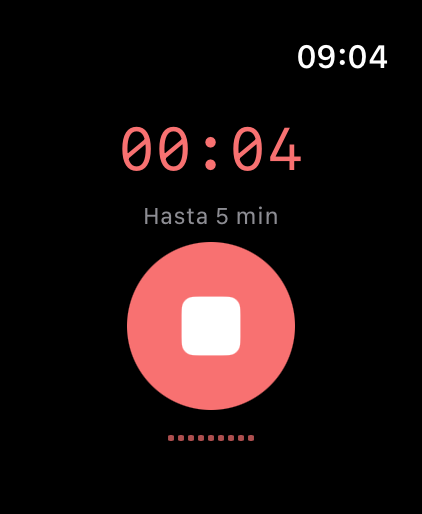
- Un temporizador rojo muestra la duración de la grabación
- Una pequeña forma de onda muestra el nivel de tu voz
- Cuando alcanzas el 80% del límite de grabación de tu plan, una advertencia naranja muestra el tiempo restante
- La grabación continúa mientras bajas la muñeca, pero watchOS detiene cada sesión tras unos 10 minutos - en los planes Pro y Ultra, TellDone te invita a continuar (consulta la nota sobre grabaciones largas más abajo)
- Toca el botón de nuevo (o Double Tap) para detener
Después de grabar
Las grabaciones se suben automáticamente:
- Subida directa: el Watch sube directamente al servidor por Wi-Fi o datos móviles
- Retransmisión por iPhone: si el Watch no puede conectarse al servidor, transfiere el archivo a tu iPhone por Bluetooth y el iPhone lo sube
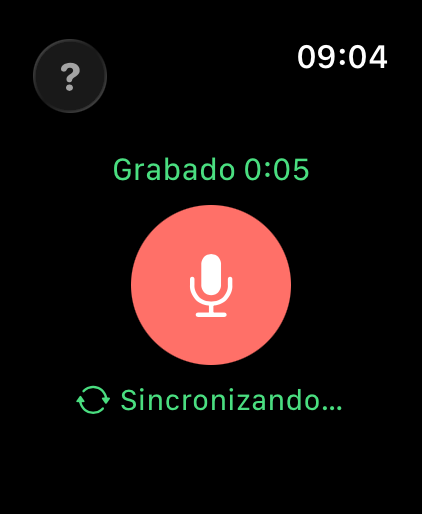
Sentirás un toque háptico cuando la subida se complete. Si falla, reintenta automáticamente cada 60 segundos. El número de grabaciones pendientes se muestra en la parte inferior de la pantalla.
Límites de grabación
El Watch sigue los mismos límites de duración de grabación que tu plan:
| Plan | Grabación máxima |
|---|---|
| Free | 5 minutos |
| Basic | 10 minutos |
| Pro | 60 minutos |
| Ultra | 60 minutos |
Los planes Free y Basic no pueden encadenar grabaciones - una sesión del Watch termina al alcanzar el límite por grabación del plan (Free 5 min, Basic 10 min). El total encadenado de 60 minutos solo está disponible en Pro y Ultra.
Los límites se sincronizan desde tu iPhone. El Watch se detiene automáticamente al alcanzar el límite.
watchOS limita cada sesión de grabación a unos 10 minutos en segundo plano. Para los planes Free y Basic, esto no tiene efecto ya que sus límites son 5 y 10 minutos.
Para los planes Pro y Ultra, TellDone usa grabación encadenada para superar los 10 minutos. Cada 10 minutos, el Watch vibra y muestra un aviso "Continuar / Finalizar" - toca Continuar para extender la grabación otros 10 minutos, hasta un máximo de 60 minutos en total (6 sesiones). Después de 60 minutos, usa tu iPhone para el resto.
Si pierdes el aviso de Continuar, aparece una ventana de gracia de 15 segundos - toca Continuar grabando para seguir, o Finalizar para guardar lo que tienes.
Solución de problemas
| Problema | Solución |
|---|---|
| "Open TellDone on iPhone" | Abre TellDone en tu iPhone y asegúrate de haber iniciado sesión. Tu cuenta se sincroniza automáticamente. |
| "Microphone access denied" | Ve a Ajustes en tu Watch > TellDone > Micrófono y actívalo |
| "Too short" o "No audio detected" | Graba al menos 2 segundos y habla claramente |
| Grabaciones atascadas como "pending" | Asegúrate de que tu Watch tenga acceso a internet (Wi-Fi o celular) o esté cerca de tu iPhone |
| La grabación se detiene inesperadamente | watchOS limita cada sesión a unos 10 minutos. En Pro y Ultra, toca Continuar en el aviso para encadenar sesiones hasta 60 minutos. Para grabaciones más largas, usa tu iPhone. |
Ver también
- Grabar notas de voz: consejos de grabación, modos y límites
- Siri y Atajos: más opciones de grabación sin manos
- Descargar e instalar: instala TellDone en todos tus dispositivos