TellDone su Apple Watch
L'app TellDone per Apple Watch ti permette di registrare note vocali direttamente dal polso. Le registrazioni vengono caricate sul server ed elaborate dall'AI: lo stesso flusso delle registrazioni su iPhone.
L'app per Watch è solo per registrare. Non mostra note, attività, eventi o report. Il suo scopo è la cattura vocale veloce e senza attrito.
Apple Watch Series 6 o successivo con watchOS 11.0+. Il widget Centro di Controllo richiede watchOS 26+. Double Tap richiede Series 9+ o Ultra 2+.
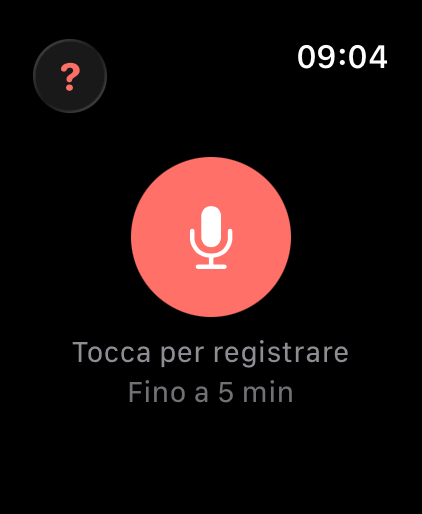
Per iniziare
- Installa TellDone sull'Apple Watch dall'App Store
- Assicurati di essere connesso sull'iPhone: il tuo account si sincronizza automaticamente con il Watch
- Apri TellDone sul Watch e tocca il pulsante del microfono per registrare
La prima volta che apri l'app sul Watch viene mostrato "Apri TellDone sull'iPhone" finché l'account non si sincronizza. Una volta sincronizzato, il Watch funziona in modo indipendente.
La tua prima registrazione vocale attiva automaticamente una prova Pro - nessuna carta di credito richiesta. Questo vale sia che tu registri dal Watch sia dall'iPhone, quindi registrare dal polso conta.
Modi per registrare
Hai 5 modi per avviare una registrazione:
| Metodo | Come | Requisiti |
|---|---|---|
| Pulsante in-app | Apri TellDone, tocca il pulsante del microfono | Qualsiasi Apple Watch |
| Complicazione del quadrante | Tocca l'icona TellDone sul quadrante | Qualsiasi Apple Watch |
| Double Tap | Pizzica due volte indice e pollice | Series 9+ / Ultra 2+ |
| Centro di Controllo | Premi il tasto laterale, tocca TellDone Record | watchOS 26+ |
| Tasto Azione | Premi il tasto Azione | Ultra / Ultra 2 / Ultra 3 |
Tutti i metodi attivano/disattivano la registrazione: il primo tocco avvia, il secondo ferma.
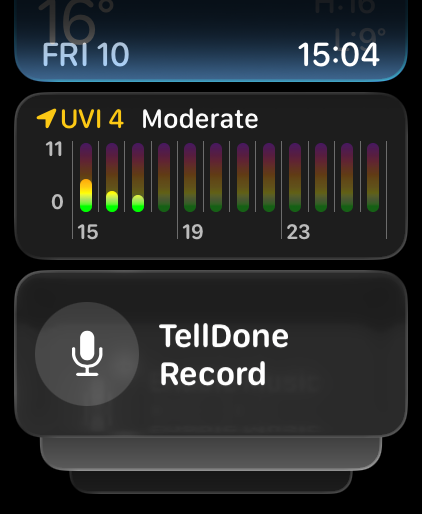
Tocca il pulsante (?) nell'angolo in alto a sinistra dell'app per Watch per vedere le istruzioni di configurazione di ciascun metodo di registrazione.
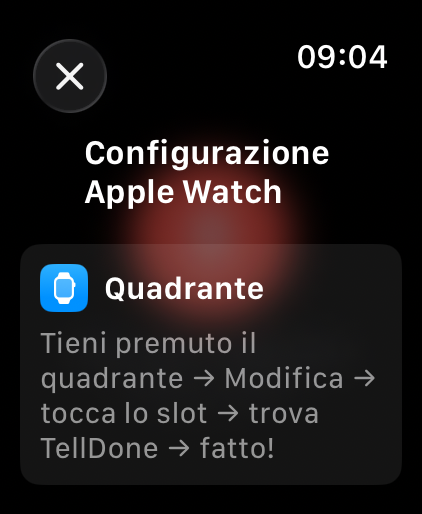
Aggiungere la complicazione
Per aggiungere TellDone al tuo quadrante:
- Tieni premuto sul quadrante
- Tocca Modifica
- Scorri fino alla sezione delle complicazioni
- Tocca uno slot e seleziona TellDone
- Ora basta toccare la complicazione per aprire TellDone e iniziare a registrare
Durante la registrazione
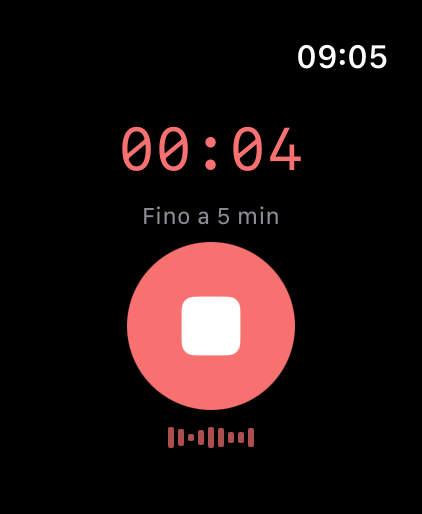
- Un timer rosso mostra la durata della registrazione
- Una piccola forma d'onda audio mostra il livello della tua voce
- Quando raggiungi l'80% del limite di registrazione del tuo piano, un avviso arancione mostra il tempo rimanente
- La registrazione continua mentre abbassi il polso, ma watchOS ferma ogni sessione dopo circa 10 minuti - sui piani Pro e Ultra, TellDone ti chiede se vuoi continuare (vedi la nota qui sotto sulle registrazioni lunghe)
- Tocca di nuovo il pulsante (o usa Double Tap) per fermare
Dopo la registrazione
Le registrazioni vengono caricate automaticamente:
- Upload diretto - il Watch carica direttamente sul server via Wi-Fi o cellulare
- Inoltro tramite iPhone - se il Watch non riesce a raggiungere il server, trasferisce il file all'iPhone via Bluetooth e l'iPhone lo carica
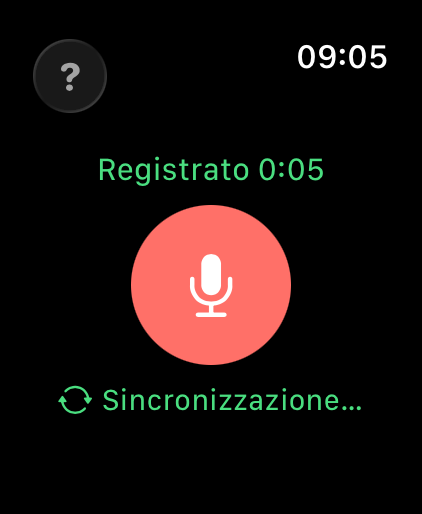
Sentirai un tap aptico quando l'upload va a buon fine. Se l'upload fallisce, viene ritentato automaticamente ogni 60 secondi. Il numero di registrazioni in attesa è mostrato in fondo allo schermo.
Limiti di registrazione
Il Watch segue gli stessi limiti di durata del tuo piano:
| Piano | Registrazione massima |
|---|---|
| Free | 5 minuti |
| Basic | 10 minuti |
| Pro | 60 minuti |
| Ultra | 60 minuti |
I piani Free e Basic non possono concatenare registrazioni - una sessione Watch termina al limite per registrazione del piano (Free 5 min, Basic 10 min). Il totale concatenato di 60 minuti è disponibile solo su Pro e Ultra.
I limiti si sincronizzano dall'iPhone. Il Watch si ferma automaticamente al raggiungimento del limite.
watchOS limita ogni sessione di registrazione a circa 10 minuti in background. Per i piani Free e Basic questo non ha effetti, poiché i loro limiti sono rispettivamente 5 e 10 minuti.
Per i piani Pro e Ultra, TellDone usa la registrazione concatenata per andare oltre i 10 minuti. Ogni 10 minuti il Watch vibra e mostra un prompt "Continua / Termina" - tocca Continua per estendere la registrazione per altri 10 minuti, fino a un massimo di 60 minuti totali (6 sessioni). Dopo 60 minuti, usa l'iPhone per il resto.
Se perdi il prompt Continua, appare una finestra di grazia di 15 secondi - tocca Continua a registrare per andare avanti, o Termina per salvare quello che hai.
Risoluzione dei problemi
| Problema | Soluzione |
|---|---|
| "Apri TellDone sull'iPhone" | Apri TellDone sull'iPhone e assicurati di essere connesso. L'account si sincronizza automaticamente. |
| "Accesso al microfono negato" | Vai in Impostazioni sul Watch > TellDone > Microfono e attivalo |
| "Troppo breve" o "Nessun audio rilevato" | Registra per almeno 2 secondi e parla in modo chiaro |
| Registrazioni bloccate come "in attesa" | Assicurati che il Watch abbia connessione internet (Wi-Fi o cellulare) o sia vicino all'iPhone |
| La registrazione si ferma all'improvviso | watchOS limita ogni sessione a circa 10 minuti. Su Pro e Ultra, tocca Continua al prompt per concatenare sessioni fino a 60 minuti. Per registrazioni più lunghe, usa l'iPhone. |
Vedi anche
- Registrare note vocali - consigli, modalità e limiti
- Siri e Shortcuts - altre opzioni di registrazione hands-free
- Scarica e installa - portare TellDone su tutti i tuoi dispositivi