TellDone na Apple Watch
Aplikacja TellDone na Apple Watch pozwala nagrywać notatki głosowe prosto z nadgarstka. Twoje nagrania stają się notatkami, zadaniami i wydarzeniami, tak samo jak na iPhonie.
Aplikacja na Watch służy tylko do nagrywania. Nie wyświetla notatek, zadań, wydarzeń ani raportów.
Apple Watch Series 6 lub nowszy z watchOS 11 lub nowszym. Narzędzie Nagraj w TellDone w centrum sterowania wymaga watchOS 26 lub nowszego. Double Tap wymaga Series 9 lub nowszego albo Ultra 2 lub nowszego.
Pierwsze kroki
- Zainstaluj TellDone na Apple Watch z App Store
- Zaloguj się na iPhonie - konto synchronizuje się z zegarkiem automatycznie
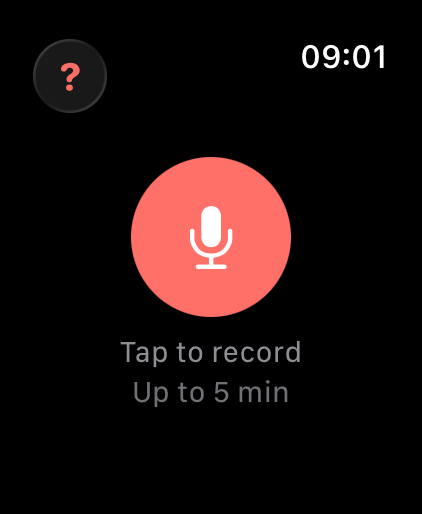
- Otwórz TellDone na zegarku i dotknij przycisku mikrofonu, żeby nagrywać
Przy pierwszym otwarciu aplikacja na Watch pokazuje „Otwórz TellDone na iPhonie”, dopóki konto się nie zsynchronizuje. Po synchronizacji zegarek działa samodzielnie.
Twoje pierwsze nagranie głosowe odblokowuje prezent Pro, niezależnie od tego, czy nagrywasz na Apple Watch, czy na iPhonie.
Sposoby nagrywania
Nagrywanie możesz zacząć na 6 sposobów:
| Sposób | Jak | Wymagania |
|---|---|---|
| Przycisk w aplikacji | Otwórz TellDone, dotknij przycisku mikrofonu | Dowolny Apple Watch |
| Komplikacja na tarczy | Dotknij ikony TellDone na tarczy zegarka | Dowolny Apple Watch |
| Double Tap | Dwukrotnie stuknij kciukiem i palcem wskazującym | Series 9 lub nowszy albo Ultra 2 lub nowszy |
| Centrum sterowania | Naciśnij przycisk boczny, żeby otworzyć centrum sterowania, i dotknij Nagraj w TellDone. Za pierwszym razem dodaj je przez Dodaj narzędzie. | watchOS 26 lub nowszy |
| Przycisk czynności | Naciśnij przycisk czynności | Modele Ultra (watchOS 26 lub nowszy) |
| Siri | Powiedz „Nagraj w TellDone” | Dowolny Apple Watch |
Żeby zatrzymać, dotknij przycisku ponownie albo użyj Double Tap.

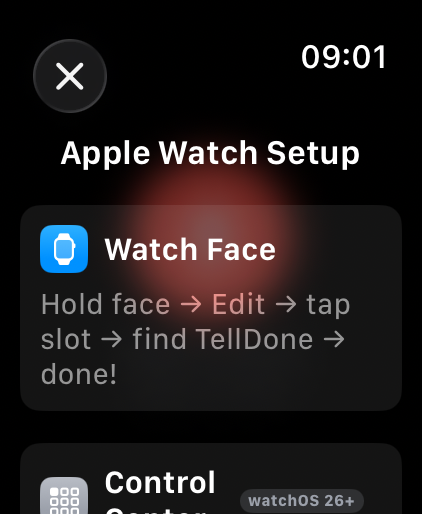
Dotknij przycisku ? w lewym górnym rogu aplikacji na Watch, żeby zobaczyć instrukcje konfiguracji każdego sposobu nagrywania. Na iPhonie Ustawienia > Konfiguracja Apple Watch pomaga ustawić szybki dostęp do nagrywania.
Dodawanie komplikacji
Żeby dodać TellDone do tarczy zegarka:
- Dotknij tarczy i przytrzymaj
- Dotknij Edytuj
- Przesuń do sekcji komplikacji
- Dotknij miejsca na komplikację i wybierz TellDone
Teraz dotknij komplikacji, żeby otworzyć TellDone i zacząć nagrywać.
Podczas nagrywania
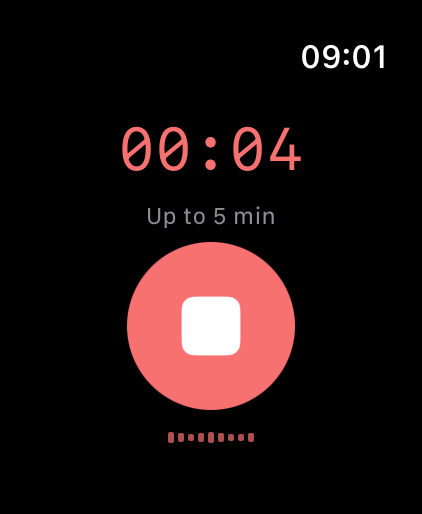
- Czerwony licznik pokazuje czas nagrania
- Mała fala dźwiękowa pokazuje poziom głosu
- Około 20 sekund przed osiągnięciem limitu nagrywania w twoim planie pojawia się czerwone ostrzeżenie z pozostałym czasem
- Nagrywanie trwa, gdy opuścisz nadgarstek. watchOS kończy każdą sesję po około 10 minutach; od planu Pro TellDone pyta, czy chcesz kontynuować (zobacz Długie nagrania poniżej).
- Dotknij przycisku ponownie (albo użyj Double Tap), żeby zatrzymać
Po nagraniu
Nagrania wysyłają się automatycznie:
- Wysyłanie bezpośrednie - zegarek wysyła plik prosto na serwer przez Wi-Fi lub sieć komórkową
- Przekazanie przez iPhone'a - jeśli zegarek nie ma połączenia z serwerem, przesyła plik na iPhone'a przez Bluetooth, a iPhone go wysyła
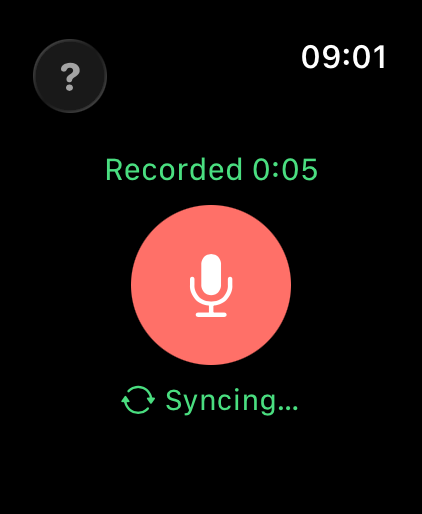
Gdy wysyłanie się powiedzie, poczujesz stuknięcie haptyczne. Jeśli wysyłanie się nie uda, zegarek ponawia próbę co 60 sekund. U dołu ekranu widać, ile nagrań czeka.
Limity nagrywania
Watch stosuje limit nagrywania z twojego planu, do 60 minut:
| Plan | Maks. nagranie |
|---|---|
| Free | 5 minut |
| Basic | 10 minut |
| Pro | 60 minut |
| Ultra | 60 minut |
W planie Ultra do nagrań dłuższych niż 60 minut użyj iPhone'a.
Limity synchronizują się z iPhone'a. Gdy osiągniesz limit planu, Watch pokazuje Limit planu z przyciskiem Zakończ.
watchOS ogranicza każdą sesję nagrywania w tle do około 10 minut. W planach Free i Basic nie ma to znaczenia, bo ich limity nagrywania to 5 i 10 minut.
Od planu Pro TellDone używa nagrywania łączonego, żeby przekroczyć 10 minut. Na około 20 sekund przed końcem każdej 10-minutowej sesji zegarek wibruje i pokazuje Nagrywanie się kończy z odliczaniem oraz przyciski Kontynuuj i Zakończ - dotknij Kontynuuj, żeby przedłużyć nagranie o kolejne 10 minut, do maksymalnie 60 minut łącznie (6 sesji). Po 60 minutach użyj iPhone'a.
Jeśli przegapisz komunikat i sesja się zatrzyma, zegarek zapyta Kontynuować nagrywanie? - dotknij Kontynuuj nagrywanie, żeby nagrywać dalej, albo Zakończ, żeby zapisać to, co masz.
Rozwiązywanie problemów
| Problem | Rozwiązanie |
|---|---|
| „Otwórz TellDone na iPhonie” | Otwórz TellDone na iPhonie i zaloguj się na swoje konto. Konto synchronizuje się automatycznie. |
| „Odmowa dostępu do mikrofonu” | Zezwól TellDone na użycie mikrofonu w ustawieniach zegarka. |
| „Za krótkie”, „Nie wykryto mowy” lub „Puste nagranie” | Nagrywaj przynajmniej 2 sekundy i mów wyraźnie |
| Nagrania utknęły jako „oczekujące” | Upewnij się, że zegarek ma dostęp do internetu (Wi-Fi lub sieć komórkowa) albo jest blisko iPhone'a |
| Nagrywanie nieoczekiwanie się zatrzymuje | watchOS ogranicza każdą sesję do około 10 minut. Od planu Pro dotknij Kontynuuj przy komunikacie, żeby łączyć sesje do 60 minut. Przy dłuższych nagraniach użyj iPhone'a. |
Zobacz też
- Nagrywanie notatek głosowych - wskazówki, tryby i limity nagrywania
- Siri i Skróty - więcej opcji nagrywania bez użycia rąk
- Pobieranie i instalacja - TellDone na wszystkich twoich urządzeniach