TellDone op Apple Watch
Met de TellDone-app voor Apple Watch neem je spraaknotities direct vanaf je pols op. Je opnames worden notities, taken en evenementen, net als op iPhone.
De Watch-app is alleen voor opnemen. Hij toont geen notities, taken, evenementen of rapporten.
Apple Watch Series 6 of nieuwer met watchOS 11 of nieuwer. De regelaar TellDone-opname in het bedieningspaneel vereist watchOS 26 of nieuwer. Double Tap vereist Series 9 of nieuwer, of Ultra 2 of nieuwer.
Aan de slag
- Installeer TellDone op je Apple Watch via de App Store
- Zorg dat je bent ingelogd op je iPhone - je account wordt automatisch met de Watch gesynchroniseerd
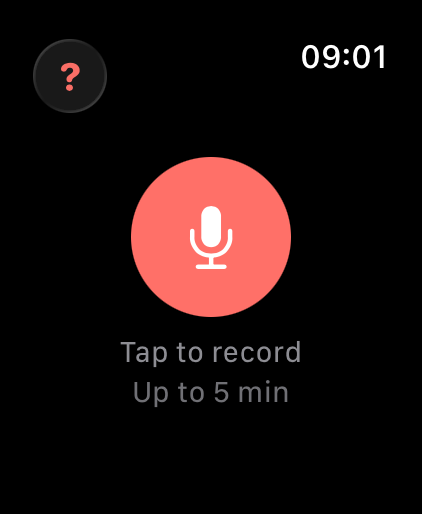
- Open TellDone op de Watch en tik op de microfoonknop om op te nemen
De eerste keer dat je de Watch-app opent, toont hij "Open TellDone op je iPhone" totdat je account is gesynchroniseerd. Zodra dat is gebeurd, werkt de Watch zelfstandig.
Je eerste spraakopname ontgrendelt je Pro-cadeau, of je nu opneemt op je Apple Watch of op je iPhone.
Manieren om op te nemen
Je hebt 6 manieren om een opname te starten:
| Methode | Hoe | Vereisten |
|---|---|---|
| Knop in de app | Open TellDone en tik op de microfoonknop | Elke Apple Watch |
| Complicatie op de wijzerplaat | Tik op het TellDone-symbool op je wijzerplaat | Elke Apple Watch |
| Double Tap | Knijp twee keer met wijsvinger en duim | Series 9 of nieuwer, of Ultra 2 of nieuwer |
| Bedieningspaneel | Druk op de zijknop om het bedieningspaneel te openen en tik op TellDone-opname. De eerste keer voeg je hem toe met Voeg een regelaar toe. | watchOS 26 of nieuwer |
| Actieknop | Druk op de actieknop | Ultra-modellen (watchOS 26 of nieuwer) |
| Siri | Zeg "Opnemen in TellDone" | Elke Apple Watch |
Om te stoppen tik je nog eens op de knop of gebruik je Double Tap.

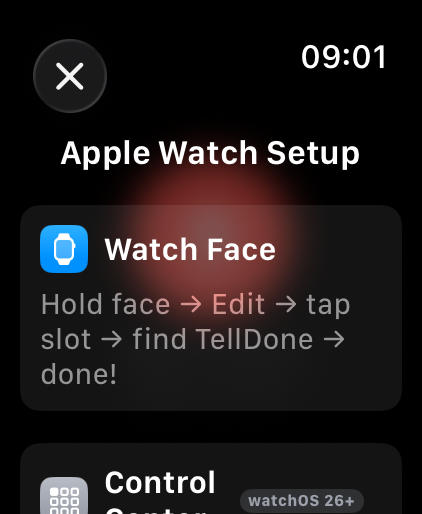
Tik linksboven in de Watch-app op de knop ? om voor elke opnamemethode instructies te zien. Op je iPhone helpt Instellingen > Apple Watch instellen je om snel toegang tot opnemen in te stellen.
De complicatie toevoegen
Zo voeg je TellDone toe aan je wijzerplaat:
- Houd je vinger op je wijzerplaat
- Tik op Wijzig
- Veeg naar het onderdeel met complicaties
- Tik op een vak en kies TellDone
Tik nu op de complicatie om TellDone te openen en te beginnen met opnemen.
Tijdens het opnemen
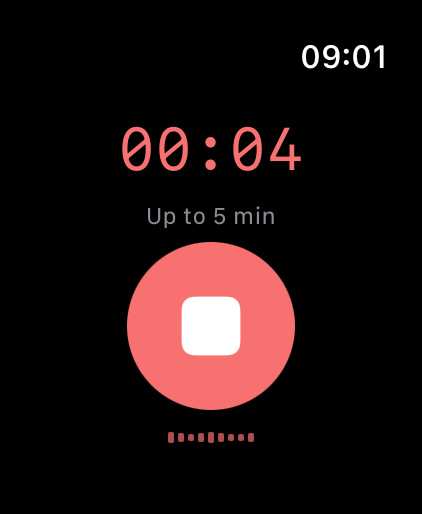
- Een rode timer toont hoe lang de opname duurt
- Een kleine audiogolfvorm toont het niveau van je stem
- Ongeveer 20 seconden voordat je de opnamelimiet van je abonnement bereikt, toont een rode waarschuwing de resterende tijd
- De opname gaat door als je je pols laat zakken. watchOS stopt elke sessie na ongeveer 10 minuten; vanaf Pro vraagt TellDone of je wilt doorgaan (zie Lange opnames hieronder).
- Tik nog eens op de knop (of gebruik Double Tap) om te stoppen
Na het opnemen
Opnames worden automatisch geüpload:
- Rechtstreeks uploaden - de Watch uploadt rechtstreeks naar de server via wifi of mobiel netwerk
- Via de iPhone - als de Watch de server niet kan bereiken, stuurt hij het bestand via Bluetooth naar je iPhone, en de iPhone uploadt het
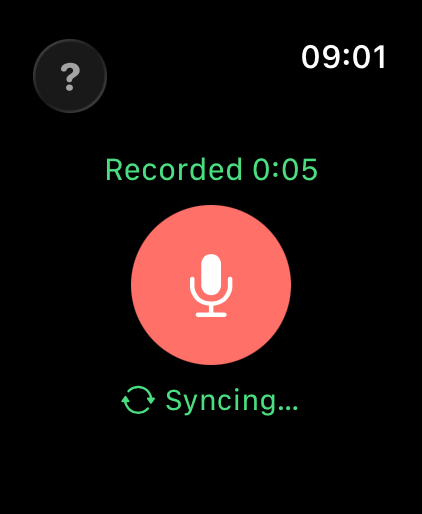
Je voelt een haptische tik als het uploaden is gelukt. Mislukt een upload, dan probeert de Watch het elke 60 seconden opnieuw. Onderaan het scherm zie je hoeveel opnames er wachten.
Opnamelimieten
De Watch volgt de opnamelimiet van je abonnement, tot 60 minuten:
| Abonnement | Maximale opname |
|---|---|
| Free | 5 minuten |
| Basic | 10 minuten |
| Pro | 60 minuten |
| Ultra | 60 minuten |
Bij Ultra gebruik je je iPhone voor opnames van meer dan 60 minuten.
De limieten worden gesynchroniseerd vanaf je iPhone. Als je de limiet van je abonnement bereikt, toont de Watch Abonnementslimiet met een knop Beëindigen.
watchOS beperkt elke opnamesessie op de achtergrond tot ongeveer 10 minuten. Bij Free en Basic maakt dat niets uit, omdat hun opnamelimieten 5 en 10 minuten zijn.
Vanaf Pro gebruikt TellDone aaneengeschakeld opnemen om verder te gaan dan 10 minuten. Ongeveer 20 seconden voordat elke sessie van 10 minuten afloopt, trilt de Watch en toont Opname loopt af met een aftelling, Doorgaan en Beëindigen. Tik op Doorgaan om de opname nog eens 10 minuten te verlengen, tot een maximum van 60 minuten in totaal (6 sessies). Gebruik na 60 minuten je iPhone voor de rest.
Mis je de melding en stopt de sessie, dan vraagt de Watch Opname voortzetten? - tik op Opname voortzetten om door te gaan, of op Beëindigen om op te slaan wat je hebt.
Problemen oplossen
| Probleem | Oplossing |
|---|---|
| "Open TellDone op je iPhone" | Open TellDone op je iPhone en controleer of je bent ingelogd. Je account wordt automatisch gesynchroniseerd. |
| "Toegang tot microfoon geweigerd" | Sta TellDone toe de microfoon te gebruiken in de instellingen van je Watch. |
| "Te kort", "Geen spraak gedetecteerd" of "Lege opname" | Neem minstens 2 seconden op en praat duidelijk |
| Opnames blijven op "in afwachting" staan | Controleer of je Watch internettoegang heeft (wifi of mobiel netwerk) of in de buurt van je iPhone is |
| De opname stopt onverwacht | watchOS beperkt elke sessie tot ongeveer 10 minuten. Vanaf Pro tik je bij de melding op Doorgaan om sessies aaneen te schakelen tot 60 minuten. Gebruik voor langere opnames je iPhone. |
Zie ook
- Spraaknotities opnemen - tips, modi en limieten voor het opnemen
- Siri en Opdrachten - meer handsfree opties om op te nemen
- Downloaden en installeren - TellDone op al je apparaten