De interface begrijpen
TellDone is opgedeeld in vijf hoofdsecties. Hier is een snelle rondleiding.
Hoofdtabbladen
Opname
Het hoofdscherm. Tik op de microfoonknop om een spraakopname te starten, of gebruik het tekstveld om een notitie te typen. Hier begint alle inhoudscreatie.
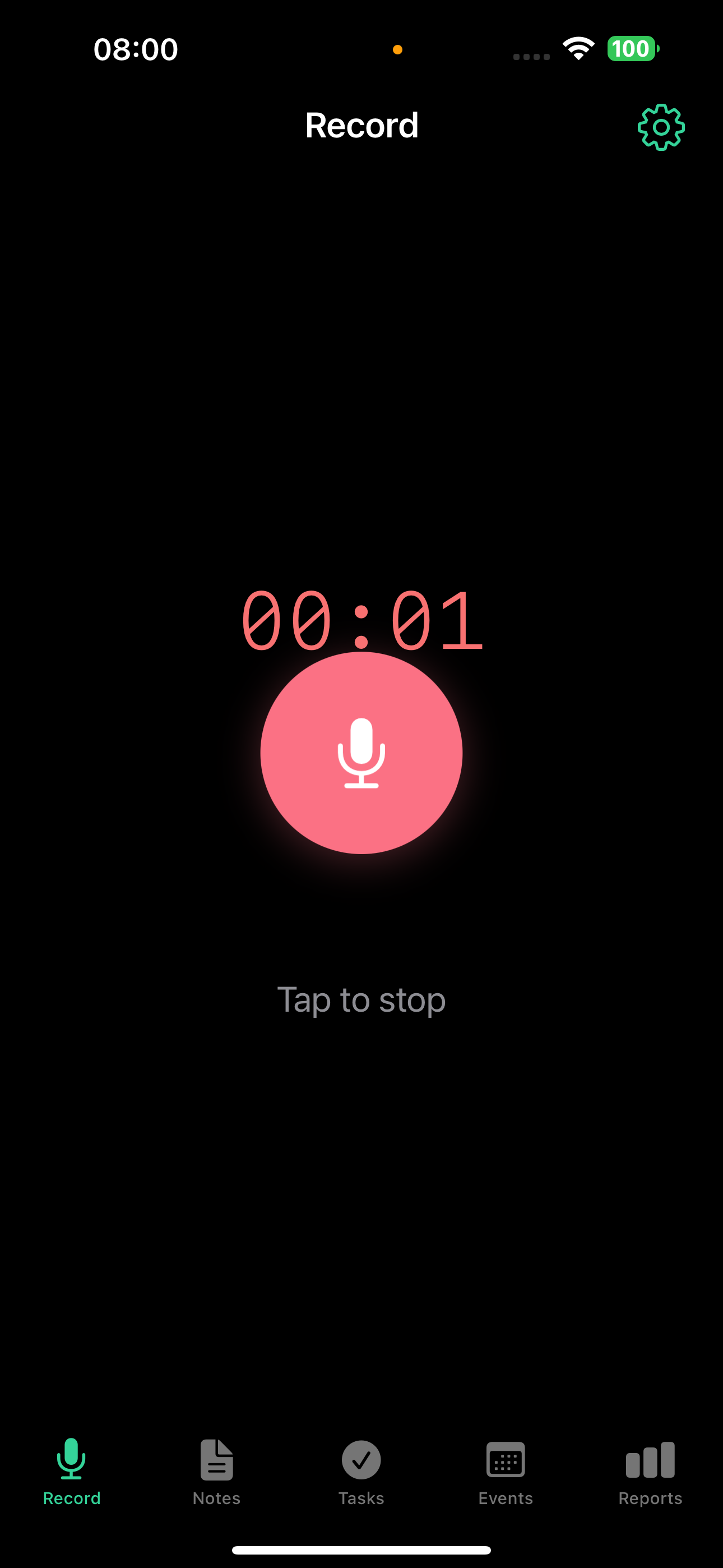
De microfoonknop is altijd beschikbaar - zelfs op een ander tabblad geeft een zwevende opnameknop je de mogelijkheid om vanaf elke plek in de app op te nemen.
Notities
Al je notities op een plek. Elke notitie toont de titel, het type-badge en de tags.
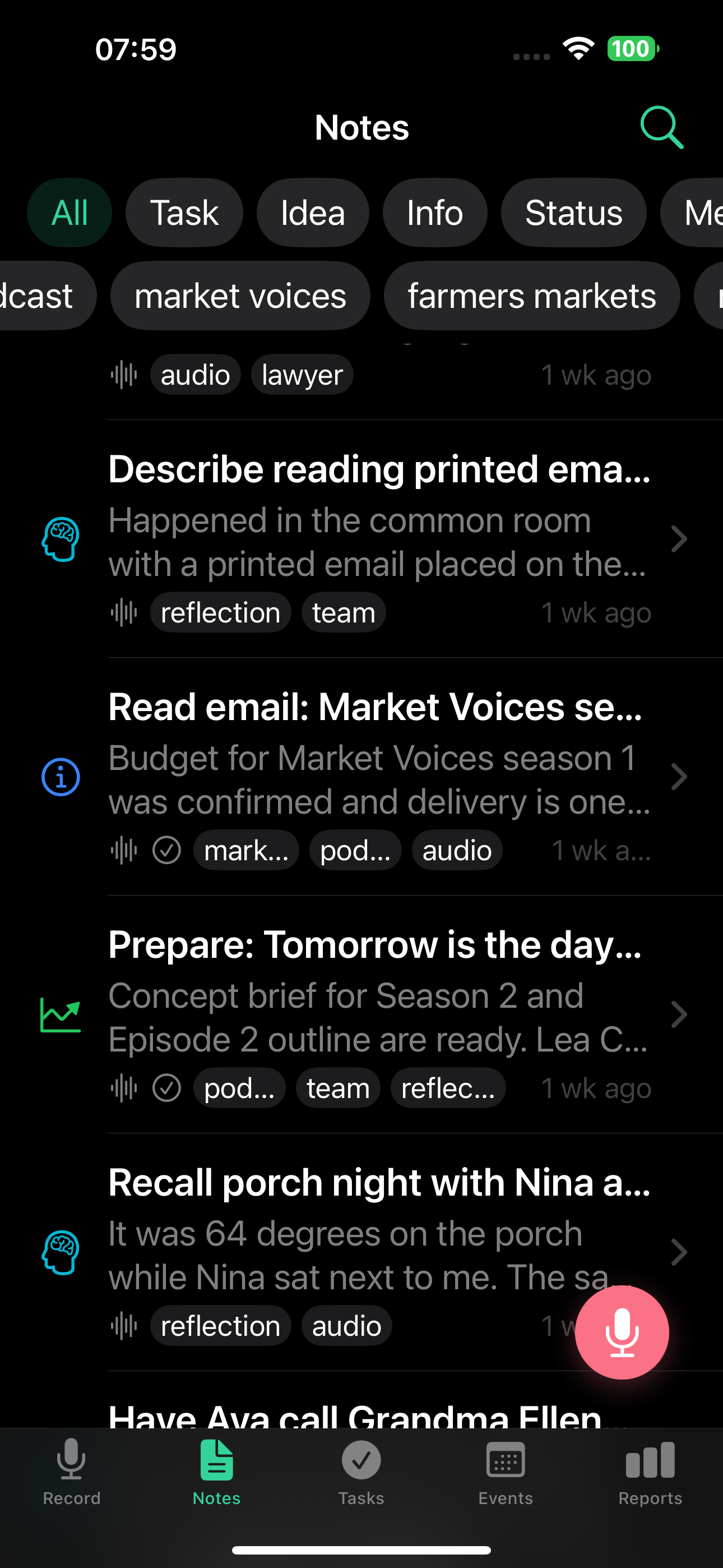
- Filter op type met de chips bovenaan: Alle, Taak, Idee, Info, Status, Vergadering, Afspraak, Reflectie
- Filter op tags om resultaten te beperken
- Zoek om notities op tekst te vinden
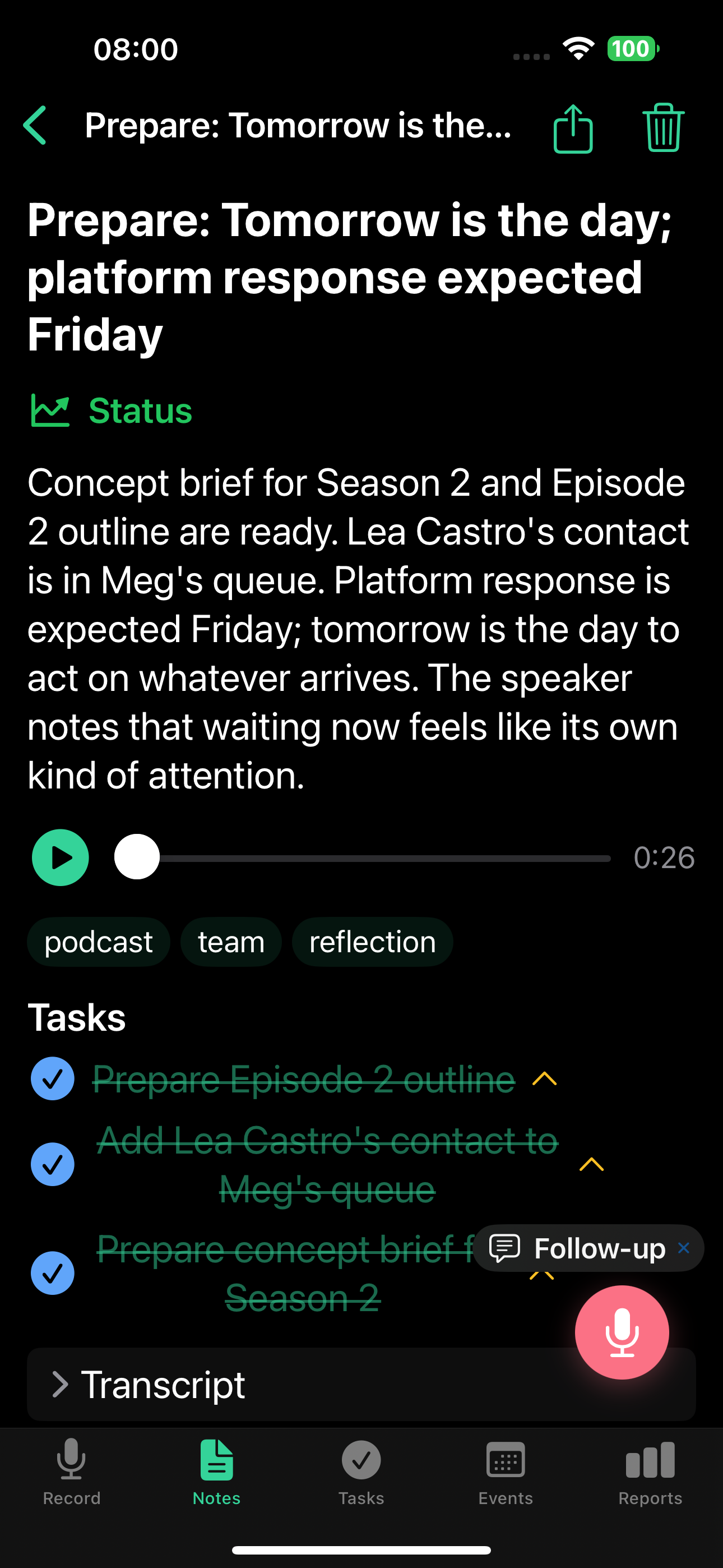
- Tik op een notitie om de volledige details te zien: samenvatting, audiospeler, eruit gehaalde taken, transcript en een opvolgknop
Lees meer in de Notitiesgids.
Taken
Taken die uit je notities zijn gehaald. Snel en gefocust.
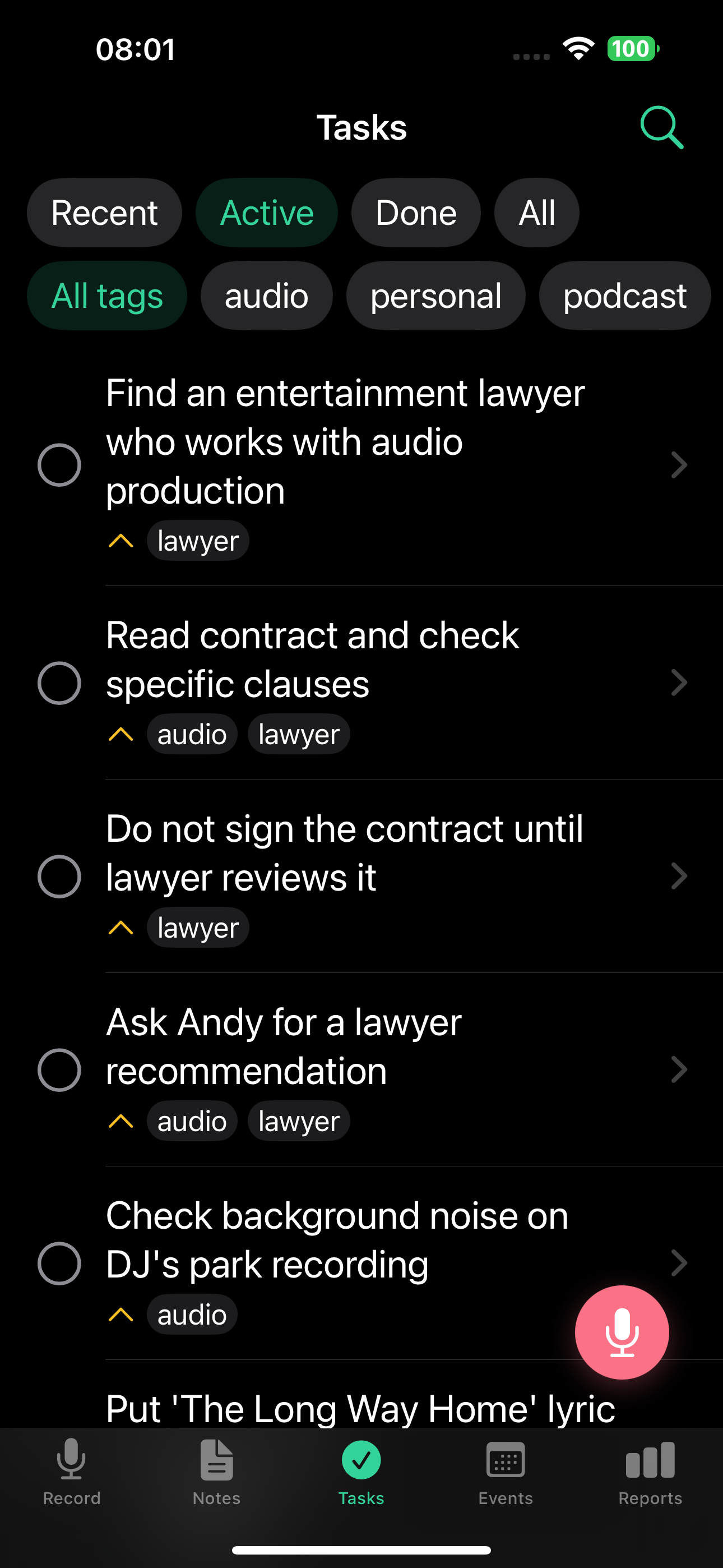
- Filter: Alle / Actief / Klaar / Recent
- Elke taak toont titel, prioriteit (hoog, gemiddeld, laag), tags en een vinkvakje
- Terugkerende taken tonen een herhaal-badge - het afronden van een keer verschuift naar de volgende keer zonder archivering
- Tik op een taak om volledige details te zien, een deadline in te stellen of een herinnering toe te voegen
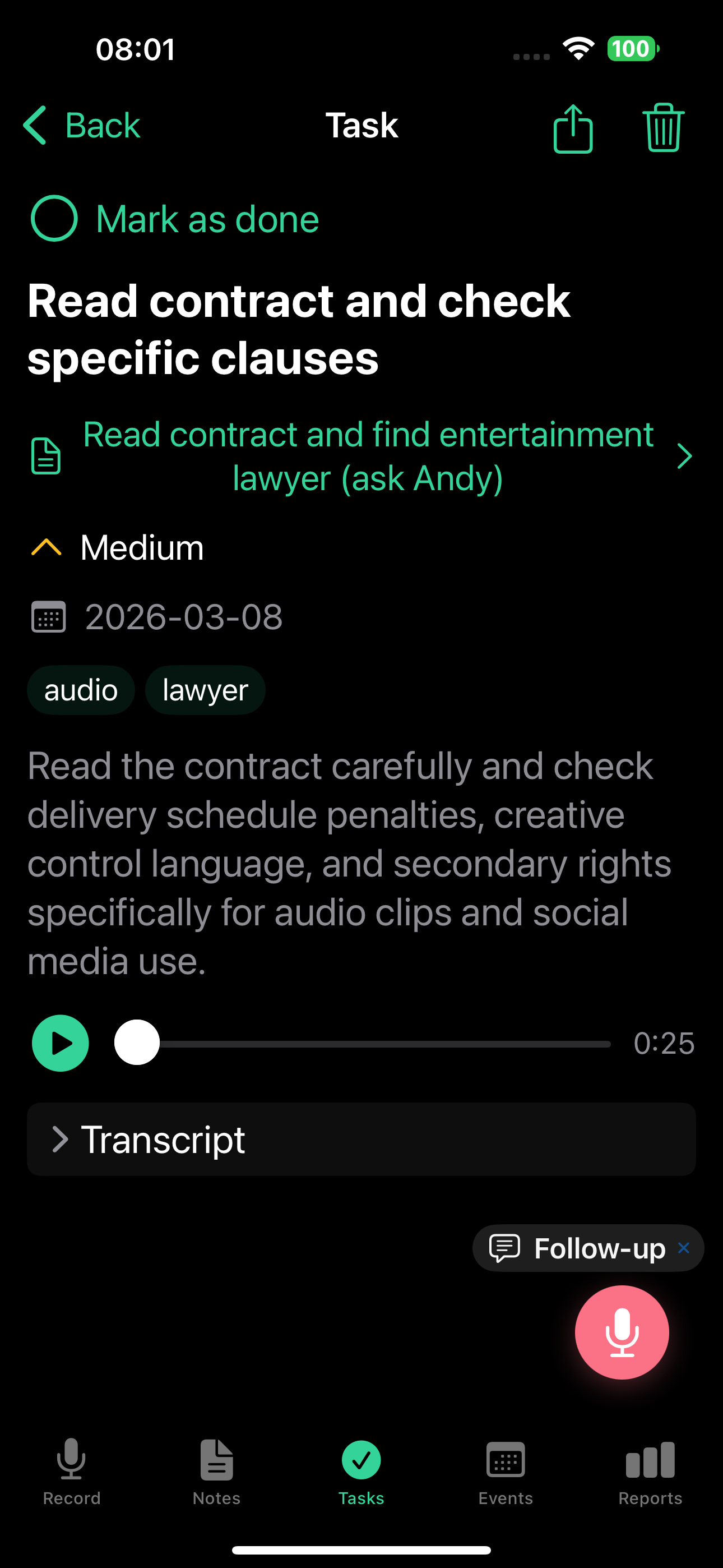
Taken worden automatisch uit je spraaknotities aangemaakt. Je kunt ze ook als klaar markeren door het in een nieuwe opname te vermelden - dat is Smart Context (Basic-abonnement en hoger).
Lees meer in de Takengids.
Afspraken
Agenda-afspraken die uit je notities zijn gehaald, gegroepeerd op tijd.
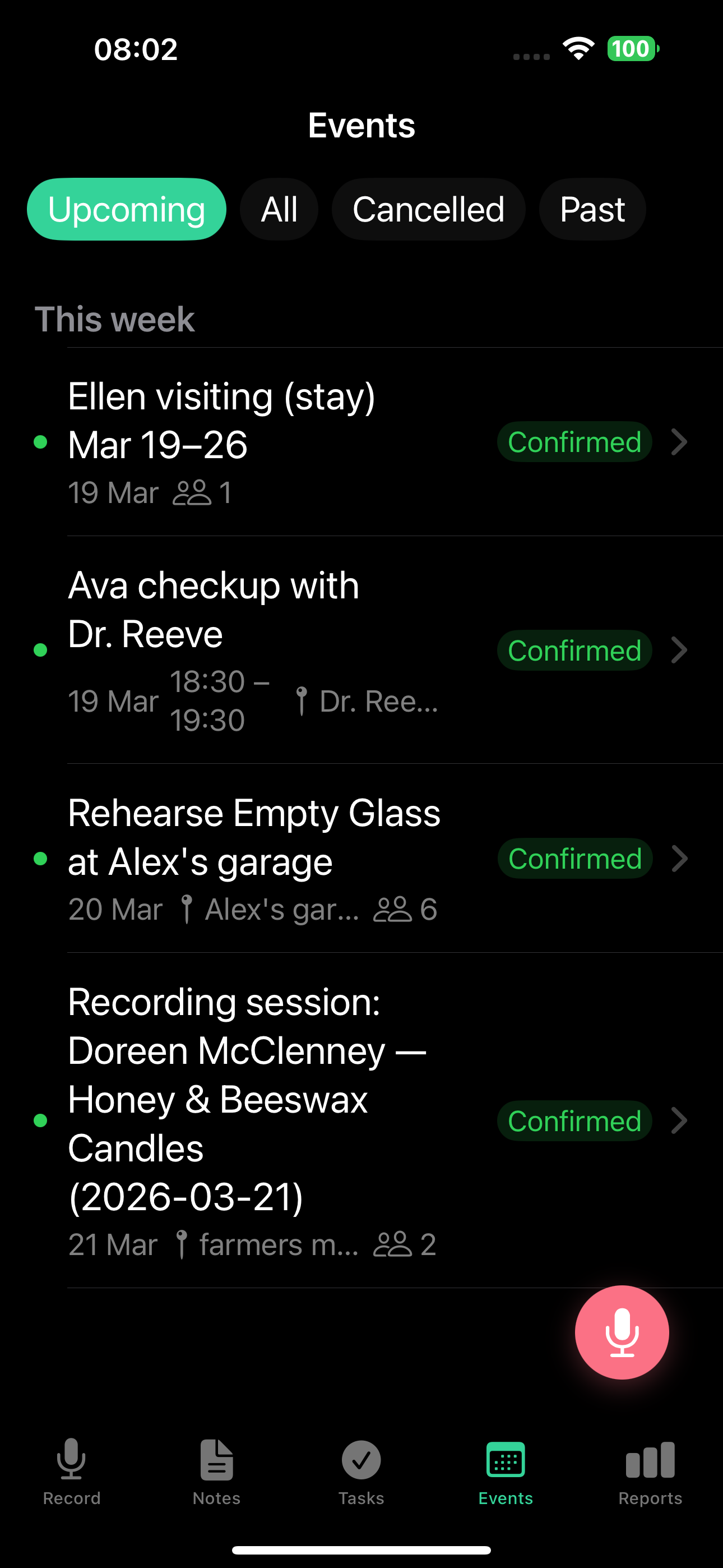
- Groepen: Vandaag / Morgen / Deze week / Later / Verleden
- Elke afspraak toont titel, datum en tijd, en status (Bevestigd, Voorlopig of Geannuleerd)
- Tik op een afspraak voor volledige details inclusief deelnemers en herhaling
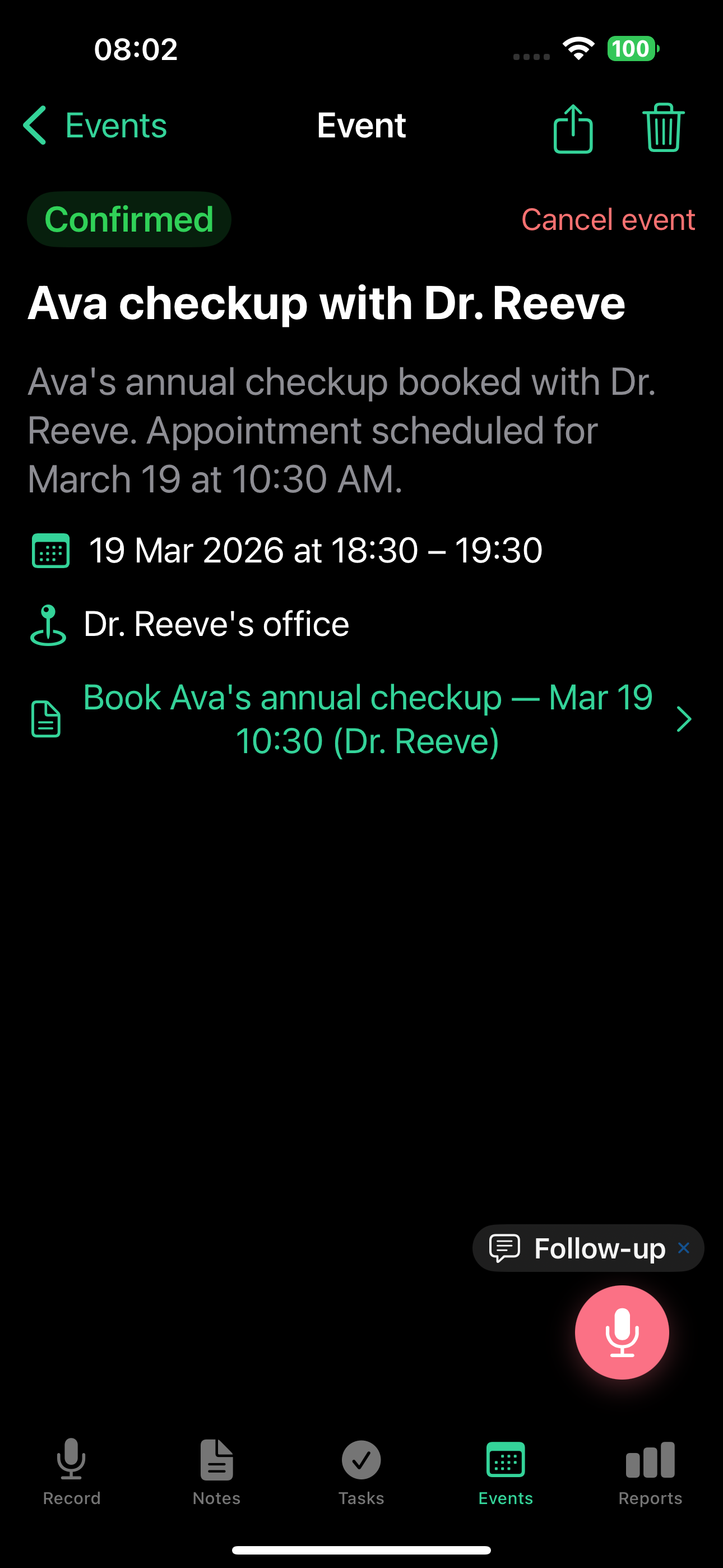
Lees meer in de Afsprakengids.
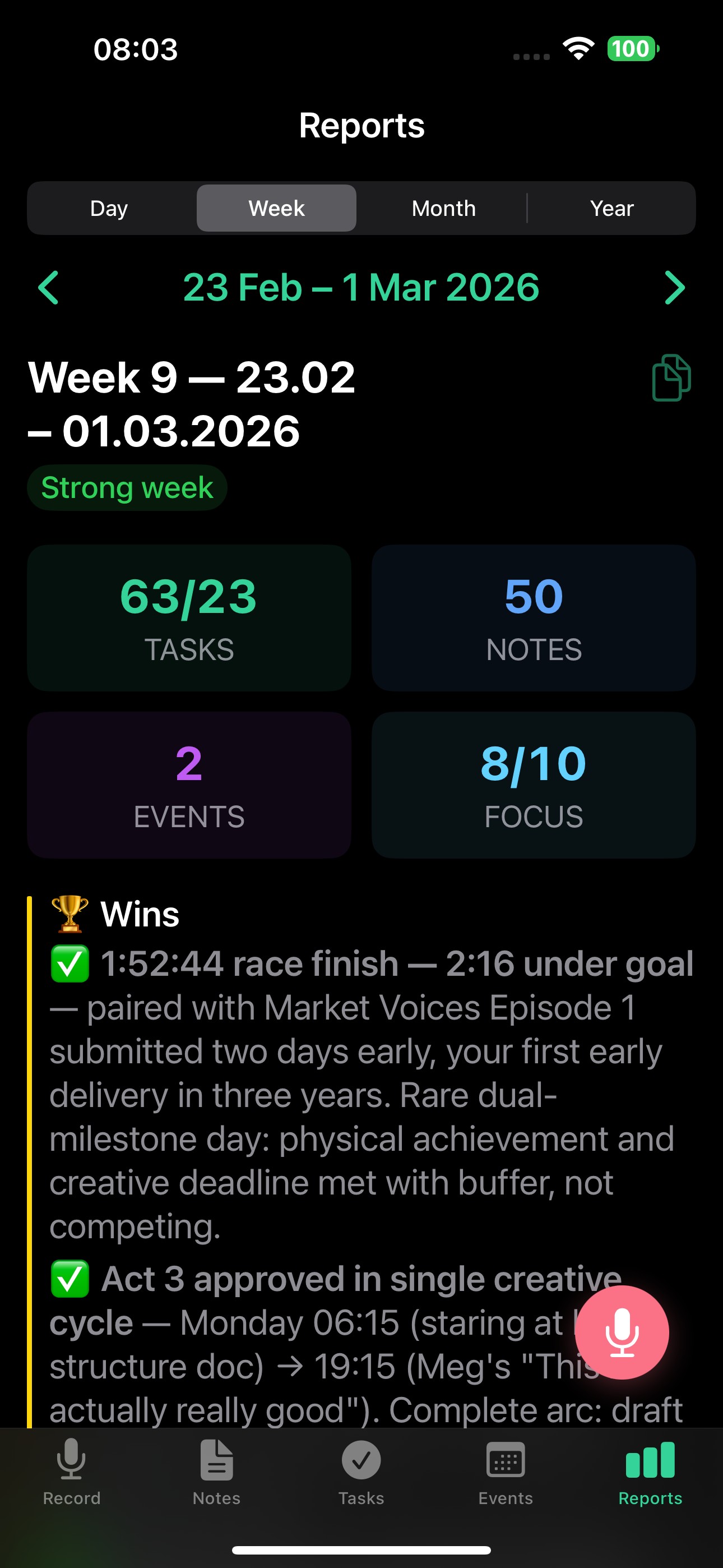
Rapporten
Door AI gegenereerde productiviteitsinzichten.
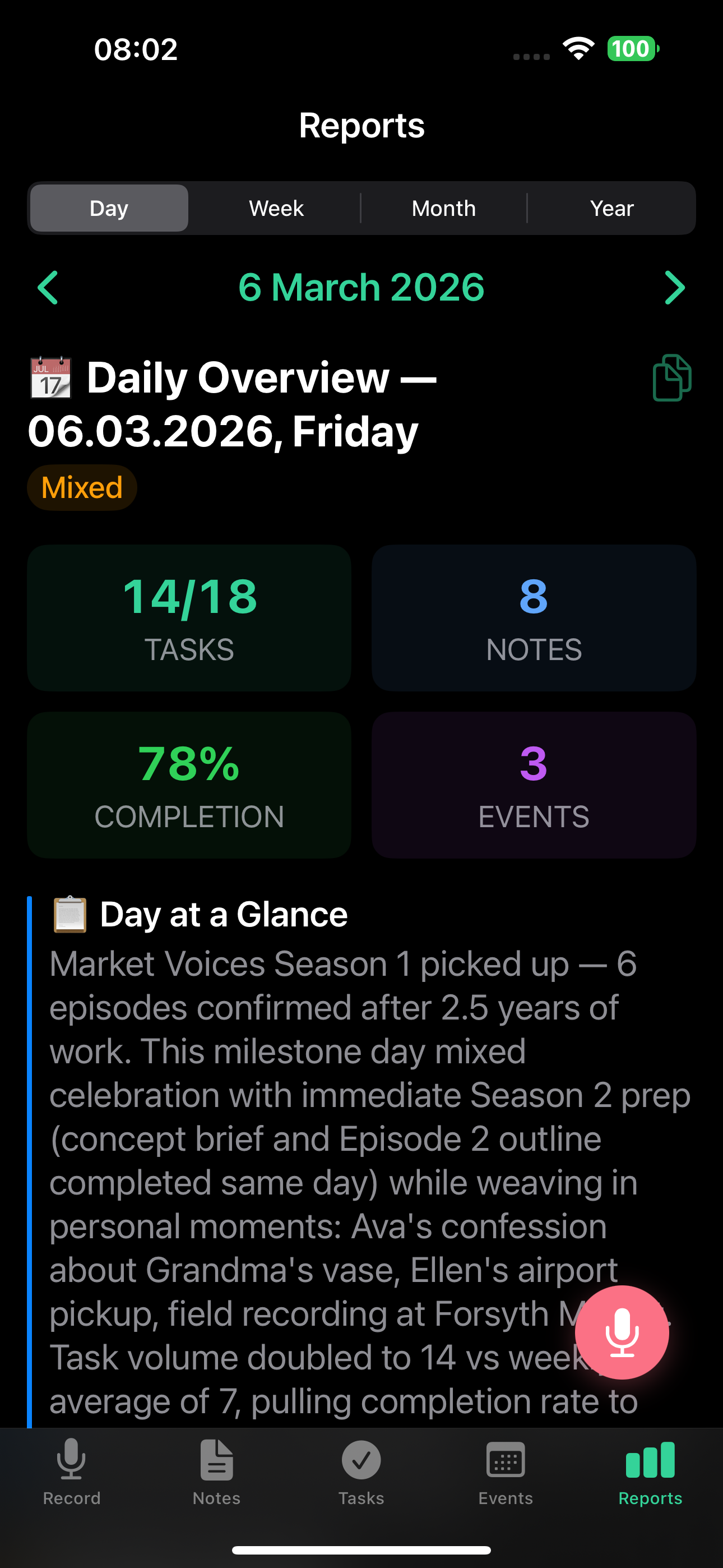
- Dagrapporten (Basic-abonnement en hoger) - je dag in een oogopslag: belangrijkste cijfers, AI-verhaal, afgeronde en openstaande taken, en een focusscore
- Weekrapporten (Pro-abonnement en hoger) - overwinningen, blokkades, patronen en een kleurgecodeerde weekbeoordeling (Productief, Gemengd of Zwaar)
- Maandrapporten (Pro-abonnement en hoger) - executive summary met burn-outdetectie, chronische problemen en een 80/20-analyse
- Jaarrapporten (Pro-abonnement en hoger) - een volledige terugblik op je hele jaar
Lees meer in de Rapportengidsen.
Goed om te weten
- De zwevende opnameknop verschijnt op elk tabblad - je kunt overal vandaan opnemen
- Een belicoon in de werkbalk van het tabblad Opname (en in de bovenbalk op het web) opent je Postvak in - serverberichten over webhookfouten, facturering, geschenkactivaties, verwijderingsbevestigingen en taalmismatchmeldingen. De bel-badge licht op wanneer er een ongelezen bericht is, en pulseert sterker wanneer een bericht je actie vereist (bijvoorbeeld het bevestigen van een accountverwijdering).
- Het instellingen-tandwiel opent je configuratie - taal, integraties, account en meer. Zie Instellingen.
- Twee talen werken onafhankelijk: je app-taal (knoppen, menu's, push-meldingen, e-mailonderwerpen) en je spraak/inhoudstaal (hoe AI je stem verwerkt en je notitietitels, samenvattingen, taken en rapportteksten schrijft) staan los van elkaar. Een Duitstalige kan een Engelse interface gebruiken en toch Duitse samenvattingen krijgen. Zie Weergave en taal voor de volledige uitleg.
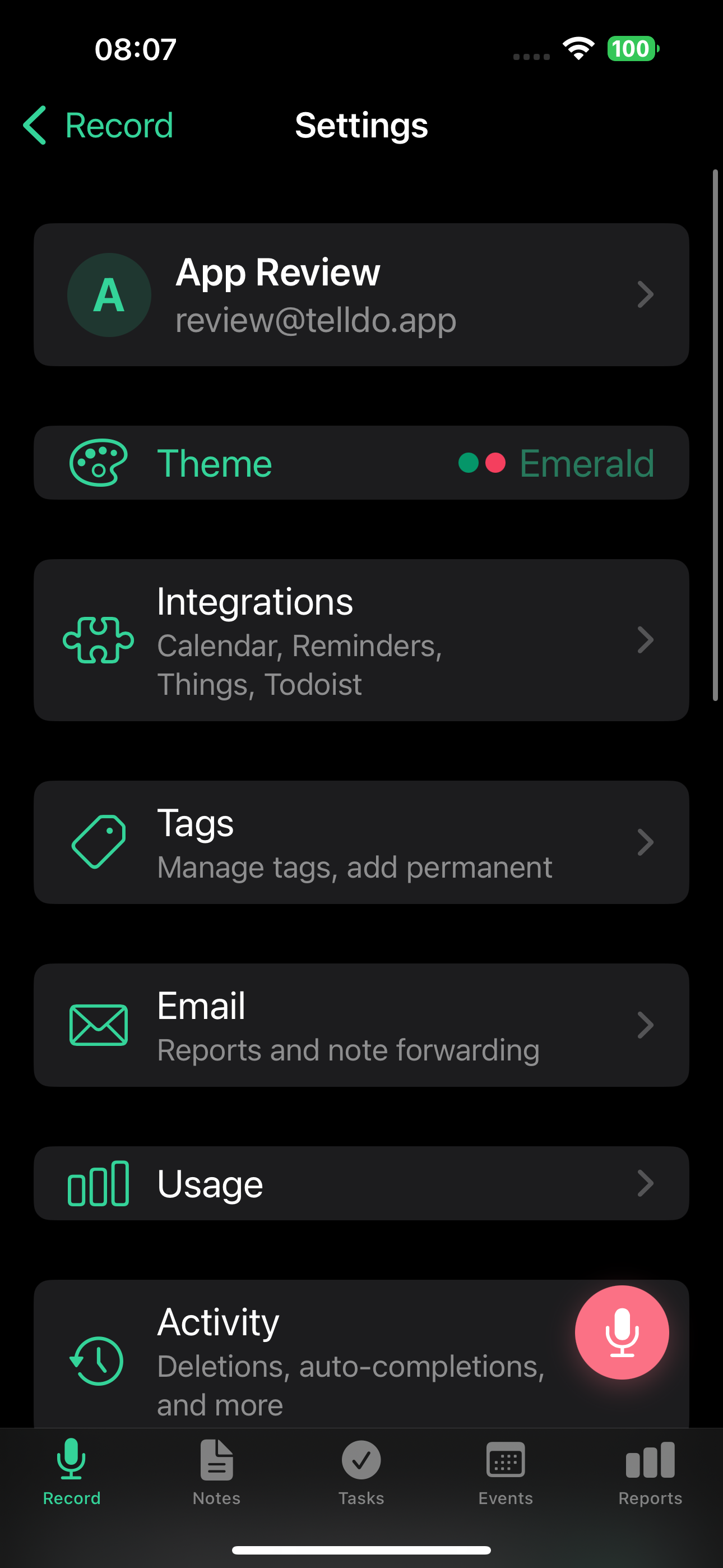
Het hoofdscherm Instellingen op de iPhone toont, van boven naar beneden: Account, Thema, Integraties, Tags, E-mail, Gebruik, Activiteit, Taken automatisch afronden (toggle), Prestaties aanmaken (toggle), Herinneringen voor afspraken en taken (toggle), Transcriptietaal, Apple Speech Recognition (toggle), Hulp en ondersteuning.
Tour herhalen
Wil je de onboarding-tips opnieuw zien, open dan Instellingen, scroll naar de sectie Hulp en ondersteuning en tik op Tour herhalen. Dit zet alle onboarding-tips en de welkomscarrousel terug zodat je ze nogmaals kunt doorlopen.
Wat nu?
Nu je weet hoe alles in elkaar zit, verken de functies in detail:
- Spraaknotities opnemen - alle opnameopties en tips
- Notities - typen, tags, zoeken, archief en opvolgingen
- Taken - prioriteiten, deadlines, herinneringen en Smart Context
- Afspraken - agenda-afspraken, deelnemers en terugkerende afspraken
- Rapporten - dagelijkse, wekelijkse, maandelijkse en jaarlijkse AI-inzichten
- Integraties - verbind met Todoist, Notion, Apple Calendar en meer
- Instellingen - pas TellDone aan op jouw workflow