Знакомство с интерфейсом
TellDone состоит из пяти основных разделов. Вот краткий обзор.
Основные вкладки
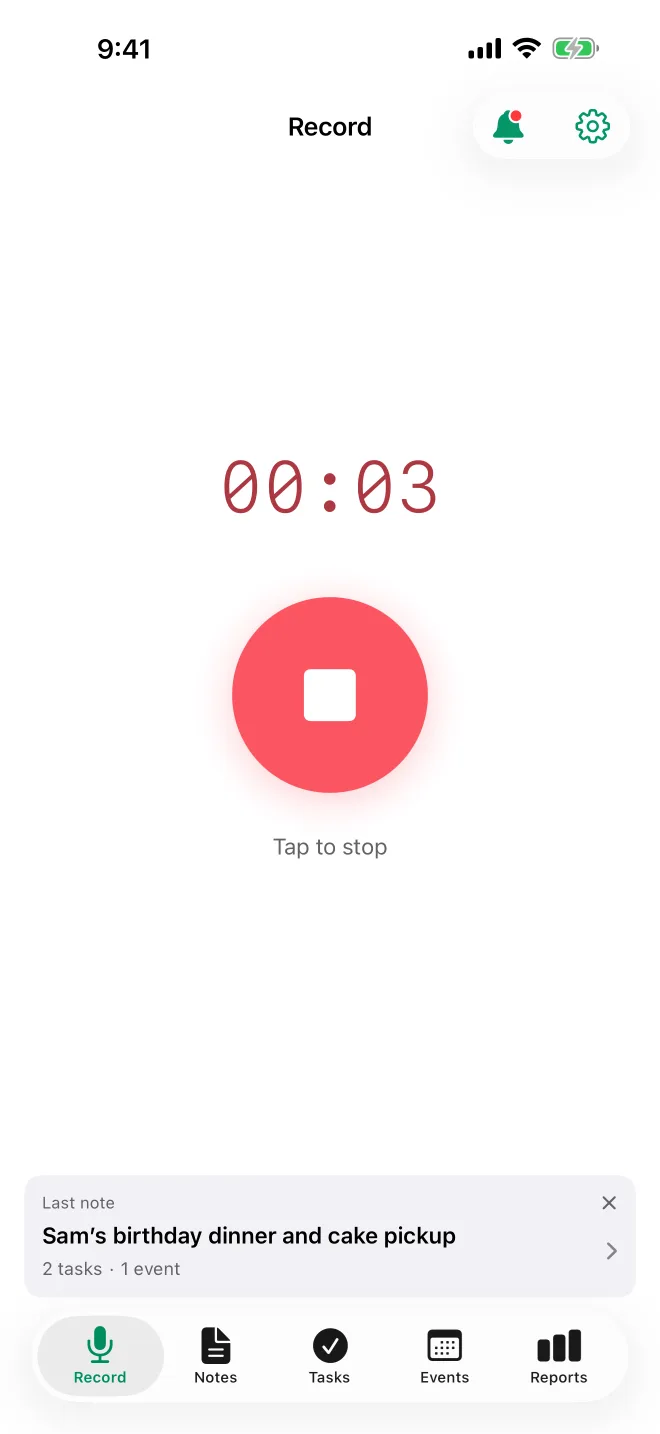
Запись
Отсюда всё начинается. Нажми кнопку микрофона, чтобы записать, или нажми Текстовая заметка, чтобы напечатать.
Заметки
Все твои заметки в одном месте. У каждой заметки видны заголовок, значок типа и теги.
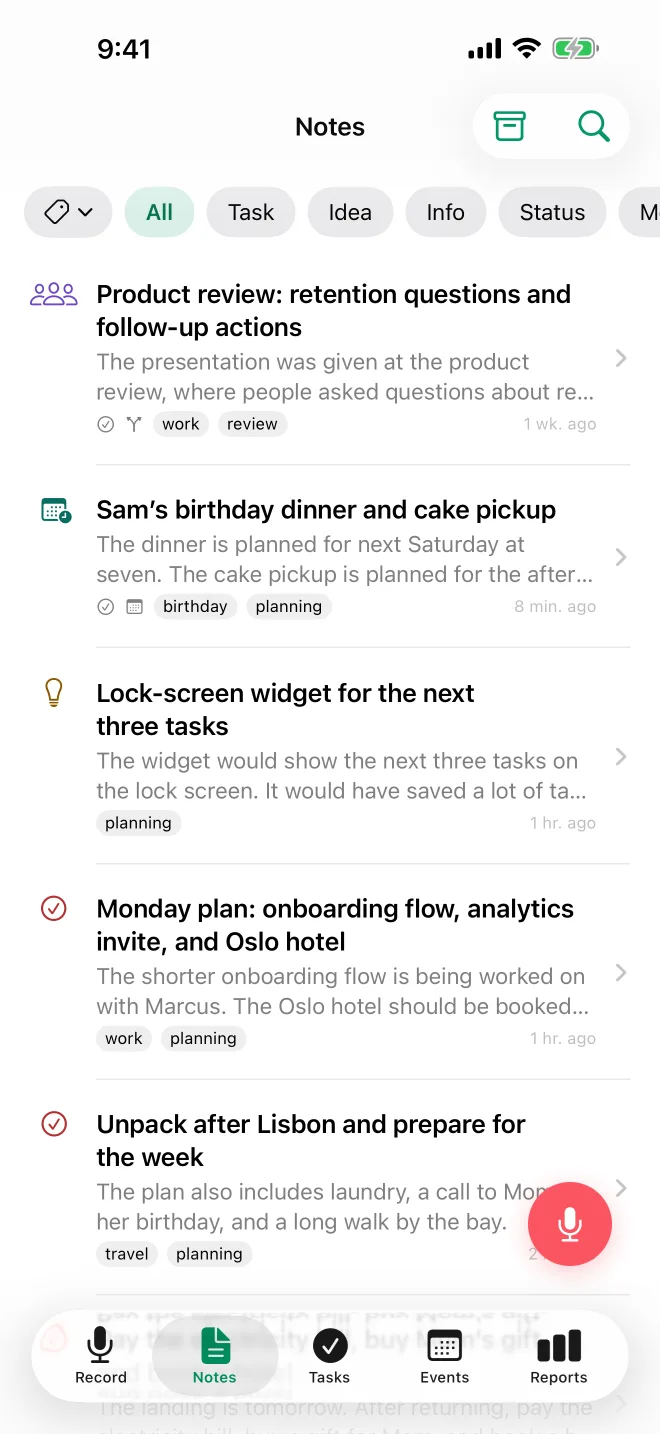
- Фильтр по типу с помощью чипов вверху: Все, Задача, Идея, Инфо, Статус, Встреча, Рефлексия, Событие (если у тебя есть теги, первым идёт чип тега)
- Фильтр по тегам сужает результаты: нажми несколько тегов, чтобы фильтровать сразу по нескольким
- Поиск по заметкам: при наличии интернета TellDone находит заметки по смыслу, а не только по ключевым словам; офлайн поиск идёт по ключевым словам
- Нажми значок архива вверху справа, рядом с поиском, чтобы открыть Архив
- Смахни заметку влево, чтобы отправить её В архив или Удалить, или вправо, чтобы Дописать голосом и обновить её речью
- У заметки с продолжением виден значок развилки. Заметка-продолжение показывает название заметки, задачи или события, к которым она относится, со значком этого элемента.
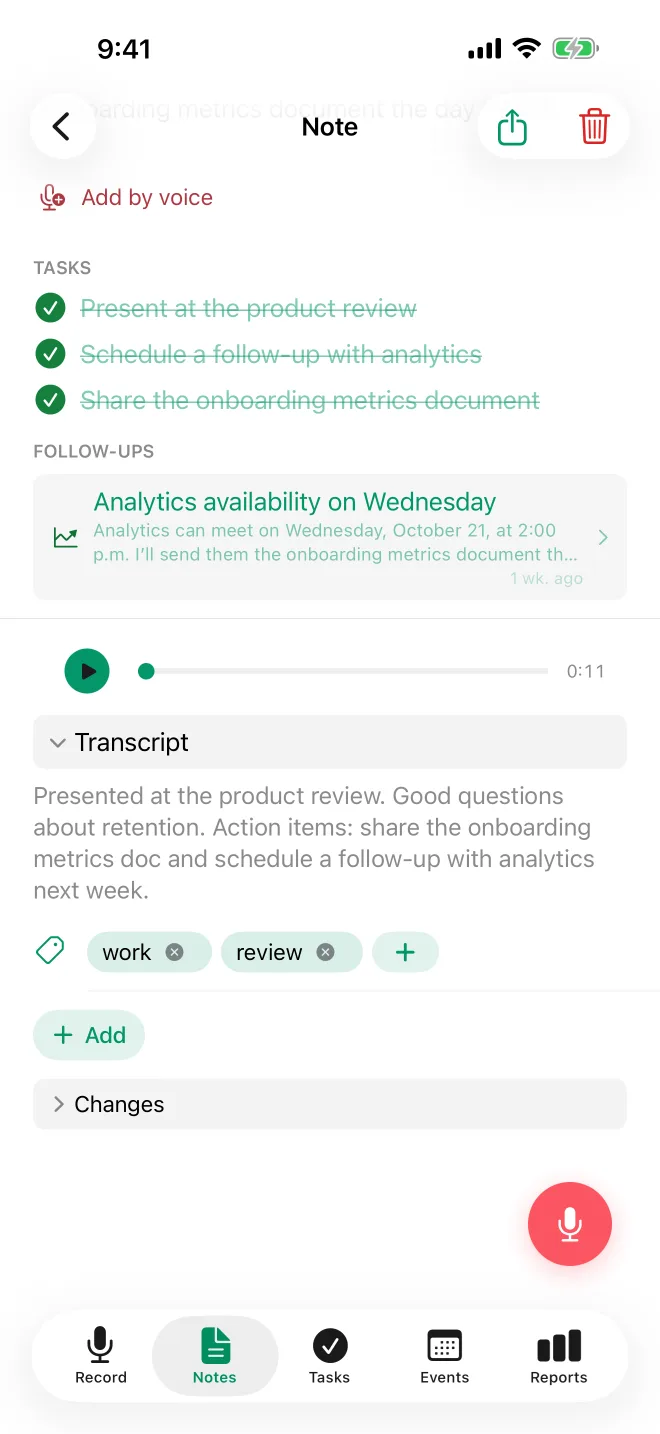
- Нажми на любую заметку, чтобы увидеть всё подробно: резюме, аудиоплеер, извлечённые задачи, расшифровку и кнопку Дописать голосом
Подробнее в руководстве по заметкам.
Задачи
Задачи, которые TellDone нашёл в твоих заметках.
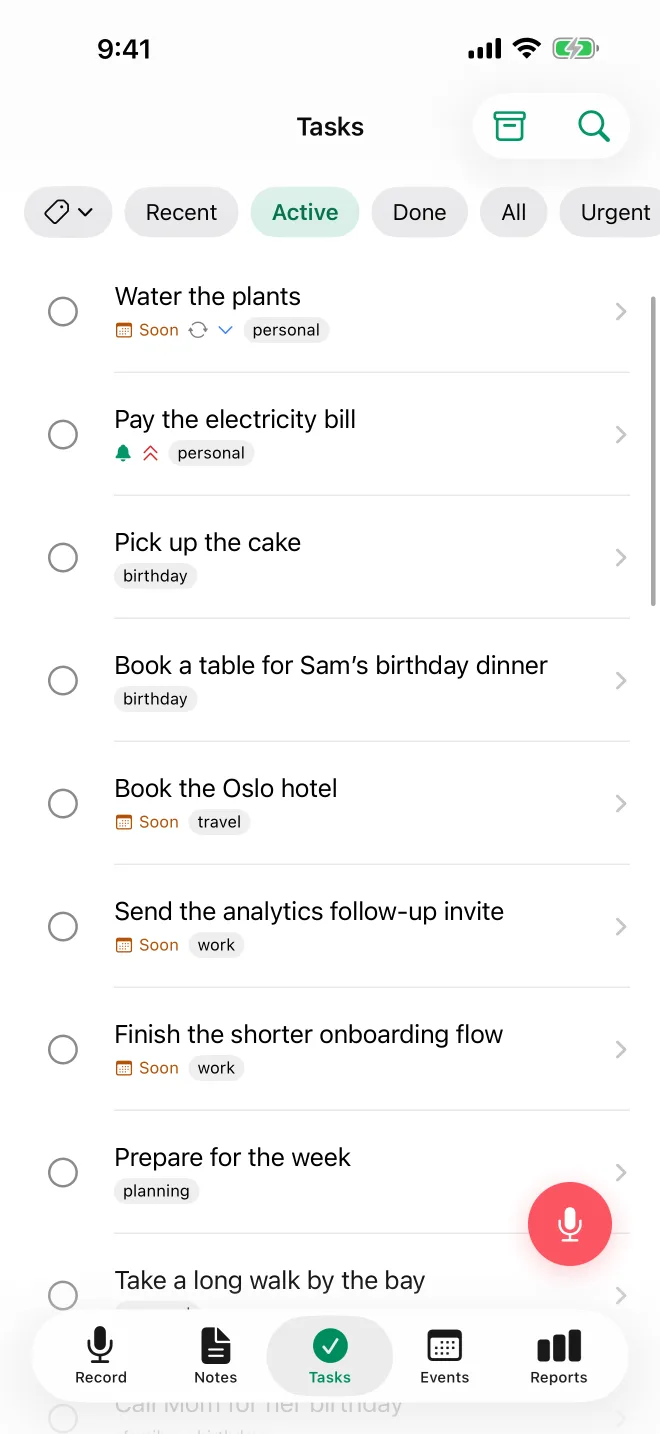
- Фильтр: Недавние (по умолчанию) / Активные / Выполненные / Все, а также Срочные. В «Срочных» показаны невыполненные задачи, которые просрочены или должны быть сделаны сегодня, сначала самые просроченные. На чипе указано, сколько задач просрочено, и он становится красным, если такие есть.
- Фильтруй по нескольким тегам сразу или нажми значок архива вверху справа, рядом с поиском, чтобы открыть Архив
- Смахни задачу влево, чтобы отправить её В архив или Удалить, или вправо, чтобы Дописать голосом. У просроченных задач справа также есть Перенести дедлайн.
- Значок ? означает, что TellDone не уверен, что правильно расслышал задачу. Открой её, чтобы увидеть услышанные слова, затем нажми Всё верно или нажми на поле, чтобы исправить его.
- У каждой задачи видны заголовок, приоритет (высокий, средний, низкий), теги и флажок
- Повторяющиеся задачи отмечены значком повтора (круговые стрелки). Когда ты выполняешь такую задачу, она переходит на следующую дату вместо того, чтобы попасть в архив.
- Нажми на задачу, чтобы увидеть все детали, задать дедлайн или добавить напоминание
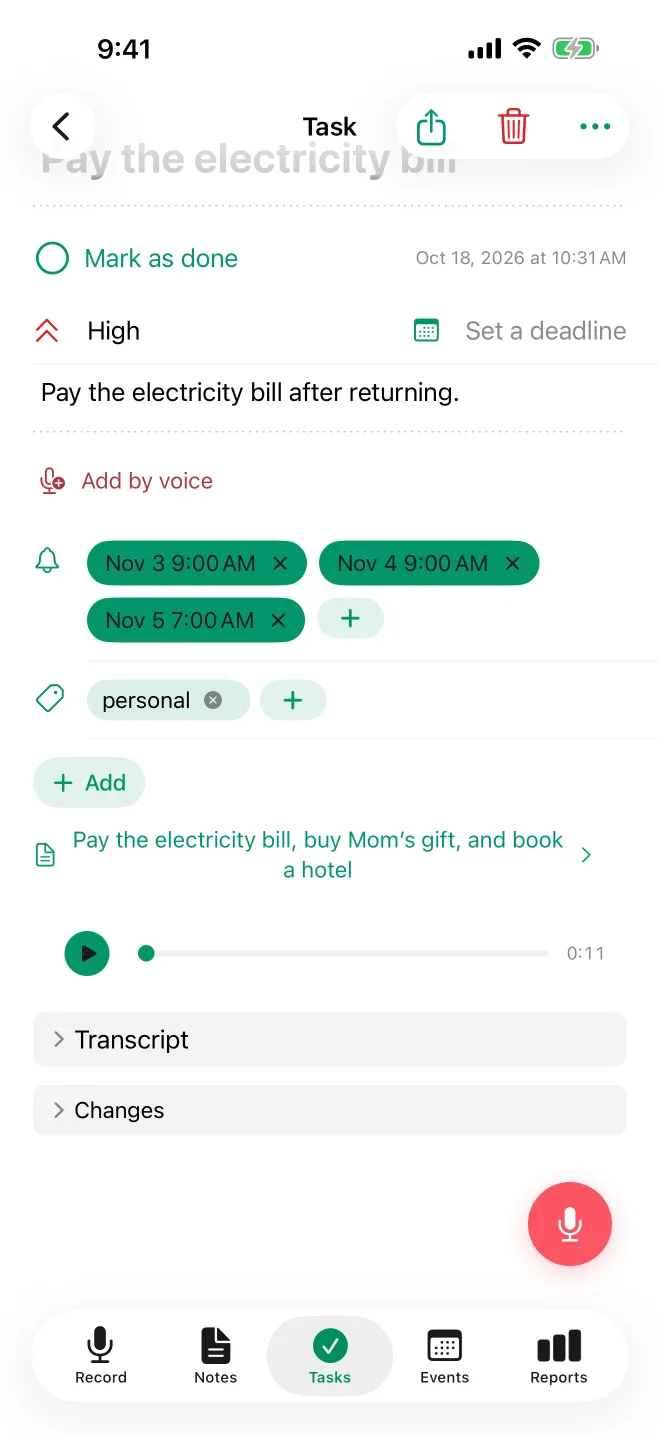
Задачи создаются автоматически из твоих голосовых заметок. На Basic и выше можно также отметить задачу выполненной, сказав в новой записи, что ты её закончил, а сделанная работа без подходящей задачи добавляется как выполненная задача - это Smart Context. На Free это только попадает в резюме.
Подробнее в руководстве по задачам.
События
События календаря, извлечённые из твоих заметок и сгруппированные по времени.
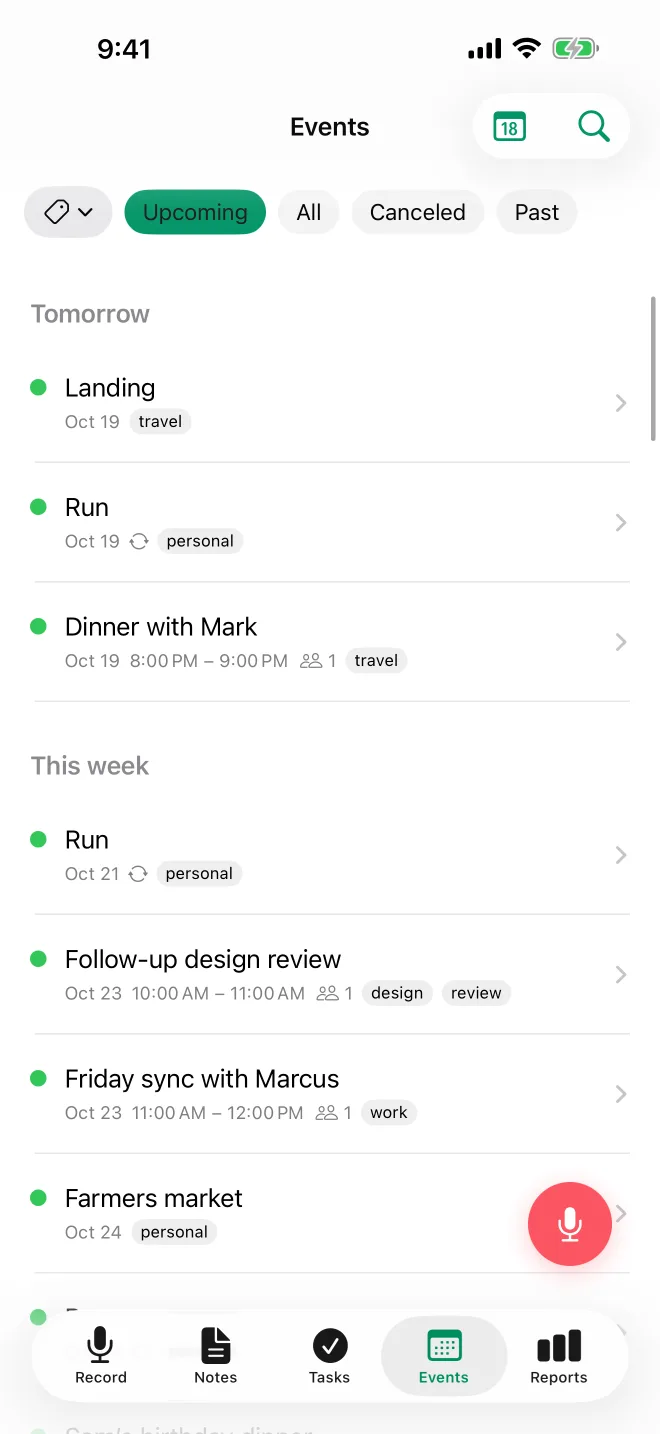
- Фильтры: Предстоящие / Все / Отменено / Прошедшие. Предстоящие события сгруппированы так: Сегодня / Завтра / На этой неделе / Позже, а у повторяющихся событий видны ближайшие даты.
- Фильтруй по тегу и нажми Сегодня, чтобы вернуться к сегодняшнему дню
- Смахни событие влево, чтобы Удалить его, или вправо, чтобы Дописать голосом
- Значок ? означает, что TellDone не уверен, что правильно расслышал событие, как и у задач
- У каждого события видны заголовок, дата и время, а также цветная точка статуса: зелёная - подтверждено, оранжевая - предварительно, серая - отменено
- Нажми на событие, чтобы увидеть все детали, включая участников и то, как оно повторяется
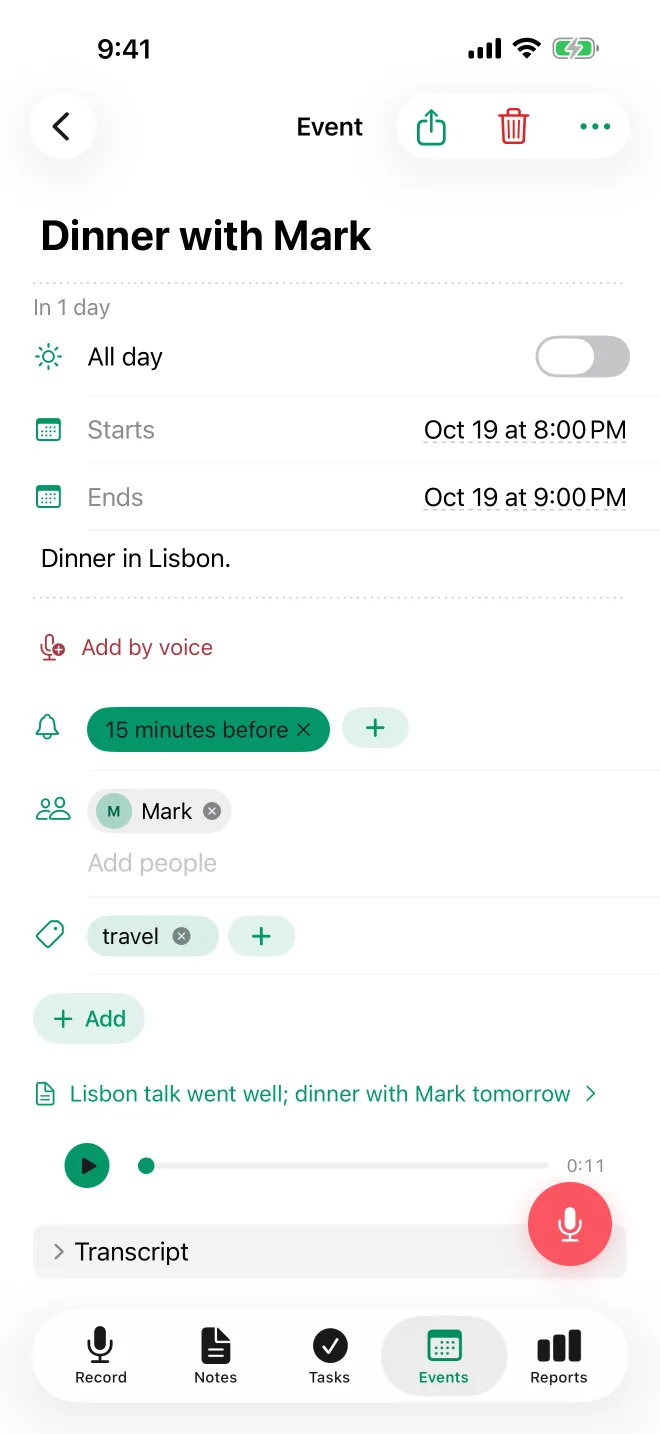
Подробнее в руководстве по событиям.
Отчёты
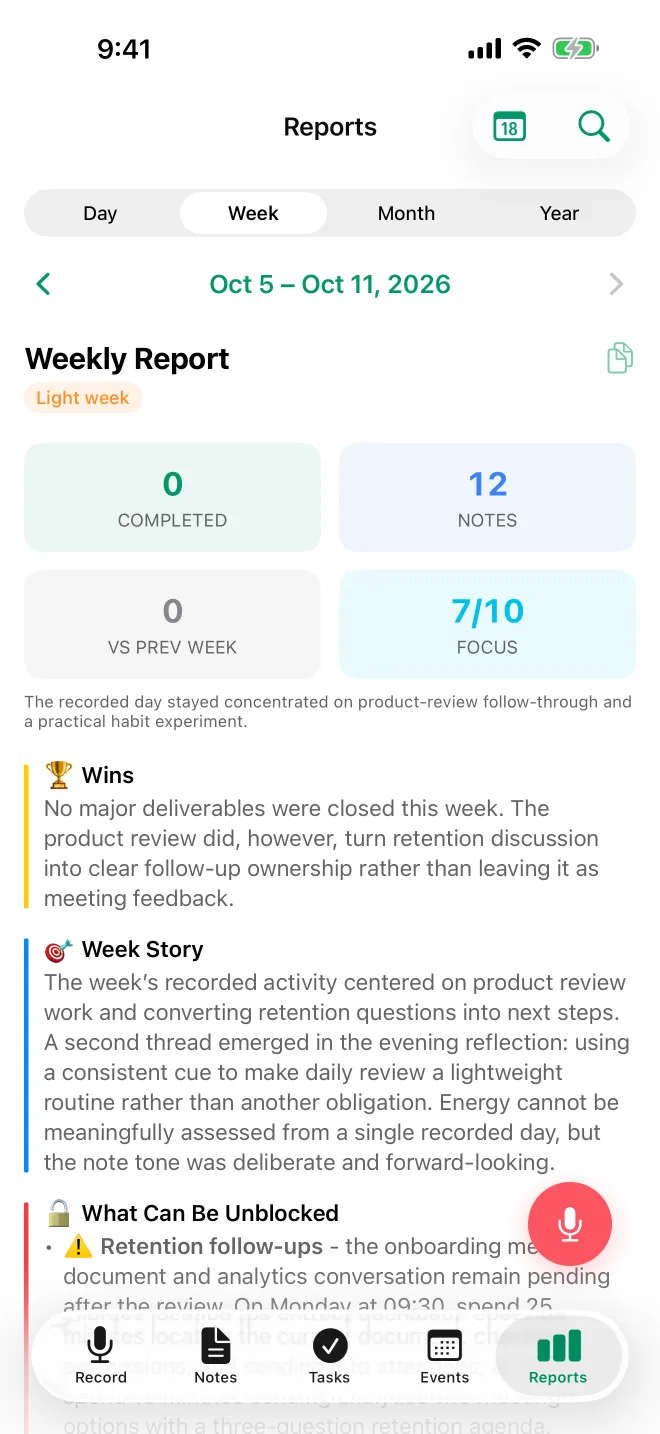
Аналитика продуктивности, созданная AI.
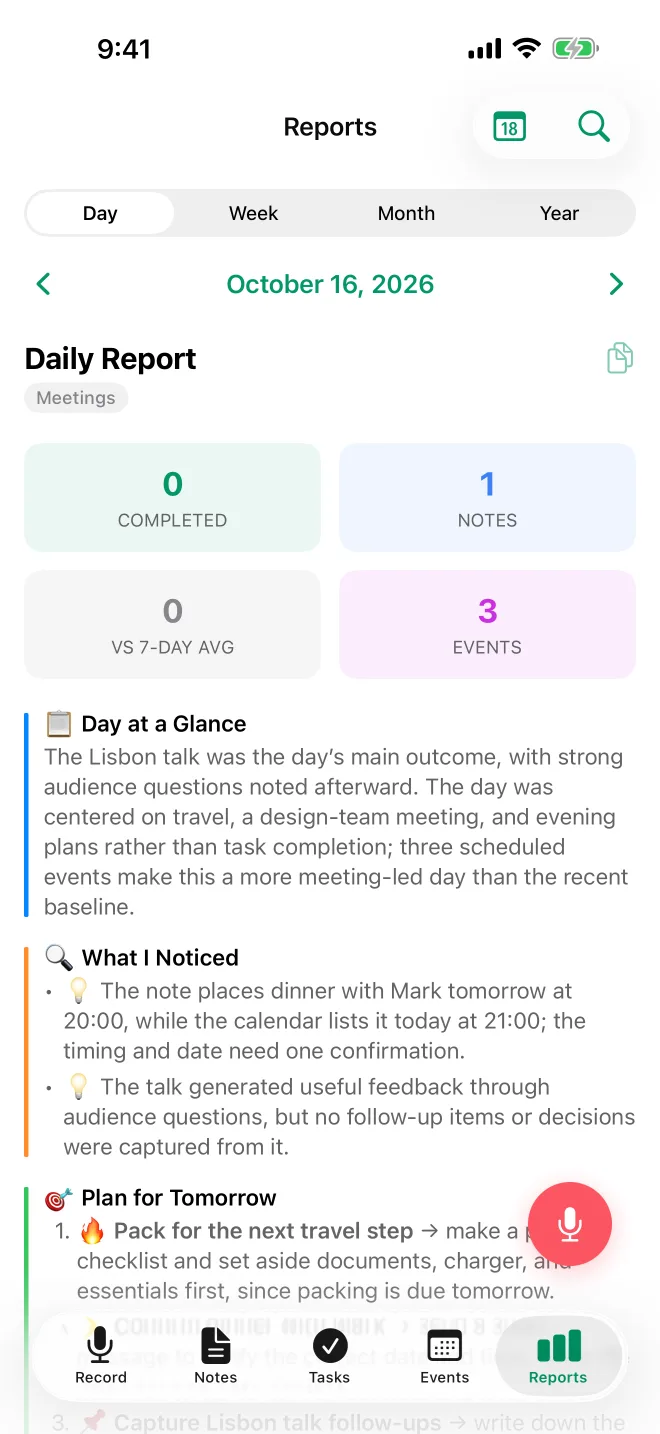
- Ежедневные отчёты (Basic и выше) - твой день вкратце: ключевые метрики, рассказ от AI, выполненные и невыполненные задачи и оценка фокуса
- Еженедельные отчёты (Pro и выше) - победы, блокеры, закономерности и цветная метка, которая описывает твою неделю (Продуктивная неделя, Ровная неделя, Спокойная неделя или Напряжённая неделя)
- Ежемесячные отчёты (Pro и выше) - краткое резюме с выявлением выгорания, задачи, которые постоянно откладываются, и анализ 80/20
- Годовые отчёты (Pro и выше) - полный взгляд на весь твой год
- Поиск по отчётам, а кнопка Сегодня переносит к текущему периоду
Подробнее в руководствах по отчётам.
Полезно знать
- Плавающая кнопка записи есть на каждой вкладке, так что начать запись можно откуда угодно
- Значок колокольчика вверху справа на вкладке «Запись», рядом с шестерёнкой, открывает твои Входящие: сообщения от TellDone об автоматизациях, которые не сработали, об оплате, подарке, удалении аккаунта и настройках языка. Если есть непрочитанное сообщение, на колокольчике появляется точка, а если сообщение требует подтвердить, что ты его прочитал, колокольчик пульсирует сильнее.
- Шестерёнка настроек на вкладке «Запись» открывает конфигурацию: язык, интеграции, аккаунт и многое другое. См. Настройки.
- Два языка работают независимо: твой язык приложения (кнопки, меню, уведомления, письма об аккаунте) и язык контента (язык, на котором ты говоришь: TellDone использует его, чтобы обработать твой голос и написать заголовки заметок, резюме, задачи и отчёты) не зависят друг от друга. Подробный разбор в разделе Внешний вид и язык.
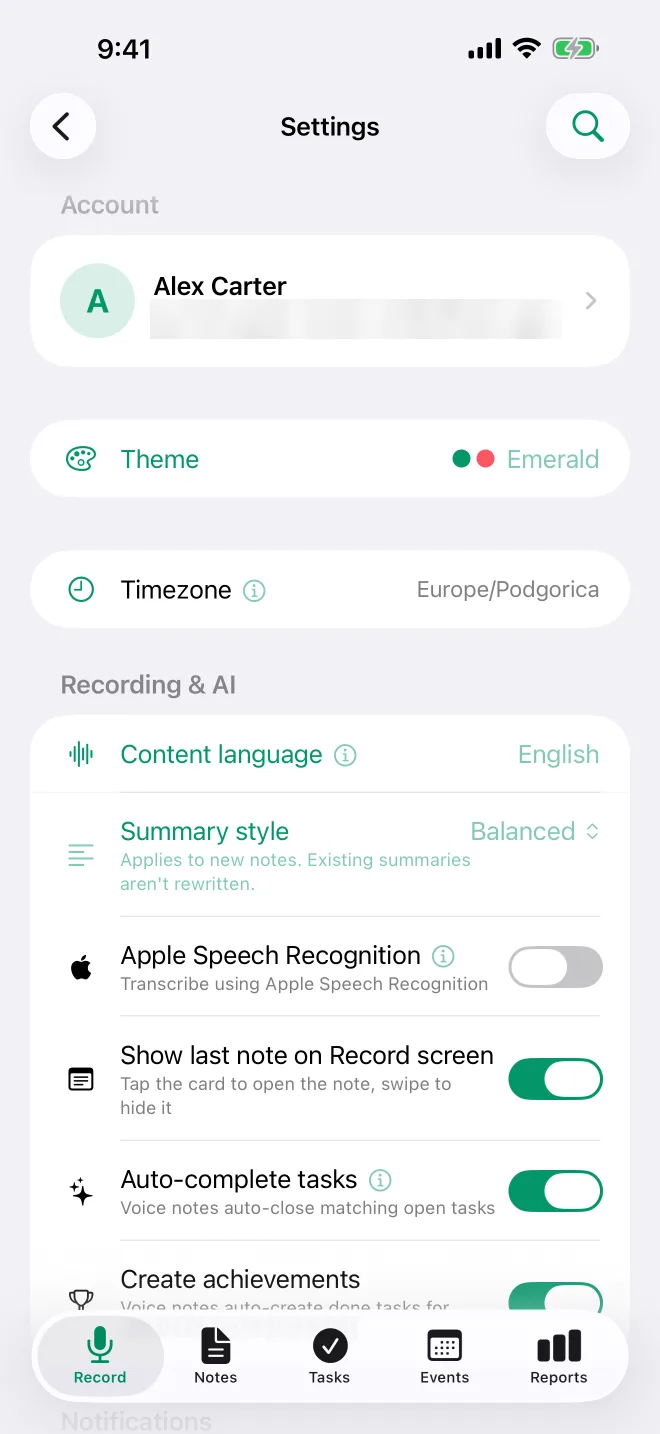
Вверху настроек есть поле поиска. Сверху вниз ты найдёшь:
- Аккаунт - твоё имя и email; открой его, чтобы увидеть план, промокод, пароль, экспорт данных и удаление аккаунта
- Тема
- Часовой пояс
- Запись и ИИ - Язык контента, Стиль сводки, Распознавание речи Apple, Показывать последнюю заметку на экране записи, Автозакрытие задач, Создание достижений (последние два требуют Basic и выше)
- Уведомления - Напоминания о событиях и задачах, Email (отчёты и пересылка заметок)
- Входящие
- Интеграции - включая раздел AI-агенты
- Настройка Apple Watch
- Данные и конфиденциальность - Теги, Использование, Активность, Аналитика использования, Отправлять отчёты о сбоях
- Хранилище - Очистить локальный кеш
- Помощь и поддержка - Центр помощи, Что нового, Обучение, Повторить тур, Написать в поддержку, О TellDone
- Выйти
Повторный просмотр тура
Чтобы ещё раз посмотреть вводный тур, открой Настройки > Помощь и поддержка, нажми Повторить тур, затем Повторить. Тур запустится при следующем открытии приложения.
Что дальше?
Теперь ты знаешь, где что находится, и можешь подробно изучить возможности:
- Запись голосовых заметок - все варианты записи и советы
- Заметки - типы, теги, поиск, архив и «Дописать голосом»
- Задачи - приоритеты, дедлайны, напоминания и Smart Context
- События - события календаря, участники и повторяющиеся события
- Отчёты - ежедневная, еженедельная, ежемесячная и годовая аналитика от AI
- Интеграции - подключение Todoist, Notion, Календаря Apple и не только
- Настройки - аккаунт, язык, уведомления и другое