Κατανόηση της διεπαφής
Το TellDone οργανώνεται σε πέντε κύριες ενότητες. Ας κάνουμε μια γρήγορη ξενάγηση.
Κύριες καρτέλες
Record
Η αρχική οθόνη. Πάτα το κουμπί μικροφώνου για να ξεκινήσεις μια ηχητική εγγραφή ή χρησιμοποίησε το πεδίο κειμένου για να πληκτρολογήσεις μια σημείωση. Από εδώ ξεκινάει κάθε δημιουργία περιεχομένου.
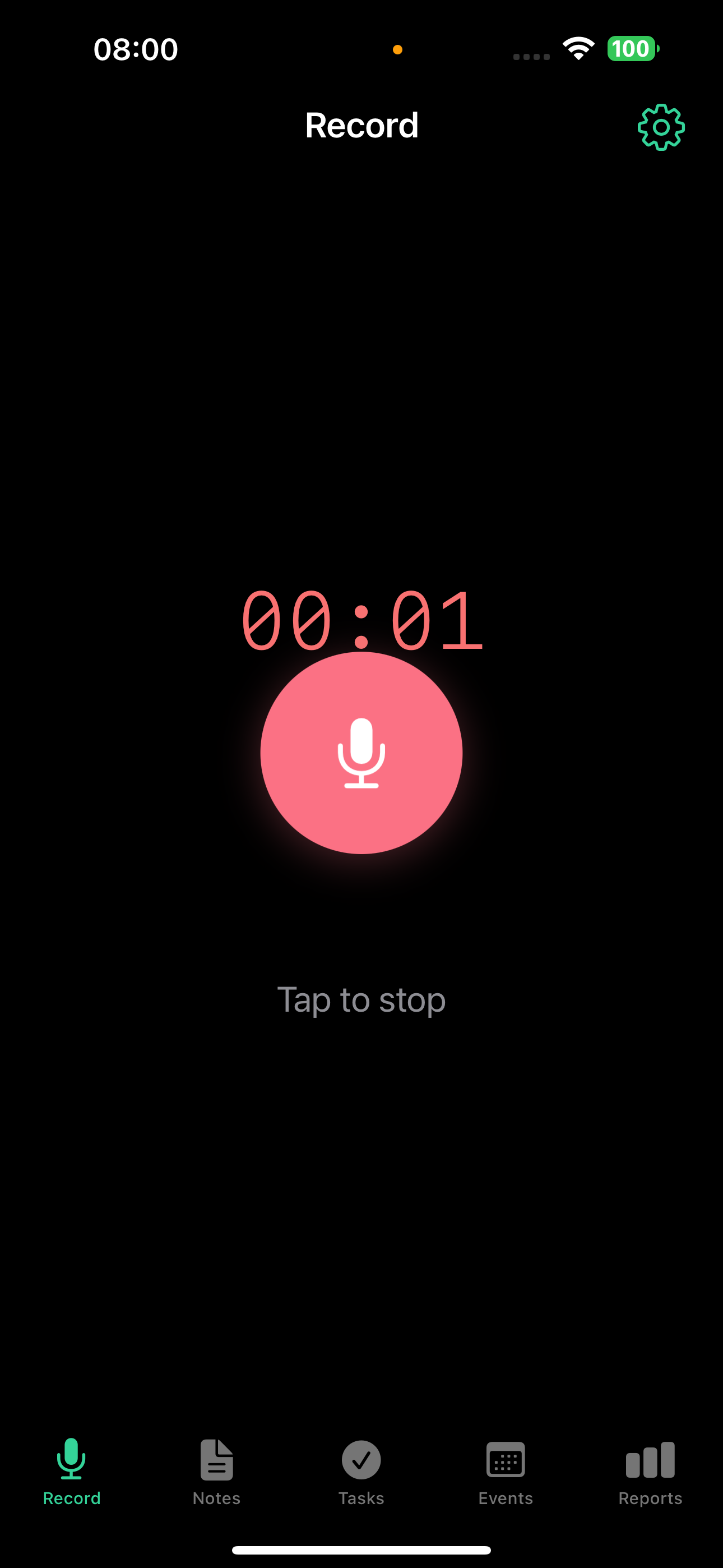
Το κουμπί μικροφώνου είναι πάντα διαθέσιμο - ακόμη και όταν είσαι σε άλλη καρτέλα, ένα πλωτό κουμπί εγγραφής σου επιτρέπει να ξεκινήσεις εγγραφή από οπουδήποτε στην εφαρμογή.
Notes
Όλες οι σημειώσεις σου σε ένα μέρος. Κάθε σημείωση δείχνει τον τίτλο, το badge τύπου και τις ετικέτες της.
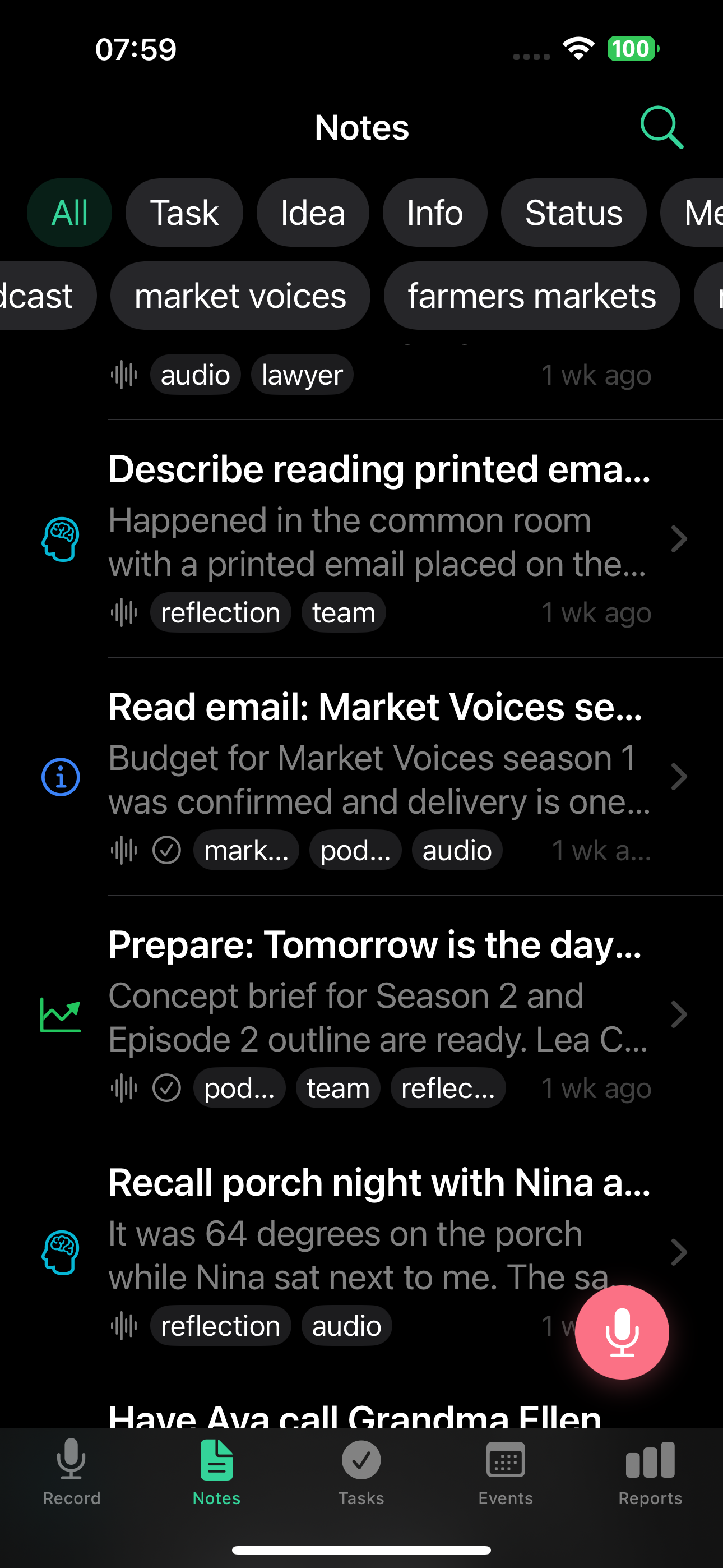
- Φιλτράρισε ανά τύπο χρησιμοποιώντας τα chips στην κορυφή: All, Task, Idea, Info, Status, Meeting, Event, Reflection
- Φιλτράρισε ανά ετικέτες για να περιορίσεις τα αποτελέσματα
- Αναζήτησε για να βρεις σημειώσεις με βάση το κείμενο
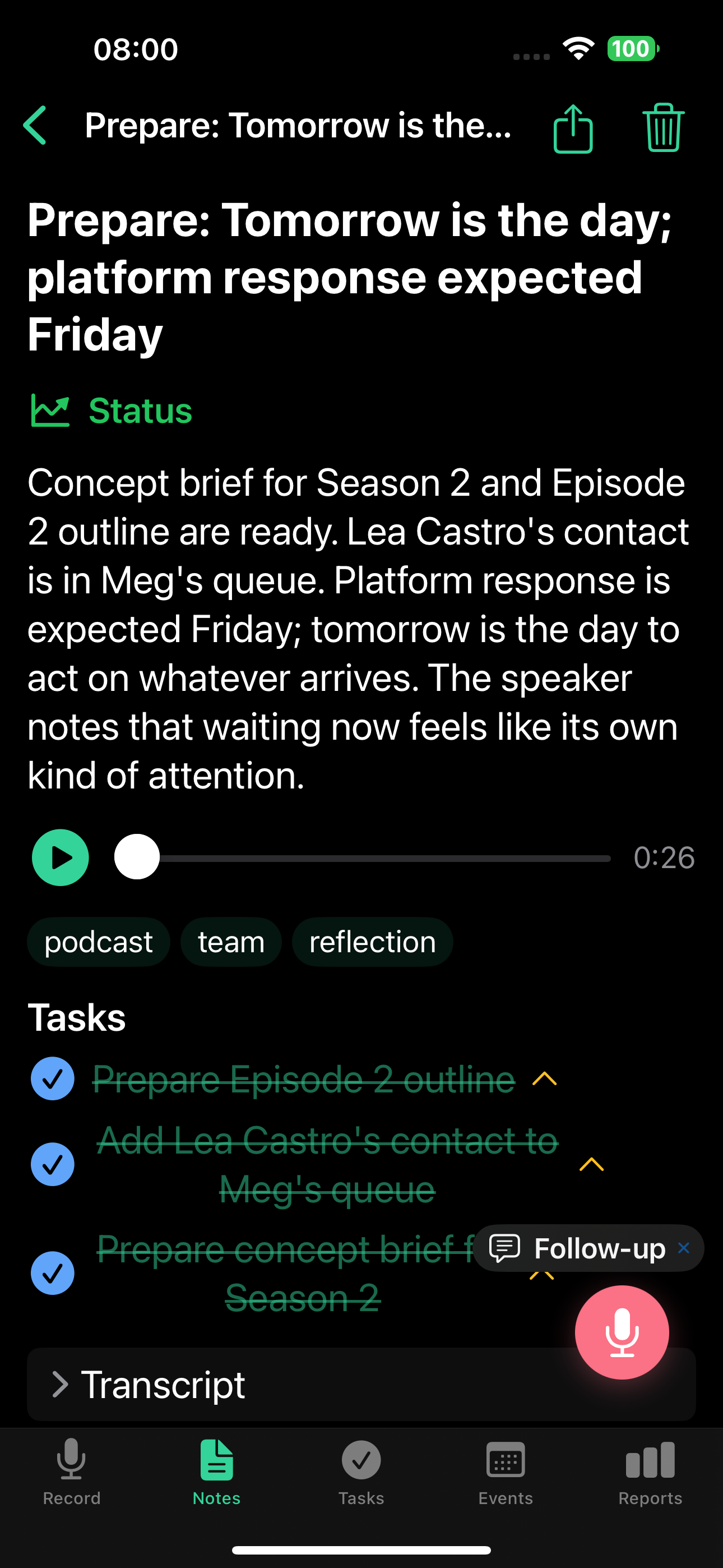
- Πάτα οποιαδήποτε σημείωση για να δεις την πλήρη λεπτομέρεια: περίληψη, audio player, εξαγμένες εργασίες, μεταγραφή και ένα κουμπί follow-up
Μάθε περισσότερα στον Οδηγό σημειώσεων.
Tasks
Εργασίες που εξάγονται από τις σημειώσεις σου. Γρήγορα και εστιασμένα.
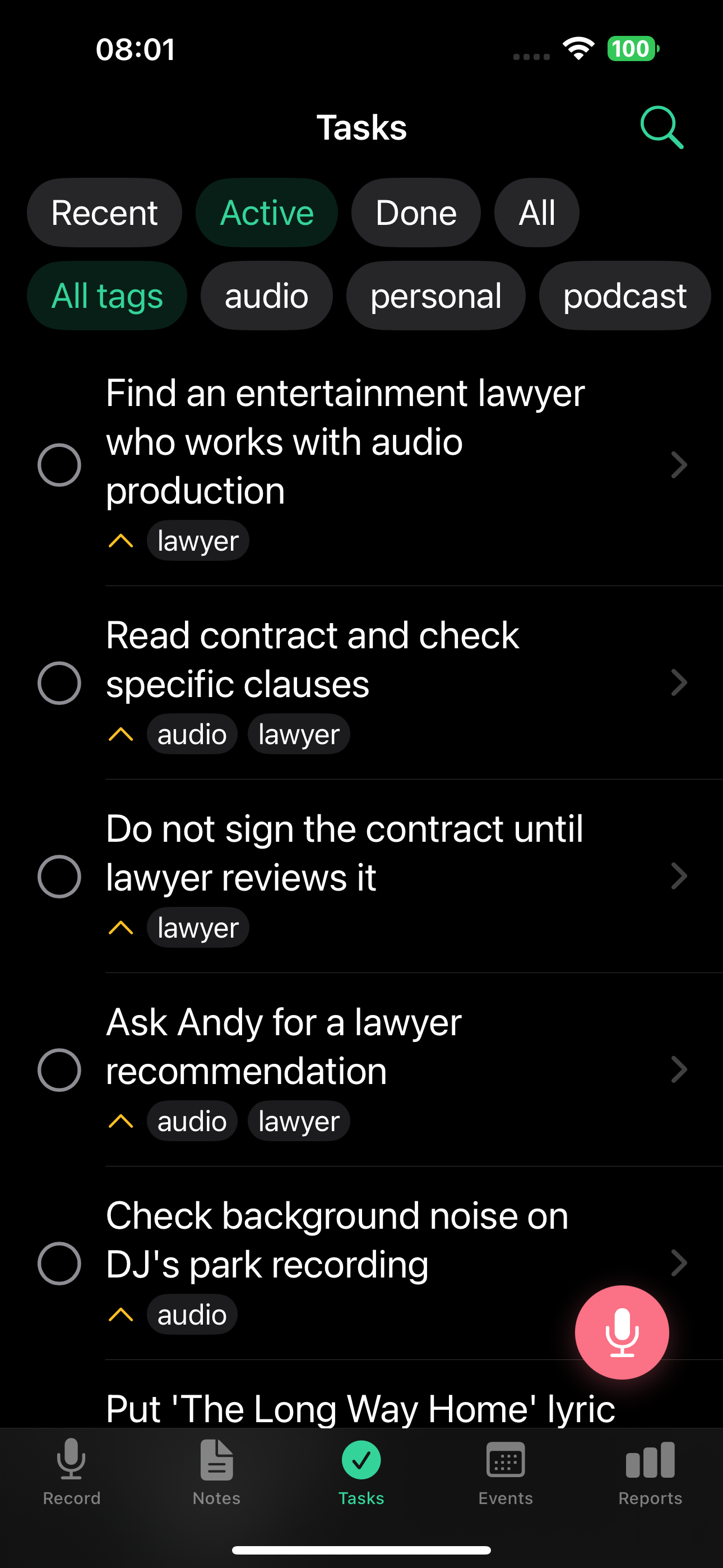
- Φίλτρα: All / Active / Done / Recent
- Κάθε εργασία δείχνει τον τίτλο, την προτεραιότητά της (high, medium, low), τις ετικέτες και ένα checkbox
- Οι επαναλαμβανόμενες εργασίες εμφανίζουν badge ανακύκλωσης - η ολοκλήρωση μιας εμφάνισης την προωθεί στην επόμενη χωρίς αρχειοθέτηση
- Πάτα μια εργασία για να δεις πλήρεις λεπτομέρειες, να ορίσεις προθεσμία ή να προσθέσεις υπενθύμιση
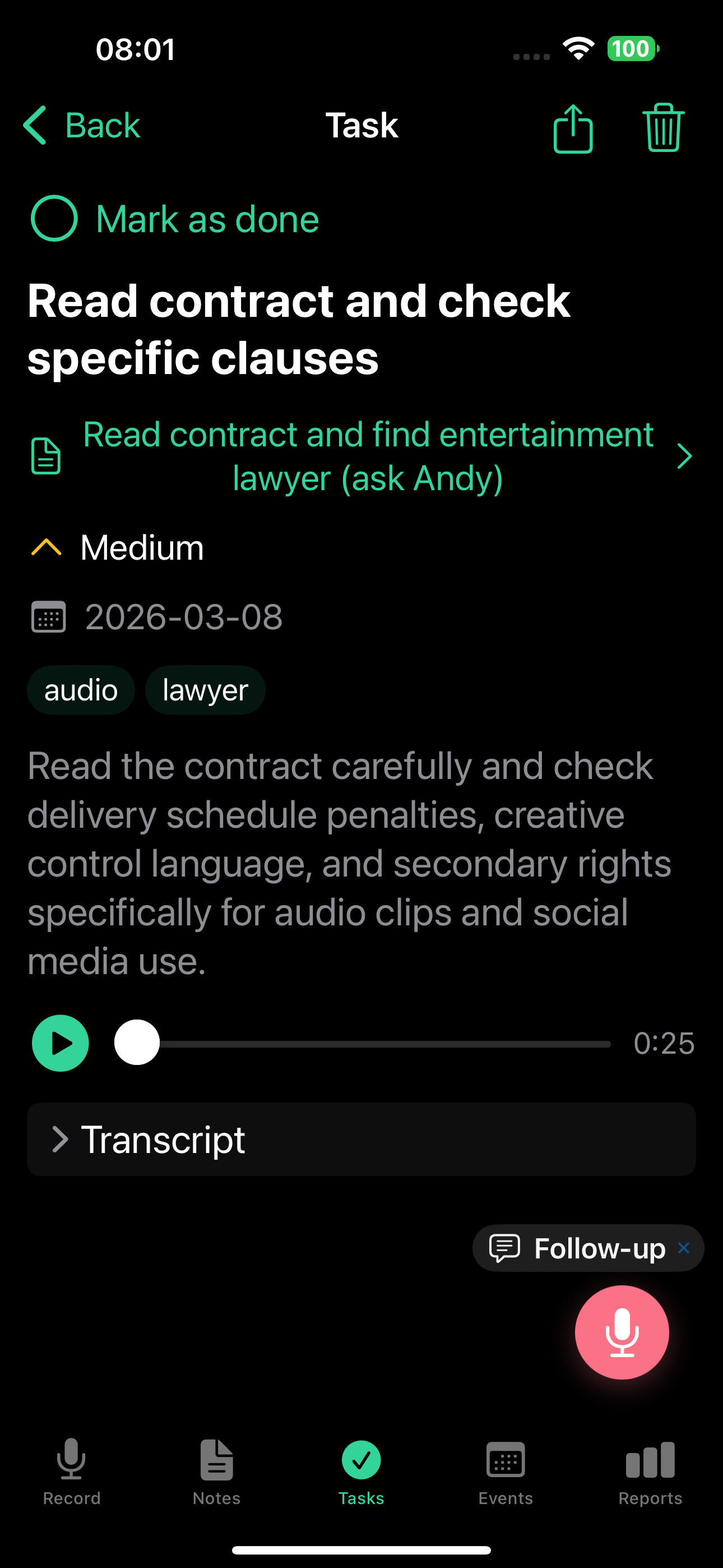
Οι εργασίες δημιουργούνται αυτόματα από τις ηχητικές σημειώσεις σου. Μπορείς επίσης να σημειώσεις εργασίες ως ολοκληρωμένες απλώς αναφέροντάς το σε μια νέα εγγραφή - αυτό είναι το Smart Context (πλάνο Basic και πάνω).
Μάθε περισσότερα στον Οδηγό εργασιών.
Events
Εκδηλώσεις ημερολογίου που εξάγονται από τις σημειώσεις σου, ομαδοποιημένες κατά χρόνο.
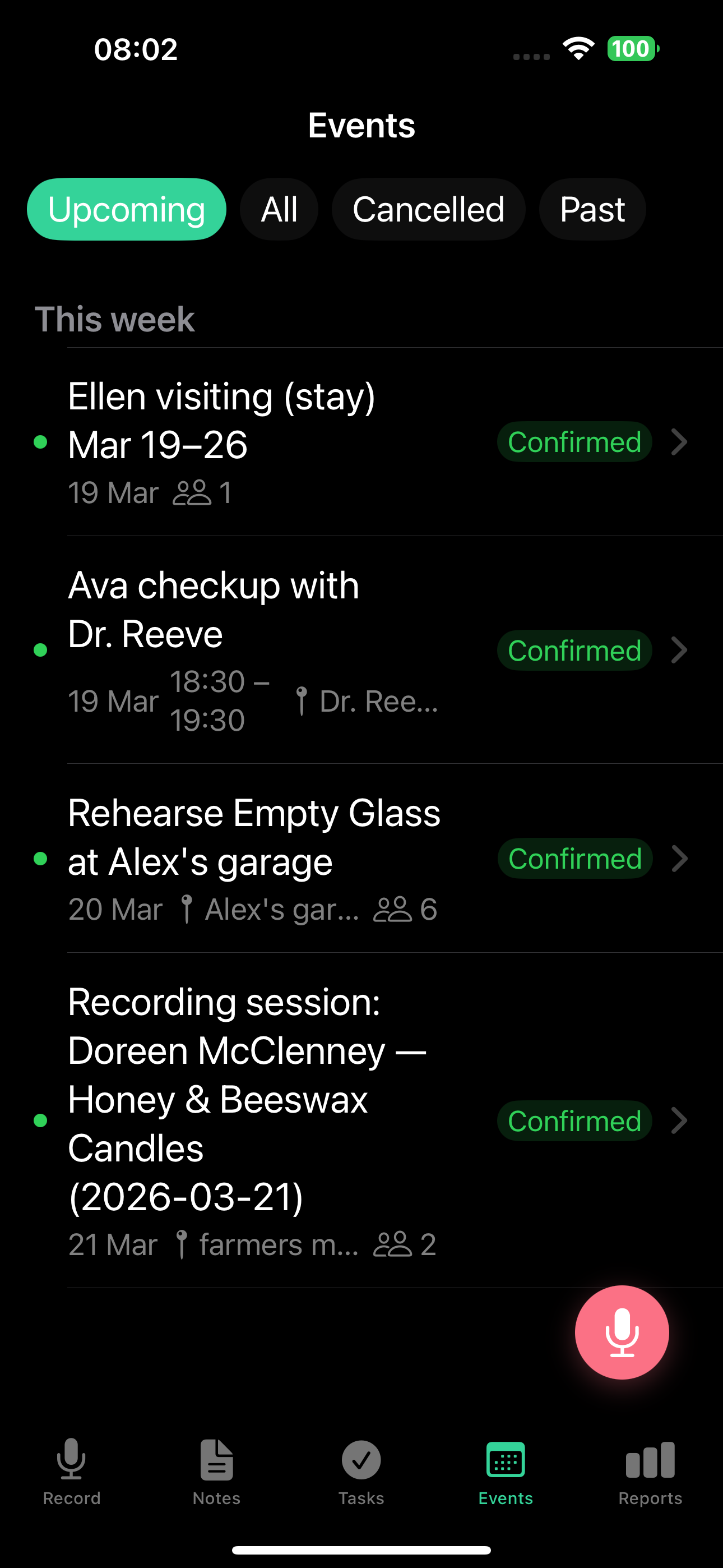
- Ομάδες: Today / Tomorrow / This week / Later / Past
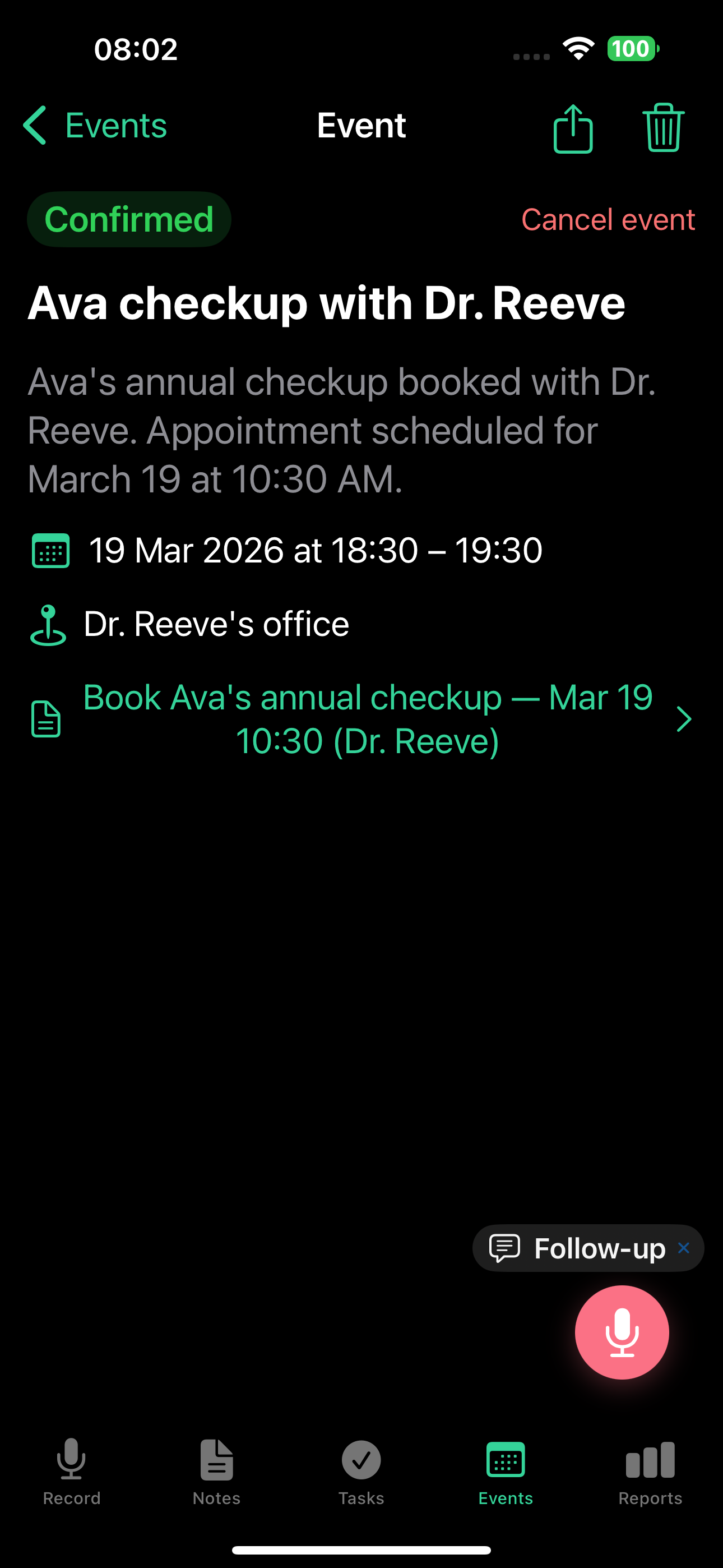
- Κάθε εκδήλωση δείχνει τίτλο, ημερομηνία και ώρα, και κατάσταση (Confirmed, Tentative ή Cancelled)
- Πάτα μια εκδήλωση για πλήρεις λεπτομέρειες συμπεριλαμβανομένων των συμμετεχόντων και της επανάληψης
Μάθε περισσότερα στον Οδηγό εκδηλώσεων.
Reports
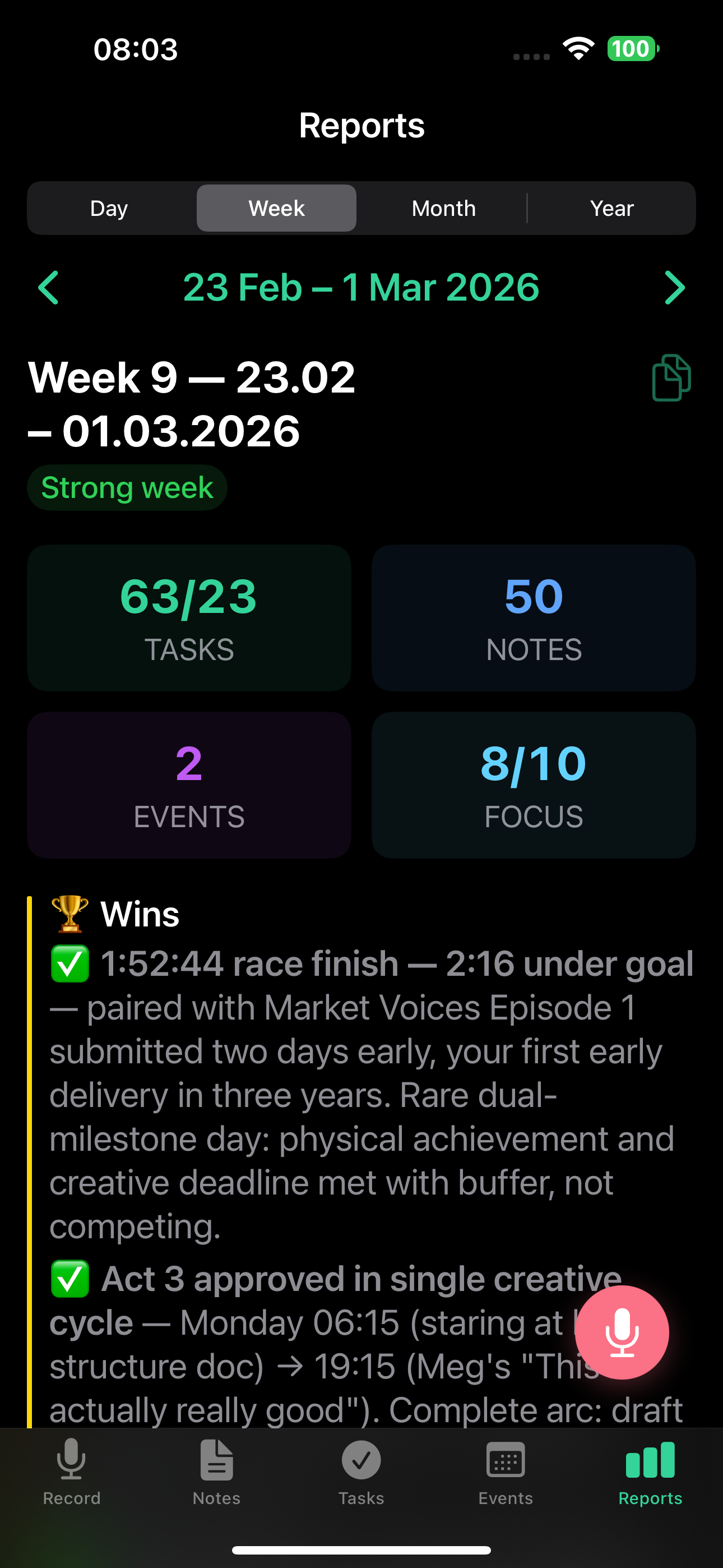
Αναλύσεις παραγωγικότητας από AI.
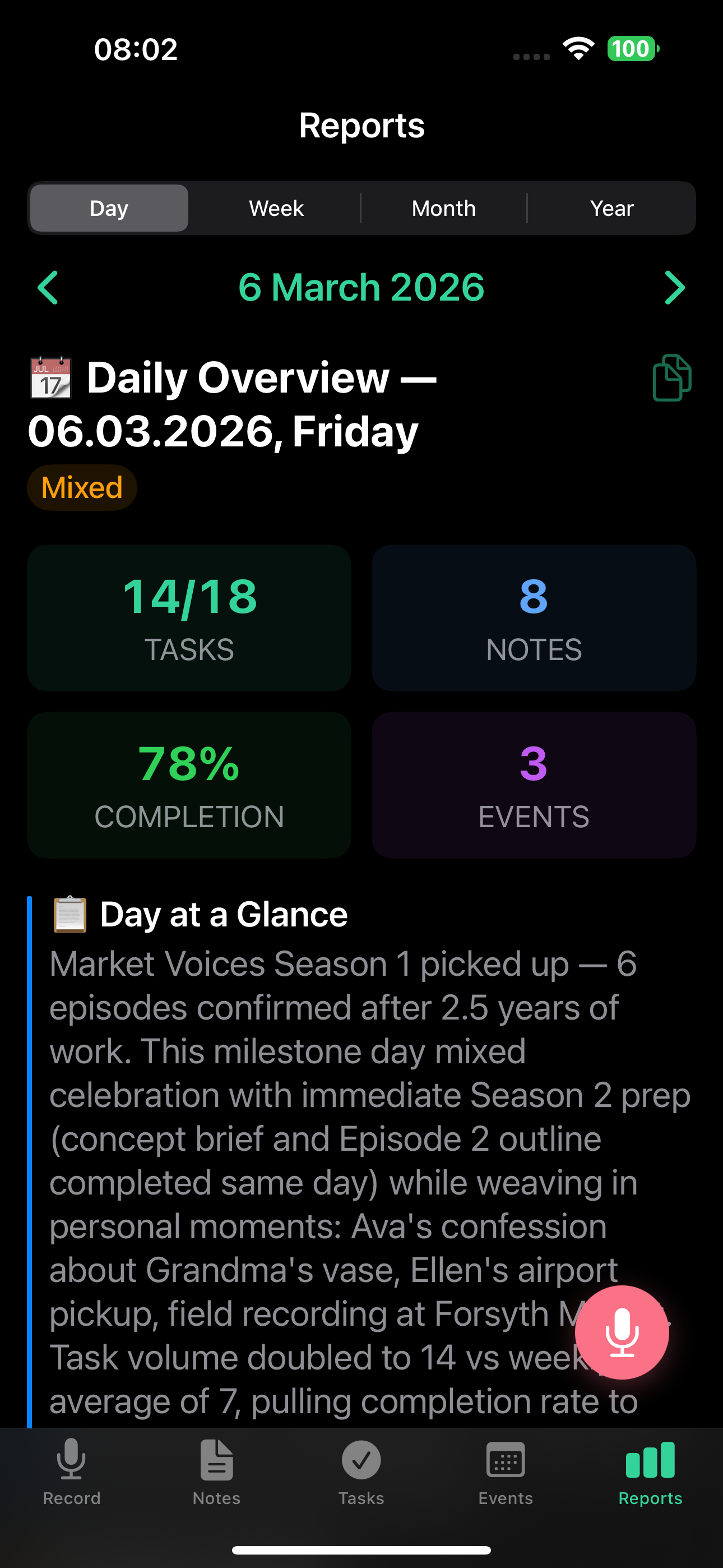
- Ημερήσιες αναφορές (πλάνο Basic και πάνω) - η μέρα σου με μια ματιά: βασικές μετρικές, αφήγηση AI, ολοκληρωμένες και εκκρεμείς εργασίες, και ένα focus score
- Εβδομαδιαίες αναφορές (πλάνο Pro και πάνω) - νίκες, εμπόδια, μοτίβα και χρωματικά κωδικοποιημένη βαθμολογία εβδομάδας (Productive, Mixed ή Tough)
- Μηνιαίες αναφορές (πλάνο Pro και πάνω) - executive summary με ανίχνευση burnout, χρόνια ζητήματα και ανάλυση 80/20
- Ετήσιες αναφορές (πλάνο Pro και πάνω) - πλήρης ανασκόπηση όλης της χρονιάς
Μάθε περισσότερα στους Οδηγούς αναφορών.
Καλό είναι να ξέρεις
- Το πλωτό κουμπί εγγραφής εμφανίζεται σε κάθε καρτέλα - μπορείς να ξεκινήσεις εγγραφή από οπουδήποτε
- Ένα εικονίδιο καμπάνας στη μπάρα εργαλείων της καρτέλας Record (και στη web πάνω μπάρα) ανοίγει τα Εισερχόμενά σου - μηνύματα server για αποτυχίες webhooks, χρεώσεις, ενεργοποιήσεις δώρων, επιβεβαιώσεις διαγραφής και ειδοποιήσεις ασυμφωνίας γλώσσας. Το badge καμπάνας φωτίζεται όταν υπάρχει αδιάβαστο μήνυμα, και παλλεί πιο έντονα όταν ένα μήνυμα απαιτεί την ενέργειά σου (για παράδειγμα, επιβεβαίωση διαγραφής λογαριασμού).
- Το εικονίδιο γρανάζι Ρυθμίσεων ανοίγει τη διαμόρφωσή σου - γλώσσα, ενσωματώσεις, λογαριασμός και άλλα. Δες Ρυθμίσεις.
- Δύο γλώσσες δουλεύουν ανεξάρτητα: η γλώσσα εφαρμογής σου (κουμπιά, μενού, push notifications, θέματα email) και η γλώσσα φωνής/περιεχομένου σου (πώς το AI επεξεργάζεται τη φωνή σου και γράφει τους τίτλους, τις περιλήψεις, τις εργασίες και τα σώματα αναφορών) είναι ξεχωριστές. Ένας Γερμανός ομιλητής μπορεί να χρησιμοποιεί αγγλική διεπαφή και να παίρνει γερμανικές περιλήψεις. Δες Εμφάνιση και γλώσσα για την πλήρη ανάλυση.
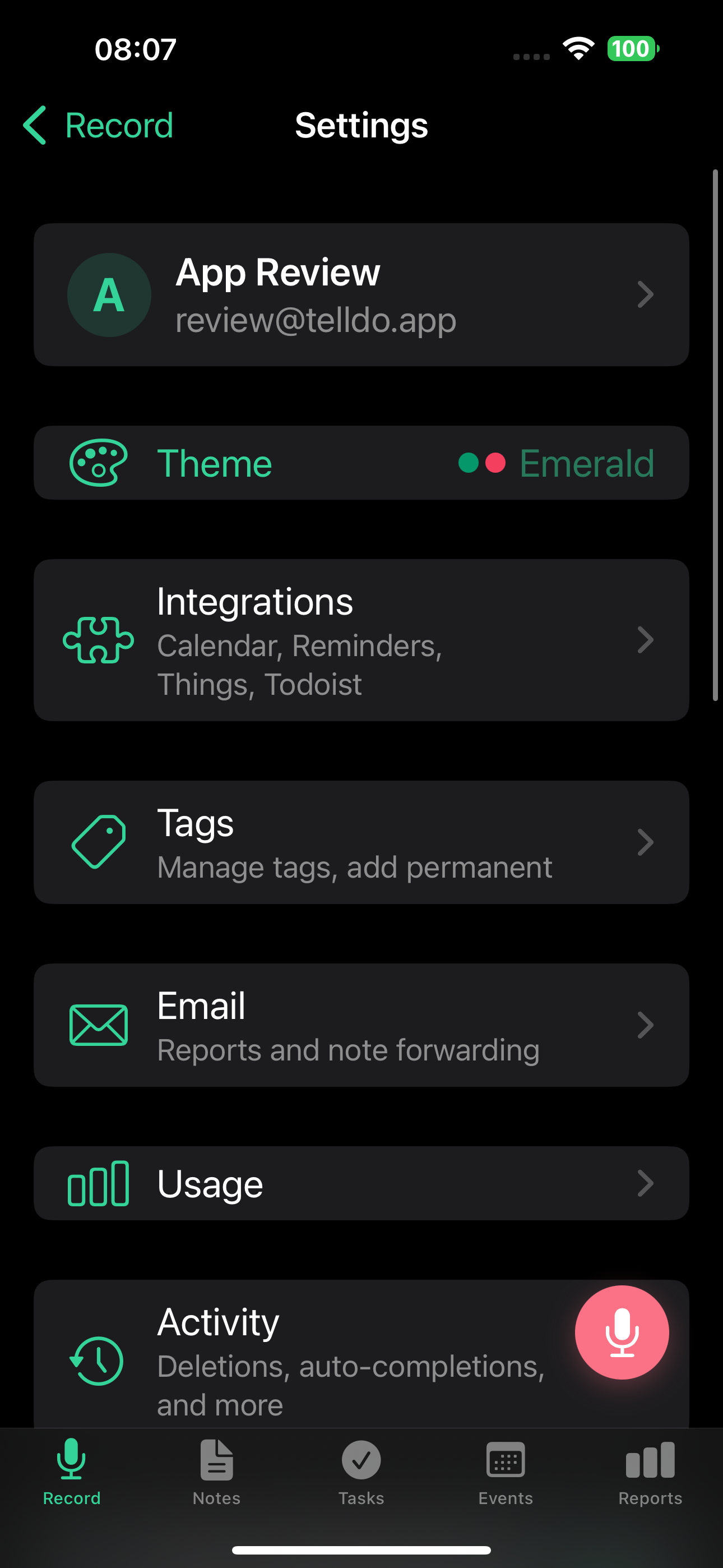
Η κύρια οθόνη Ρυθμίσεων στο iPhone δείχνει, από πάνω προς τα κάτω: Λογαριασμός, Theme, Ενσωματώσεις, Tags, Email, Usage, Activity, Auto-complete tasks (διακόπτης), Create achievements (διακόπτης), Event & task reminders (διακόπτης), Transcription language, Apple Speech Recognition (διακόπτης), Help & Support.
Επανάληψη της ξενάγησης
Αν θες να δεις ξανά τις συμβουλές onboarding, άνοιξε τις Ρυθμίσεις, κύλισε στην ενότητα Βοήθεια & Υποστήριξη και πάτα Replay Tour. Αυτό επαναφέρει όλες τις συμβουλές onboarding και το welcome carousel ώστε να ξαναπεράσεις από αυτά.
Επόμενα βήματα
Τώρα που ξέρεις πού είναι όλα, εξερεύνησε τις λειτουργίες σε βάθος:
- Εγγραφή ηχητικών σημειώσεων - όλες οι επιλογές εγγραφής και συμβουλές
- Σημειώσεις - τύποι, ετικέτες, αναζήτηση, αρχειοθέτηση και follow-ups
- Εργασίες - προτεραιότητες, προθεσμίες, υπενθυμίσεις και Smart Context
- Εκδηλώσεις - εκδηλώσεις ημερολογίου, συμμετέχοντες και επαναλαμβανόμενες εκδηλώσεις
- Αναφορές - ημερήσιες, εβδομαδιαίες, μηνιαίες και ετήσιες αναλύσεις AI
- Ενσωματώσεις - σύνδεσε με Todoist, Notion, Apple Calendar και άλλα
- Ρυθμίσεις - προσάρμοσε το TellDone στη ροή εργασίας σου