Εργασίες
Το TellDone εξάγει αυτόματα εργασίες από τις φωνητικές σου σημειώσεις: μία για κάθε ενέργεια που αναφέρεις, με τίτλο, προτεραιότητα και προαιρετική προθεσμία. Μόλις υπάρχει η εργασία, μπορείς να επεξεργαστείς οποιοδήποτε πεδίο απευθείας στην οθόνη λεπτομερειών της.
Λίστα εργασιών
Η καρτέλα Εργασίες δείχνει όλες τις εργασίες που έχουν εξαχθεί.
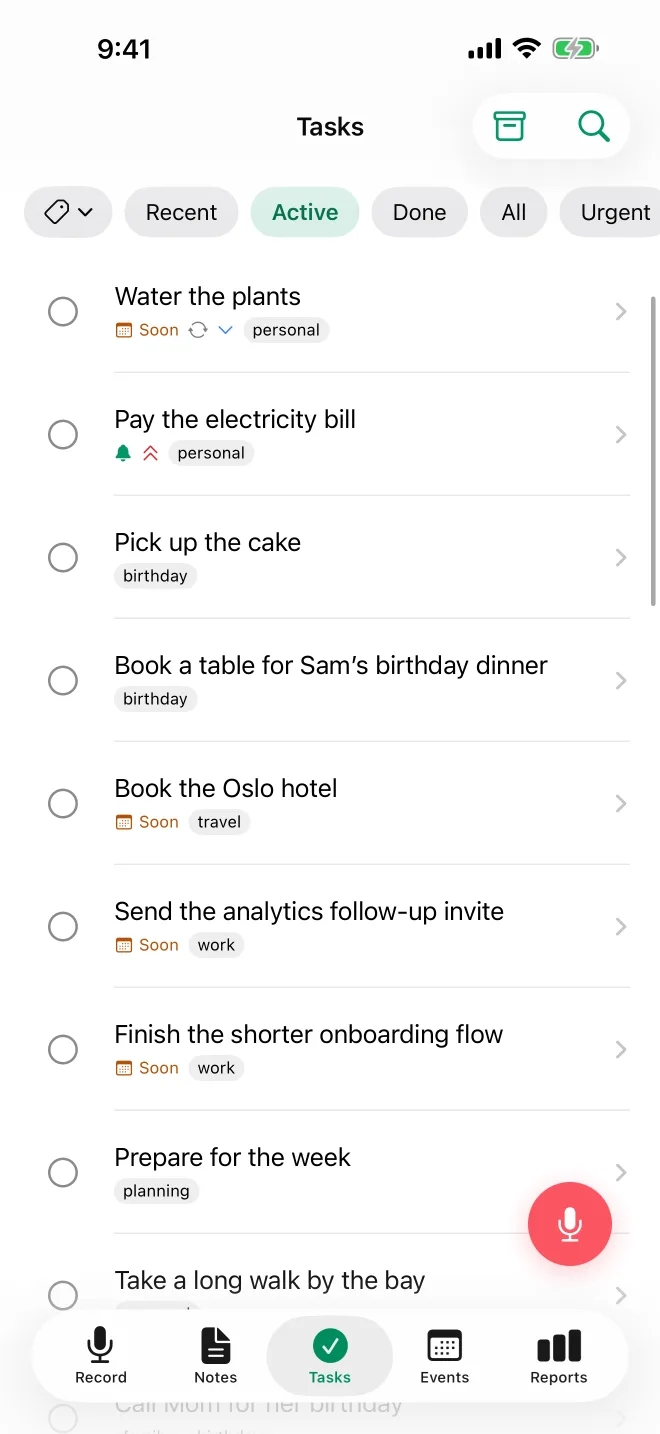
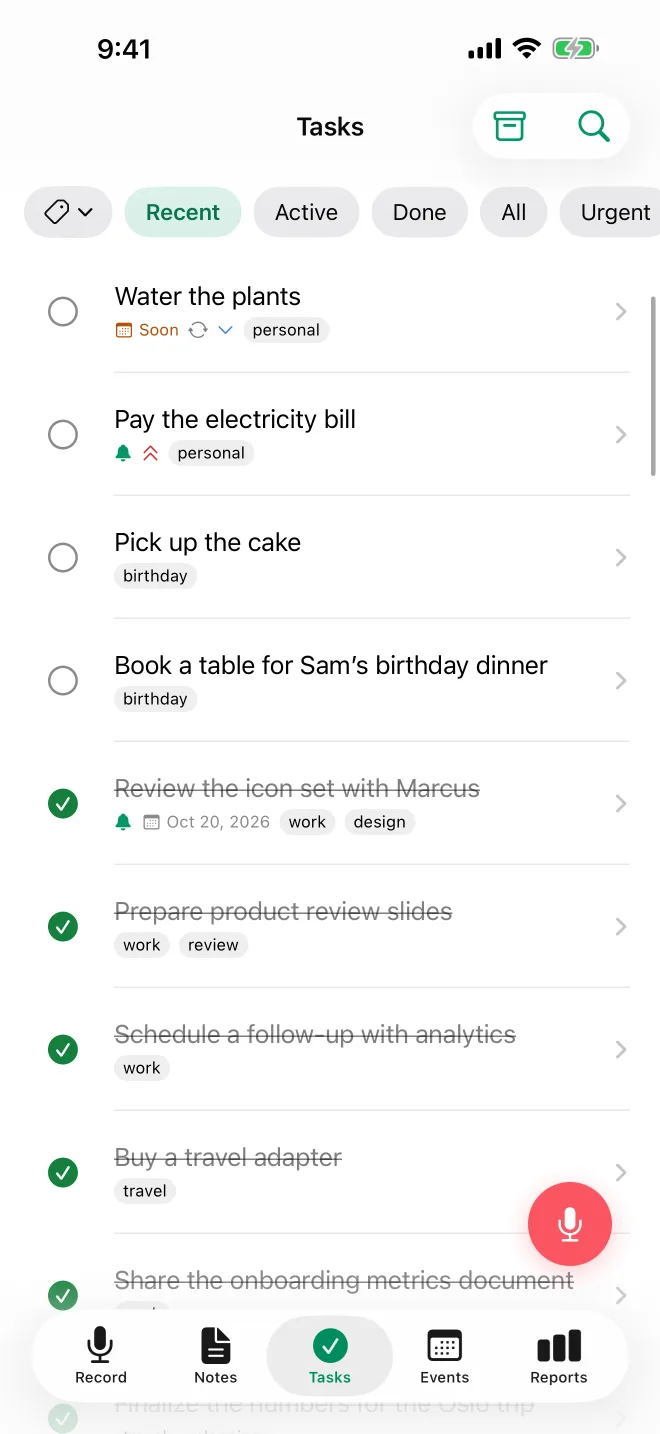
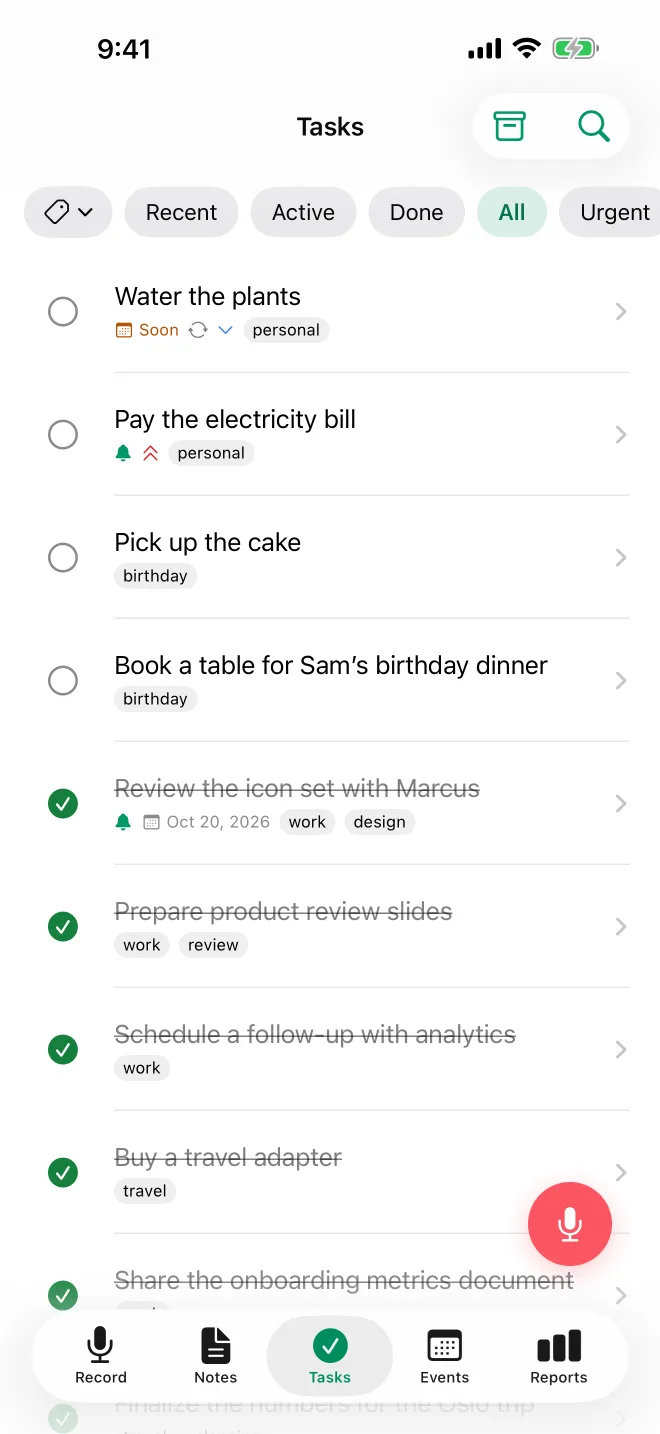
- Φίλτρα: Πρόσφατες (προεπιλογή), Ενεργές, Ολοκληρωμένες, Όλες και Επείγουσες. Οι Επείγουσες δείχνουν ανολοκλήρωτες εργασίες που λήγουν σήμερα ή έχουν ήδη καθυστερήσει, με πρώτες αυτές που έχουν καθυστερήσει περισσότερο. Οι εργασίες που λήγουν αύριο δεν εμφανίζονται εκεί. Το chip Επείγουσες δείχνει πόσες εργασίες έχουν καθυστερήσει και γίνεται κόκκινο όταν υπάρχει έστω μία
- Κάθε εργασία δείχνει τον τίτλο της, το εικονίδιο προτεραιότητας, τις ετικέτες και ένα πλαίσιο επιλογής
- Πάτα μια εργασία για να δεις όλες τις λεπτομέρειες
Το φίλτρο Πρόσφατες δείχνει εργασίες που προστέθηκαν ή άλλαξαν τις τελευταίες 7 ημέρες, ώστε να βλέπεις πάνω σε τι δουλεύεις.
Λεπτομέρειες εργασίας
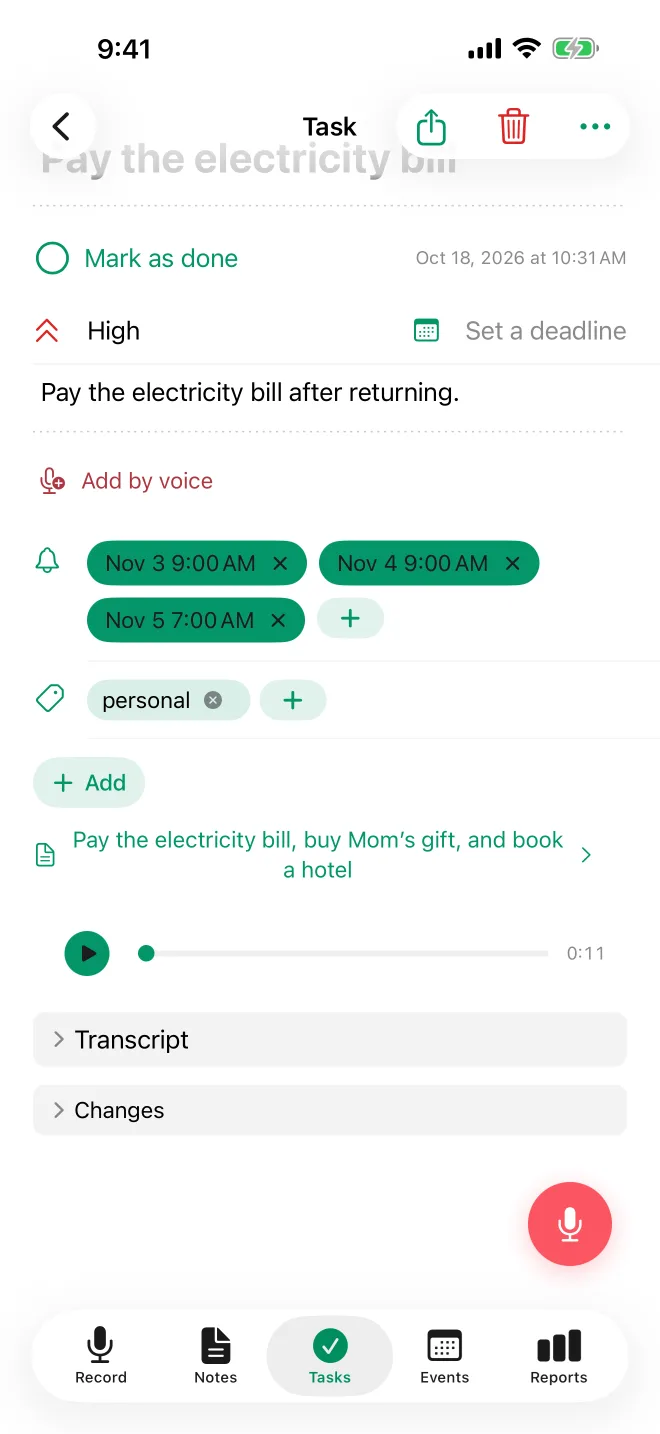
Κάθε εργασία περιλαμβάνει:
- Τίτλο και περιγραφή - μπορείς να τα επεξεργαστείς
- Κατάσταση - ανοιχτή ή ολοκληρωμένη
- Προτεραιότητα - υψηλή, μεσαία ή χαμηλή
- Προθεσμία - προαιρετική ημερομηνία
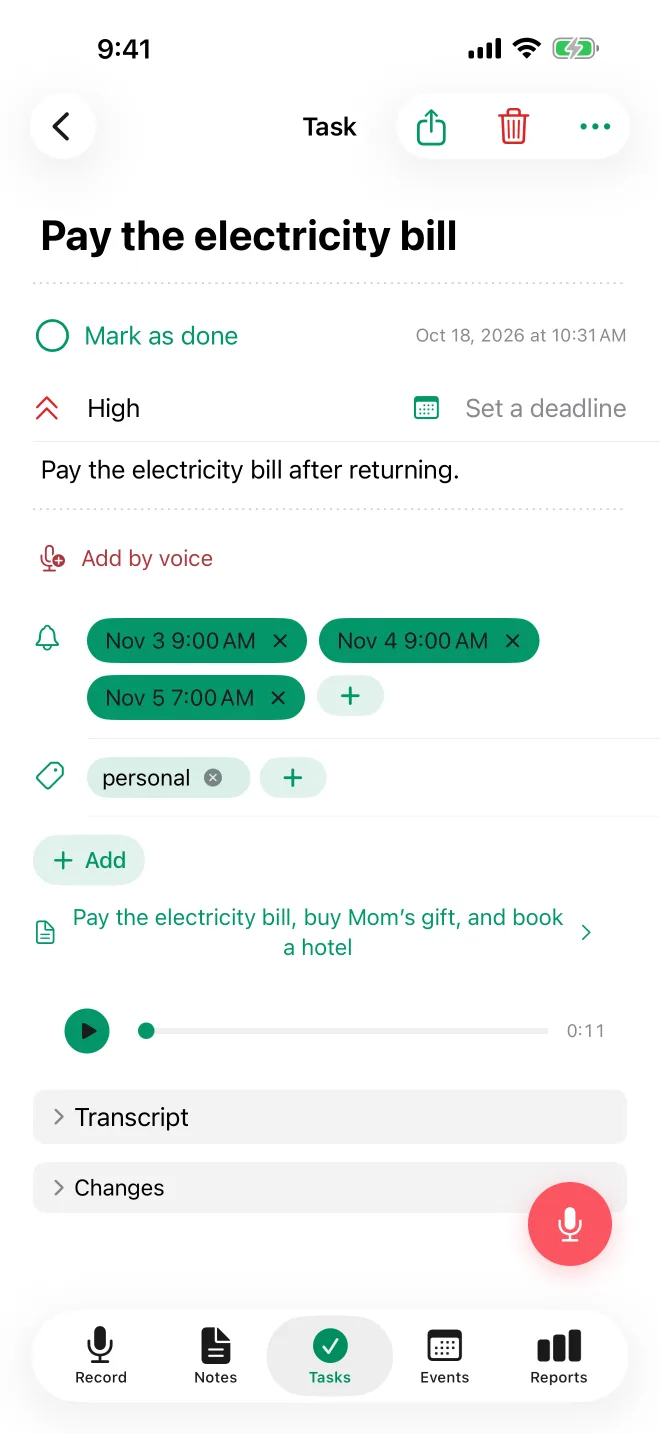
- Υπενθύμιση - μία ή περισσότερες ειδοποιήσεις push με ημερομηνία και ώρα (δες Πολλές υπενθυμίσεις ανά εργασία)
- Επανάληψη - προαιρετικό πρόγραμμα επανάληψης (δες Επαναλαμβανόμενες εργασίες)
- Ετικέτες - κληρονομούνται από την αρχική σημείωση, πλήρως επεξεργάσιμες
- Σύνδεσμος προς την αρχική σημείωση - δες την πρωτότυπη εγγραφή
- Εγγραφή - άκου ολόκληρη την εγγραφή της αρχικής σημείωσης
Επεξεργασία στην οθόνη λεπτομερειών
Μπορείς να επεξεργαστείς τον τίτλο, την κατάσταση, την προτεραιότητα, την προθεσμία, την περιγραφή, τις υπενθυμίσεις, τις ετικέτες και το πρόγραμμα επανάληψης μιας εργασίας.
- Πάτα οποιοδήποτε πεδίο στην οθόνη λεπτομερειών για να το επεξεργαστείς. Οι αλλαγές αποθηκεύονται αυτόματα μόλις πατήσεις έξω από το πεδίο ή πατήσεις Τέλος. Αν αλλάξεις κάτι κατά λάθος, πάτα Αναίρεση κάτω στην οθόνη για να ακυρώσεις αυτή την επεξεργασία.
- Πάτα μια ημερομηνία για να την αλλάξεις. Πάτα Εκκαθάριση για να την αφαιρέσεις.
- Άρχισε να πληκτρολογείς μια ετικέτα για να διαλέξεις από τις υπάρχουσες ή γράψε ένα νέο όνομα και πάτα + για να το προσθέσεις.
- Τα προαιρετικά πεδία που δεν έχεις ορίσει είναι κρυμμένα. Για να προσθέσεις ένα, πάτα Προσθήκη κάτω από τα πεδία.
- Ο τίτλος εμφανίζεται πάντα.
Το πάτημα ενός πεδίου είναι ιδανικό για μικρές αλλαγές. Για ενημερώσεις με πολλά βήματα, πάτα Προσθήκη με φωνή και κάνε μια εγγραφή συμπλήρωσης. Το AI εφαρμόζει τις αλλαγές για σένα και μπορείς να αναιρέσεις όποια θέλεις στην ενότητα Αλλαγές της εργασίας.
Διαχείριση εργασιών
- Ολοκλήρωση εργασίας: Πάτα το πλαίσιο επιλογής για να τη σημειώσεις ως ολοκληρωμένη
- Επανάνοιγμα εργασίας: Πάτα ξανά το πλαίσιο επιλογής για να την κάνεις ενεργή
- Αρχειοθέτηση εργασίας: Σύρε προς τα αριστερά τη γραμμή της και πάτα Αρχειοθέτηση. Για να δεις τις αρχειοθετημένες εργασίες, πάτα το εικονίδιο αρχείου πάνω δεξιά στην οθόνη Εργασίες, δίπλα στην αναζήτηση
- Διαγραφή εργασίας: Σύρε προς τα αριστερά τη γραμμή της και πάτα Διαγραφή και μετά επιβεβαίωσε. Ή άνοιξε την εργασία και πάτα το κουμπί του κάδου στο πάνω μέρος
- Αλλαγή προθεσμίας σε εκπρόθεσμη εργασία: Σύρε προς τα δεξιά τη γραμμή της και πάτα Αλλαγή προθεσμίας
- Αναζήτηση εργασιών: Χρησιμοποίησε τη γραμμή αναζήτησης για να βρεις εργασίες με λέξεις-κλειδιά
- Συγχρονισμός με ενσωματώσεις: Οι εργασίες συγχρονίζονται με τις ενσωματώσεις που ενεργοποιείς. Όταν ολοκληρώνεις ή ξανανοίγεις μια εργασία, η συνδεδεμένη υπενθύμιση στις Υπενθυμίσεις ή στο Google Tasks ενημερώνεται αμέσως. Δες Ενσωματώσεις
Ενημέρωση μιας εργασίας με φωνή
Άνοιξε οποιαδήποτε εργασία και πάτα Προσθήκη με φωνή ή σύρε προς τα δεξιά τη γραμμή της και πάτα Προσθήκη με φωνή. Η εγγραφή ξεκινά αμέσως. Πες την ενημέρωσή σου και σταμάτα. Μπορείς να:
- Ολοκληρώσεις την εργασία - πες «το τελείωσα» ή «αυτό έγινε»
- Αλλάξεις την προθεσμία - πες «μετάθεσέ το για την επόμενη Παρασκευή»
- Αλλάξεις την προτεραιότητα - πες «βασικά αυτό είναι υψηλής προτεραιότητας»
- Ορίσεις υπενθυμίσεις - πες «θύμισέ μου αυτό αύριο το πρωί» ή ανάφερε πολλές ώρες μαζί
- Αφαιρέσεις υπενθυμίσεις - πες «σταμάτα να μου το θυμίζεις»
- Αλλάξεις τον τίτλο, την περιγραφή ή την επανάληψη - πες «ονόμασέ το...» ή «σταμάτα να το επαναλαμβάνεις»
- Αφαιρέσεις την εργασία - πες «ακύρωσέ το». Μετακινείται στον Κάδο και μπορείς να την επαναφέρεις από εκεί όσο το πλάνο σου κρατά τα διαγραμμένα στοιχεία
- Τη μετατρέψεις σε ιδέα - πες «αυτό είναι απλώς μια ιδέα»
Η αλλαγή μιας εργασίας με φωνή χρειάζεται Basic και άνω και ενεργή την Αυτόματη ολοκλήρωση εργασιών (Ρυθμίσεις > Εγγραφή και AI, ενεργή από προεπιλογή). Στο Free, η εγγραφή σου αποθηκεύεται και οι νέες πληροφορίες της προστίθενται στην αρχική σημείωση, και οι νέες εργασίες και τα νέα συμβάντα που υπαγορεύεις δημιουργούνται εκεί, αλλά η ίδια η εργασία δεν αλλάζει.
Όλες οι αλλαγές γίνονται αυτόματα από τη φωνή σου και εμφανίζονται στην ενότητα Αλλαγές της εργασίας, όπου μπορείς να τις αναιρέσεις. Δες Εγγραφές συμπλήρωσης για την πλήρη λίστα ενεργειών, μαζί με την ενημέρωση εργασιών από μια συμπλήρωση σε σημείωση.
Ολοκληρωμένες εργασίες από φωνή
Στο Basic και άνω, αν πεις ότι έκανες ήδη κάτι - όπως «υπέγραψα το συμβόλαιο» ή «έστειλα την αναφορά» - η αντίστοιχη ανοιχτή εργασία σημειώνεται ως ολοκληρωμένη ή, αν δεν υπάρχει, προστίθεται ως ολοκληρωμένη εργασία. Στο Free, απλώς σημειώνεται στη σύνοψη της σημείωσης.
Για να κλείσει μια αντίστοιχη εργασία, πρέπει να είναι ενεργή η Αυτόματη ολοκλήρωση εργασιών (Ρυθμίσεις > Εγγραφή και AI, ενεργή από προεπιλογή). Και στις δύο περιπτώσεις παίρνεις μία ολοκληρωμένη εργασία, ποτέ διπλότυπο.
Στο Basic και άνω, χρησιμοποίησε παρελθοντικό χρόνο για να καταγράψεις ολοκληρωμένη δουλειά: «τελείωσα την παρουσίαση», «πήρα τηλέφωνο τον πελάτη».
Επαναλαμβανόμενες εργασίες
Το TellDone υποστηρίζει επαναλαμβανόμενες εργασίες για συνήθειες. Πες «θύμισέ μου να κάνω διατάσεις κάθε πρωί» ή «ενημέρωσε την ομάδα κάθε Δευτέρα» και το TellDone δημιουργεί μία εργασία με ενσωματωμένο πρόγραμμα επανάληψης. Μπορείς επίσης να το ορίσεις ή να το αλλάξεις στην Επανάληψη στην οθόνη λεπτομερειών της εργασίας.
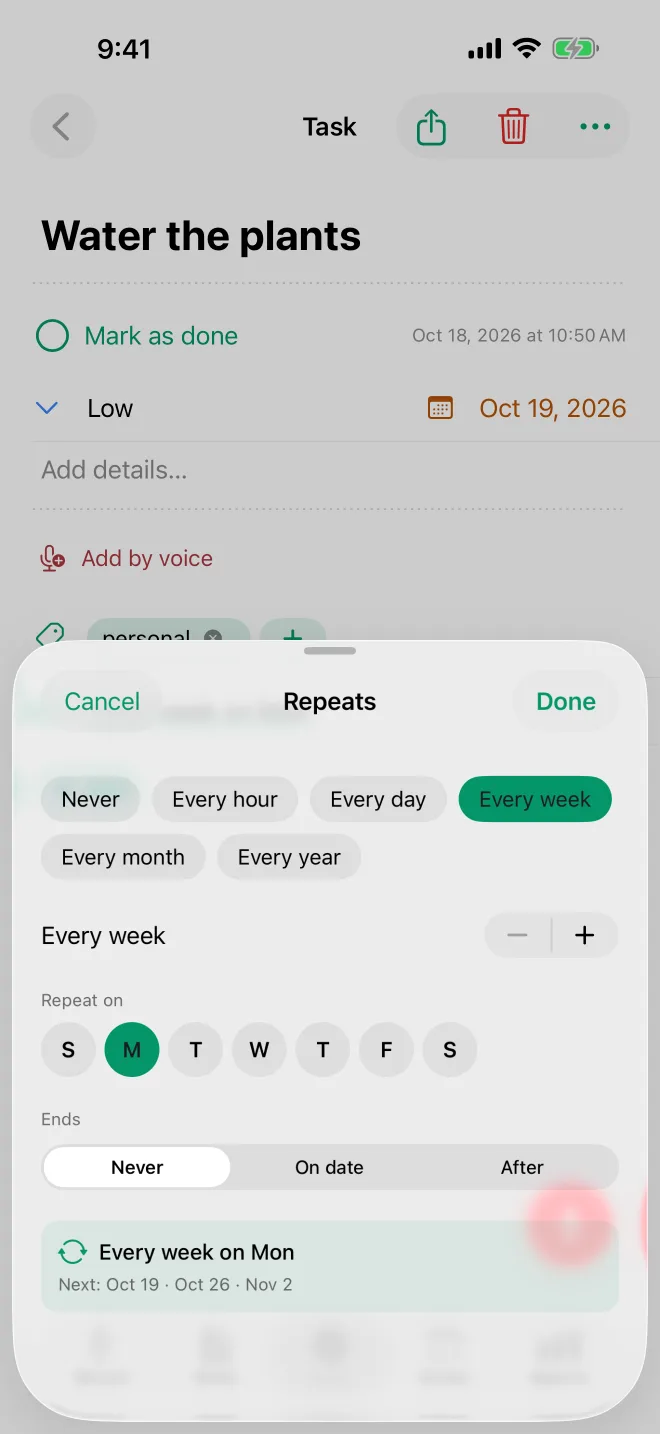
- Όταν ολοκληρώνεις μια επαναλαμβανόμενη εργασία, η υπενθύμιση προχωρά αυτόματα στην επόμενη εμφάνιση. Η εργασία μένει στη λίστα σου - δεν αρχειοθετείται.
- Ένα σήμα επανάληψης (κυκλικά βέλη) εμφανίζεται στη γραμμή της εργασίας, ώστε να ξεχωρίζεις με μια ματιά τις επαναλαμβανόμενες εργασίες.
- Όταν έχεις ήδη ολοκληρώσει την εργασία για την τρέχουσα περίοδο, μοιάζει με οποιαδήποτε ολοκληρωμένη εργασία, με σημάδι επιλογής και διαγραμμένο τίτλο.
- Το συντομότερο διάστημα επανάληψης είναι η ώρα. Αν υπαγορεύσεις κάτι πιο συχνό, όπως «κάθε 5 λεπτά», το TellDone το ορίζει να επαναλαμβάνεται κάθε ώρα και σε ενημερώνει στα Εισερχόμενά σου.
Για να σταματήσεις μια επαναλαμβανόμενη εργασία, άνοιξέ την και πάτα …:
- Διακοπή επανάληψης - αφαιρεί το πρόγραμμα επανάληψης και η εργασία γίνεται εφάπαξ. Οι ώρες υπενθύμισης που έχεις ήδη ορίσει στην εργασία μένουν και ενεργοποιούνται στις προγραμματισμένες ημερομηνίες τους.
- Αρχειοθέτηση - κρύβει την εργασία και σταματά όλες τις μελλοντικές υπενθυμίσεις.
Υπενθυμίσεις εργασιών
Μπορείς να ορίσεις υπενθύμιση με ημερομηνία και ώρα σε οποιαδήποτε εργασία. Ανάφερέ τη στην εγγραφή σου («θύμισέ μου στις 5 μ.μ.») ή άνοιξε την εργασία και διάλεξε ώρα υπενθύμισης στην οθόνη λεπτομερειών. Λαμβάνεις ειδοποίηση push την προγραμματισμένη ώρα στο iPhone σου.
Πολλές υπενθυμίσεις ανά εργασία
Πρόσθεσε όσες ώρες υπενθύμισης θέλεις, με φωνή («θύμισέ μου στις 5 μ.μ. και ξανά στις 8 μ.μ.») ή στην οθόνη της εργασίας. Κάθε υπενθύμιση εμφανίζεται ως chip στην οθόνη λεπτομερειών. Πάτα μια ώρα για να την αλλάξεις, πάτα το × για να την αφαιρέσεις. Κάθε υπενθύμιση φτάνει ως ειδοποίηση push του TellDone. Αν η ενσωμάτωση Υπενθυμίσεις (Υπενθυμίσεις Apple) είναι ενεργή, κάθε ώρα υπενθύμισης προστίθεται και στις Υπενθυμίσεις Apple ως ξεχωριστή ειδοποίηση και η πιο πρώιμη ορίζει την προθεσμία εκεί.
Γρήγορες ενέργειες στις ειδοποιήσεις υπενθύμισης
Όταν φτάνει μια ειδοποίηση υπενθύμισης εργασίας, μπορείς να πατήσεις Έγινε ή Αναβολή 1 ώρα κατευθείαν στην ειδοποίηση, χωρίς να ανοίξεις την εφαρμογή.
Υπενθύμιση ημέρας προθεσμίας
Την ημέρα που φτάνει η προθεσμία μιας εργασίας, το TellDone σου στέλνει μια ειδοποίηση υπενθύμισης στις 9 π.μ. τοπική ώρα. Είναι ξεχωριστή από τις ώρες υπενθύμισης που έχεις ορίσει στην εργασία, οπότε μια εργασία με προθεσμία σήμερα σε ειδοποιεί ακόμα κι αν δεν πρόσθεσες ποτέ υπενθύμιση.
Smart Context
Με το Smart Context (Basic και άνω), αν πεις σε οποιαδήποτε εγγραφή ότι τελείωσες μια εργασία, αυτή σημειώνεται ως ολοκληρωμένη. Η δουλειά που δεν ήταν στη λίστα σου αποθηκεύεται ως ολοκληρωμένη εργασία (ως επίτευγμα όταν είναι ενεργή η επιλογή Δημιουργία επιτευγμάτων). Δες Smart Context.
Δες επίσης
- Smart Context - αυτόματη ολοκλήρωση εργασιών και παρακολούθηση επιτευγμάτων
- Σημειώσεις - οι αρχικές σημειώσεις από τις οποίες εξάγονται οι εργασίες
- Todoist - αμφίδρομος συγχρονισμός εργασιών
- Ημερολόγιο και Υπενθυμίσεις Apple - συγχρονισμός με τις Υπενθυμίσεις Apple
- Things 3 - στείλε εργασίες στο Things και συγχρόνισε την κατάστασή τους (Pro και άνω)
- Ημερήσιες αναφορές - ολοκληρωμένες και εκκρεμείς εργασίες στην ημερήσια αναφορά σου