Attività
TellDone estrae automaticamente le attività dalle tue note vocali. Fino a 5 attività per registrazione, ciascuna con titolo, priorità e scadenza opzionale. Una volta che un'attività esiste, puoi modificare ogni campo direttamente nella schermata di dettaglio.
Elenco attività
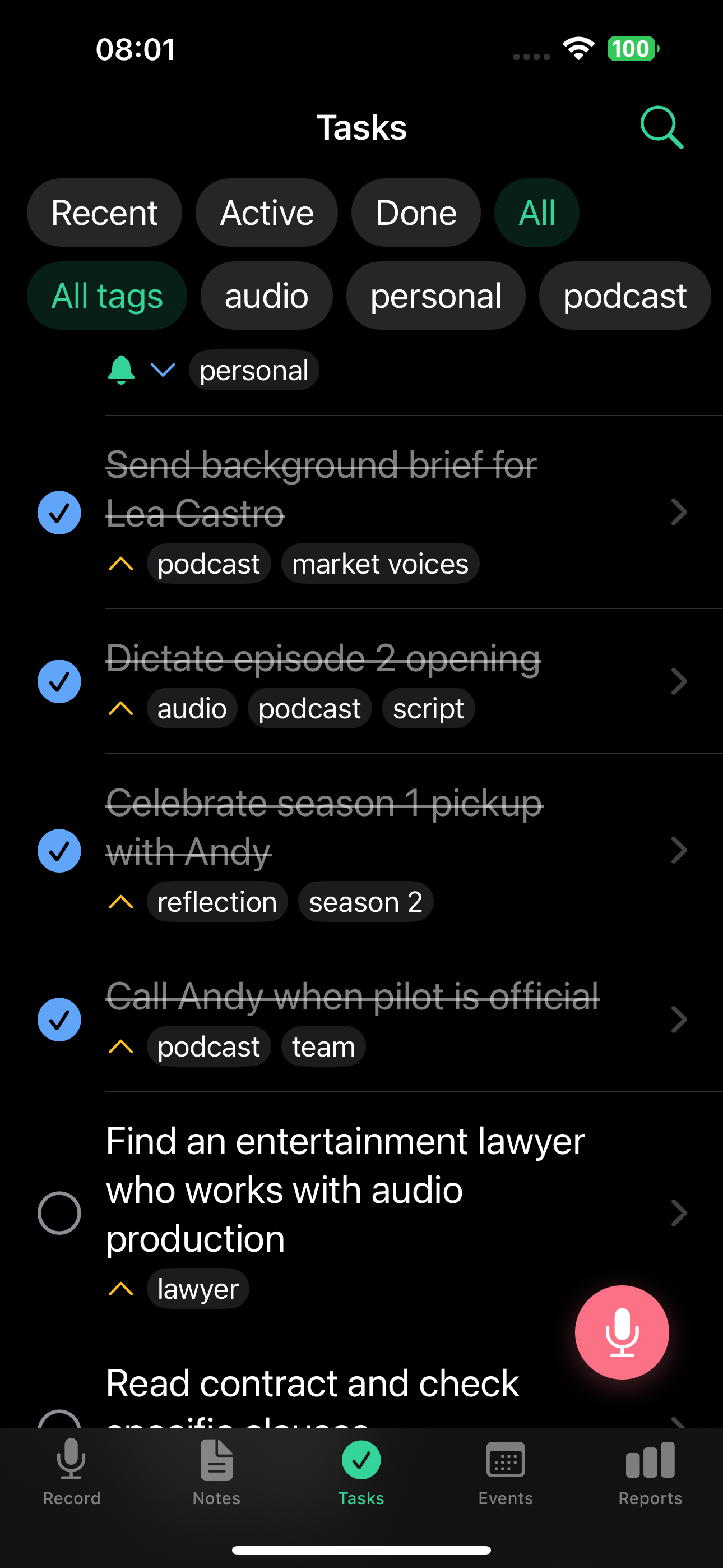
La scheda Attività mostra tutte le tue attività estratte.
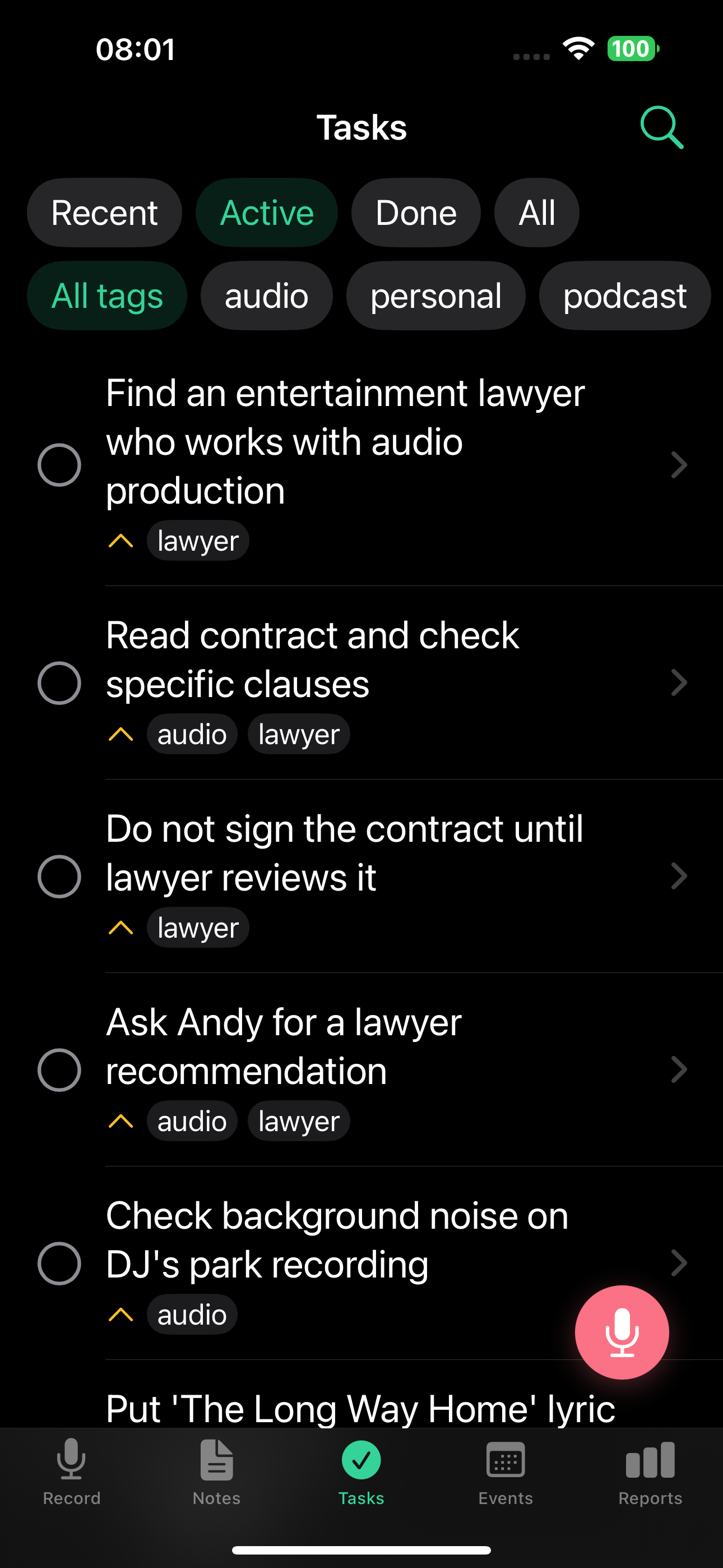
- Filtro: Tutte / Attive / Fatte / Recenti
- Ogni attività mostra titolo, icona di priorità, tag e una casella di selezione
- Tocca un'attività per vedere i dettagli completi
Il filtro Recenti mostra le attività degli ultimi 7 giorni, così è facile rivedere a cosa hai lavorato.
Dettaglio attività
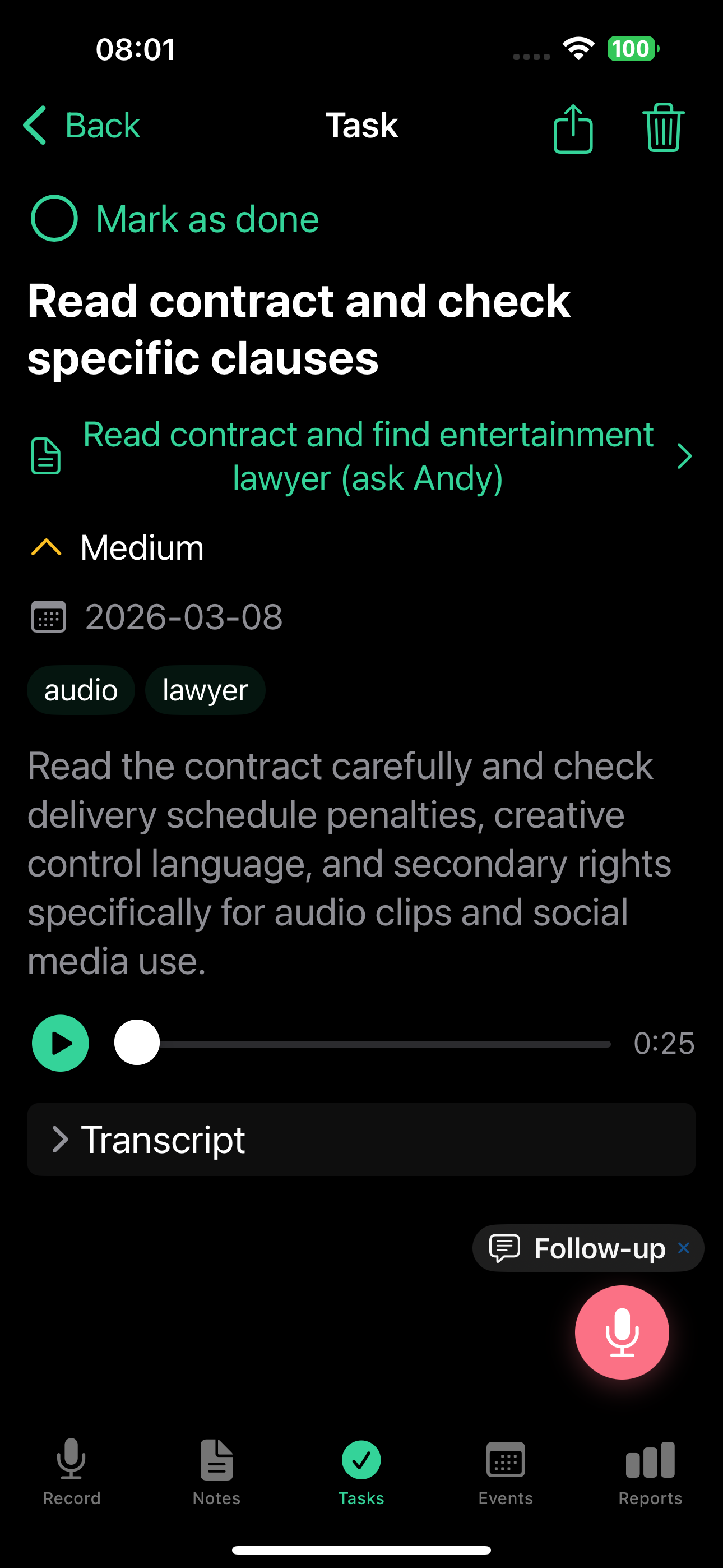
Ogni attività include:
- Titolo e descrizione - modificabili in linea
- Stato - da fare o fatto
- Priorità - alta, media o bassa
- Scadenza - data opzionale
- Promemoria - una o più notifiche push con data e ora (vedi Più promemoria per attività)
- Ricorrenza - pianificazione di ripetizione opzionale (vedi Attività ricorrenti)
- Tag - ereditati dalla nota di origine, completamente modificabili
- Link alla nota di origine - vedi la registrazione originale
- Estratto audio - ascolta la parte in cui l'attività è stata menzionata
Modifica nella schermata di dettaglio
Ogni campo nella schermata di dettaglio dell'attività è modificabile in linea. Non c'è un modulo di modifica separato né icone a matita: l'intera riga è il bersaglio del tocco.
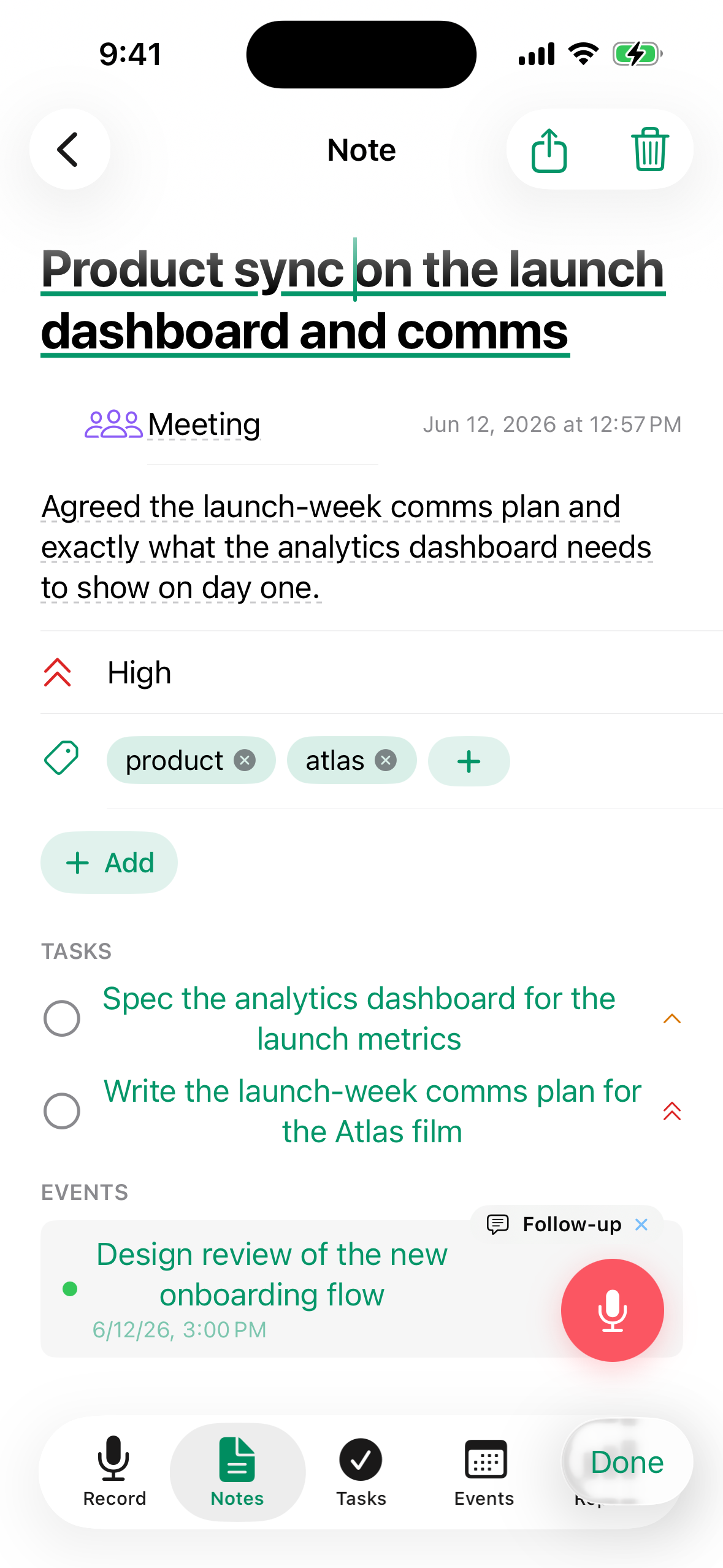
- Tocca qualsiasi campo nella schermata di dettaglio per modificarlo. Le modifiche si salvano automaticamente non appena tocchi fuori dal campo o tocchi Fine. Se cambi qualcosa per errore, tocca Annulla sulla snackbar che appare in basso per ripristinare la modifica.
- I selettori di data e ora usano il selettore di sistema (detent grande, con un pulsante "Cancella" in linea). L'ora è mostrata senza secondi.
- I tag usano l'autocompletamento dai tag esistenti, più un pulsante "+ check" per confermarne uno nuovo.
- I campi opzionali che non hai impostato sono compressi. Usa il menu Aggiungi campo per mostrarli: elenca solo i campi nascosti.
- Il titolo è sempre visibile.
Come funziona il salvataggio:
- iOS: i cambiamenti si applicano subito quando confermi un campo o chiudi l'editor.
- Web: le modifiche sono raggruppate. Usa Salva per applicarle o Annulla per scartarle. Salva è disabilitato finché non cambia qualcosa.
Le modifiche in linea sono ottime per piccoli ritocchi. Per aggiornamenti in più passaggi, registra un follow-up sull'attività e l'AI applica le modifiche per te.
Gestire le attività
- Completa un'attività: tocca la casella per segnarla come fatta
- Riapri un'attività: tocca di nuovo la casella per renderla attiva
- Elimina un'attività: scorri o usa l'opzione di eliminazione dalla schermata di dettaglio
- Sincronizza con le integrazioni: le attività si sincronizzano automaticamente con i servizi collegati (Todoist, Apple Reminders, Things 3)
Aggiorna le attività con la voce (follow-up)
Apri un'attività e tocca Follow-up per registrare un aggiornamento. L'AI capisce il contesto dell'attività e può:
- Completare l'attività - di' "ho finito" o "è fatta"
- Cambiare la scadenza - di' "spostala a venerdì prossimo"
- Cambiare la priorità - di' "in realtà è ad alta priorità"
- Impostare un promemoria - di' "ricordamelo domani mattina"
Tutte le modifiche avvengono automaticamente dalla tua voce. Vedi Registrazioni di follow-up per l'elenco completo delle azioni, incluso l'aggiornamento delle attività da un follow-up su una nota.
Attività fatte dalla voce
Quando detti qualcosa al passato - come "ho firmato il contratto" o "ho inviato il report" - TellDone crea l'attività come già completata. È utile per tracciare quello che hai fatto senza dover spuntare manualmente le voci.
Usa il passato per registrare il lavoro completato: "finito la presentazione", "chiamato il cliente". TellDone segna queste attività come fatte automaticamente.
Attività ricorrenti
TellDone supporta attività ricorrenti in stile abitudini. Di' "ricordami di allungarmi ogni mattina" o "fai il punto col team ogni lunedì" e TellDone crea un'attività con una pianificazione di ricorrenza integrata. Puoi anche impostare o cambiare la pianificazione manualmente dalla schermata di dettaglio dell'attività usando il selettore di ricorrenza.
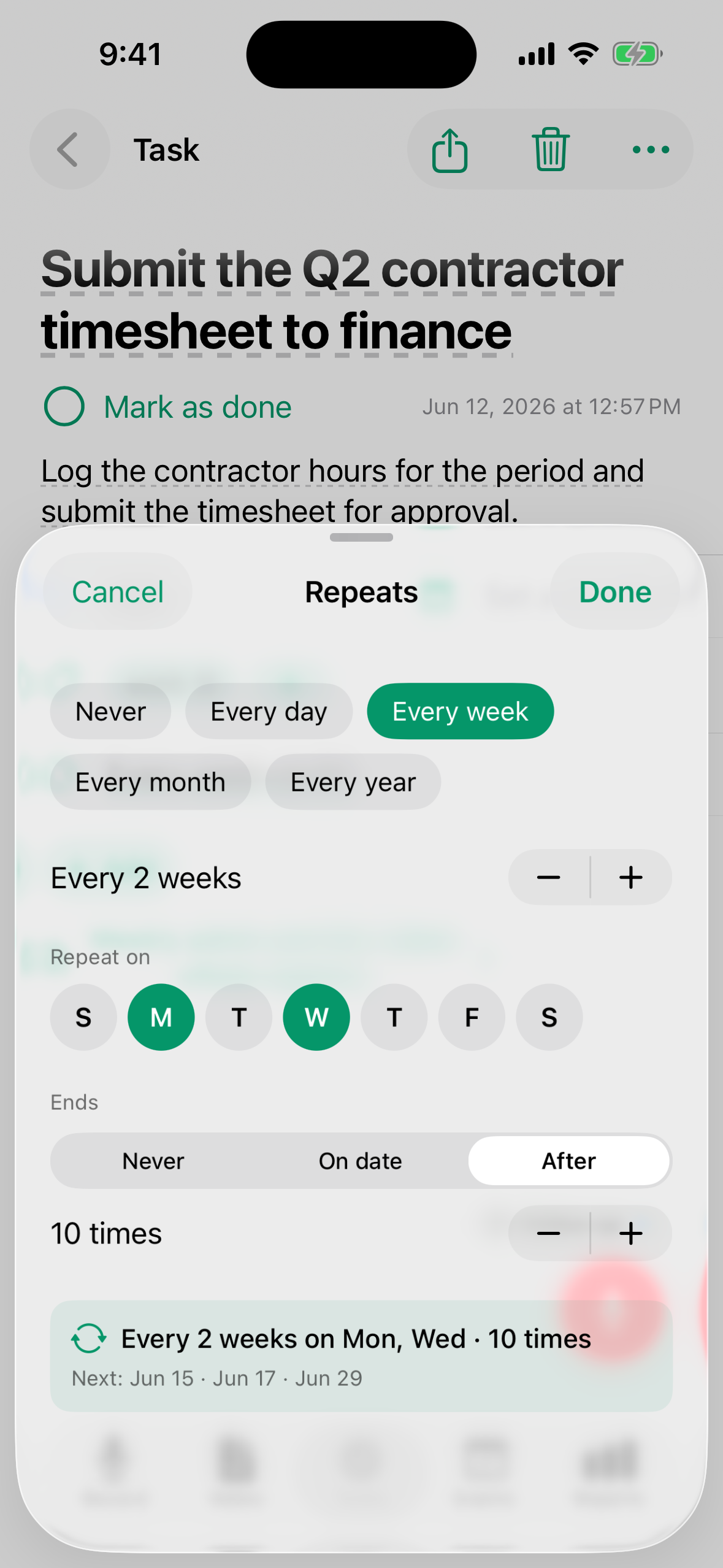
- Quando completi un'attività ricorrente, il promemoria avanza all'occorrenza successiva in automatico. L'attività resta nel tuo elenco - non viene archiviata.
- L'intervallo di ripetizione più breve è ogni ora. Se detti qualcosa di più frequente, come "ogni 5 minuti", TellDone lo arrotonda a ogni ora e te lo segnala in Impostazioni > Attività.
- Un badge di ricorrenza (frecce circolari) appare sulla riga dell'attività così riconosci le attività ricorrenti a colpo d'occhio.
- Quando hai già completato l'attività per il periodo corrente, la riga mostra "Fatto questo periodo - prossimo: [data]" in stile attenuato.
Per interrompere un'attività ricorrente, aprila e usa il menu con i tre puntini:
- Interrompi la ricorrenza - rimuove la pianificazione di ricorrenza; l'attività diventa un elemento singolo. Gli orari di promemoria che hai già impostato sull'attività restano lì e scattano comunque nelle date previste.
- Archivia - nasconde l'attività e interrompe tutti i promemoria futuri.
Promemoria delle attività
Puoi impostare un promemoria con data e ora su qualsiasi attività. Menzionalo nella registrazione ("ricordamelo alle 17") o apri l'attività e scegli un orario di promemoria nella schermata di dettaglio. Riceverai una notifica push all'orario programmato sul tuo dispositivo iOS.
Più promemoria per attività
A partire da TellDone 1.3 puoi sovrapporre più promemoria su una singola attività menzionandoli insieme nella registrazione ("ricordamelo alle 17 e di nuovo alle 20"). Ogni promemoria appare come un chip nella schermata di dettaglio. Ogni promemoria parte come notifica push di TellDone. Se hai l'integrazione con Promemoria Apple attiva, solo il primo orario viene rispecchiato lì come alarm: gli altri continuano ad arrivare da TellDone.
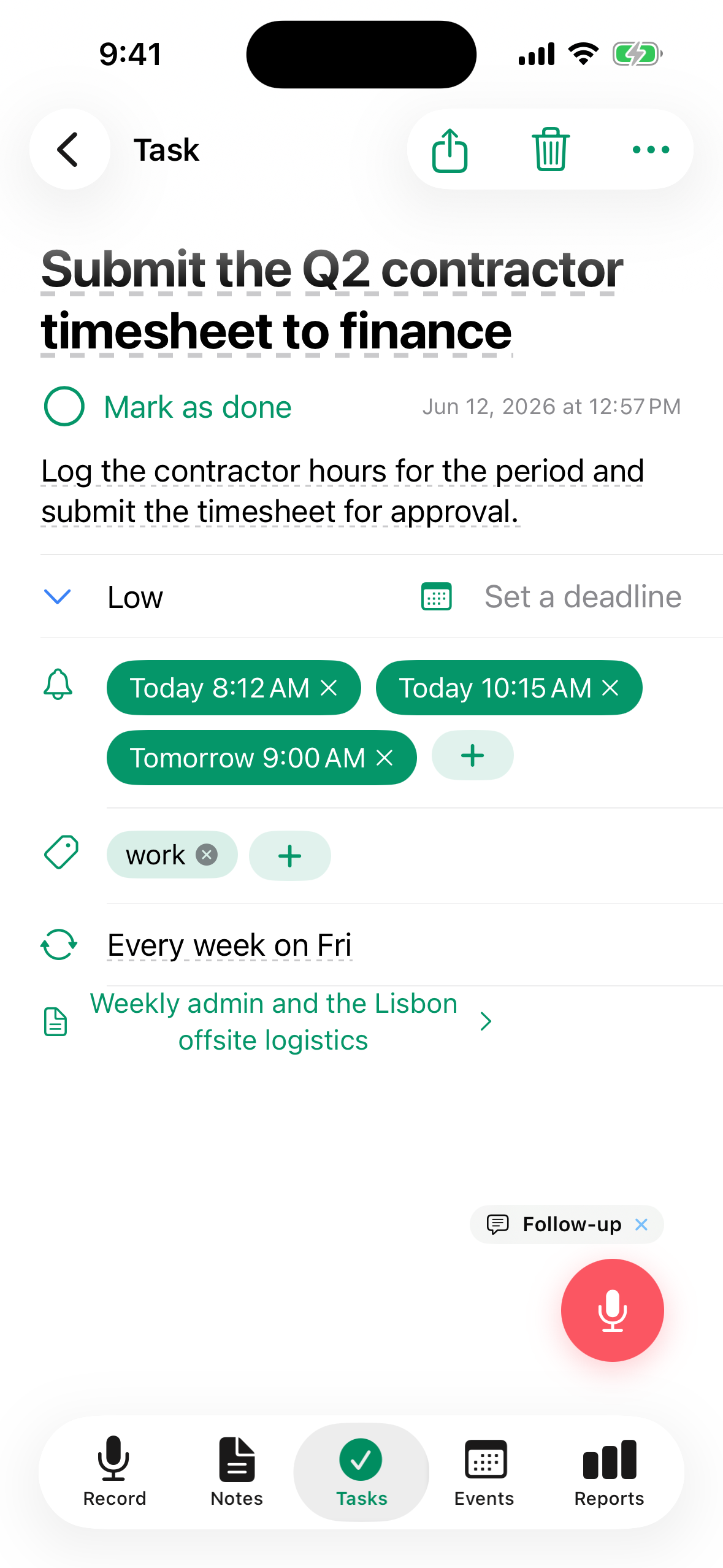
Azioni rapide sulle notifiche dei promemoria
Quando arriva la notifica di promemoria di un'attività, puoi segnarla come Fatta o Posticiparla direttamente dalla notifica, senza aprire l'app.
Promemoria nel giorno della scadenza
Il giorno in cui scade un'attività, TellDone ti manda una notifica di preavviso alle 9 ora locale. È indipendente dagli orari di promemoria che hai impostato sull'attività, quindi un'attività in scadenza oggi riceve comunque una spinta anche se non le hai mai aggiunto un promemoria.
Auto-completamento Smart Context
Smart Context richiede il piano Basic, Pro o Ultra.
Quando in una nuova registrazione menzioni di aver completato un'attività - tipo "ho finito il report" o "ho inviato l'email ad Anna" - TellDone trova automaticamente l'attività corrispondente e la segna come fatta.
- Fino a 3 auto-completamenti per registrazione
- Tutti gli auto-completamenti possono essere revisionati e annullati in Impostazioni > Attività
Obiettivi raggiunti automatici
Se descrivi del lavoro completato che non aveva un'attività preesistente, TellDone crea un record di obiettivo raggiunto. I tuoi progressi sono tracciati anche quando lavori su elementi non pianificati.
Scopri di più su auto-completamento e obiettivi raggiunti in Smart Context.
Vedi anche
- Smart Context - completa automaticamente attività e traccia obiettivi raggiunti
- Note - le note di origine da cui le attività vengono estratte
- Todoist - sincronizzazione bidirezionale delle attività
- Apple Calendar e Reminders - sincronizzazione con Apple Reminders
- Things 3 - invia attività a Things 3
- Report giornalieri - attività completate e in sospeso nel report giornaliero