Apple Calendar e Reminders
Sincronizza eventi e attività TellDone direttamente con le app integrate di Apple sul tuo dispositivo iOS.
Apple Calendar
Gli eventi estratti dalle tue note vocali appaiono automaticamente in Apple Calendar.
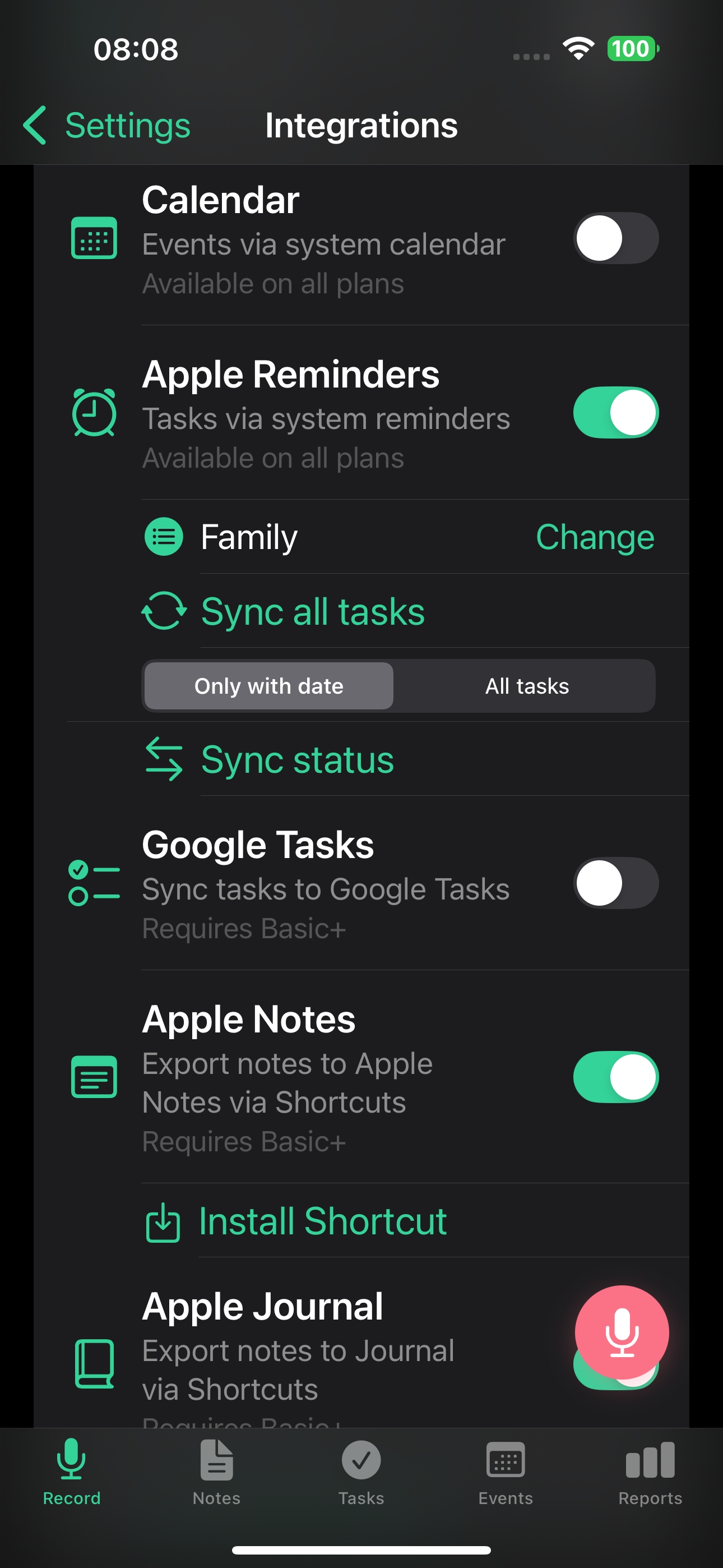
Configurazione
- Vai in Impostazioni > Integrazioni
- Attiva Apple Calendar
- Concedi il permesso al calendario quando richiesto
- Gli eventi dalle registrazioni future si sincronizzano automaticamente
Come funziona
- I nuovi eventi dalle tue registrazioni appaiono in Apple Calendar
- I cambiamenti si sincronizzano tra TellDone e Calendar
- Più promemoria per evento si sincronizzano con Calendar quando l'integrazione è attiva
- È un'integrazione locale: i dati restano sul tuo dispositivo
Scegliere un calendario
Di default, TellDone crea gli eventi nel tuo Apple Calendar predefinito. Puoi scegliere un calendario diverso:
- Vai in Impostazioni > Integrazioni > Calendar
- Seleziona il calendario che vuoi far usare a TellDone
Sincronizzazione manuale
Usa il pulsante Sincronizza in Impostazioni > Integrazioni > Calendar per forzare in un colpo solo la sincronizzazione di tutti gli eventi TellDone con Apple Calendar.
Apple Reminders
Le attività di TellDone si sincronizzano con Apple Reminders.
Configurazione
- Vai in Impostazioni > Integrazioni
- Attiva Apple Reminders
- Concedi il permesso a Reminders quando richiesto
- Le attività dalle registrazioni future si sincronizzano automaticamente
Selezione dell'elenco
Scegli quale elenco di Reminders TellDone usa per esportare le attività in Impostazioni > Integrazioni > Reminders.
Modalità di sincronizzazione
Sono disponibili due modalità in Impostazioni > Integrazioni > Reminders:
- Solo attività con data - vengono inviate a Reminders solo le attività con una scadenza
- Tutte le attività - ogni attività viene inviata a Reminders, con o senza scadenza
Le attività con più promemoria (aggiunte in iOS 1.3) fanno sempre partire ogni promemoria come notifica push di TellDone. Quando questa integrazione è attiva, solo il primo orario viene rispecchiato sull'elemento corrispondente in Promemoria Apple come alarm. Gli altri promemoria continuano a scattare da TellDone.
Sincronizzazione bidirezionale dello stato
Reminders ha piena sincronizzazione bidirezionale: i completamenti delle attività scorrono in entrambi i sensi:
- Da TellDone a Reminders - completi un'attività in TellDone e viene segnata come fatta in Reminders
- Da Reminders a TellDone - completi un'attività in Reminders e TellDone la rileva automaticamente
Come funziona la sincronizzazione:
- All'apertura dell'app - se l'auto-sync è attivo nelle Impostazioni, TellDone si sincronizza con Reminders ogni volta che apri l'app (o ci torni), con un intervallo minimo di 30 minuti tra una sincronizzazione e l'altra
- In background - iOS sveglia periodicamente TellDone (circa ogni 4 ore) per eseguire una sincronizzazione in background
- Al toggle di un'attività - ogni volta che completi o riapri un'attività in TellDone, parte subito una sincronizzazione completa con Reminders
- Sincronizzazione manuale - tocca Sincronizza in Impostazioni > Integrazioni > Reminders in qualsiasi momento
La sincronizzazione usa una logica "vince il completato": una volta segnata come fatta in una delle due app, resta fatta.
Puoi attivare o disattivare la sincronizzazione automatica in Impostazioni > Integrazioni > Auto-sync.
Per i report giornalieri più precisi, apri TellDone la sera prima che il report venga generato a mezzanotte. Questo attiva una sincronizzazione così le attività completate in Reminders compaiono nel report.
Apple Calendar e Apple Reminders sono integrazioni locali disponibili solo su iOS. Funzionano direttamente sul tuo dispositivo, non richiedono un piano a pagamento e non contano sui tuoi slot di integrazione.
Risoluzione dei problemi
Se eventi o attività non si sincronizzano:
- Controlla di aver concesso il permesso a TellDone nelle Impostazioni dell'iPhone > TellDone
- Assicurati che l'integrazione sia attiva in Impostazioni TellDone > Integrazioni
- Prova a disattivare e riattivare l'integrazione
Puoi usare la sincronizzazione di Apple Calendar insieme alle integrazioni server come Todoist. Le integrazioni locali e server funzionano in modo indipendente.