Apple Calendar und Reminders
Synchronisiere deine TellDone-Termine und -Aufgaben direkt mit den eingebauten Apple-Apps auf deinem iOS-Gerät.
Apple Calendar
Termine, die aus deinen Sprachnotizen extrahiert wurden, erscheinen automatisch in Apple Calendar.
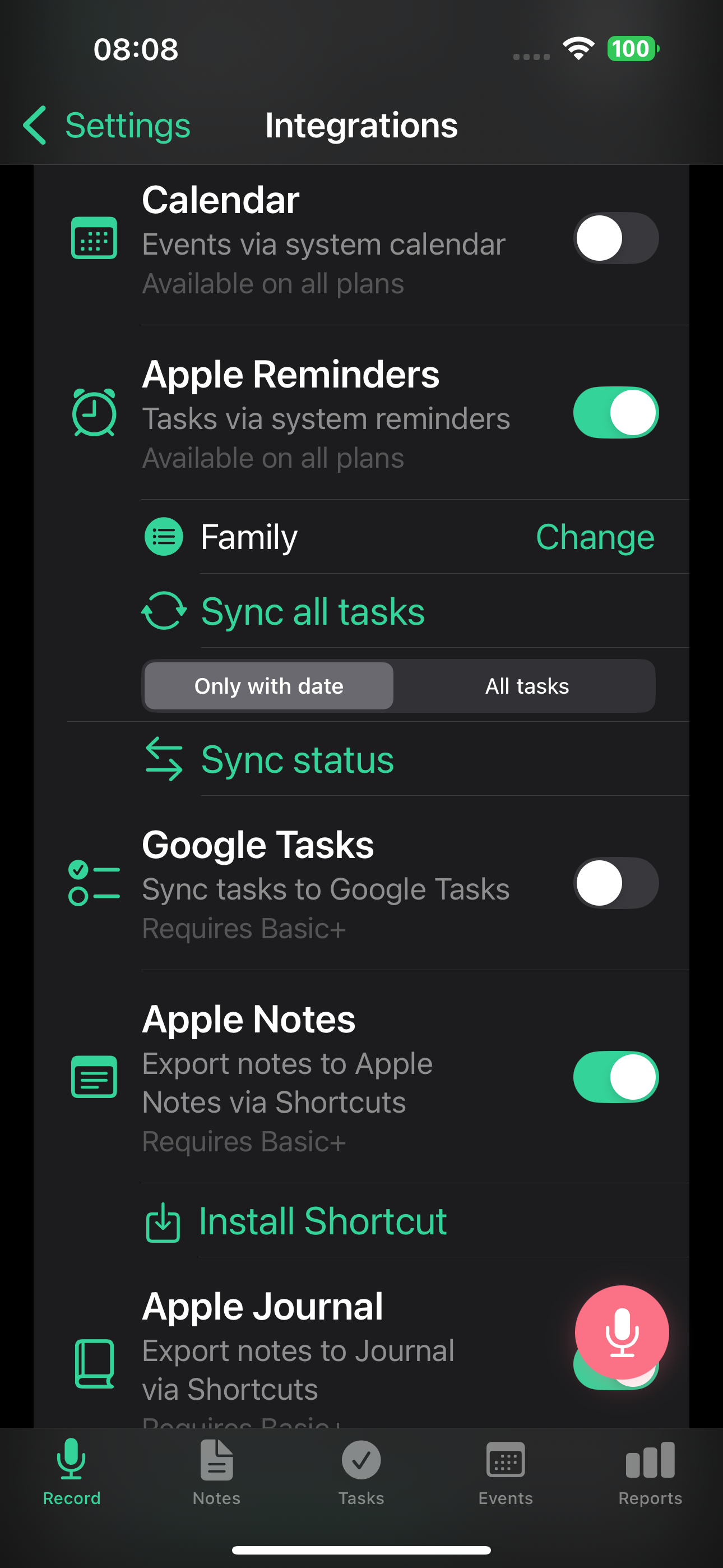
Einrichtung
- Geh zu Einstellungen > Integrationen
- Aktiviere Apple Calendar
- Erteile die Kalenderberechtigung, wenn gefragt
- Termine aus künftigen Aufnahmen synchronisieren sich automatisch
So funktioniert's
- Neue Termine aus deinen Aufnahmen erscheinen in Apple Calendar
- Änderungen werden zwischen TellDone und Calendar synchronisiert
- Mehrere Erinnerungen pro Termin werden zu Calendar synchronisiert, wenn die Integration aktiv ist
- Das ist eine lokale Integration - die Daten bleiben auf deinem Gerät
Kalender wählen
Standardmäßig erstellt TellDone Termine in deinem Standard-Apple-Kalender. Du kannst einen anderen wählen:
- Geh zu Einstellungen > Integrationen > Calendar
- Wähle den Kalender, den TellDone nutzen soll
Manuelle Synchronisierung
Nutze den Sync-Button unter Einstellungen > Integrationen > Calendar, um alle TellDone-Termine auf einmal zu Apple Calendar zu synchronisieren.
Apple Reminders
Aufgaben aus TellDone werden mit Apple Reminders synchronisiert.
Einrichtung
- Geh zu Einstellungen > Integrationen
- Aktiviere Apple Reminders
- Erteile die Reminders-Berechtigung, wenn gefragt
- Aufgaben aus künftigen Aufnahmen synchronisieren sich automatisch
Listenauswahl
Wähle die Reminders-Liste, in die TellDone Aufgaben exportieren soll, unter Einstellungen > Integrationen > Reminders.
Sync-Modi
Zwei Modi stehen unter Einstellungen > Integrationen > Reminders zur Verfügung:
- Nur datierte Aufgaben - es werden nur Aufgaben mit Frist an Reminders gesendet
- Alle Aufgaben - jede Aufgabe wird an Reminders gesendet, mit oder ohne Frist
Aufgaben mit mehreren Erinnerungen (eingeführt in iOS 1.3) feuern jede Erinnerung als TellDone-Push-Benachrichtigung. Wenn diese Integration aktiv ist, wird nur die erste Erinnerungszeit als Alarm in den passenden Apple Erinnerungen-Eintrag gespiegelt. Die übrigen Erinnerungen kommen weiter von TellDone.
Zwei-Wege-Aufgaben-Status-Sync
Reminders hat vollständigen Zwei-Wege-Sync - Aufgaben-Erledigungen fließen in beide Richtungen:
- TellDone zu Reminders - schließt du eine Aufgabe in TellDone ab, wird sie auch in Reminders als erledigt markiert
- Reminders zu TellDone - schließt du eine Aufgabe in Reminders ab, übernimmt TellDone das automatisch
So funktioniert die Synchronisierung:
- Beim App-Start - wenn Auto-Sync in den Einstellungen aktiviert ist, synchronisiert TellDone bei jedem Öffnen (oder Zurückwechseln) mit Reminders, mit mindestens 30 Minuten Abstand zwischen Syncs
- Im Hintergrund - iOS weckt TellDone periodisch (etwa alle 4 Stunden) für einen Hintergrund-Sync
- Beim Aufgaben-Toggle - jedes Mal, wenn du eine Aufgabe in TellDone abschließt oder wieder öffnest, läuft sofort ein vollständiger Sync mit Reminders
- Manueller Sync - tippe jederzeit auf Sync unter Einstellungen > Integrationen > Reminders
Der Sync nutzt "Erledigt gewinnt"-Logik - sobald eine Aufgabe in einer der Apps als erledigt markiert ist, bleibt sie erledigt.
Du kannst die automatische Synchronisierung unter Einstellungen > Integrationen > Auto-Sync ein- oder ausschalten.
Für möglichst genaue Tagesberichte öffne TellDone abends, bevor dein Bericht um Mitternacht generiert wird. Das stößt einen Sync an, sodass erledigte Reminders-Aufgaben im Bericht erscheinen.
Apple Calendar und Apple Reminders sind lokale Integrationen, die nur auf iOS verfügbar sind. Sie funktionieren direkt auf deinem Gerät, brauchen keinen kostenpflichtigen Plan und zählen nicht gegen deine Integrations-Slots.
Fehlerbehebung
Wenn Termine oder Aufgaben sich nicht synchronisieren:
- Prüfe, ob du TellDone in den iPhone-Einstellungen > TellDone die Berechtigung erteilt hast
- Stell sicher, dass die Integration in den TellDone-Einstellungen > Integrationen aktiviert ist
- Versuch, die Integration aus- und wieder einzuschalten
Du kannst Apple-Calendar-Sync zusammen mit Server-Integrationen wie Todoist nutzen. Lokale und Server-Integrationen arbeiten unabhängig voneinander.