Appleカレンダーとリマインダー
TellDoneのイベントをiPhoneのAppleカレンダーに送り、タスクをAppleリマインダーと同期します。
Appleカレンダー
音声メモから抽出されたイベントは、自動的にAppleカレンダーに表示されます。
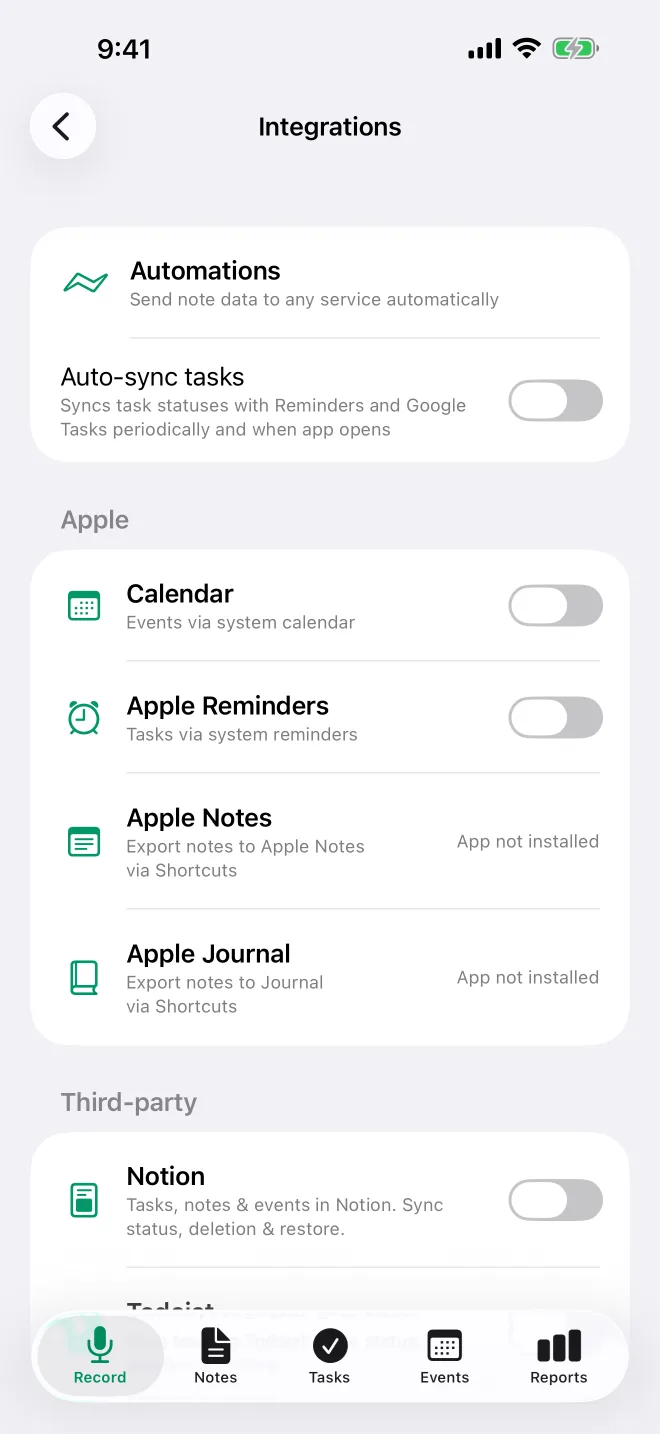
設定方法
- 設定 > 連携を開きます
- カレンダーをオンにします
- カレンダーへのアクセス許可を求められたら、許可します
- 以降の録音で作成されたイベントが自動で同期されます
仕組み
- 同期は一方向で、TellDoneからカレンダーへ送られます。カレンダーAppで行った変更がTellDoneに戻ることはありません
- iPhoneのTellDoneでイベントを変更すると、カレンダーも更新されます。繰り返しイベントの場合、変更はシリーズ全体に適用されます。タグと参加者はコピーされません
- TellDoneでイベントをキャンセルまたは削除すると、カレンダーからも削除されます。復元すると、TellDoneはそのイベントを新しいイベントとしてカレンダーに追加し直します
- これはローカル連携です。TellDoneがiPhone上のカレンダーAppに直接イベントを書き込むので、接続するアカウントはありません
TellDoneには、カレンダーへのフルアクセスが必要です。イベントの追加のみを選んでいると、アプリに次のメッセージが表示されます:「現在、TellDoneはイベントの追加しかできません。同期では、重複を防ぐためにカレンダーと自身のイベントの読み取りも必要です。「設定」でTellDoneの「カレンダー」を「フルアクセス」にしてください。」
コピーされる内容
- タイトルと説明
- 日付と時刻、または終日かどうか
- 場所
- 繰り返しルール(毎時を除く):カレンダーには毎時の繰り返しがないため、そのようなイベントは単発のイベントとして追加されます
- 通知の時刻(1つのイベントに複数の通知がある場合も含む)
TellDoneは追加したイベントを記録しています。カレンダーにすでに同じタイトルで同じ時刻のイベントがある場合は追加しないので、重複しません。
カレンダーを選ぶ
デフォルトでは、TellDoneはiPhoneの標準のAppleカレンダーにイベントを作成します。別のカレンダーを選ぶには、カレンダーのスイッチの下にある変更をタップして、カレンダーを選びます。
一覧には、iPhoneが認識しているすべてのカレンダーが表示されます。GoogleやOutlook、ExchangeのアカウントをiOSのカレンダーAppにすでに接続している場合は、それらのカレンダーもここに表示され、TellDoneから書き込めます。TellDoneはこれらのサービスに直接ではなく、デバイスのカレンダーとやり取りするので、TellDone側で追加の接続は必要ありません。
すべてのイベントを同期
カレンダーがオンのとき、スイッチの下にすべてのイベントを同期ボタンが表示されます。カレンダーにまだないTellDoneのイベントを(最大200件)追加し、すでにあるものは変更しません。その後、「同期: 4 件、スキップ: 12 件」のように結果が表示されます。
Appleリマインダー
TellDoneのタスクは、Appleリマインダーと同期します。
設定方法
- 設定 > 連携を開きます
- Apple Remindersをオンにします
- リマインダーへのアクセス許可を求められたら、許可します
- 以降の録音で作成されたタスクが自動で同期されます
リストとオプション
Apple Remindersのスイッチの下に、次のオプションが表示されます:
- 変更 - TellDoneがタスクを追加するリマインダーのリストを選びます
- すべてのタスクを同期 - 未完了のタスクをリマインダーに追加します(最大200件)。すでにあるタスクはスキップされます
- ステータスを同期 - どのタスクが完了しているかについて、TellDoneとリマインダーで食い違っている点を双方向で確認し、どの変更を適用するか選べます
リマインダーに送るタスクを選びます:
- 日付つきのみ(デフォルト)- 日付のあるタスクだけが送られます
- すべてのタスク - 日付の有無にかかわらず、未完了のタスクがすべて送られます
日付がすでに過ぎているタスクは送られません。
タスクに複数のリマインダー時刻がある場合、それぞれが対応するAppleリマインダーの項目に個別のアラームとして追加されます。いちばん早い時刻が、リマインダーの期限になります。
タスクの完了状況の双方向同期
タスクの完了は、TellDoneとリマインダーの間で双方向に同期します:
- TellDoneからリマインダーへ - TellDoneでタスクを完了にすると、リマインダーでも完了になります
- リマインダーからTellDoneへ - リマインダーでタスクを完了にすると、次回の同期でTellDoneに反映されます
同期のタイミング:
- アプリを開いたとき - タスクの自動同期がオンの場合、アプリを開いたときや戻ってきたときにリマインダーと同期します。間隔は30分に1回までです
- バックグラウンド - タスクの自動同期がオンの場合、TellDoneはiOSに約4時間に1回以下の頻度で同期を依頼します。夜遅くの同期も含まれます。正確な時刻はiOSが決めます
- タスクを切り替えたとき - TellDoneでタスクを完了にしたり再開したりすると、連携しているリマインダーのチェックがすぐに入ったり外れたりします。その後、TellDoneはリマインダーとGoogle Tasksとの完全なステータス確認を実行します
- 手動で確認 - Apple Remindersのスイッチの下にあるステータスを同期を、いつでもタップできます
2つのアプリで食い違いがある場合は「完了」が優先されます。どちらかのアプリで完了にしたタスクは、完了のままです。
自動同期は、設定 > 連携の上部にあるタスクの自動同期スイッチでオン・オフを切り替えます。デフォルトはオフです。TellDoneでタスクのチェックを入れたり外したりすると、このスイッチに関係なく、連携しているリマインダーがすぐに更新されます。
日次レポートをより正確にするには、タスクの自動同期をオンにして、夜に日次レポートが作成される午前0時の前にTellDoneを開いてください。TellDoneが同期するので、リマインダーで完了にしたタスクもレポートに含まれます。
AppleカレンダーとAppleリマインダーは、iPhone専用のローカル連携です。デバイス上で直接動作し、Freeを含むすべてのプランで使えます。サーバー連携の上限にはカウントされません。
TellDoneを閉じているとき
TellDoneが起動していないとき(スワイプして閉じた場合も)、カレンダーとリマインダーには新しいイベントとタスクが引き続き追加されます。これはすべてのプランで動作します。メモの通知に、追加された内容が表示されます。たとえば「Apple Reminders(2)· カレンダー(1)に追加しました」のようになります。
トラブルシューティング
イベントやタスクが同期されない場合:
- iPhoneの設定Appを開き、アプリ > TellDoneをタップして、許可を確認します。カレンダーはフルアクセスを選びます
- TellDoneの設定 > 連携で、連携がオンになっているか確認します
- 連携をいったんオフにして、もう一度オンにします
イベントとタスクのリマインダーをオフにしても、リマインダーの通知が止まるだけです。カレンダーとリマインダーの同期は続きます。
Appleカレンダーの同期は、Todoistなどのサーバー連携と一緒に使えます。ローカル連携とサーバー連携は、それぞれ独立して動作します。