Apple 캘린더와 미리 알림
TellDone 이벤트를 Apple 캘린더로 보내고, 작업은 iPhone의 Apple 미리 알림과 동기화해요.
Apple 캘린더
음성 노트에서 뽑아낸 이벤트가 Apple 캘린더에 자동으로 나타나요.
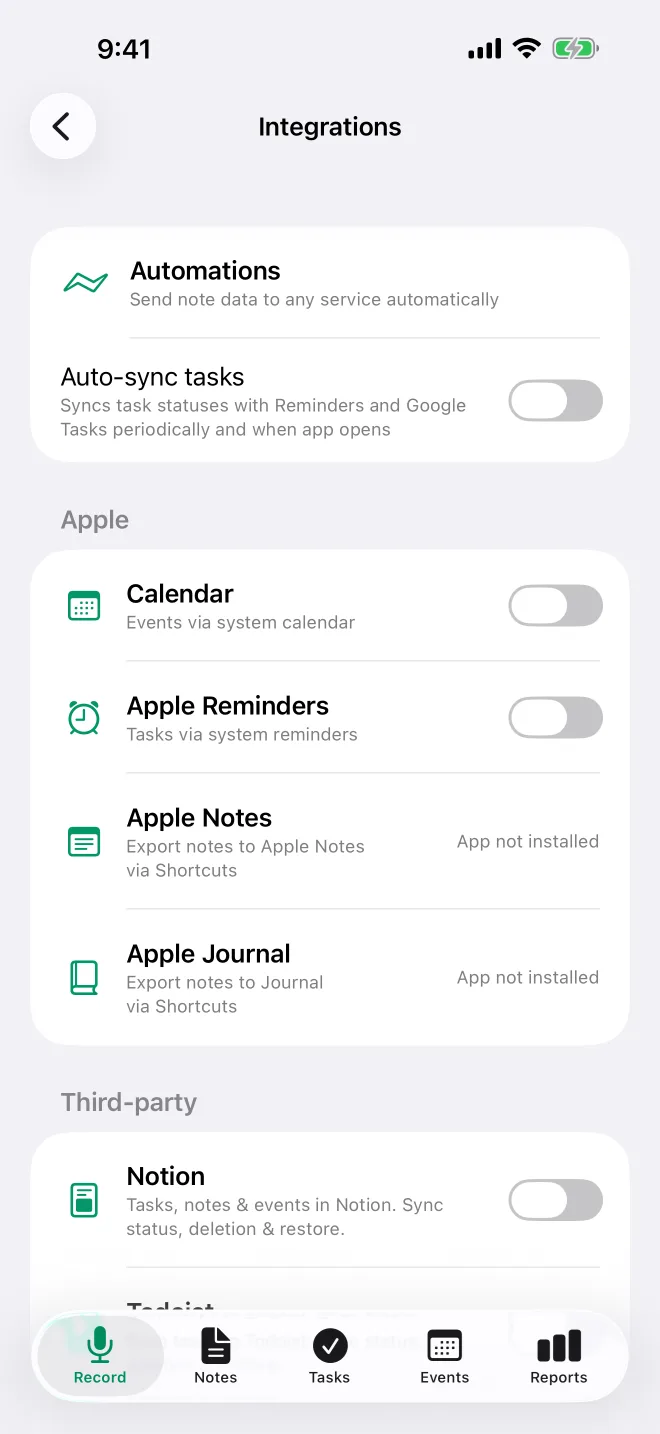
설정 방법
- 설정 > 연동으로 이동하세요
- 캘린더를 켜세요
- 캘린더 권한을 요청하면 허용하세요
- 이후 녹음의 이벤트는 자동으로 동기화돼요
작동 방식
- 동기화는 TellDone에서 캘린더로만 가는 단방향이에요. 캘린더 앱에서 바꾼 내용은 TellDone으로 돌아오지 않아요
- iPhone의 TellDone에서 이벤트를 바꾸면 캘린더에도 반영돼요. 반복 이벤트는 변경이 시리즈 전체에 적용돼요. 태그와 참석자는 복사되지 않아요
- TellDone에서 이벤트를 취소하거나 삭제하면 캘린더에서도 지워져요. 이벤트를 복원하면 TellDone이 캘린더에 새 이벤트로 다시 추가해요
- 이 연동은 로컬 연동이에요. TellDone이 iPhone의 캘린더 앱에 직접 이벤트를 쓰기 때문에 연결할 계정이 없어요
TellDone에는 캘린더 전체 접근이 필요해요. 이벤트만 추가로 되어 있으면 앱에 이런 안내가 나와요. "지금은 TellDone이 이벤트를 추가만 할 수 있어요. 동기화하려면 중복이 생기지 않도록 캘린더와 자체 이벤트도 읽어야 해요. 설정에서 TellDone의 캘린더를 전체 접근으로 바꿔 주세요."
복사되는 항목
- 제목과 설명
- 날짜와 시간, 또는 종일 이벤트인지 여부
- 장소
- 반복 규칙. 단, 매시간은 제외예요. 캘린더에는 매시간 반복이 없어서 이런 이벤트는 단일 이벤트로 추가돼요
- 알림 시간. 이벤트 하나에 알림이 여러 개여도 모두 복사돼요
TellDone은 자신이 추가한 이벤트를 기억해요. 같은 제목의 이벤트가 같은 시간에 캘린더에 이미 있으면 건너뛰어서 중복이 생기지 않아요.
캘린더 선택
기본적으로 TellDone은 기본 Apple 캘린더에 이벤트를 만들어요. 다른 캘린더를 쓰려면 캘린더 스위치 아래의 변경을 누르고 캘린더를 고르세요.
목록에는 iPhone이 아는 모든 캘린더가 나와요. iOS 캘린더 앱에 Google, Outlook, Exchange 계정을 이미 연결했다면 그 캘린더도 여기에 나타나고 TellDone이 쓸 수 있어요. TellDone은 해당 서비스가 아니라 기기의 캘린더와 연결되기 때문에 TellDone 쪽에서 따로 연결할 건 없어요.
모든 이벤트 동기화
캘린더가 켜져 있으면 스위치 아래에 모든 이벤트 동기화 버튼이 나타나요. 캘린더에 없는 TellDone 이벤트를 (최대 200개) 추가하고, 이미 있는 이벤트는 그대로 둬요. 그런 다음 결과를 보여줘요. 예를 들어 "동기화 4개, 건너뜀 12개"처럼요.
Apple 미리 알림
TellDone의 작업이 Apple 미리 알림과 동기화돼요.
설정 방법
- 설정 > 연동으로 이동하세요
- Apple 미리 알림을 켜세요
- 미리 알림 권한을 요청하면 허용하세요
- 이후 녹음의 작업은 자동으로 동기화돼요
목록과 옵션
Apple 미리 알림 스위치 아래에 이런 옵션이 나와요.
- 변경 - TellDone이 작업을 추가할 미리 알림 목록을 골라요
- 모든 작업 동기화 - 지금 있는 미완료 작업을 (최대 200개) 미리 알림에 추가해요. 이미 있는 작업은 건너뛰어요
- 상태 동기화 - TellDone과 미리 알림에서 완료 여부가 서로 다른 작업을 양방향으로 확인하고, 어떤 변경을 적용할지 골라요
미리 알림으로 보낼 작업을 고르세요.
- 날짜가 있는 것만 (기본값) - 날짜가 있는 작업만 보내요
- 모든 작업 - 날짜가 있든 없든 모든 미완료 작업을 보내요
날짜가 이미 지난 작업은 보내지 않아요.
작업에 알림 시간이 여러 개면 각각 해당 Apple 미리 알림 항목에 별도의 알람으로 추가돼요. 가장 빠른 시간이 미리 알림의 마감 시간이 돼요.
양방향 작업 상태 동기화
작업 완료는 TellDone과 미리 알림 사이에서 양방향으로 동기화돼요.
- TellDone에서 미리 알림으로 - TellDone에서 작업을 완료하면 미리 알림에서도 완료로 표시돼요
- 미리 알림에서 TellDone으로 - 미리 알림에서 작업을 완료하면 TellDone이 다음 동기화 때 가져와요
동기화 방식
- 앱을 열 때 - 작업 자동 동기화가 켜져 있으면 앱을 열거나 다시 돌아올 때 TellDone이 미리 알림과 동기화해요. 30분에 한 번까지만 실행돼요
- 백그라운드에서 - 작업 자동 동기화가 켜져 있으면 TellDone이 iOS에 약 4시간에 한 번보다 자주 실행하지 않는 선에서 동기화를 요청해요. 늦은 저녁에 한 번도 포함돼요. 정확한 시간은 iOS가 정해요
- 작업을 전환할 때 - TellDone에서 작업을 완료하거나 다시 열면 연결된 미리 알림이 바로 체크되거나 체크 해제돼요. 그런 다음 TellDone이 미리 알림, Google Tasks와 전체 상태 확인을 실행해요
- 수동 확인 - Apple 미리 알림 스위치 아래의 상태 동기화를 언제든 누르세요
두 앱의 상태가 다르면 "완료"가 이겨요. 어느 한쪽에서 작업을 완료로 표시하면 계속 완료로 남아요.
설정 > 연동 맨 위의 작업 자동 동기화 스위치로 자동 동기화를 켜고 끌 수 있어요. 기본값은 꺼짐이에요. 자동 동기화와 상관없이 TellDone에서 작업을 체크하거나 체크 해제하면 연결된 미리 알림에 바로 반영돼요.
일간 리포트를 가장 정확하게 받으려면 작업 자동 동기화를 켜고, 자정에 일간 리포트가 만들어지기 전 저녁에 TellDone을 열어 보세요. 그러면 TellDone이 동기화해서 미리 알림에서 완료한 작업도 리포트에 들어가요.
Apple 캘린더와 Apple 미리 알림은 iPhone에서만 쓰는 로컬 연동이에요. 기기에서 직접 작동하고, Free를 포함한 모든 플랜에서 쓸 수 있으며, 서버 연동 한도에 포함되지 않아요.
TellDone이 닫혀 있을 때
TellDone이 실행 중이 아니어도, 앱을 위로 밀어 종료했어도 캘린더와 미리 알림에는 새 이벤트와 작업이 계속 들어가요. 모든 플랜에서 작동해요. 노트 알림에 무엇이 추가됐는지 나와요. 예를 들면 "Apple 미리 알림 (2) · 캘린더 (1)에 추가됨"처럼요.
문제 해결
이벤트나 작업이 동기화되지 않으면 이렇게 해 보세요.
- iPhone 설정 앱을 열고 앱 > TellDone에서 권한을 확인하세요. 캘린더는 전체 접근을 선택하세요
- TellDone의 설정 > 연동에서 해당 연동이 켜져 있는지 확인하세요
- 연동을 껐다가 다시 켜 보세요
이벤트와 작업 알림을 꺼도 알림만 멈춰요. 캘린더와 미리 알림은 계속 동기화돼요.
Apple 캘린더 동기화는 Todoist 같은 서버 연동과 함께 쓸 수 있어요. 로컬 연동과 서버 연동은 서로 독립적으로 작동해요.