Apple Koledar in Opomniki
Pošlji svoje dogodke TellDone v Apple Koledar in uskladi svoja opravila z Apple Opomniki na iPhonu.
Apple Koledar
Dogodki, izluščeni iz tvojih glasovnih zapiskov, se samodejno pojavijo v Apple Koledarju.
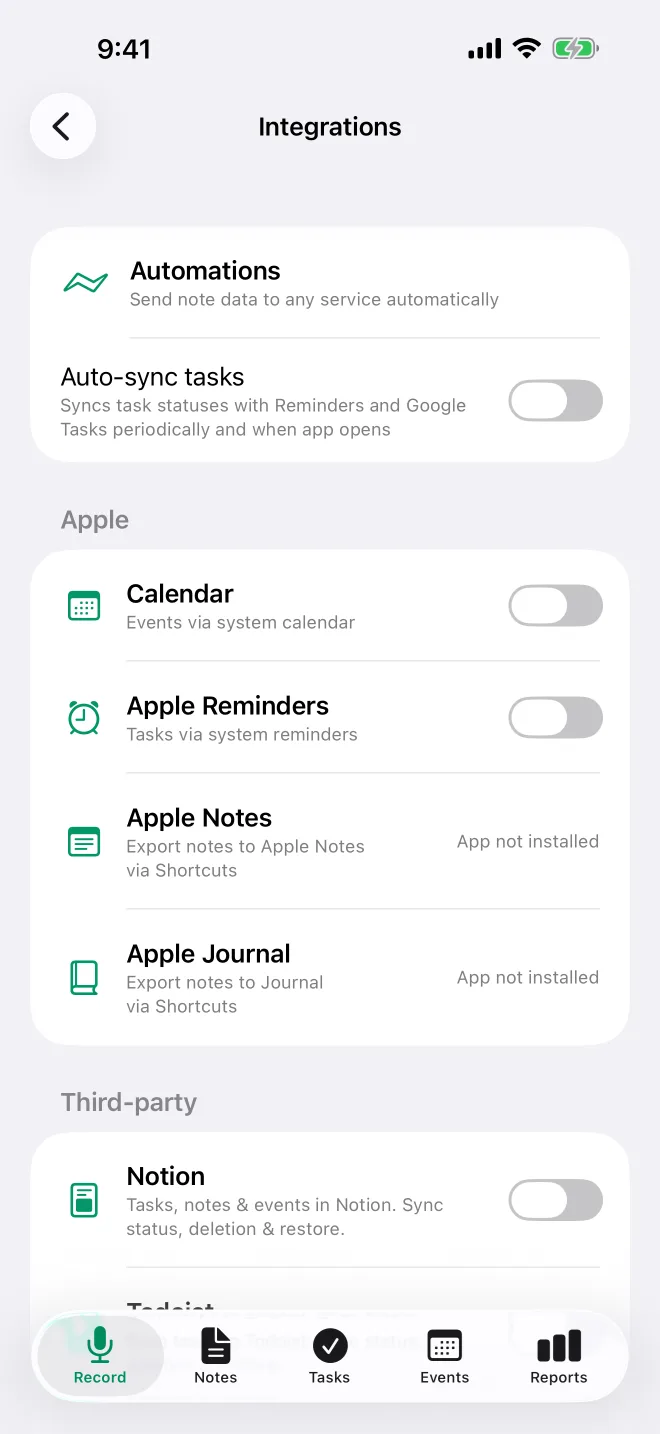
Nastavitev
- Pojdi v Nastavitve > Integracije
- Vklopi Koledar
- Ko te aplikacija prosi, odobri dovoljenje za dostop do koledarja
- Dogodki iz prihodnjih posnetkov se usklajujejo samodejno
Kako deluje
- Usklajevanje je enosmerno, iz TellDone v Koledar. Spremembe, ki jih narediš v aplikaciji Koledar, se nikoli ne vrnejo v TellDone
- Ko na iPhonu spremeniš dogodek v TellDone, se posodobi tudi Koledar. Pri ponavljajočem se dogodku sprememba velja za celotno serijo. Oznake in udeleženci se ne kopirajo
- Ko dogodek v TellDone prekličeš ali izbrišeš, se odstrani iz Koledarja. Če ga obnoviš, ga TellDone znova doda v Koledar kot nov dogodek
- To je lokalna integracija: TellDone zapisuje dogodke neposredno v aplikacijo Koledar na tvojem iPhonu, zato ni treba povezati nobenega računa
TellDone potrebuje poln dostop do tvojih koledarjev. Pri možnosti Samo dodajanje dogodkov aplikacija pokaže: »TellDone lahko trenutno samo dodaja dogodke. Za sinhronizacijo mora brati tudi tvoje koledarje in lastne dogodke, da se nič ne podvoji. V Nastavitvah nastavi Koledarje za TellDone na Poln dostop.«
Kaj se kopira
- Naslov in opis
- Datum in ura ali podatek, ali gre za celodnevni dogodek
- Lokacija
- Pravila ponavljanja, razen Vsako uro: Koledar nima urnega ponavljanja, zato se tak dogodek doda kot enkraten dogodek
- Časi opozoril, tudi več opozoril na dogodek
TellDone si zapomni dogodke, ki jih je dodal, in dogodek preskoči, če Koledar že ima dogodek z istim naslovom ob istem času, tako da se ti dogodki ne podvajajo.
Izbira koledarja
TellDone privzeto ustvarja dogodke v tvojem privzetem Apple Koledarju. Če želiš izbrati drugega, tapni Spremeni pod stikalom Koledar in izberi koledar.
Seznam prikazuje vse koledarje, ki jih tvoj iPhone pozna. Če si v aplikacijo Koledar v iOS že povezal račun Google, Outlook ali Exchange, se tudi ti koledarji pojavijo tukaj in TellDone lahko piše vanje. TellDone komunicira s koledarjem na tvoji napravi, ne neposredno s temi storitvami, zato na strani TellDone ni treba povezati ničesar dodatnega.
Uskladi vse dogodke
Ko je Koledar vklopljen, se pod stikalom pojavi gumb Uskladi vse dogodke. Doda dogodke TellDone, ki jih v Koledarju še ni (do 200), in tiste, ki so že tam, pusti nespremenjene. Nato prikaže rezultat, na primer »Sinhronizirano: 4, preskočeno: 12«.
Apple Opomniki
Opravila iz TellDone se usklajujejo z Apple Opomniki.
Nastavitev
- Pojdi v Nastavitve > Integracije
- Vklopi Apple Opomniki
- Ko te aplikacija prosi, odobri dovoljenje za dostop do opomnikov
- Opravila iz prihodnjih posnetkov se usklajujejo samodejno
Seznam in možnosti
Te možnosti se pojavijo pod stikalom Apple Opomniki:
- Spremeni - izberi seznam v Opomnikih, kamor TellDone dodaja opravila
- Sinhroniziraj vsa opravila - dodaj svoja obstoječa odprta opravila v Opomnike (do 200). Opravila, ki so že tam, se preskočijo
- Stanje sinhronizacije - oglej si, kje se TellDone in Opomniki ne strinjata, katera opravila so opravljena, v obe smeri, in izberi, katere spremembe želiš uporabiti
Izberi, katera opravila gredo v Opomnike:
- Samo z datumom (privzeto) - pošljejo se samo opravila z datumom
- Vsa opravila - pošljejo se vsa odprta opravila, z datumom ali brez
Opravila, katerih datum je že minil, se nikoli ne pošljejo.
Če ima opravilo več časov opomnika, se vsak doda ustreznemu elementu v Apple Opomnikih kot lasten alarm. Najzgodnejši določi čas roka opomnika.
Dvosmerno usklajevanje stanja opravil
Dokončanje opravil se usklajuje v obe smeri med TellDone in Opomniki:
- TellDone v Opomnike - opravilo dokončaj v TellDone in v Opomnikih bo označeno kot opravljeno
- Opomniki v TellDone - opravilo dokončaj v Opomnikih in TellDone to zazna ob naslednji sinhronizaciji
Kako poteka sinhronizacija:
- Ob odprtju aplikacije - če je vklopljeno Samodejno usklajevanje opravil, se TellDone z Opomniki uskladi, ko odpreš aplikacijo ali se vanjo vrneš, največ enkrat na 30 minut
- V ozadju - če je vklopljeno Samodejno usklajevanje opravil, TellDone prosi iOS, naj zažene sinhronizacijo največ približno vsake 4 ure, vključno z eno pozno zvečer. Točen čas določi iOS
- Ob preklopu opravila - ko v TellDone opravilo dokončaš ali ga znova odpreš, se povezani opomnik takoj označi ali odznači. TellDone nato opravi popolno preverjanje stanja z Opomniki in Google Tasks
- Ročno preverjanje - kadar koli tapni Stanje sinhronizacije pod stikalom Apple Opomniki
Če se aplikaciji ne strinjata, zmaga »opravljeno«: ko je opravilo v eni od aplikacij enkrat označeno kot opravljeno, ostane opravljeno.
Samodejno usklajevanje vklopiš ali izklopiš s stikalom Samodejno usklajevanje opravil na vrhu Nastavitev > Integracije. Privzeto je izklopljeno. Če opravilo v TellDone označiš ali odznačiš, se povezani opomnik v vsakem primeru posodobi takoj.
Za najbolj točna dnevna poročila vklopi Samodejno usklajevanje opravil in zvečer odpri TellDone, preden se opolnoči ustvari dnevno poročilo. TellDone se nato uskladi, tako da poročilo vključuje opravila, ki si jih dokončal v Opomnikih.
Apple Koledar in Apple Opomniki sta lokalni integraciji, samo za iPhone. Delujeta neposredno na tvoji napravi, v vseh paketih, tudi v paketu Free, in se ne štejeta v omejitev strežniških integracij.
Ko je TellDone zaprt
Koledar in Opomniki dobita nove dogodke in opravila tudi, ko TellDone ne teče, tudi če si ga zaprl s podrsom. To deluje v vseh paketih. Obvestilo zapiska pokaže, kaj je bilo dodano, na primer »Dodano v Apple Opomniki (2) · Koledar (1)«.
Odpravljanje težav
Če se dogodki ali opravila ne usklajujejo:
- Odpri aplikacijo Nastavitve na iPhonu, tapni Aplikacije > TellDone in preveri dovoljenja. Pri Koledarju izberi Poln dostop
- V TellDone preveri, ali je integracija vklopljena v Nastavitve > Integracije
- Poskusi integracijo izklopiti in znova vklopiti
Če izklopiš Opomniki za dogodke in opravila, se ustavijo samo obvestila z opomniki. Koledar in Opomniki se še naprej usklajujeta.
Usklajevanje z Apple Koledarjem lahko uporabljaš skupaj s strežniškimi integracijami, kot je Todoist. Lokalne in strežniške integracije delujejo neodvisno.