Apple Calendar 和 Reminders
把 TellDone 的事件和任务直接同步到你 iOS 设备上 Apple 自带的应用。
Apple Calendar
从你的语音笔记中提取的事件会自动出现在 Apple Calendar 中。
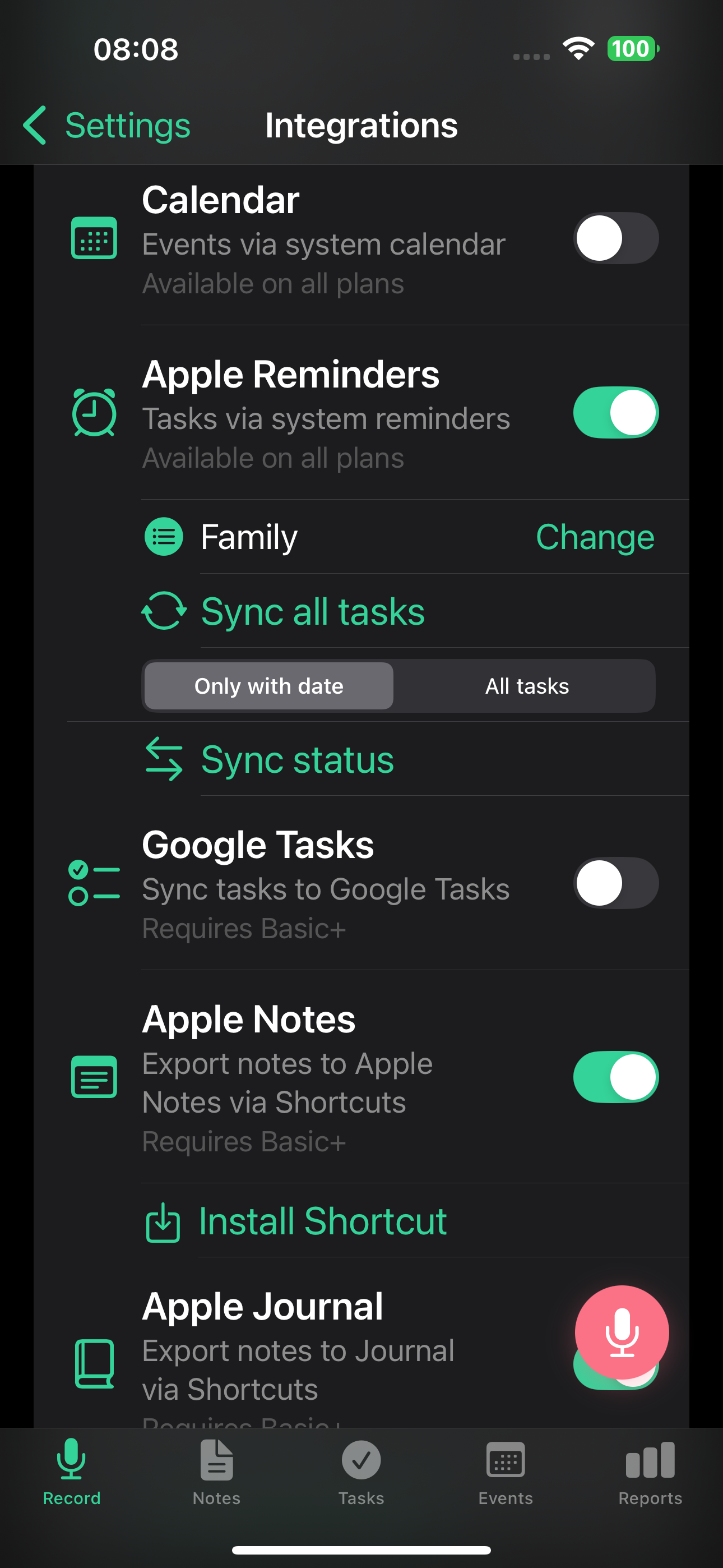
设置
- 进入**「设置 > 集成」**
- 打开 Apple Calendar 开关
- 出现提示时授予日历权限
- 之后录音中的事件会自动同步
工作原理
- 你录音中的新事件会出现在 Apple Calendar 中
- TellDone 与 Calendar 之间的更改会同步
- 集成开启时,每个事件的多个提醒也会同步到 Calendar
- 这是本地集成 - 数据保留在你的设备上
选择日历
默认情况下,TellDone 在你默认的 Apple Calendar 中创建事件。你可以选择不同的日历:
- 进入**「设置 > 集成 > 日历」**
- 选择你想让 TellDone 使用的日历
手动同步
在「设置 > 集成 > 日历」中使用同步按钮可一次性把所有 TellDone 事件强制同步到 Apple Calendar。
Apple Reminders
TellDone 中的任务会与 Apple Reminders 同步。
设置
- 进入**「设置 > 集成」**
- 打开 Apple Reminders 开关
- 出现提示时授予提醒事项权限
- 之后录音中的任务会自动同步
列表选择
在**「设置 > 集成 > Reminders」**中选择 TellDone 把任务导出到哪个 Reminders 列表。
同步模式
**「设置 > 集成 > Reminders」**中提供两种模式:
- 仅有日期的任务 - 仅把有截止时间的任务发送到 Reminders
- 所有任务 - 不论是否有截止时间,所有任务都发送到 Reminders
带多个提醒(iOS 1.3 中加入)的任务始终会让每个提醒以 TellDone 推送通知的形式触发。开启此集成后,只有第一个提醒时间会作为闹钟同步到对应的 Apple 提醒事项条目,其余提醒依旧由 TellDone 推送。
任务状态双向同步
Reminders 拥有完整的双向同步 - 任务完成状态在两个方向流动:
- TellDone 到 Reminders - 在 TellDone 完成一个任务,它会在 Reminders 中标记为完成
- Reminders 到 TellDone - 在 Reminders 完成一个任务,TellDone 会自动捕获
同步如何工作:
- 打开应用时 - 如果在「设置」中启用了自动同步,每次你打开应用(或切换回应用)时,TellDone 会与 Reminders 同步,两次同步之间最小间隔为 30 分钟
- 后台 - iOS 会定期唤醒 TellDone(大约每 4 小时一次)执行后台同步
- 任务切换时 - 每次你在 TellDone 中完成或重新打开任务时,会立即与 Reminders 完整同步
- 手动同步 - 随时在**「设置 > 集成 > Reminders」中点按同步**
同步使用「完成方胜出」逻辑 - 一旦任务在任一应用中标记为完成,它就保持完成。
你可以在**「设置 > 集成 > 自动同步」**中启用或禁用自动同步。
为了获得最准确的每日报告,在午夜报告生成之前的傍晚打开 TellDone。这会触发一次同步,让已完成的 Reminders 任务出现在报告中。
Apple Calendar 和 Apple Reminders 是仅在 iOS 上可用的本地集成。它们直接在你的设备上工作,不需要付费套餐,也不占用集成名额。
故障排查
如果事件或任务没有同步:
- 检查你已经在 iPhone 的**「设置 > TellDone」**中授予了 TellDone 权限
- 确认在 **TellDone 的「设置 > 集成」**中已打开该集成
- 尝试关闭并重新打开该集成
你可以同时使用 Apple Calendar 同步和像 Todoist 这样的服务器集成。本地集成和服务器集成各自独立工作。