事件
当你在录音里提到带有日期的会议、通话或活动时,TellDone 会自动创建一个日历事件。每条笔记最多 3 个事件。事件存在后,你可以在事件详情屏幕上直接编辑任何字段。
事件列表
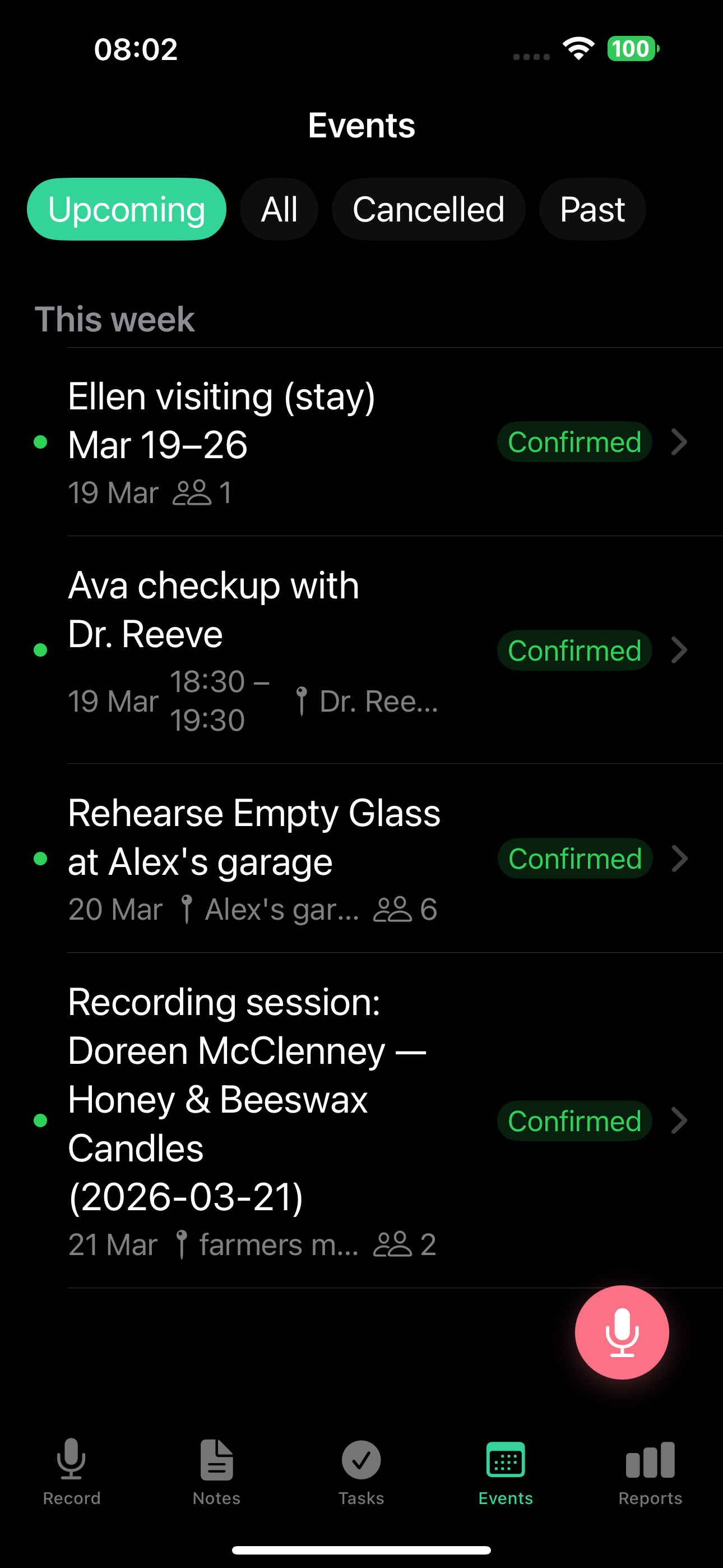
「事件」标签页按时间分组事件:
- 今天 - 今天发生的事件
- 明天 - 明天的事件
- 本周 - 本周剩余的事件
- 之后 - 本周以后的未来事件
- 过去 - 已经发生的事件
你也可以按状态筛选:即将到来、全部、过去或已取消。
事件详情
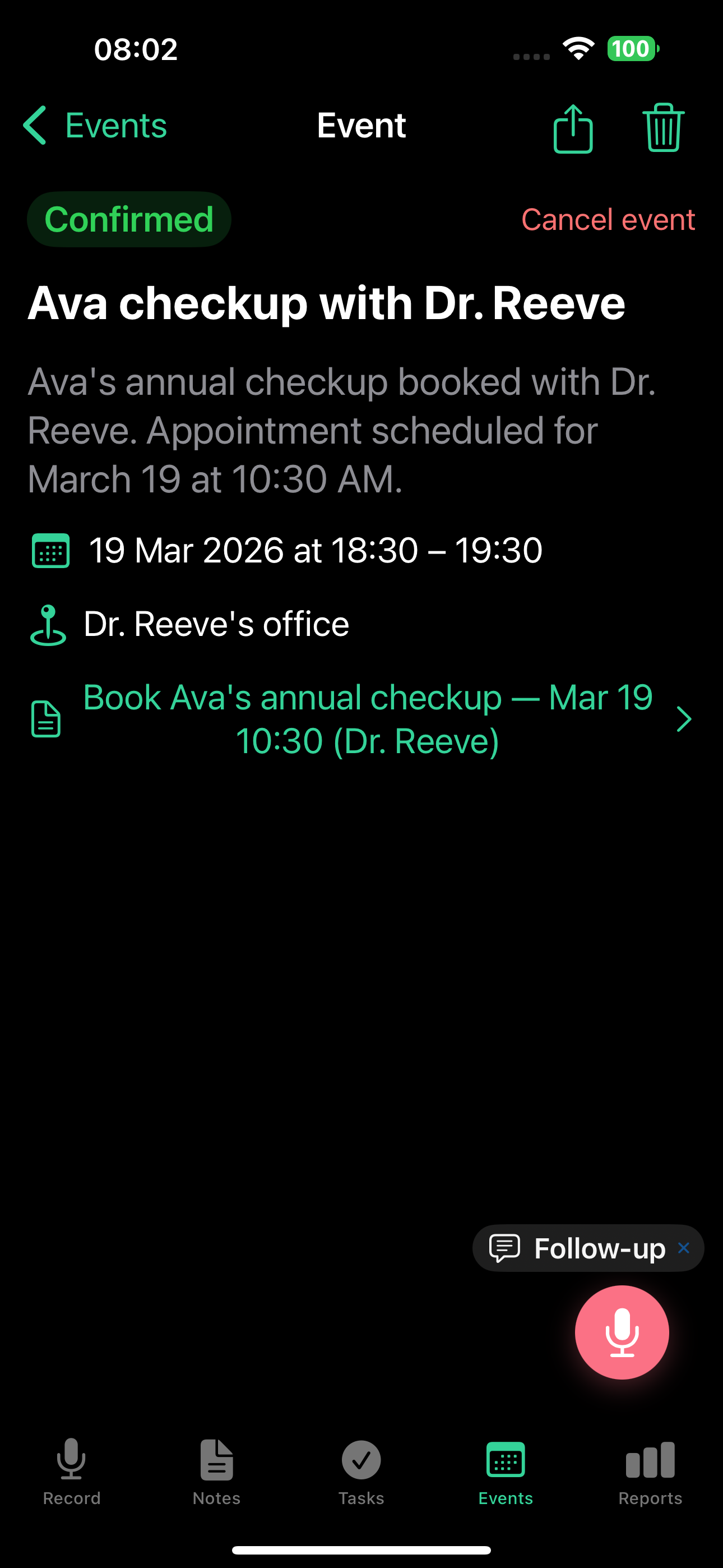
点按事件查看并编辑:
- 标题和描述
- 开始和结束日期与时间
- 全天标记
- 地点 - 物理地址、场所名称或虚拟会议链接
- 重复规则 - 不重复、每日、每周、每两周、每月、每年或自定义模式
- 提醒 - 事件开始前的一个或多个时间点(以分钟为单位)
- 参与人 - 录音中提到或手动添加的人
- 标签
- 状态 - 已确认、暂定或已取消
- 指向源笔记的链接 - 查看原始录音
地点
如果你在语音笔记里提到一个地方,TellDone 会把它提取为事件地点。这适用于物理地址、场所名称和 Zoom 或 Google Meet 等虚拟会议平台。你也可以随时原位编辑地点。
全天事件
说「整天」或「一整天」,TellDone 会创建一个没有具体起止时间的全天事件。适合假期、截止时间或全天活动。你可以在详情屏幕上切换全天标记。
重复规则
TellDone 支持重复事件:每日、每周、每两周、每月和每年。说「每周一」或「每周团队会议」,TellDone 会创建带正确规则的重复事件。你也可以在详情屏幕上用重复规则选择器更改模式。
详情屏幕不再显示原始重复规则文本。如果某条笔记创建了不寻常的自定义规则,它会保留为自定义,直到你从重复规则菜单选择其他选项。
开始和结束时间
开始和结束可以是同一时刻 - 适合时间点标记。编辑器唯一阻止的组合是结束时间早于开始时间。
在详情屏幕上编辑
事件详情屏幕上的每个字段都可以原位编辑。没有单独的编辑表单,没有铅笔图标 - 整行就是点按区域。
- 点按详情屏幕上的任意字段即可编辑。点按字段外部或点按「完成」后,更改会自动保存。如果误操作,点按底部出现的 Snackbar 上的「撤销」可撤回该编辑。
- 日期和时间选择器使用系统日期选择器(大尺寸停靠点,带行内「清除」按钮)。时间不显示秒数。
- 标签使用你已有标签的自动补全,加上一个「+ 勾选」按钮提交新标签。
- 你没有设置的可选字段会折叠起来。使用添加字段菜单将其展开 - 它只列出隐藏字段。
- 必填字段(标题、开始、结束)始终可见。
保存的工作方式:
- iOS:当你提交字段或关闭编辑器时,更改立即生效。
- 网页:编辑会被批量处理。使用保存应用更改,或取消丢弃。在你实际更改之前,保存是禁用的。
原位编辑适合快速更改。对于较大的更新 - 取消、改期或更换地点 - 录一条跟进,AI 会替你应用更改。
用语音更新事件(跟进)
打开任意事件,点按跟进录制更新。AI 理解事件上下文,可以:
- 取消事件 - 说「这个会议取消了」
- 改期 - 说「移到下午 3 点」(保留时长)
- 更改地点 - 说「我们改在咖啡馆见」
详情见跟进录音。
事件状态管理
事件有三种状态:已确认(绿色)、暂定(橙色)和已取消(灰色)。你可以在详情视图中原位更改状态。要取消事件,请在详情屏幕上打开溢出菜单并选择取消。
已取消的事件仍会保留在你的列表中,可在「已取消」筛选下找到。打开事件并点按恢复将其找回。
日历同步
Apple Calendar(iOS)
TellDone 可以把事件直接同步到你的 Apple Calendar:
- 进入「设置 > 集成」
- 启用 Apple Calendar
- 出现提示时授予日历权限
- 你录音中的新事件会自动出现在日历中
这是本地集成 - 数据保留在你的设备上。
事件提醒
- 在事件开始前设置通知,可通过语音或在详情屏幕原位设置
- 每个事件支持多个提醒时间 - 例如提前 15 分钟和提前 1 小时
- 推送通知会出现在你的 iOS 设备上
- 当 Apple Calendar 集成开启时,提醒也会同步到 Apple Calendar 中的事件。即使集成关闭,它们仍以本地推送方式触发。
在录音里提到提醒时间:「提前 15 分钟和提前一小时提醒我」。TellDone 会自动设置两个提醒。你也可以稍后在事件详情屏幕添加或移除提醒。
在录音里提到具体的日期和时间,可以最准确地创建事件。「周五下午 2 点和 Alex 开会」比「下周某个时候和 Alex 开会」效果更好。
另见
- 录制语音笔记 - 事件如何从你的语音中提取
- Apple Calendar 和 Reminders - 与 Apple Calendar 同步
- 每日报告 - 你每日报告中的事件
- 每周报告 - 你每周概览中的事件