Etkinlikler
Kaydında tarihli bir toplantı, görüşme veya etkinlikten bahsettiğinde, TellDone otomatik olarak bir takvim etkinliği oluşturur. Not başına en fazla 3 etkinlik. Bir etkinlik oluştuktan sonra, etkinlik ayrıntı ekranında herhangi bir alanı doğrudan düzenleyebilirsin.
Etkinlik listesi
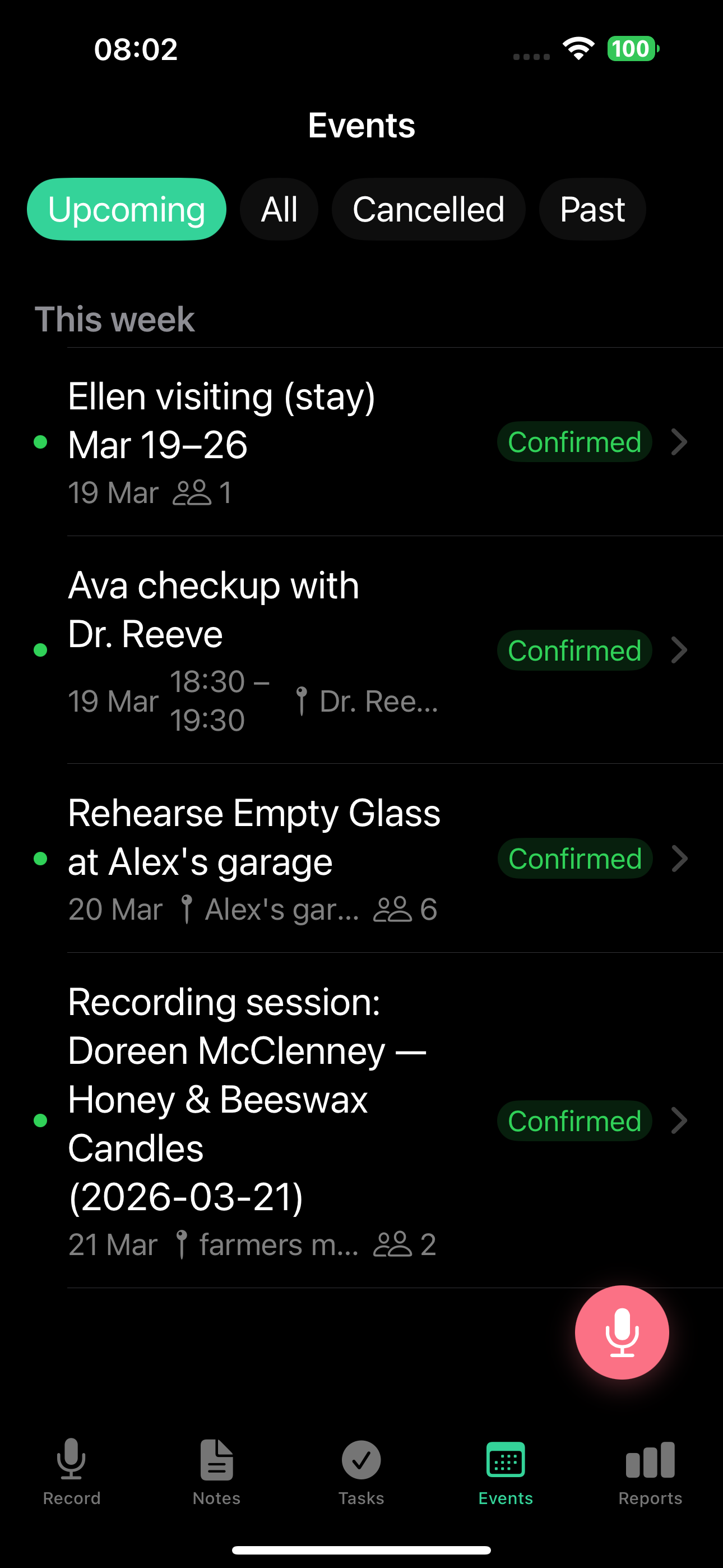
Etkinlikler sekmesi etkinliklerini zamana göre gruplandırır:
- Bugün - bugün gerçekleşen etkinlikler
- Yarın - yarınki etkinlikler
- Bu hafta - haftanın geri kalanı
- Sonra - bu haftanın ötesindeki gelecek etkinlikler
- Geçmiş - zaten gerçekleşmiş etkinlikler
Duruma göre de filtreleyebilirsin: Yaklaşan, Tümü, Geçmiş veya İptal.
Etkinlik ayrıntısı
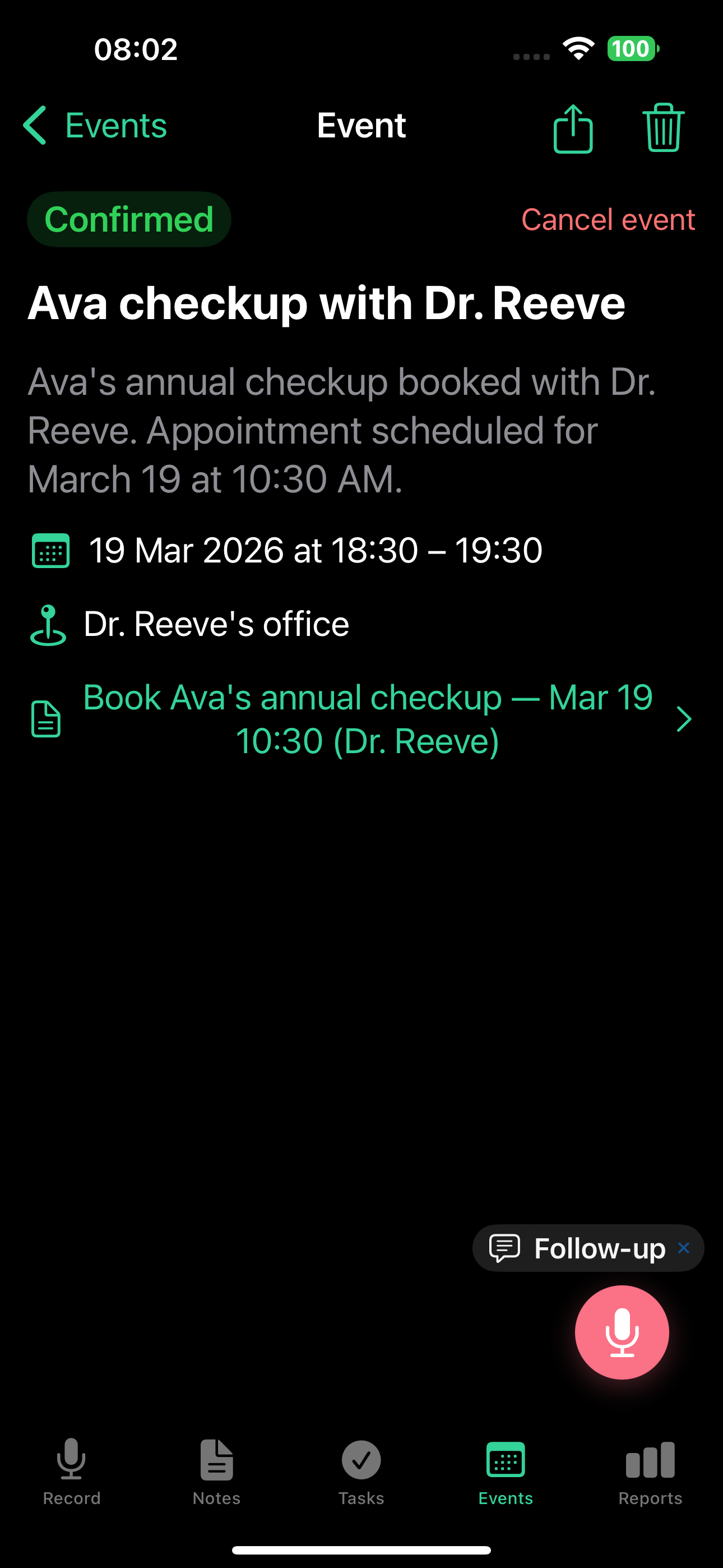
Görmek ve düzenlemek için bir etkinliğe dokun:
- Başlık ve açıklama
- Başlangıç ve bitiş tarihi ve saati
- Tüm gün bayrağı
- Konum - fiziksel adres, mekan adı veya sanal toplantı bağlantısı
- Tekrar - tekrar yok, günlük, haftalık, iki haftada bir, aylık, yıllık veya özel bir desen
- Hatırlatıcılar - etkinlik başlamadan önce bir veya daha fazla saat (dakika cinsinden)
- Katılımcılar - kayıtta bahsedilen veya manuel olarak eklenen kişiler
- Etiketler
- Durum - onaylı, belirsiz veya iptal
- Kaynak nota bağlantı - orijinal kaydı gör
Konum
Sesli notunda bir yerden bahsedersen, TellDone bunu etkinlik konumu olarak çıkarır. Bu, fiziksel adresler, mekan adları ve Zoom veya Google Meet gibi sanal toplantı platformları için çalışır. Konumu istediğin zaman satır içi de düzenleyebilirsin.
Tüm gün etkinlikleri
"Tüm gün" veya "bütün gün" de ve TellDone belirli başlangıç ve bitiş saatleri olmadan tüm gün bir etkinlik oluştursun. Tatiller, son tarihler veya gün boyu süren etkinlikler için yararlıdır. Tüm gün bayrağını ayrıntı ekranından açıp kapatabilirsin.
Tekrar
TellDone tekrar eden etkinlikleri destekler: günlük, haftalık, iki haftada bir, aylık ve yıllık. "Her Pazartesi" veya "haftalık ekip toplantısı" de ve TellDone doğru desenle tekrar eden bir etkinlik oluştursun. Deseni ayrıntı ekranından tekrar seçicisini kullanarak da değiştirebilirsin.
Ayrıntı ekranı artık ham tekrar kuralı metnini göstermez. Bir not sıra dışı özel bir desen oluşturduysa, sen tekrar menüsünden farklı bir seçenek seçene kadar Özel olarak korunur.
Başlangıç ve bitiş saatleri
Başlangıç ve bitiş tam olarak aynı an olabilir - zaman noktası işaretleri için yararlıdır. Düzenleyici tarafından engellenen tek kombinasyon, başlangıçtan daha erken olan bir bitiş saatidir.
Ayrıntı ekranında düzenleme
Etkinlik ayrıntı ekranındaki her alan satır içi düzenlenebilir. Ayrı bir düzenleme formu yoktur ve kalem simgeleri yoktur - tüm satır dokunma hedefidir.
- Ayrıntı ekranındaki herhangi bir alana dokunarak düzenle. Alanın dışına dokunduğunda veya Bitti'ye bastığında değişiklikler otomatik olarak kaydedilir. Yanlışlıkla bir şeyi değiştirirsen, bu düzenlemeyi geri almak için altta beliren snackbar'daki Geri Al'a dokun.
- Tarih ve saat seçicileri sistem tarih seçicisini kullanır (büyük detent, satır içi "Temizle" düğmesiyle). Saatler saniyesiz görüntülenir.
- Etiketler mevcut etiketlerinden otomatik tamamlama, ayrıca yeni bir etiket eklemek için "+ onay" düğmesi kullanır.
- Belirlemediğin isteğe bağlı alanlar daraltılmıştır. Bunları ortaya çıkarmak için Alan ekle menüsünü kullan - sadece gizli alanları listeler.
- Gerekli alanlar (başlık, başlangıç, bitiş) görünür kalır.
Kaydetme nasıl çalışır:
- iOS: bir alanı onayladığında veya düzenleyiciyi kapattığında değişiklikler hemen uygulanır.
- Web: düzenlemeler toplu hale getirilir. Uygulamak için Kaydet, atmak için İptal kullan. Bir şey değişene kadar Kaydet devre dışıdır.
Satır içi düzenlemeler hızlı değişiklikler için harikadır. Daha büyük güncellemeler için - iptal etme, yeniden planlama veya konumları değiştirme - bir takip kaydet ve AI değişikliği senin için uygulasın.
Etkinlikleri sesle güncelle (takip)
Herhangi bir etkinliği aç ve bir güncelleme kaydetmek için Takip'e dokun. AI etkinlik bağlamını anlar ve şunları yapabilir:
- Etkinliği iptal et - "bu toplantı iptal" de
- Yeniden planla - "bunu saat 15'e taşı" de (süre korunur)
- Konumu değiştir - "bunun yerine kafede buluşuyoruz" de
Ayrıntılar için Takip kayıtları sayfasına bak.
Etkinlik durumu yönetimi
Etkinliklerin üç durumu vardır: Onaylı (yeşil), Belirsiz (turuncu) ve İptal (gri). Durumu ayrıntı görünümünden satır içi değiştirebilirsin. Bir etkinliği iptal etmek için ayrıntı ekranındaki taşma menüsünü aç ve İptal'i seç.
İptal edilmiş etkinlikler "İptal" filtresi altında listende kalır. Etkinliği aç ve geri yüklemek için Geri Yükle'ye dokun.
Takvim senkronizasyonu
Apple Calendar (iOS)
TellDone etkinlikleri doğrudan Apple Calendar'ına senkronlayabilir:
- Ayarlar > Entegrasyonlar'a git
- Apple Calendar'ı etkinleştir
- İstendiğinde takvim iznini ver
- Kayıtlarındaki yeni etkinlikler takviminde otomatik olarak görünür
Bu yerel bir entegrasyondur - veriler cihazında kalır.
Etkinlik hatırlatıcıları
- Etkinlikler başlamadan önce bildirim ayarla, ya sesle ya da ayrıntı ekranında satır içi
- Etkinlik başına birden fazla hatırlatıcı saati desteklenir - örneğin 15 dakika önce ve 1 saat önce
- Push bildirimleri iOS cihazında görünür
- Apple Calendar entegrasyonu açık olduğunda hatırlatıcılar Apple Calendar'daki etkinliğe de senkronize olur. Entegrasyon kapalıyken yine yerel push olarak tetiklenirler.
Kaydında hatırlatıcı saatlerinden bahset: "15 dakika önce ve bir saat önce bana hatırlat." TellDone her iki hatırlatıcıyı da otomatik olarak ayarlar. Hatırlatıcıları daha sonra etkinlik ayrıntı ekranından da ekleyebilir veya kaldırabilirsin.
En doğru etkinlik oluşturma için kayıtlarında belirli tarihler ve saatler söyle. "Cuma saat 14'te Alex ile toplantı", "önümüzdeki hafta bir ara Alex ile toplantı"dan daha iyi çalışır.
Ayrıca bkz.
- Sesli notları kaydetme - etkinliklerin sesinden nasıl çıkarıldığı
- Apple Calendar ve Reminders - Apple Calendar ile senkronla
- Günlük raporlar - günlük raporundaki etkinlikler
- Haftalık raporlar - haftalık genel görünümündeki etkinlikler