Sesli notları kaydetme
Kayıt, TellDone'un kalbidir. Konuş, AI sözlerini yapılandırılmış notlara, görevlere ve etkinliklere dönüştürür.
İki kayıt modu
- Toggle modu (varsayılan): Başlatmak için mikrofona dokun. Durdurmak için tekrar dokun.
- Basılı tut modu: Mikrofon düğmesini basılı tut, durdurmak için bırak.
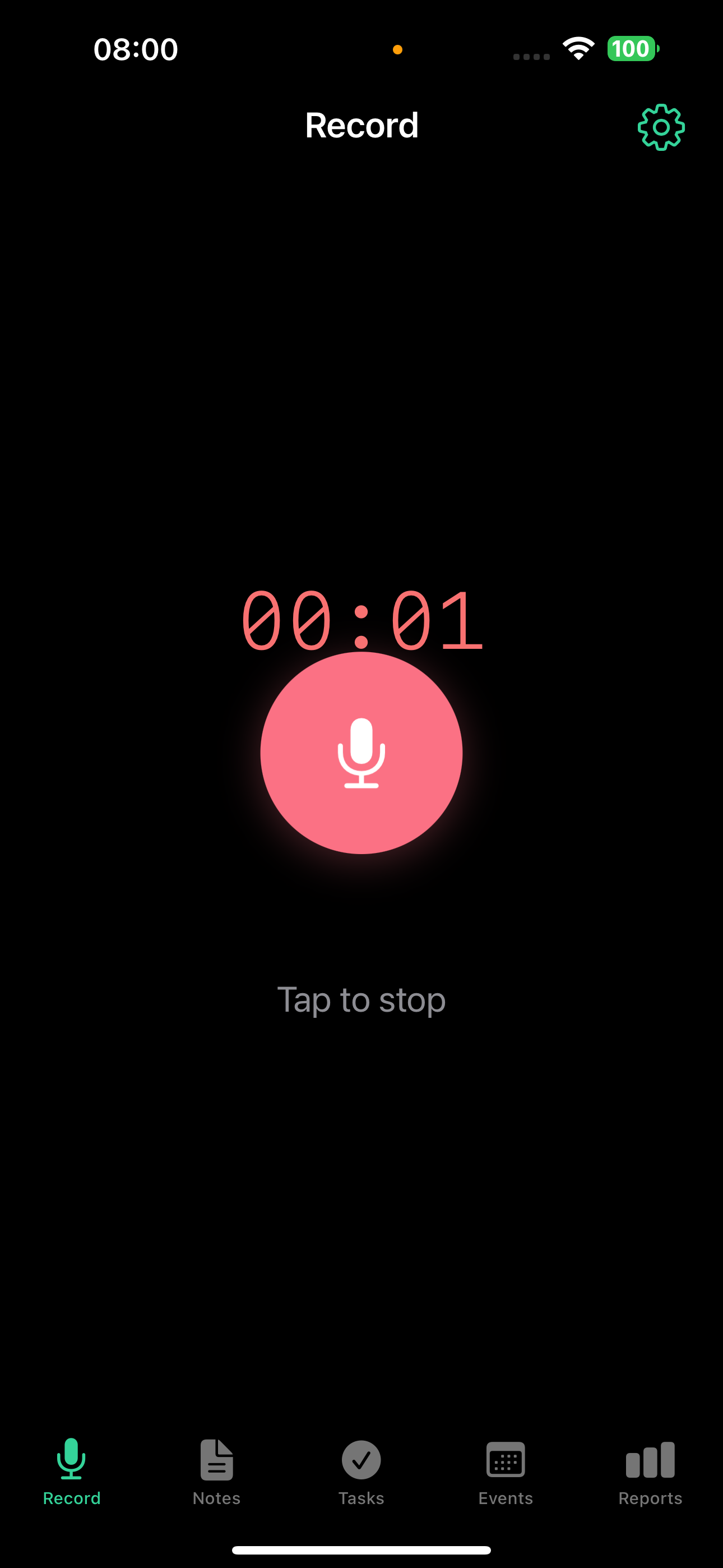
Kayıt sırasında
- Bir zamanlayıcı ne kadar süredir kaydettiğini gösterir
- Kayıt arka planda devam eder - başka bir uygulamaya geçebilirsin
- iPhone'da kayıt durumu Dynamic Island'da (iPhone 14 Pro ve üstü, donanım gereksinimi) ve kilit ekranında görünür. Kilit ekranı baneri ve Durdur düğmesi iOS 18 veya üstünü gerektirir.
- TellDone, 2 saniyeden kısa kayıtları, sessizliği ve boş sesi otomatik olarak reddeder
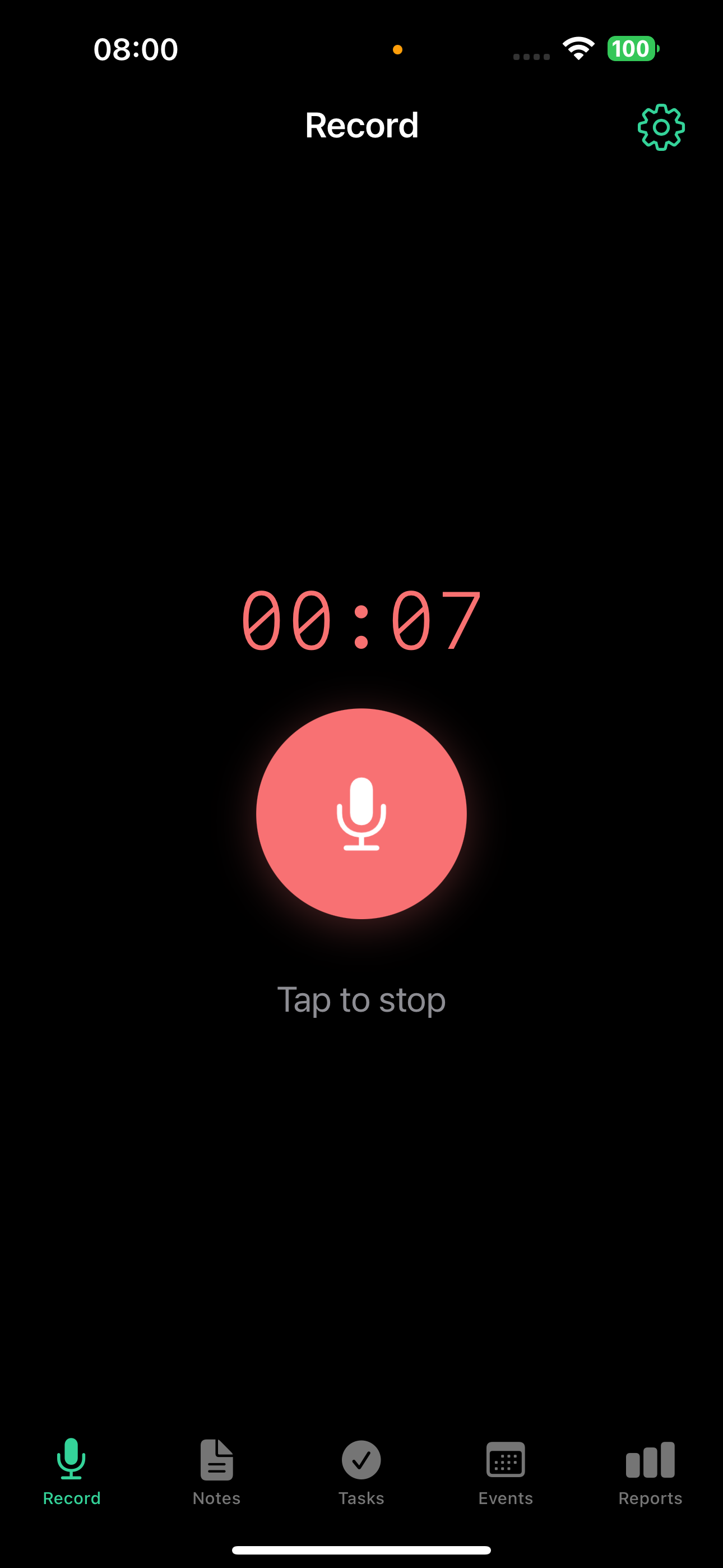
TellDone sesi konuşma için optimize eder: kayıtlar sıkıştırılır ve sessizlik otomatik olarak kırpılır. Harici mikrofonlar (AirPods, Bluetooth kulaklıklar) iyi çalışır - ses işleme kablosuz ses için ayarlanmıştır.
Kayıttan sonra
Kaydı durdurduktan sonra, not kartında küçük bir işleme rozeti belirir ve aşamalardan geçer:
- Yükleniyor - ses sunucuya gönderiliyor
- Çevriliyor - konuşman metne dönüştürülüyor
- Analiz ediliyor - AI başlık, görevler, etkinlikler ve etiketleri çıkarıyor
- Kaydediliyor - her şey kütüphanene yazılıyor
Uzun kayıtlar (2 dakikadan uzun) rozette küçük bir parıltı (✨) alır, böylece ekstra işlem süresinin beklendiğini bilirsin. Bir aşama 45 saniyeden uzun süre aktif kalırsa, rozet etiketi takılı kalmadığını anlaman için "hâlâ çalışıyor"a geçer. Bir saatlik kayıt baştan sona yaklaşık 5 dakika sürebilir.
Rozet yaklaşık 3 dakika sonra hâlâ aynı aşamadaysa, yenilemek için aşağı çek veya sayfayı yeniden yükle. Uygulama durumu sunucuyla eşitler ve işlem zaten tamamlandıysa rozeti temizler.
İşlem tamamlandığında, TellDone şunları oluşturmuş olur:
- AI ile oluşturulmuş başlık ve özetli bir not
- Otomatik sınıflandırılmış bir not türü
- İçeriğe göre atanmış en fazla 5 etiket
- Öncelikleri ve son tarihleri olan en fazla 5 görev
- Tarihleri, saatleri ve katılımcıları olan en fazla 3 etkinlik
- Orijinal ses kaydedilir ve nottan oynatılabilir
Metin girişi
Yazmayı mı tercih ediyorsun? Kayıt ekranındaki Metin notu'na dokun.
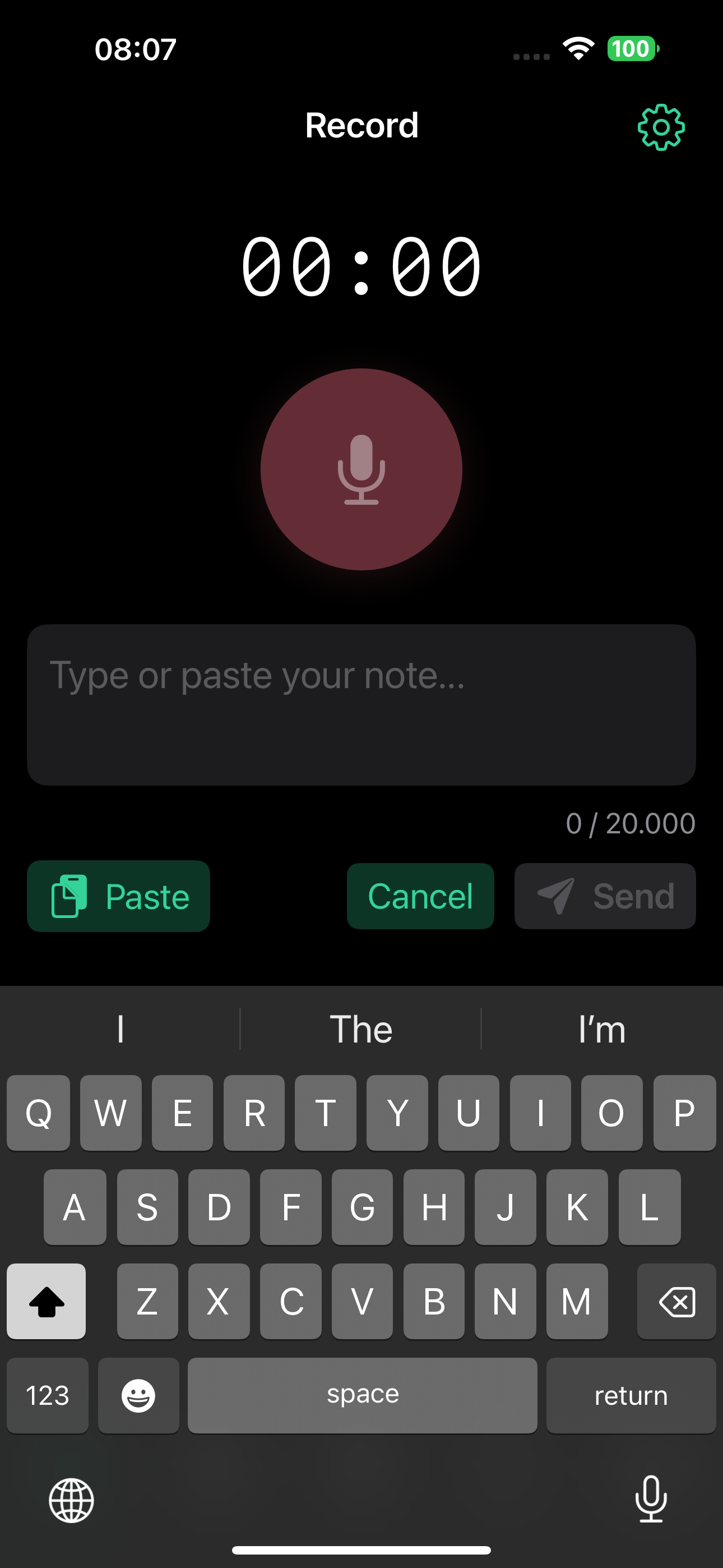
- Klavye Yapıştır, İptal ve Gönder düğmeleriyle görünür
- Metin, sesle aynı AI analizinden geçer
- Maks. metin uzunluğu plana göre değişir: Free 2.000 karakter, Basic 8.000, Pro 20.000, Ultra 50.000
TellDone'a ses dosyaları paylaşma (iOS)
iOS paylaşım sayfasını destekleyen herhangi bir uygulamadan (Voice Memos, Files, Mail, Messages, Telegram ve diğerleri) mevcut ses kayıtlarını TellDone'a gönderebilirsin.
- Ses dosyasını herhangi bir uygulamada aç
- Paylaş'a dokun ve TellDone'u seç
- Dosya adını ve boyutunu gösteren kısa bir onay ekranı Kaydet ve İptal düğmeleriyle belirir
- Dosya yüklenir ve normal bir kayıtla aynı işlem sürecinden geçer
Desteklenen formatlar: m4a, mp3, wav, caf, aiff ve diğer public.audio türleri (iOS sesli mesajlar, Mail ses eklentileri, kayıpsız Voice Memos).
Boyut limiti: 100 MB'a kadar (yaklaşık 90 dakika kayıpsız ses). Daha büyük dosyalar "dosya çok büyük" mesajıyla nazikçe reddedilir.
Plan limitleri yine de geçerlidir. 100 MB teknik bir sınırdır. Planının kayıt süresi sınırı (Free 5 dk, Basic 10, Pro 60, Ultra 90) ve aylık not kotası da içe aktarılan sese uygulanır, dolayısıyla Free kullanıcı 30 dakikalık bir toplantıyı paylaşırsa önce planın süre limitine takılır.
Sonuç olarak ortaya çıkan not, transkripsiyon, AI analizi, görevler ve etkinlikler dahil tam olarak uygulama içinde kaydettiğin gibi davranır. Aynı Paylaşım Sayfası girişi düz metin ve URL'leri de kabul eder.
Web tarayıcısında kayıt
Tarayıcının mikrofonunu kullanarak app.telldone.app adresinden de kayıt yapabilirsin. Web kaydedici hem masaüstü hem de mobil tarayıcılar için tasarlandı.
- Kaydetmek için dokun - başlatmak için mikrofona dokun, durdurmak için tekrar dokun
- Konuşmak için tut - bas-konuş tarzı kayıt için basılı tut
- İptal için sürükle - basılı tutarken kaydı atmak için düğmeden uzağa sürükle
- Klavye kısayolları (giriş alanı odakta değilken):
- R - kaydı başlat veya durdur
- Space - kaydı durdur
- Esc - mevcut kaydı iptal et
iOS Safari'de web uygulamasını yüklemek için Paylaş > Ana Ekrana Ekle'yi seçebilirsin. Chrome veya Edge masaüstünde, adres çubuğundan Yükle'yi kullan. Yüklendikten sonra, tarayıcı mikrofon iznini oturumlar arasında hatırlar - aksi halde her seferinde mikrofon erişimi isteyen iOS Safari'de kullanışlıdır.
Tam web rehberi için Web uygulaması rehberi sayfasına bak.
Apple Watch zincirleme kayıt (Pro ve Ultra)
Pro ve Ultra planlarında, TellDone Apple Watch uygulaması arka planda 10 dakikalık segmentleri zincirleyerek 60 dakikaya kadar kayıt yapabilir. Özel bir şey yapman gerekmez - uzun oturumlar iPhone'da tek bir nota dikilir.
Zincirleme bir oturum nasıl çalışır:
- Watch'ta her zamanki gibi kayda başlarsın
- Her temel segment 10 dakikaya kadardır
- Bir segment bitmeden 20 saniye önce, Watch haptik bir dokunuş verir ve "Devam" ve "Bitir" ile bir kaplama gösterir
- Sonraki segmenti hemen başlatmak için "Devam"'a, bitirmek için "Bitir"'e dokun
- Hiçbir şey yapmazsan, segment bittikten sonra 15 saniyelik ek süre seni devam ettirir
- Durduğunda, tüm segmentler iPhone'da tek bir notta birleştirilir
Free ve Basic'te Watch tek bir segment kaydeder (Free 5 dk, Basic 10 dk) - zincirleme yok. Pro ve Ultra zincirleme Watch oturumlarını toplam 60 dakikayla sınırlar; Ultra iPhone ve Web'de 90 dakikaya izin verse bile.
Tam Apple Watch kurulum ve kullanımı için Apple Watch sayfasına bak.
Takip kayıtları
Takipler, TellDone'un en kullanışlı özelliklerinden biridir. Sadece bağlam eklemek yerine, AI üst öğeyi anlar ve üzerinde eylem yapabilir - bir görevi tamamla, bir etkinliği yeniden planla veya bir son tarihi güncelle, hepsi sesinden.
Takip nasıl kaydedilir
Hem iPhone'da hem de Web uygulamasında herhangi bir not, görev veya etkinlik ayrıntı ekranından takip başlatabilirsin.
- Bir not, görev veya etkinlik aç
- Takip düğmesine dokun
- Güncellemeni kaydet veya yaz
Takip düğmesi her zaman üst bağlamı taşır, böylece nereden başlatırsan başlat AI hangi öğeyi güncellediğini bilir.
AI neyi bilir
Bir takip kaydettiğinde, TellDone üst öğenin tam bağlamını yükler ve AI'ya geçirir:
- Bir göreve takip - AI görev başlığını, açıklamasını, önceliğini, son tarihini, hatırlatıcısını ve etiketlerini görür
- Bir nota takip - AI not başlığını, özetini, etiketlerini, tüm alt görevleri (önceliklerle, son tarihlerle, hatırlatıcılarla) ve tüm alt etkinlikleri (saatlerle, konumlarla ve hatırlatıcılarla) görür
- Bir etkinliğe takip - AI etkinlik başlığını, açıklamasını, konumunu, başlangıç ve bitiş saatlerini, tüm gün bayrağını, durumunu, tekrar kuralını, hatırlatıcılarını, katılımcılarını ve etiketlerini görür
Bu, AI'nın ne hakkında konuştuğunu tam olarak anladığı ve akıllı kararlar verebildiği anlamına gelir.
AI neler yapabilir
Takip kayıtları sadece bağlam eklemekle kalmaz - söylediğine göre üst öğeyi değiştirebilir:
Bir göreve takip:
- "Bunu bitirdim" - görevi tamamlar
- "Bunu önümüzdeki Cuma'ya it" - son tarihi günceller
- "Aslında bu yüksek öncelikli" - önceliği değiştirir
- "Bunu bana yarın saat 9'da hatırlat" - bir hatırlatıcı ayarlar
Bir etkinliğe takip:
- "Bu toplantı iptal edildi" - etkinliği iptal eder
- "Bunu saat 15'e taşı" - yeniden planlar (süreyi korur)
- "Bunun yerine kafede buluşuyoruz" - konumu günceller
Bir nota takip:
- "Bu nottaki 1 ve 3 numaralı görevleri bitirdim" - belirli alt görevleri tamamlar
- "Buradaki her şey tamam" - tüm alt görevleri tamamlar
- "Toplantıyı 11:30'a taşı" - bir alt etkinliği yeniden planlar (süreyi korur)
- "Toplantı iptal edildi" - bir alt etkinliği iptal eder
- "Mekanı kafe olarak değiştir" - bir alt etkinliğin konumunu günceller
- "Son tarihi Cuma'ya it" - bir alt görevin son tarihini günceller
- "Bu görev artık yüksek öncelikli" - bir alt görevin önceliğini değiştirir
- "O görevi yarın bana hatırlat" - bir alt görevin hatırlatıcısını ayarlar
Takipte bahsedilen yeni görevler ve etkinlikler de aynı bağlama bağlı olarak çıkarılır.
Takipler hem ses hem de metin girişiyle çalışır. "Hey Siri, TellDone'a not ekle" de ve takip düşüncesi dikte et veya bir görev aç ve hızlı bir güncelleme yaz.
iOS ekstraları
Eylem Düğmesi (iPhone 15 Pro ve sonrası)
Her yerden tek basışlı kayıt için TellDone'u Eylem Düğmesi'ne ata. iOS 18 ve sonrasında iki yol da çalışıyor:
Önerilen (iOS 18 Controls):
- iPhone Ayarlar > Eylem Düğmesi'ne git
- Controls'a kaydır ve TellDone Record'ı seç
- Kayda başlamak için Eylem Düğmesi'ne bas; durdurmak için tekrar bas
Alternatif (Shortcuts):
- Ayarlar > Eylem Düğmesi'ne git
- Kısayol'a kaydır ve TellDone kayıt kısayolunu seç
- Kaydı açıp kapatmak için Eylem Düğmesi'ne bas
Uygulamayı açmana gerek yok - kayıt arka planda başlar ve durur.
Kontrol Merkezi widget'ı
Hızlı erişim için TellDone'u Kontrol Merkezi'ne ekle:
- iPhone Ayarlar > Kontrol Merkezi'ne git
- TellDone'u ekle
- Kontrol Merkezi'ni açmak için aşağı kaydır, ardından kaydı başlatmak veya durdurmak için TellDone widget'ına dokun
Daha fazlası
- Siri Shortcuts - eller serbest not oluşturma için 6 sesli komut
- Kayıt sırasında Dynamic Island ve kilit ekranı kontrolleri
Transkripsiyon
TellDone konuşma tanıma için 60+ dili destekler. İki transkripsiyon modu:
- Sunucu transkripsiyonu (önerilen) - daha doğru, bulutta işlenir
- Apple Speech Recognition - transkripsiyon cihazda gerçekleşir. Ses, oynatma ve AI analizi için yine sunucuya yüklenir
Ayarlar'da en çok konuştuğun dili seç. Tek kayıtta dilleri karıştırmak doğruluğu düşürür.
Yaygın mesajlar
Kayıt sırasında bir şey ters giderse, şunlardan birini görebilirsin:
- "Kayıt sessiz görünüyor" - konuşma algılanmadı. Daha sessiz bir ortamda tekrar kaydetmeyi dene.
- "Kayıt maksimum süreyi aşıyor" - planının kayıt süresi limitine ulaştın.
- "Konuşmadan metne dakika kotası aşıldı" - aylık transkripsiyon dakikaların tükendi. Kullanımını Ayarlar'da kontrol et veya planını yükselt.
- "Aylık not kotası aşıldı" - bu ay için not limitine ulaştın.
Kayıt limitleri
| Free | Basic | Pro | Ultra | |
|---|---|---|---|---|
| iPhone / Web maks. süre | 5 dk | 10 dk | 60 dk | 90 dk |
| Apple Watch (zincirleme) | 5 dk | 10 dk | 60 dk | 60 dk |
| Notlar/ay | 50 | 300 | 1.000 | Sınırsız |
| STT dakika/ay | 60 | 300 | 600 | 1.500 |
Ultra'da bile Apple Watch oturum başına 60 dakikayla sınırlıdır. iPhone ve Web tam plan başına süreyi kullanabilir.
Ayrıca bkz.
- Notlar - kayıtlarının nasıl yapılandırılmış notlara dönüştüğü
- Görevler - sesinden çıkarılan görevler
- Etkinlikler - kayıtlardan oluşturulan takvim etkinlikleri
- Smart Context - bahsederek görevleri otomatik tamamla
- Web uygulaması rehberi - tarayıcında kaydet ve notları incele