Nahrávanie hlasových poznámok
Nahrávanie je srdce TellDone. Hovor a AI premení tvoje slová na štruktúrované poznámky, úlohy a udalosti.
Dva režimy nahrávania
- Prepínací režim (predvolený): Klepni na mikrofón a začni. Klepni znova a zastav.
- Režim Stlač a podrž: Drž tlačidlo mikrofónu, pusti a zastavíš.
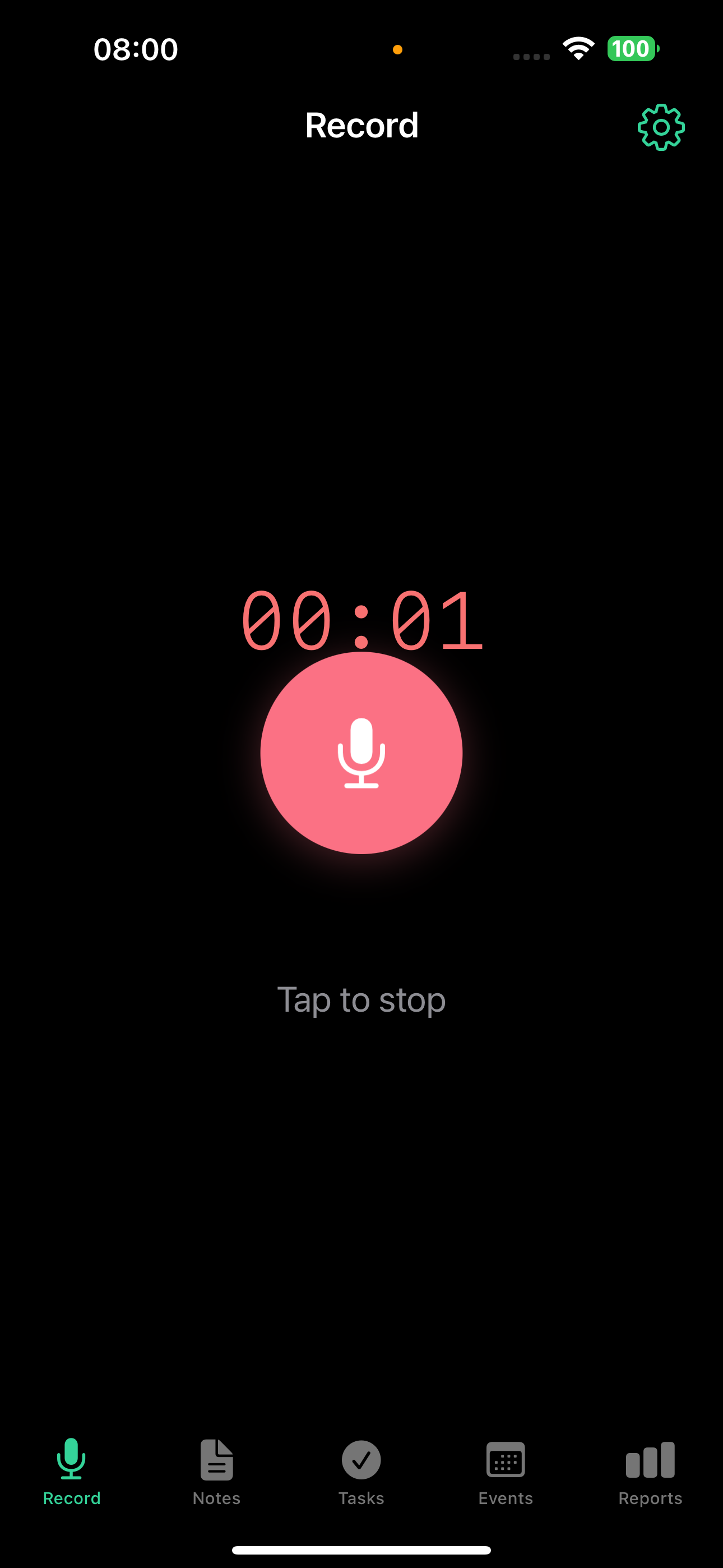
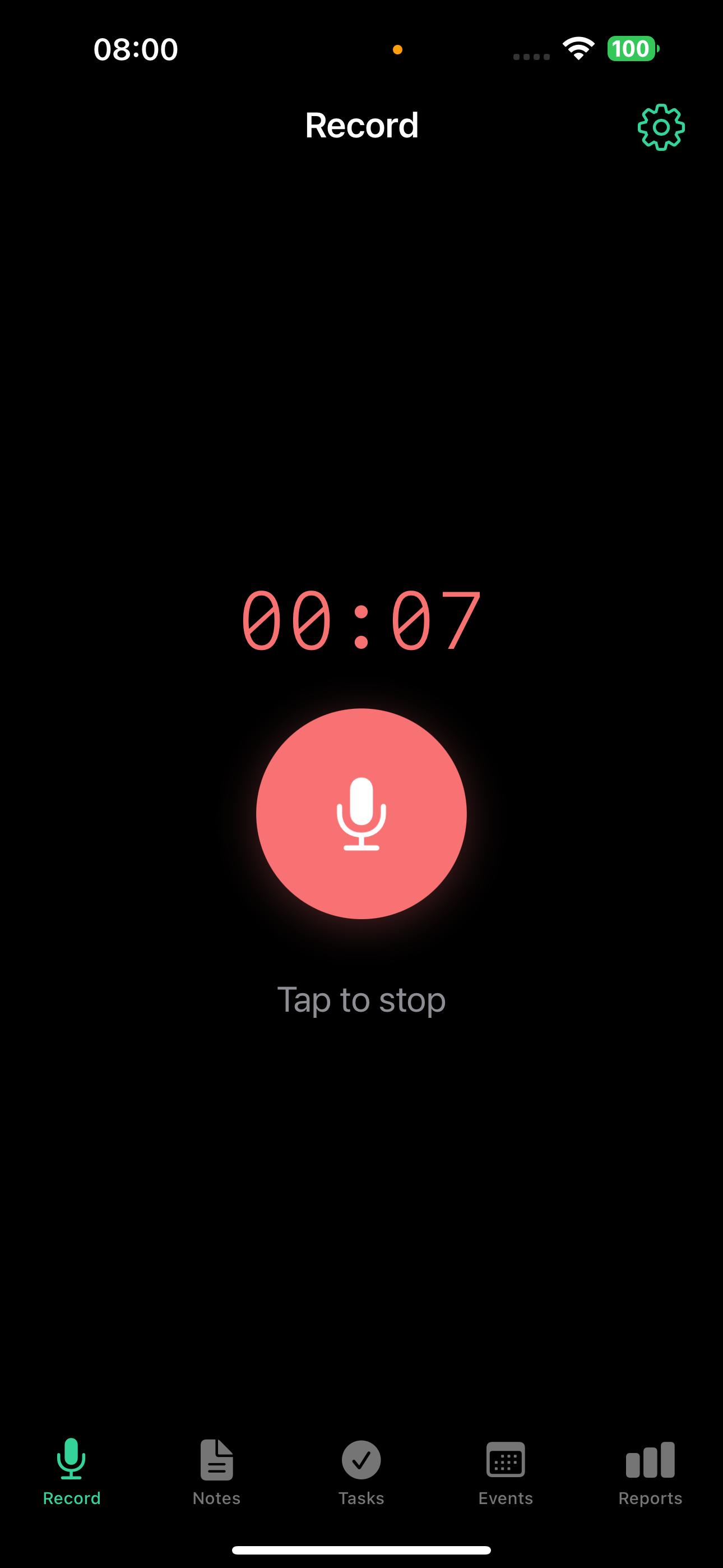
Počas nahrávania
- Časovač ukazuje, ako dlho už nahrávaš
- Nahrávanie pokračuje na pozadí - môžeš sa prepnúť do inej aplikácie
- Na iPhone sa stav nahrávania zobrazuje v Dynamic Island (iPhone 14 Pro a novší, hardvérová požiadavka) a na uzamknutej obrazovke. Banner na uzamknutej obrazovke s tlačidlom Zastaviť vyžaduje iOS 18 alebo novší.
- TellDone automaticky odmieta nahrávky kratšie ako 2 sekundy, ticho a prázdne audio
TellDone optimalizuje audio pre reč: nahrávky sa komprimujú a ticho sa automaticky orezáva. Externé mikrofóny (AirPods, Bluetooth slúchadlá) fungujú dobre - spracovanie audia je naladené na bezdrôtové audio.
Po nahrávaní
Keď zastavíš nahrávanie, na karte poznámky sa zobrazí malý odznak spracovania a postupne prechádza fázami:
- Nahrávanie - audio sa odosiela na server
- Prepisovanie - tvoja reč sa prevádza na text
- Analýza - AI extrahuje názov, úlohy, udalosti a tagy
- Ukladanie - všetko sa zapisuje do tvojej knižnice
Dlhé nahrávky (nad 2 minúty) dostanú na odznaku malú iskričku (✨), aby si vedel, že treba rátať s dlhším časom spracovania. Ak fáza zostane aktívna viac ako 45 sekúnd, popisok odznaku sa zmení na "stále pracuje", aby si vedel, že sa nezasekol. Hodinová nahrávka môže od začiatku po koniec trvať približne 5 minút.
Ak je odznak stále v rovnakej fáze po približne 3 minútach, potiahni na obnovenie alebo obnov stránku. Aplikácia zladí stav so serverom a vyčistí odznak, ak spracovanie už skončilo.
Po dokončení spracovania má TellDone vytvorené:
- Poznámku s názvom a zhrnutím vygenerovaným AI
- Typ poznámky - automaticky klasifikovaný
- Až 5 tagov priradených podľa obsahu
- Až 5 úloh s prioritami a termínmi
- Až 3 udalosti s dátumami, časmi a účastníkmi
- Pôvodné audio je uložené a prehrávateľné z poznámky
Textový vstup
Radšej píšeš? Klepni na Textová poznámka na obrazovke Nahrávanie.
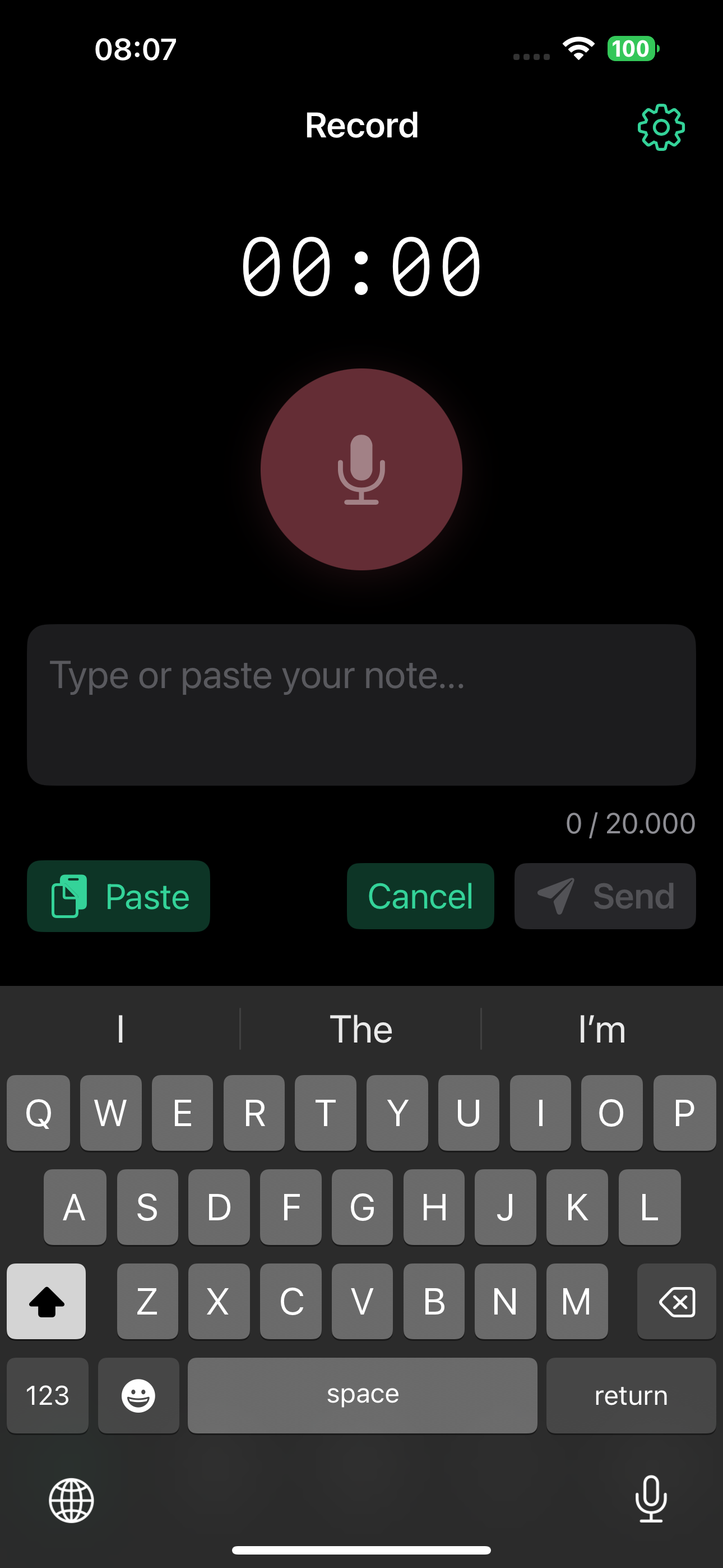
- Zobrazí sa klávesnica s tlačidlami Vložiť, Zrušiť a Odoslať
- Text prechádza rovnakou AI analýzou ako hlas
- Maximálna dĺžka textu závisí od plánu: Free 2 000 znakov, Basic 8 000, Pro 20 000, Ultra 50 000
Zdieľanie audio súborov do TellDone (iOS)
Existujúce audio nahrávky môžeš poslať do TellDone z akejkoľvek aplikácie, ktorá podporuje hárok zdieľania v iOS (Voice Memos, Files, Mail, Messages, Telegram a ďalšie).
- Otvor audio súbor v ľubovoľnej aplikácii
- Klepni na Zdieľať a vyber TellDone
- Zobrazí sa krátka potvrdzovacia obrazovka s názvom a veľkosťou súboru a tlačidlami Uložiť a Zrušiť
- Súbor sa nahrá a prejde rovnakým spracovaním ako bežná nahrávka
Podporované formáty: m4a, mp3, wav, caf, aiff a iné typy public.audio (hlasové správy z iOS, audio prílohy v Maile, bezstratové nahrávky z Voice Memos).
Limit veľkosti: až 100 MB (zhruba 90 minút bezstratového audia). Väčšie súbory aplikácia odmietne s hlásením "súbor je príliš veľký".
Limity plánu stále platia. Hranica 100 MB je technická. Na importované audio sa vzťahuje aj limit dĺžky nahrávania tvojho plánu (Free 5 min, Basic 10, Pro 60, Ultra 90) a mesačná kvóta poznámok - takže Free používateľ, ktorý zdieľa 30-minútovú poradu, narazí najskôr na limit dĺžky.
Výsledná poznámka sa správa presne tak, akoby si ju nahral priamo v aplikácii, vrátane prepisu, AI analýzy, úloh a udalostí. Rovnaký hárok zdieľania akceptuje aj obyčajný text a URL adresy.
Nahrávanie vo webovom prehliadači
Nahrávať môžeš aj na app.telldone.app cez mikrofón prehliadača. Webový rekordér je postavený pre desktopové aj mobilné prehliadače.
- Klepni na nahrávanie - klepni na mikrofón a začni, klepni znova a zastav
- Drž a hovor - stlač a drž pre nahrávanie štýlom push-to-talk
- Potiahni na zrušenie - počas držania potiahni od tlačidla a nahrávku zahodíš
- Klávesové skratky (keď nie je zameraný žiadny textový vstup):
- R - spustiť alebo zastaviť nahrávanie
- Space - zastaviť nahrávanie
- Esc - zrušiť aktuálnu nahrávku
V iOS Safari môžeš zvoliť Zdieľať > Pridať na plochu a nainštalovať webovú aplikáciu. V Chrome alebo Edge na desktope použi Inštalovať z adresného riadka. Po inštalácii si prehliadač zapamätá tvoje povolenie mikrofónu medzi reláciami - užitočné na iOS Safari, ktorý sa inak pýta na prístup k mikrofónu zakaždým.
Plný návod k webu nájdeš v návode k webovej aplikácii.
Reťazené nahrávanie na Apple Watch (Pro a Ultra)
V plánoch Pro a Ultra dokáže aplikácia TellDone na Apple Watch nahrávať až 60 minút tak, že na pozadí spája 10-minútové segmenty. Nemusíš robiť nič špeciálne - dlhé relácie sa zošijú do jednej poznámky na iPhone.
Ako reťazená relácia funguje:
- Začneš nahrávať na Watch ako obvykle
- Každý podkladový segment má dĺžku do 10 minút
- 20 sekúnd pred koncom segmentu Watch jemne zacvakne a zobrazí prekrytie s tlačidlami "Pokračovať" a "Ukončiť"
- Klepni "Pokračovať", aby si okamžite začal ďalší segment, alebo "Ukončiť" a uzavri reláciu
- Ak nič neurobíš, 15-sekundové okno na pokračovanie po skončení segmentu ti stále dovolí pokračovať
- Keď zastavíš, všetky segmenty sa spoja do jednej poznámky na iPhone
Na Free a Basic Watch nahráva jeden segment (Free 5 min, Basic 10 min) - žiadne reťazenie. Pro aj Ultra obmedzujú reťazené Watch relácie na celkovo 60 minút, aj keď Ultra umožňuje 90 minút na iPhone a webe.
Kompletný návod na nastavenie a používanie Apple Watch nájdeš v Apple Watch.
Doplňujúce nahrávky (follow-up)
Follow-upy sú jednou z najužitočnejších funkcií TellDone. Namiesto pridávania kontextu AI rozumie nadradenej položke a dokáže na nej vykonať akcie - dokončiť úlohu, presunúť udalosť alebo aktualizovať termín, všetko z tvojho hlasu.
Ako nahrať follow-up
Follow-up môžeš spustiť z akéhokoľvek detailu poznámky, úlohy alebo udalosti, na iPhone aj vo webovej aplikácii.
- Otvor poznámku, úlohu alebo udalosť
- Klepni na tlačidlo Follow-up
- Nahraj alebo napíš svoj doplnok
Tlačidlo follow-up vždy nesie kontext rodičovskej položky, takže AI vie, ktorú položku aktualizuješ, bez ohľadu na to, odkiaľ si začal.
Čo AI vie
Keď nahraješ follow-up, TellDone načíta plný kontext nadradenej položky a odovzdá ho AI:
- Follow-up k úlohe - AI vidí názov úlohy, popis, prioritu, termín, pripomienku a tagy
- Follow-up k poznámke - AI vidí názov poznámky, zhrnutie, tagy, všetky podradené úlohy (s prioritami, termínmi, pripomienkami) a všetky podradené udalosti (s časmi, miestami a pripomienkami)
- Follow-up k udalosti - AI vidí názov udalosti, popis, miesto, čas začiatku a konca, celodenný príznak, stav, pravidlo opakovania, pripomienky, účastníkov a tagy
To znamená, že AI presne rozumie, o čom hovoríš, a vie sa rozhodnúť šikovne.
Čo AI dokáže
Follow-up nahrávky nielen pridávajú kontext - dokážu zmeniť nadradenú položku podľa toho, čo povieš:
Follow-up k úlohe:
- "Hotovo" - dokončí úlohu
- "Posuň to na budúci piatok" - aktualizuje termín
- "Vlastne je to vysoká priorita" - zmení prioritu
- "Pripomeň mi to zajtra o 9:00" - nastaví pripomienku
Follow-up k udalosti:
- "Stretnutie je zrušené" - zruší udalosť
- "Presuň to na 15:00" - presunie (zachová trvanie)
- "Stretneme sa radšej v kaviarni" - aktualizuje miesto
Follow-up k poznámke:
- "Dokončil som úlohy 1 a 3 z tejto poznámky" - dokončí konkrétne podúlohy
- "Všetko je hotové" - dokončí všetky podúlohy
- "Presuň schôdzku na 11:30" - presunie podradenú udalosť (zachová trvanie)
- "Schôdzka je zrušená" - zruší podradenú udalosť
- "Zmeň miesto na kaviareň" - aktualizuje miesto podradenej udalosti
- "Posuň termín na piatok" - aktualizuje termín podradenej úlohy
- "Táto úloha je teraz vysoká priorita" - zmení prioritu podradenej úlohy
- "Pripomeň mi tú úlohu zajtra" - nastaví pripomienku podradenej úlohy
Nové úlohy a udalosti spomenuté vo follow-up sa tiež extrahujú a prepoja na rovnaký kontext.
Follow-upy fungujú s hlasovým aj textovým vstupom. Povedz "Hey Siri, pridaj poznámku v TellDone" a nadiktuj doplnkovú myšlienku, alebo otvor úlohu a napíš rýchly doplnok.
iOS extra možnosti
Action Button (iPhone 15 Pro a novšie)
Priraď TellDone k Action Button na nahrávanie jedným stlačením odkiaľkoľvek. Na iOS 18+ fungujú dve cesty:
Odporúčaný spôsob (Controls v iOS 18):
- Choď do Nastavenia iPhone > Action Button
- Posúvaj na Controls a vyber TellDone Record
- Stlač Action Button, čím spustíš nahrávanie; opätovným stlačením ho zastavíš
Alternatíva (Shortcuts):
- Choď do Nastavenia > Action Button
- Posúvaj na Skratku a vyber skratku nahrávania TellDone
- Stlačením Action Button prepínaš nahrávanie
Aplikáciu nemusíš otvárať - nahrávanie sa spustí a zastaví na pozadí.
Widget v Control Center
Pridaj TellDone do Control Center pre rýchly prístup:
- Choď do Nastavenia iPhone > Control Center
- Pridaj TellDone
- Potiahni dole, otvoríš Control Center, a klepnutím na widget TellDone spustíš alebo zastavíš nahrávanie
Ďalšie
- Siri Shortcuts - 6 hlasových príkazov na vytváranie poznámok bez rúk
- Ovládacie prvky Dynamic Island a uzamknutej obrazovky počas nahrávania
Prepis
TellDone podporuje 60+ jazykov pre rozpoznávanie reči. Dva režimy prepisu:
- Serverový prepis (odporúčaný) - presnejší, spracovaný v cloude
- Apple Speech Recognition - prepis prebieha v zariadení. Audio sa stále nahráva na server pre prehrávanie a AI analýzu
Vyber jazyk, ktorým hovoríš najčastejšie, v Nastaveniach. Miešanie jazykov v jednej nahrávke znižuje presnosť.
Bežné správy
Ak sa pri nahrávaní niečo pokazí, môžeš vidieť jednu z týchto:
- "Nahrávka sa zdá byť tichá" - nezachytila sa žiadna reč. Skús nahrať znova v tichšom prostredí.
- "Nahrávka prekračuje maximálnu dĺžku" - dosiahol si limit dĺžky nahrávania svojho plánu.
- "Vyčerpaná kvóta minút prepisu" - tvoje mesačné minúty prepisu sú vyčerpané. Skontroluj spotrebu v Nastaveniach alebo prejdi na vyšší plán.
- "Vyčerpaná mesačná kvóta poznámok" - dosiahol si limit poznámok pre tento mesiac.
Limity nahrávania
| Free | Basic | Pro | Ultra | |
|---|---|---|---|---|
| Max dĺžka iPhone / Web | 5 min | 10 min | 60 min | 90 min |
| Apple Watch (reťazené) | 5 min | 10 min | 60 min | 60 min |
| Poznámok/mesiac | 50 | 300 | 1 000 | Neobmedzené |
| STT minút/mesiac | 60 | 300 | 600 | 1 500 |
Apple Watch je obmedzený na 60 minút na reláciu aj na Ultra. iPhone a web môžu využiť plnú dĺžku podľa plánu.
Pozri tiež
- Poznámky - ako sa tvoje nahrávky stávajú štruktúrovanými poznámkami
- Úlohy - úlohy extrahované z tvojho hlasu
- Udalosti - kalendárové udalosti vytvorené z nahrávok
- Smart Context - automaticky dokončuj úlohy len ich spomenutím
- Návod k webovej aplikácii - nahrávaj a prezeraj poznámky v prehliadači