Úlohy
TellDone automaticky extrahuje úlohy z tvojich hlasových poznámok. Až 5 úloh na nahrávku, každá s názvom, prioritou a voliteľným termínom. Akonáhle úloha existuje, môžeš upravovať ktorékoľvek pole priamo v detaile úlohy.
Zoznam úloh
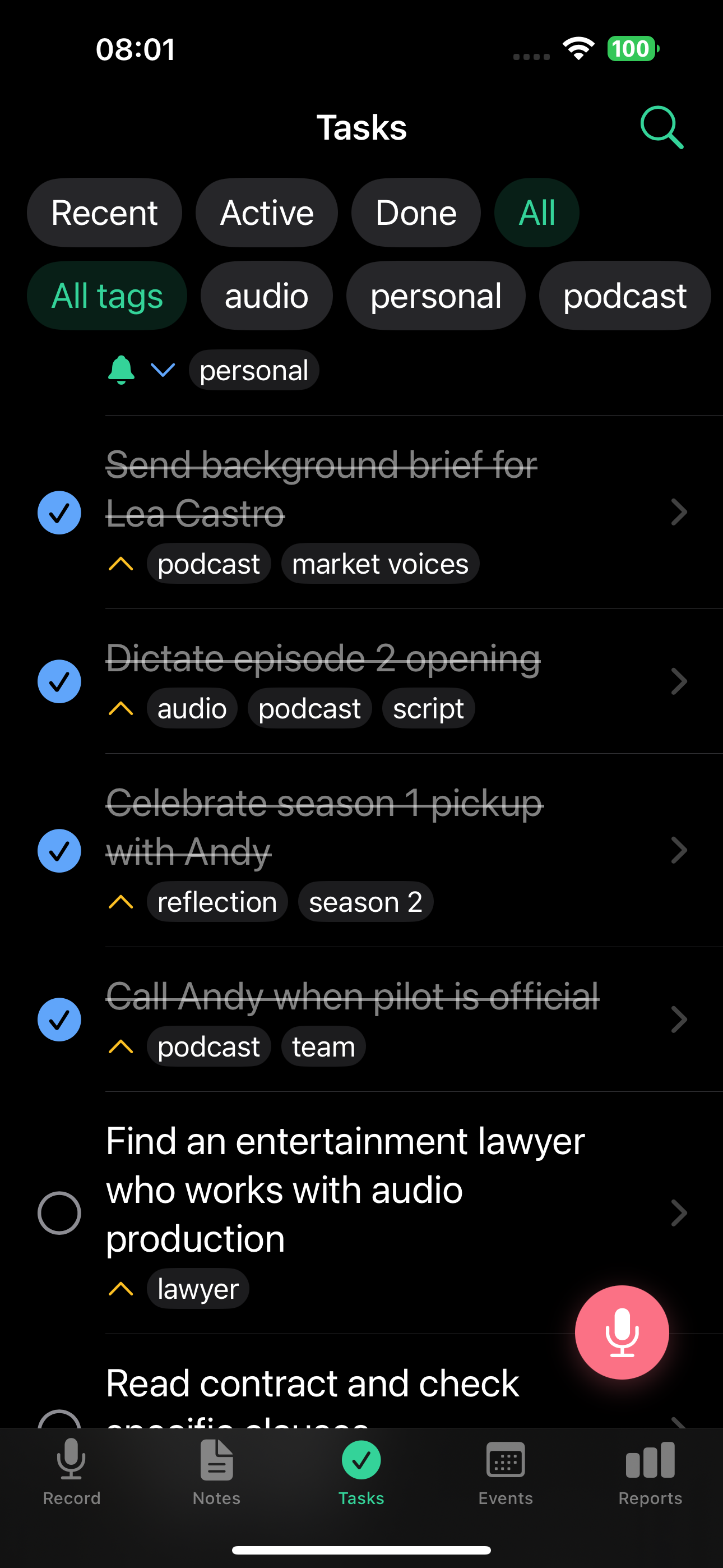
Karta Úlohy zobrazuje všetky tvoje extrahované úlohy.
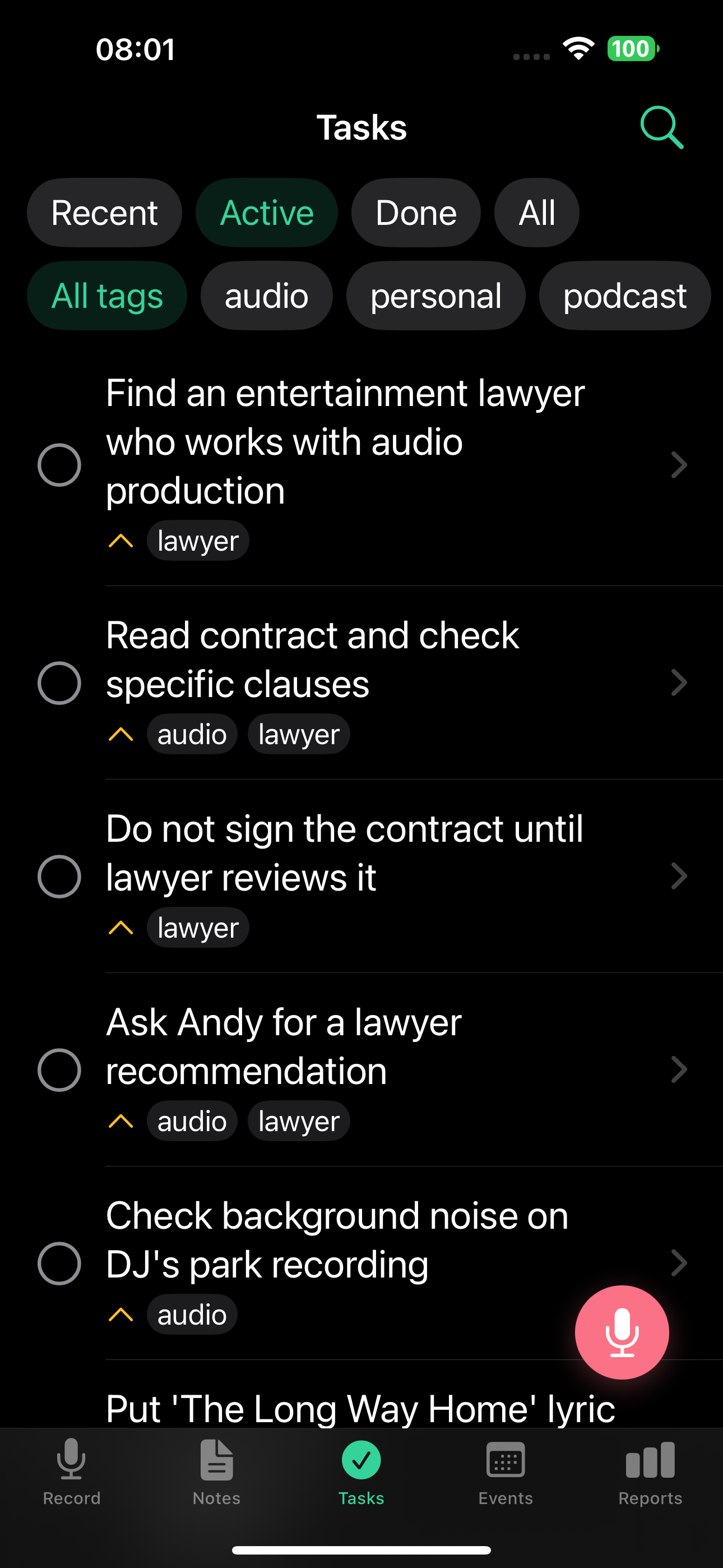
- Filter: Všetky / Aktívne / Hotové / Nedávne
- Každá úloha zobrazuje názov, ikonu priority, tagy a checkbox
- Klepnutím na úlohu zobrazíš plné detaily
Filter Nedávne zobrazuje úlohy z posledných 7 dní, takže ľahko prejdeš to, na čom si pracoval.
Detail úlohy
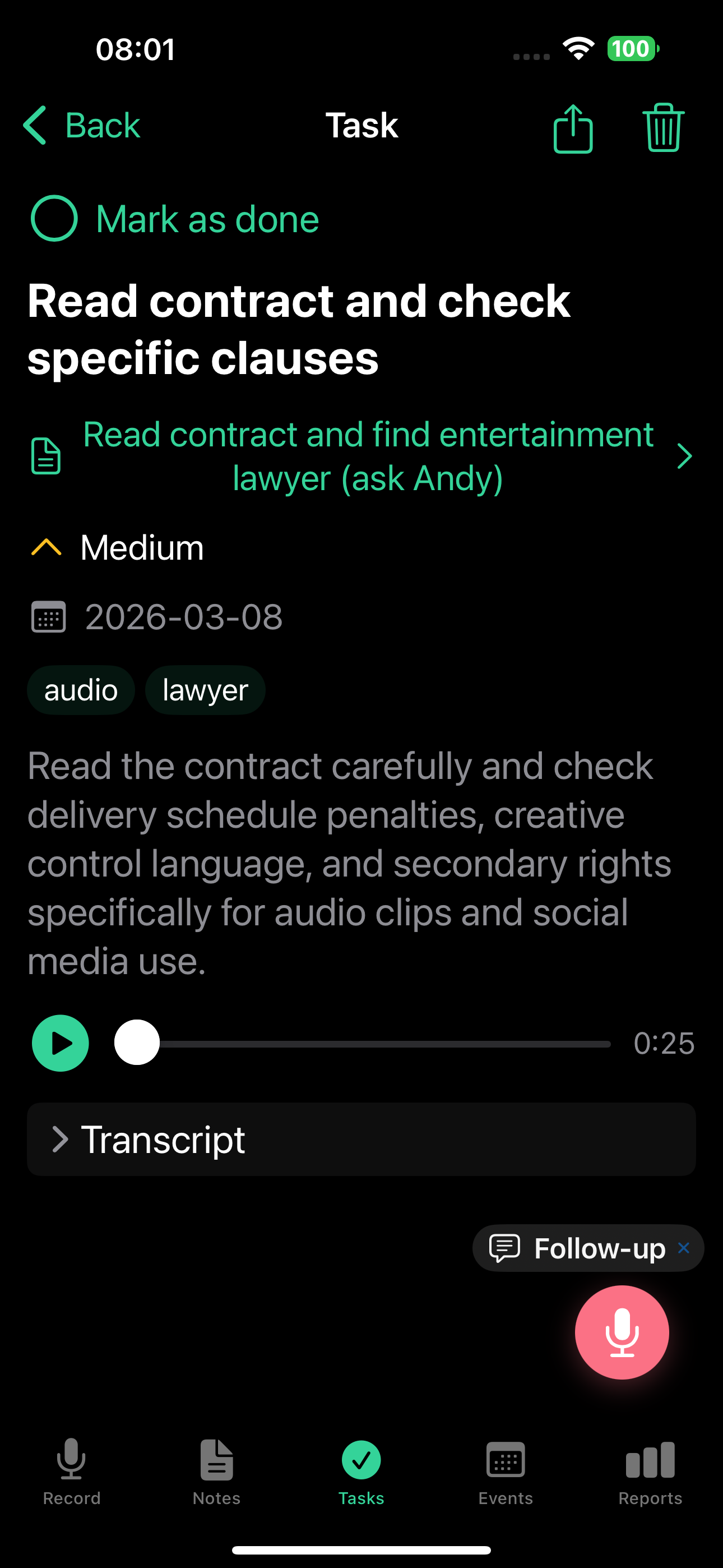
Každá úloha obsahuje:
- Názov a popis - upravovateľné priamo na mieste
- Stav - na vykonanie alebo hotovo
- Priorita - vysoká, stredná alebo nízka
- Termín - voliteľný dátum
- Pripomienky - jedna alebo viac push notifikácií s dátumom a časom (pozri Viacero pripomienok na úlohu)
- Opakovanie - voliteľný rozvrh opakovania (pozri Opakujúce sa úlohy)
- Tagy - zdedené zo zdrojovej poznámky, plne upravovateľné
- Odkaz na zdrojovú poznámku - pozri pôvodnú nahrávku
- Audio úryvok - vypočuj si časť, kde sa úloha spomína
Editácia v detaile
Každé pole v detaile úlohy môžeš upraviť priamo na mieste. Neexistuje samostatný formulár na úpravu ani ikony ceruzky - celý riadok je klikateľný.
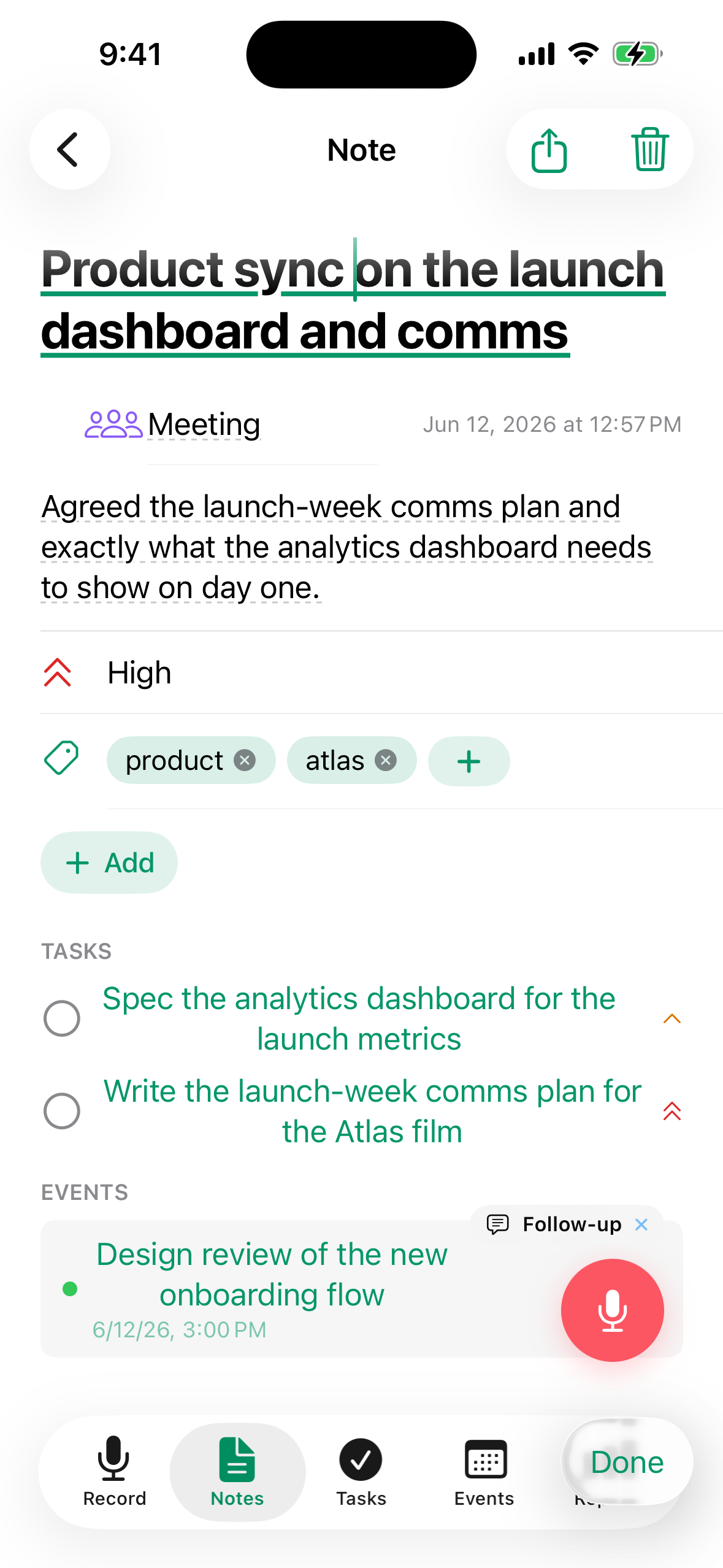
- Klepnutím na riadok začneš upravovať. Zmeny sa ukladajú automaticky, keď klepneš mimo poľa alebo klepneš na Hotovo. Ak niečo zmeníš omylom, klepni na Späť na paneli s oznámením, ktorý sa zobrazí v spodnej časti, a vrátiš úpravu.
- Dátum a čas používajú systémový výber (veľký panel s vloženým tlačidlom "Vymazať"). Čas sa zobrazuje bez sekúnd.
- Tagy ponúkajú našepkávač z existujúcich tagov plus tlačidlo "+ check" na potvrdenie nového.
- Voliteľné polia, ktoré si nenastavil, sú skryté. Použi menu Pridať pole na ich odhalenie - vypisuje len skryté polia.
- Názov je vždy viditeľný.
Ako funguje ukladanie:
- iOS: zmeny sa aplikujú okamžite, keď potvrdíš pole alebo zatvoríš editor.
- Web: úpravy sú dávkové. Použi Uložiť na ich aplikovanie alebo Zrušiť na zahodenie. Uložiť je vypnuté, kým sa niečo nezmení.
Úpravy na mieste sú super na drobné zmeny. Pri viackrokových úpravách nahraj follow-up na úlohu a AI ti zmeny aplikuje.
Správa úloh
- Dokončiť úlohu: Klepnutím na zaškrtávacie pole ju označíš ako hotovú
- Znova otvoriť úlohu: Opätovným klepnutím na zaškrtávacie pole ju označíš ako aktívnu
- Zmazať úlohu: Potiahni alebo použi možnosť zmazať z detailu
- Synchronizácia s integráciami: Úlohy sa automaticky synchronizujú s pripojenými službami (Todoist, Apple Reminders, Things 3)
Aktualizuj úlohy hlasom (follow-up)
Otvor akúkoľvek úlohu a klepni na Follow-up na nahranie doplnku. AI rozumie kontextu úlohy a dokáže:
- Dokončiť úlohu - povedz "hotovo" alebo "dokončené"
- Zmeniť termín - povedz "posuň to na budúci piatok"
- Zmeniť prioritu - povedz "vlastne je to vysoká priorita"
- Nastaviť pripomienku - povedz "pripomeň mi to zajtra ráno"
Všetky zmeny sa udejú automaticky z tvojho hlasu. Plný zoznam akcií vrátane aktualizovania úloh z doplňujúcej nahrávky k poznámke nájdeš v Doplňujúce nahrávky.
Hotové úlohy z hlasu
Keď nadiktuješ niečo v minulom čase - napríklad "podpísal som zmluvu" alebo "odoslal som report" - TellDone vytvorí úlohu už ako dokončenú. Užitočné na sledovanie toho, čo si urobil, bez ručného odškrtávania.
Použi minulý čas na zaznamenanie dokončenej práce: "dokončil som prezentáciu", "zavolal som klientovi". TellDone tieto úlohy automaticky označí ako hotové.
Opakujúce sa úlohy
TellDone podporuje návykovo opakujúce sa úlohy. Povedz "pripomeň mi každé ráno robiť strečing" alebo "každý pondelok sa opýtať tímu" a TellDone vytvorí jednu úlohu s vstavaným rozvrhom opakovania. Rozvrh môžeš tiež nastaviť alebo zmeniť ručne v detaile úlohy cez výber opakovania.
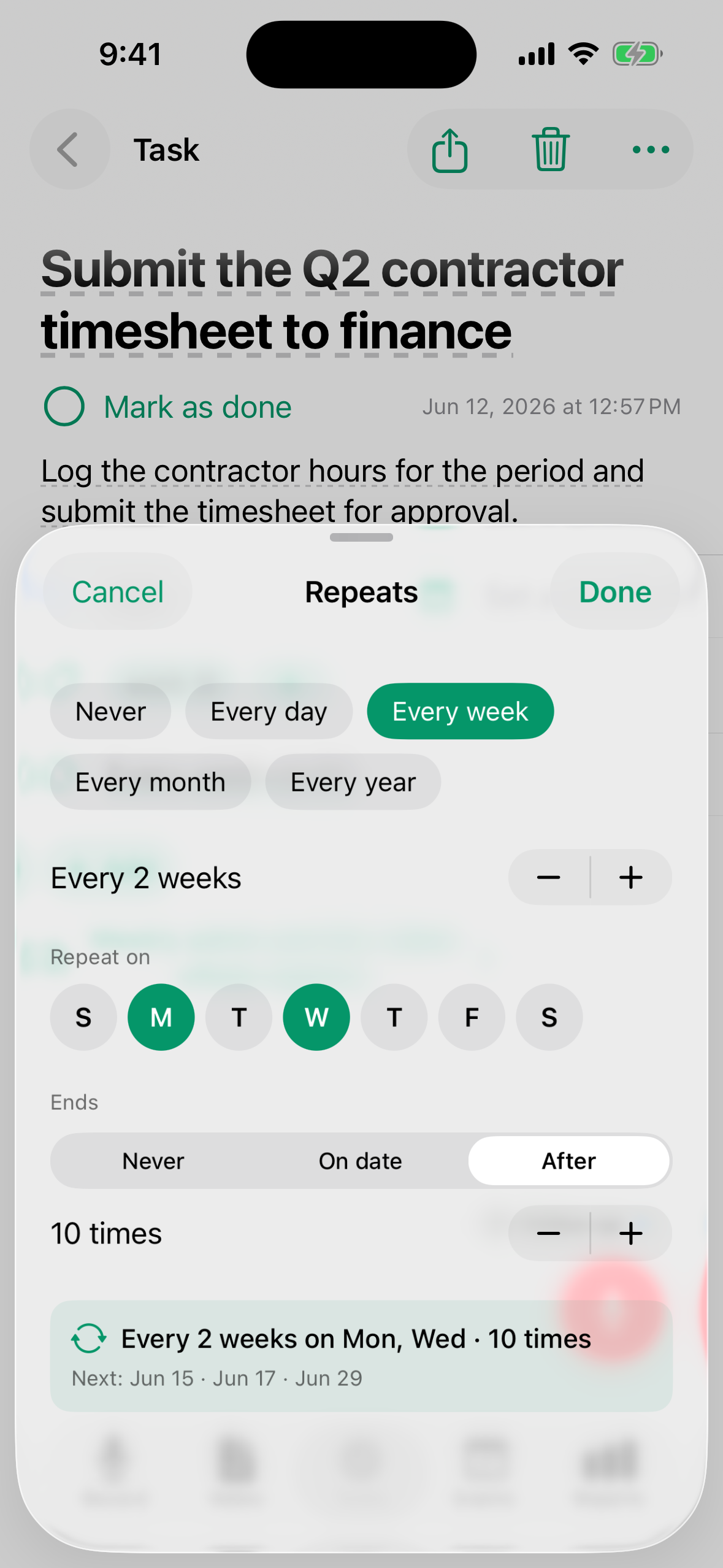
- Keď dokončíš opakujúcu sa úlohu, pripomienka sa automaticky posunie na ďalší výskyt. Úloha zostáva v zozname - nearchivuje sa.
- Najkratší interval opakovania je raz za hodinu. Ak nadiktuješ niečo častejšie, napríklad „každých 5 minút", TellDone to zaokrúhli na hodinu a upozorní ťa na to v Nastavenia > Aktivita.
- Opakujúci sa odznak (kruhové šípky) sa zobrazí na riadku úlohy, takže opakujúce sa úlohy rozoznáš na prvý pohľad.
- Keď si v aktuálnom období úlohu už dokončil, riadok zobrazí "Hotové v tomto období - ďalší: [dátum]" v tlmenom štýle.
Ak chceš zastaviť opakujúcu sa úlohu, otvor ju a použi menu s ďalšími možnosťami:
- Zastaviť opakovanie - odstráni rozvrh opakovania; úloha sa stane jednorazovou položkou. Časy pripomienok, ktoré si na úlohe už nastavil, na nej zostávajú a stále sa spustia v naplánovaných termínoch.
- Archivovať - skryje úlohu a zastaví všetky budúce pripomienky.
Pripomienky úloh
Na akejkoľvek úlohe môžeš nastaviť pripomienku s dátumom a časom. Spomeň ju v nahrávke („pripomeň mi o 17:00") alebo otvor úlohu a vyber čas pripomienky na obrazovke detailu. Push notifikácia príde v naplánovanom čase na tvoje iOS zariadenie.
Viacero pripomienok na úlohu
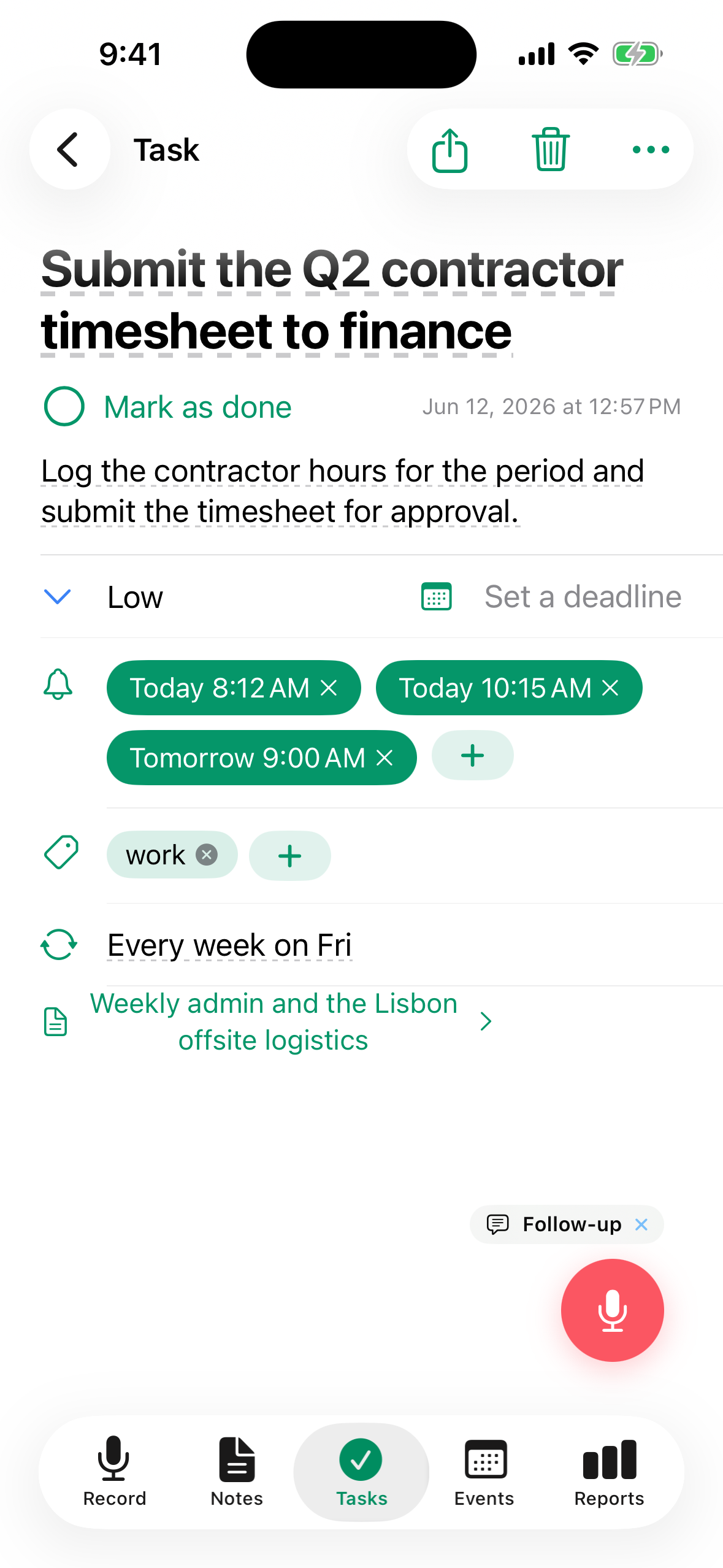
Od TellDone 1.3 môžeš ukladať viacero pripomienok na jednu úlohu - stačí ich spomenúť spolu v nahrávke („pripomeň mi o 17:00 a znova o 20:00"). Každá sa zobrazí ako štítok na obrazovke detailu. Každé pripomenutie príde ako TellDone notifikácia. Ak máš zapnutú integráciu s Apple Pripomienkami, len prvé sa tam zrkadlí ako alarm - ostatné stále chodia z TellDone.
Rýchle akcie v notifikáciách pripomienok
Keď príde notifikácia s pripomienkou úlohy, môžeš úlohu označiť ako Hotovo alebo ju Odložiť priamo z notifikácie, bez otvárania aplikácie.
Pripomienka v deň termínu
V deň, keď nastane termín úlohy, ti TellDone pošle upozornenie o 9:00 miestneho času. Je oddelené od časov pripomienok, ktoré si na úlohe nastavil, takže úloha s termínom dnes dostane pripomenutie, aj keď si k nej nikdy pripomienku nepridal.
Smart Context auto-dokončovanie
Smart Context vyžaduje plán Basic, Pro alebo Ultra.
Keď v novej nahrávke spomenieš dokončenie úlohy - napríklad "dokončil som report" alebo "poslal som e-mail Anne" - TellDone automaticky nájde zodpovedajúcu úlohu a označí ju ako hotovú.
- Až 3 auto-dokončenia na nahrávku
- Všetky auto-dokončenia môžeš prezrieť a vrátiť v Nastavenia > Aktivita
Smart Achievements
Ak popíšeš dokončenú prácu, ktorá nemala existujúcu úlohu, TellDone vytvorí záznam o úspechu. Tvoj postup sa sleduje aj keď pracuješ na neplánovaných veciach.
Viac o auto-dokončovaní a úspechoch v Smart Context.
Pozri tiež
- Smart Context - auto-dokončovanie úloh a sledovanie úspechov
- Poznámky - zdrojové poznámky, z ktorých sa úlohy extrahujú
- Todoist - obojsmerná synchronizácia úloh
- Apple Calendar a Reminders - synchronizácia s Apple Reminders
- Things 3 - posielaj úlohy do Things 3
- Denné reporty - dokončené a čakajúce úlohy v dennom reporte