Zadania
TellDone automatycznie wyodrębnia zadania z notatek głosowych. Do 5 zadań na nagranie, każde z tytułem, priorytetem i opcjonalnym terminem. Gdy zadanie już istnieje, możesz edytować dowolne pole bezpośrednio na ekranie szczegółów.
Lista zadań
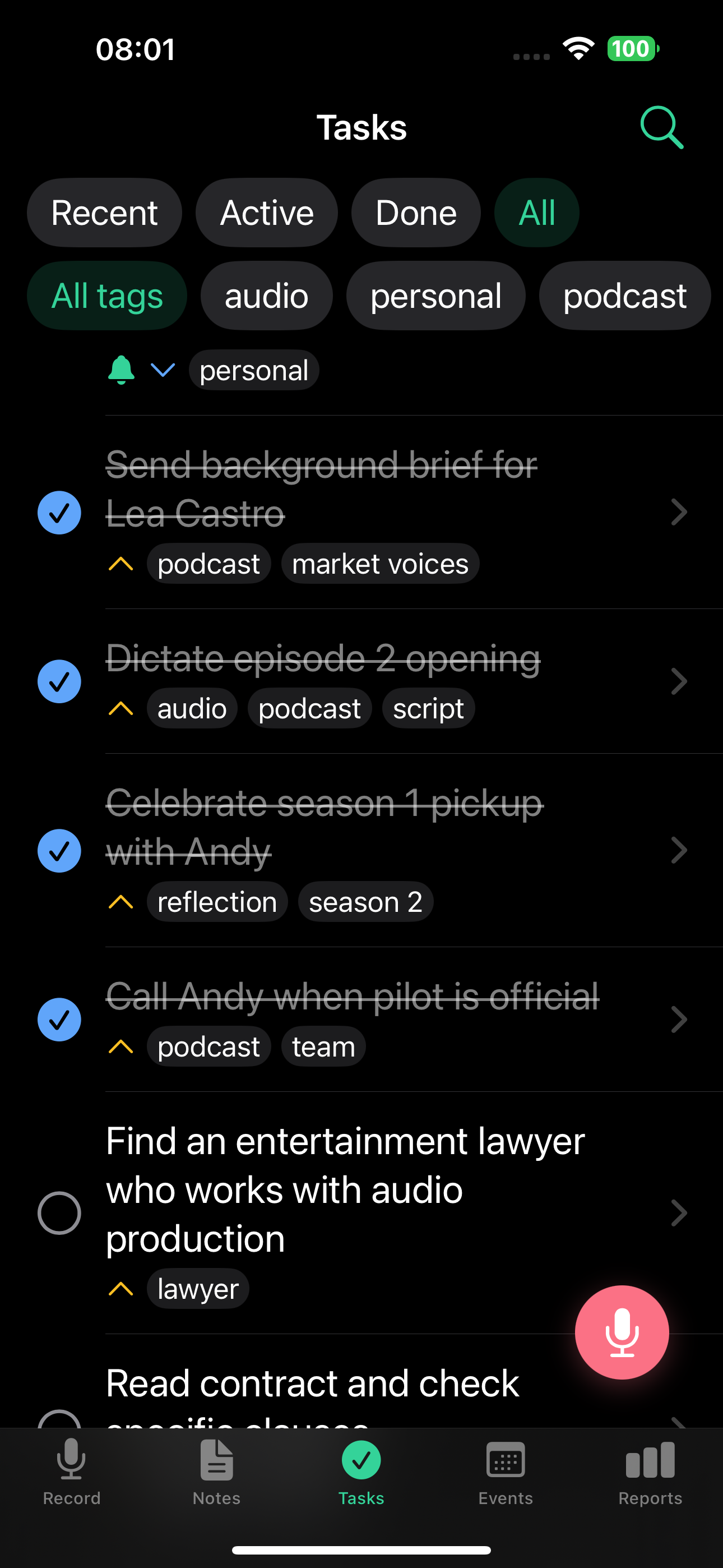
Zakładka Zadania pokazuje wszystkie wyodrębnione zadania.
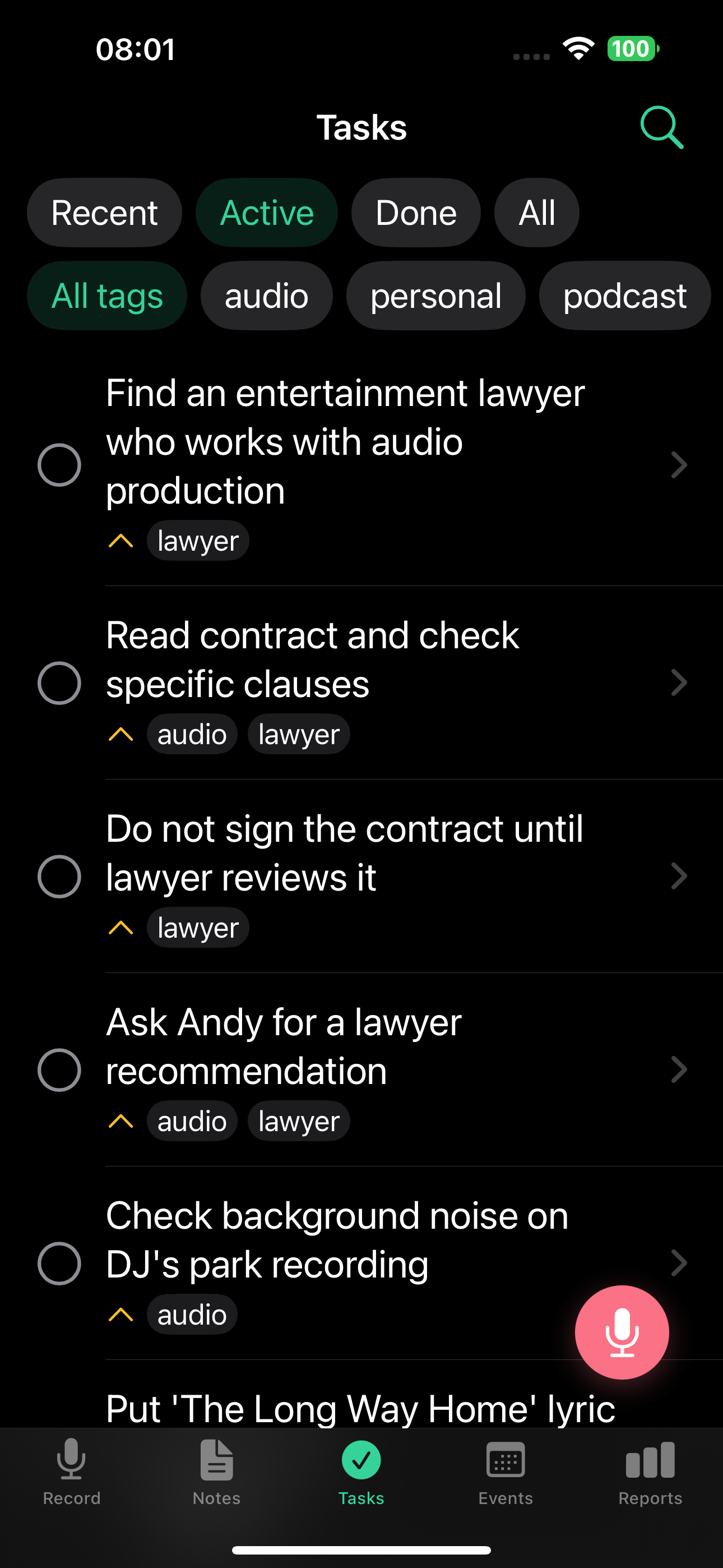
- Filtry: Wszystkie / Aktywne / Zrobione / Najnowsze
- Każde zadanie pokazuje tytuł, ikonę priorytetu, tagi i pole wyboru
- Naciśnij zadanie, by zobaczyć pełne szczegóły
Filtr Najnowsze pokazuje zadania z ostatnich 7 dni, dzięki czemu łatwo zobaczyć, nad czym ostatnio pracowałeś.
Szczegóły zadania
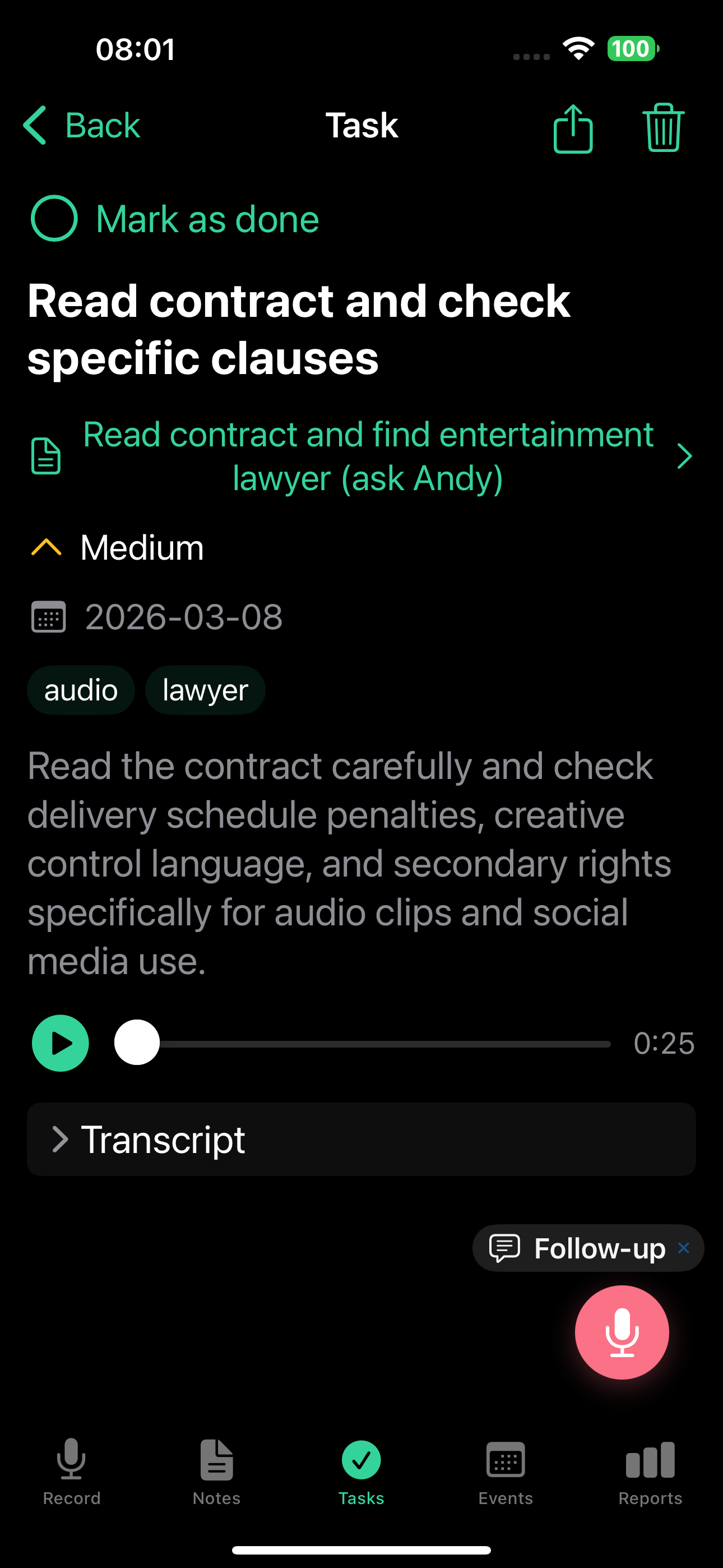
Każde zadanie zawiera:
- Tytuł i opis - edytowalne w miejscu
- Status - do zrobienia lub zrobione
- Priorytet - wysoki, średni lub niski
- Termin - opcjonalna data
- Przypomnienia - jedno lub więcej powiadomień push z datą i godziną (zobacz Wiele przypomnień na zadanie)
- Powtarzanie - opcjonalny harmonogram powtarzania (zobacz Zadania cykliczne)
- Tagi - dziedziczone z notatki źródłowej, w pełni edytowalne
- Link do notatki źródłowej - zobacz oryginalne nagranie
- Fragment audio - posłuchaj momentu, w którym wspomniałeś o zadaniu
Edycja na ekranie szczegółów
Każde pole na ekranie szczegółów zadania jest edytowalne w miejscu. Nie ma osobnego formularza edycji ani ikon ołówka - cały wiersz jest celem dotknięcia.
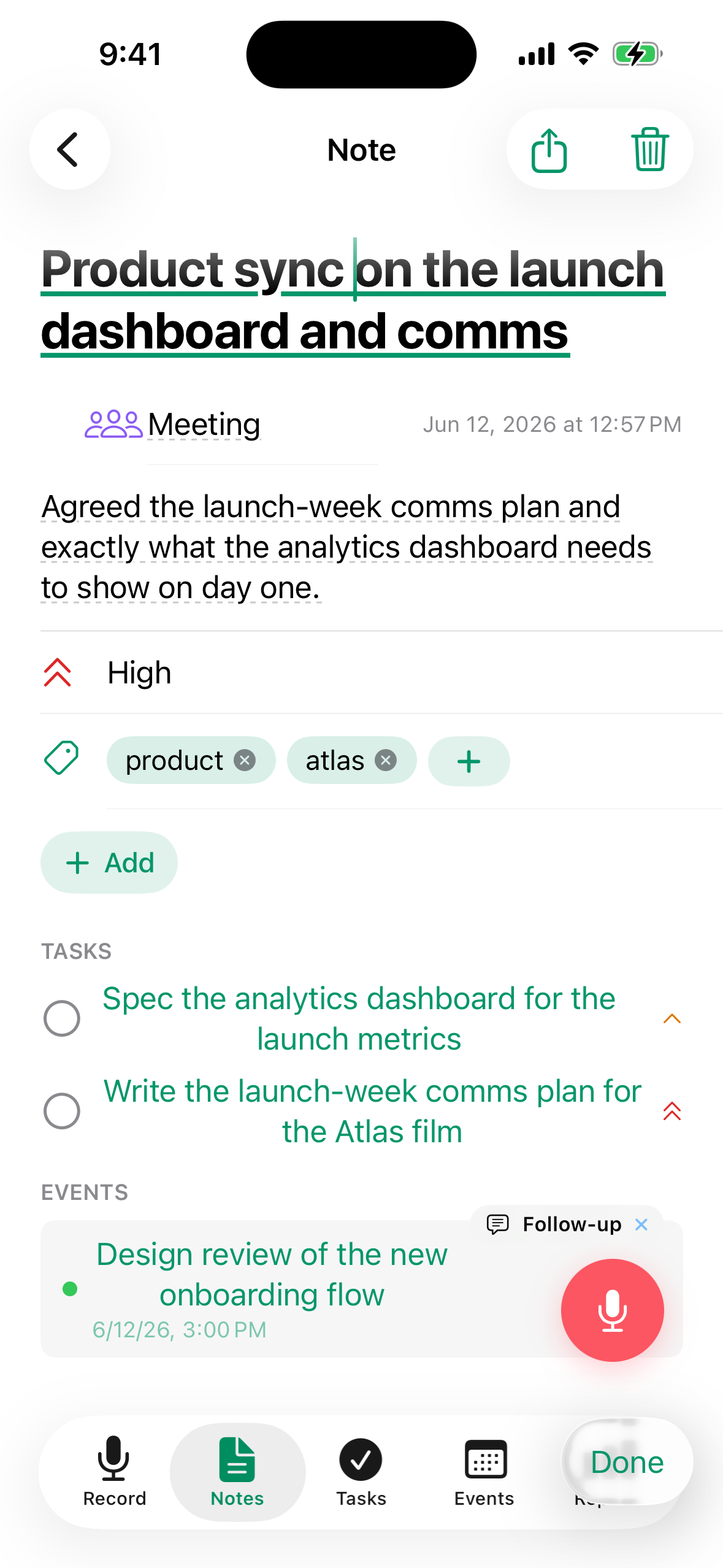
- Naciśnij dowolne pole na ekranie szczegółów, aby je edytować. Zmiany zapisują się automatycznie po naciśnięciu poza polem lub naciśnięciu Gotowe. Jeśli zmienisz coś przez pomyłkę, naciśnij Cofnij na snackbarze, który pojawi się na dole, by cofnąć tę edycję.
- Selektor daty i godziny korzysta z systemowego (duża wersja z przyciskiem "Wyczyść" w środku). Godzina wyświetla się bez sekund.
- Tagi mają autouzupełnianie z istniejących tagów oraz przycisk "+ ✓", by zatwierdzić nowy.
- Opcjonalne pola, których nie ustawiłeś, są zwinięte. Użyj menu Dodaj pole, by je odsłonić - lista zawiera tylko ukryte pola.
- Tytuł jest zawsze widoczny.
Jak działa zapisywanie:
- iOS: zmiany stosowane są od razu po zatwierdzeniu pola lub zamknięciu edytora.
- Web: edycje są grupowane. Użyj Zapisz, by zastosować, lub Anuluj, by odrzucić. Zapisz jest wyłączone, dopóki nic się nie zmieni.
Edycja w miejscu jest świetna do drobnych poprawek. Przy aktualizacjach wieloetapowych nagraj uzupełnienie na zadaniu, a AI zastosuje zmiany za ciebie.
Zarządzanie zadaniami
- Ukończ zadanie: naciśnij pole wyboru, by oznaczyć jako zrobione
- Otwórz ponownie: naciśnij pole wyboru ponownie, by oznaczyć jako aktywne
- Usuń zadanie: przesuń palcem albo użyj opcji usunięcia w szczegółach
- Synchronizacja z integracjami: zadania automatycznie synchronizują się z podłączonymi usługami (Todoist, Apple Reminders, Things 3)
Aktualizuj zadania głosem (uzupełnienie)
Otwórz dowolne zadanie i naciśnij Uzupełnij, aby nagrać aktualizację. AI rozumie kontekst zadania i potrafi:
- Ukończyć zadanie - powiedz "skończyłem to" albo "zrobione"
- Zmienić termin - powiedz "przesuń to na następny piątek"
- Zmienić priorytet - powiedz "tak naprawdę to wysoki priorytet"
- Ustawić przypomnienie - powiedz "przypomnij mi o tym jutro rano"
Wszystkie zmiany dzieją się automatycznie z głosu. Pełna lista akcji w Nagraniach uzupełniających, w tym aktualizowanie zadań z uzupełnienia do notatki.
Zrobione zadania z głosu
Gdy podyktujesz coś w czasie przeszłym - np. "podpisałem umowę" lub "wysłałem raport" - TellDone tworzy zadanie od razu jako ukończone. Przydatne, by śledzić, co zrobiłeś, bez ręcznego odhaczania.
Używaj czasu przeszłego, by zapisywać ukończoną pracę: "skończyłem prezentację", "zadzwoniłem do klienta". TellDone oznaczy te zadania jako zrobione automatycznie.
Zadania cykliczne
TellDone obsługuje zadania cykliczne w stylu nawyków. Powiedz "przypomnij mi o rozciąganiu każdego ranka" lub "sprawdzaj się z zespołem co poniedziałek", a TellDone utworzy jedno zadanie z wbudowanym harmonogramem powtarzania. Harmonogram możesz też ustawić lub zmienić ręcznie z ekranu szczegółów zadania, korzystając z selektora powtarzania.
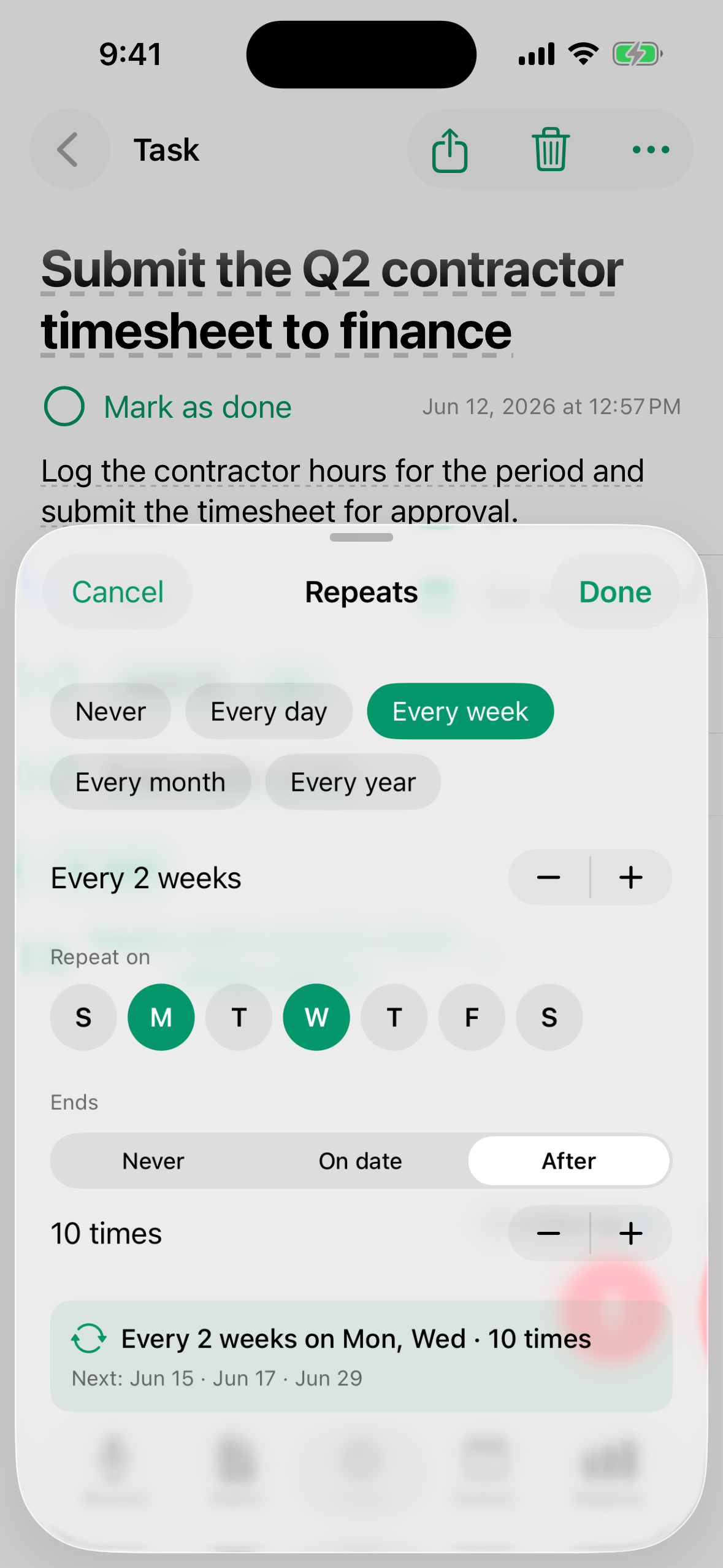
- Gdy ukończysz zadanie cykliczne, przypomnienie automatycznie przesuwa się na następną instancję. Zadanie zostaje na liście - nie jest archiwizowane.
- Najkrótszy interwał powtarzania to co godzinę. Jeśli podyktujesz coś częstszego, na przykład „co 5 minut", TellDone zaokrągli to do co godzinę i poinformuje cię o tym w Ustawienia > Aktywność.
- Na wierszu zadania pojawia się plakietka cyklu (kołowe strzałki), dzięki której od razu widzisz, które zadania są cykliczne.
- Gdy zadanie jest już ukończone na bieżący okres, wiersz pokazuje "Zrobione w tym okresie - następne: [data]" w przytłumionym stylu.
Aby zatrzymać zadanie cykliczne, otwórz je i użyj menu przepełnienia:
- Zatrzymaj cykl - usuwa harmonogram powtarzania; zadanie staje się jednorazowe. Wszystkie czasy przypomnień, które już ustawiłeś na zadaniu, zostają na nim i nadal odpalą się w zaplanowanych terminach.
- Archiwizuj - ukrywa zadanie i zatrzymuje wszystkie przyszłe przypomnienia.
Przypomnienia o zadaniach
Możesz ustawić przypomnienie z datą i godziną na każdym zadaniu. Wspomnij o nim w nagraniu („przypomnij mi o 17:00") albo otwórz zadanie i wybierz czas przypomnienia na ekranie szczegółów. Dostaniesz powiadomienie push o zaplanowanej porze na urządzeniu iOS.
Wiele przypomnień na zadanie
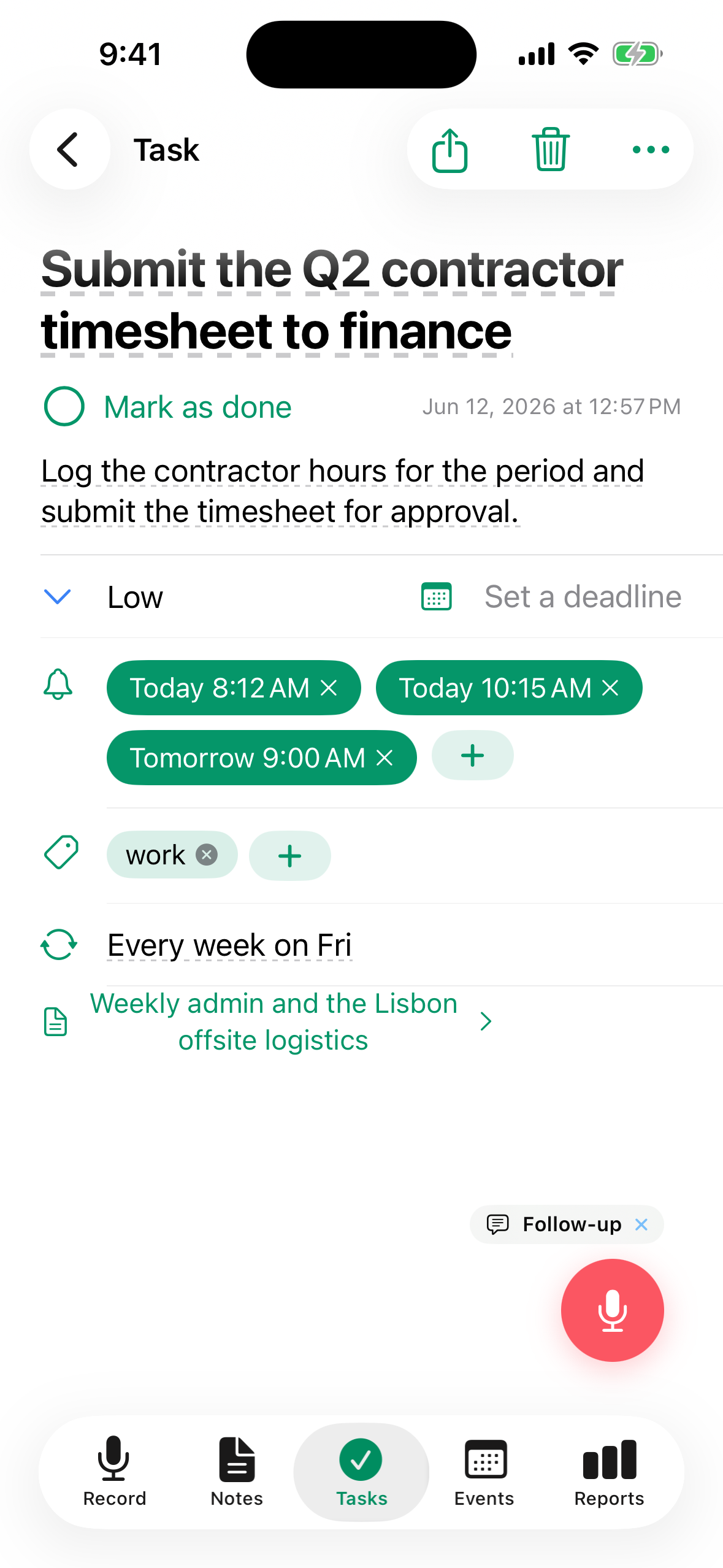
Od TellDone 1.3 możesz nakładać wiele przypomnień na jedno zadanie - wystarczy wymienić je razem w nagraniu („przypomnij mi o 17:00 i znowu o 20:00"). Każde pojawia się jako chip na ekranie szczegółów. Każde przypomnienie przychodzi jako powiadomienie z TellDone. Jeśli masz włączoną integrację z Apple Przypomnieniami, tylko pierwsze jest tam odbijane jako alarm - pozostałe nadal idą z TellDone.
Szybkie akcje w powiadomieniach z przypomnieniem
Gdy przychodzi powiadomienie z przypomnieniem o zadaniu, możesz oznaczyć zadanie jako Gotowe albo je odłożyć bezpośrednio z powiadomienia, bez otwierania aplikacji.
Przypomnienie w dniu terminu
W dniu, w którym mija termin zadania, TellDone wysyła ci ostrzegawcze powiadomienie o 9:00 czasu lokalnego. Jest ono niezależne od godzin przypomnień ustawionych na zadaniu, więc zadanie z terminem na dziś dostaje przypomnienie, nawet jeśli nigdy nie dodałeś do niego przypomnienia.
Smart Context auto-completion
Smart Context wymaga planu Basic, Pro lub Ultra.
Gdy w nowym nagraniu wspomnisz o ukończeniu zadania - np. "skończyłem raport" lub "wysłałem mail do Anny" - TellDone automatycznie znajduje pasujące zadanie i oznacza je jako zrobione.
- Do 3 auto-ukończeń na nagranie
- Wszystkie auto-ukończenia można przejrzeć i cofnąć w Ustawienia > Aktywność
Smart Achievements
Jeśli opiszesz ukończoną pracę, która nie miała wcześniej istniejącego zadania, TellDone tworzy wpis osiągnięcia. Twój postęp jest śledzony, nawet gdy pracujesz nad nieplanowanymi rzeczami.
Więcej o auto-ukończeniach i osiągnięciach przeczytasz w Smart Context.
Zobacz też
- Smart Context - auto-ukończenia zadań i śledzenie osiągnięć
- Notatki - notatki źródłowe, z których wyodrębniane są zadania
- Todoist - dwukierunkowa synchronizacja zadań
- Apple Calendar i Reminders - synchronizacja z Apple Reminders
- Things 3 - wysyłaj zadania do Things 3
- Raporty dzienne - ukończone i oczekujące zadania w raporcie dziennym