タスク
TellDoneは音声ノートからタスクを自動的に抽出します。録音1回あたり最大5つのタスクで、それぞれにタイトル、優先度、任意の期限が含まれます。タスクが存在すると、タスク詳細画面で任意のフィールドを直接編集できます。
タスク一覧
タスクタブには抽出されたすべてのタスクが表示されます。
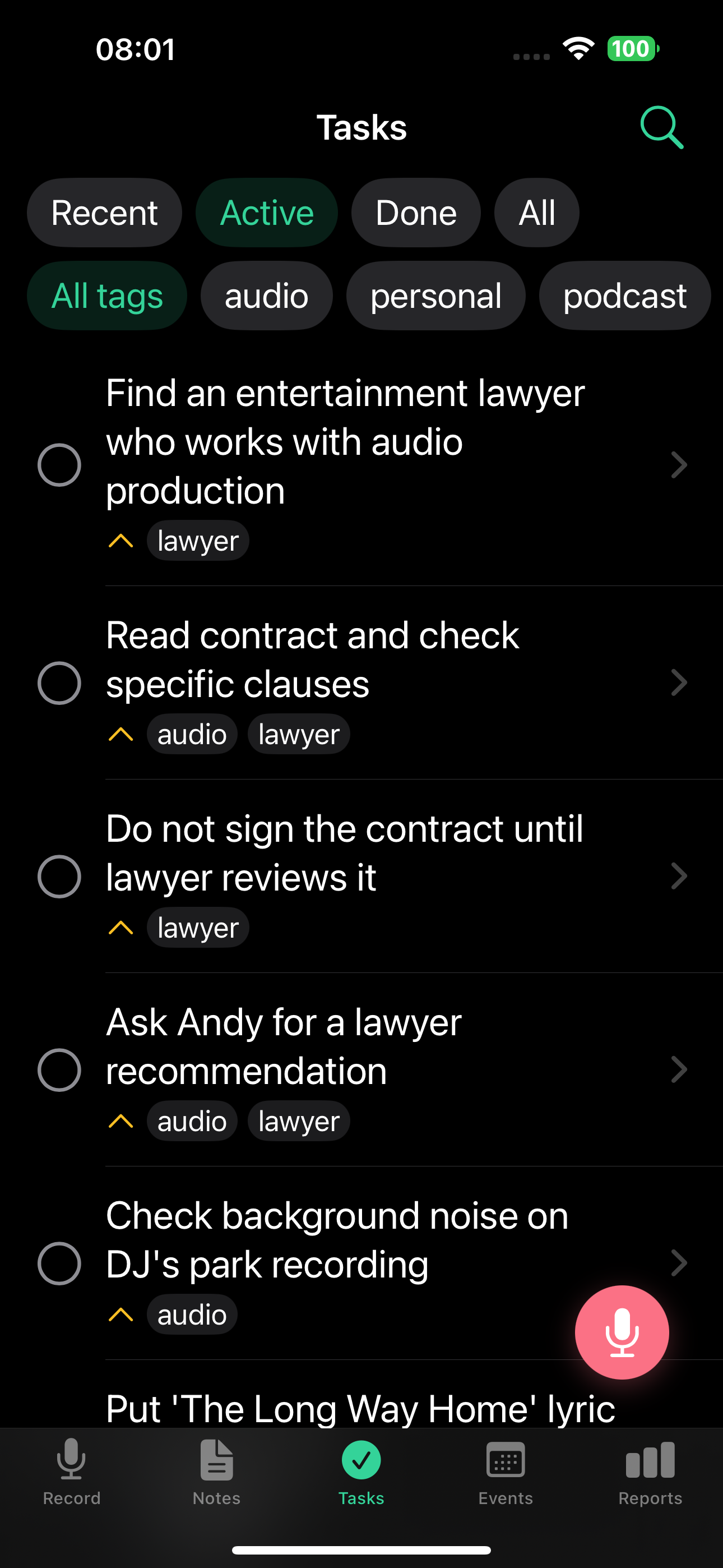
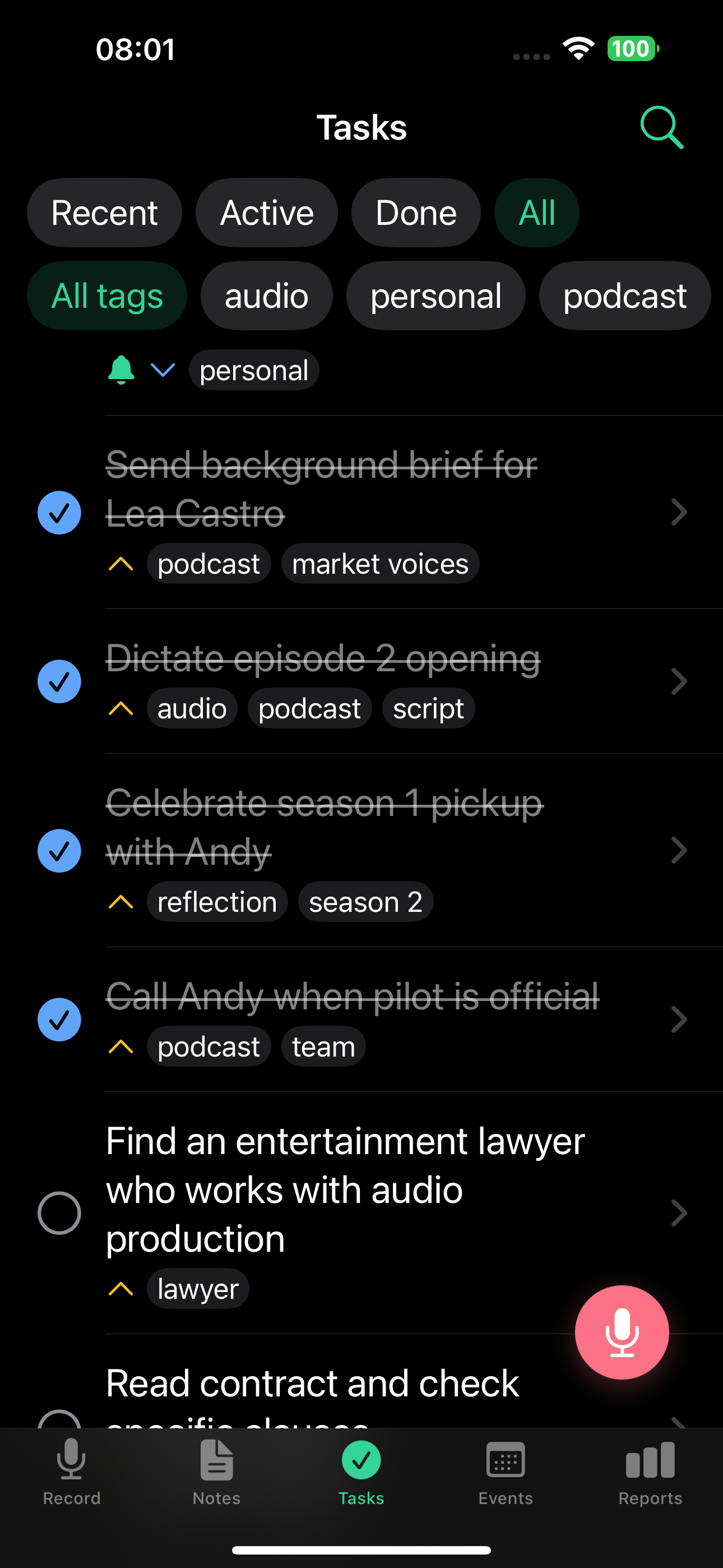
- フィルター: すべて / アクティブ / 完了 / 最近
- 各タスクにはタイトル、優先度アイコン、タグ、チェックボックスが表示されます
- タスクをタップすると詳細を表示できます
最近フィルターは過去7日間のタスクを表示するので、何に取り組んできたかを簡単に振り返ることができます。
タスク詳細
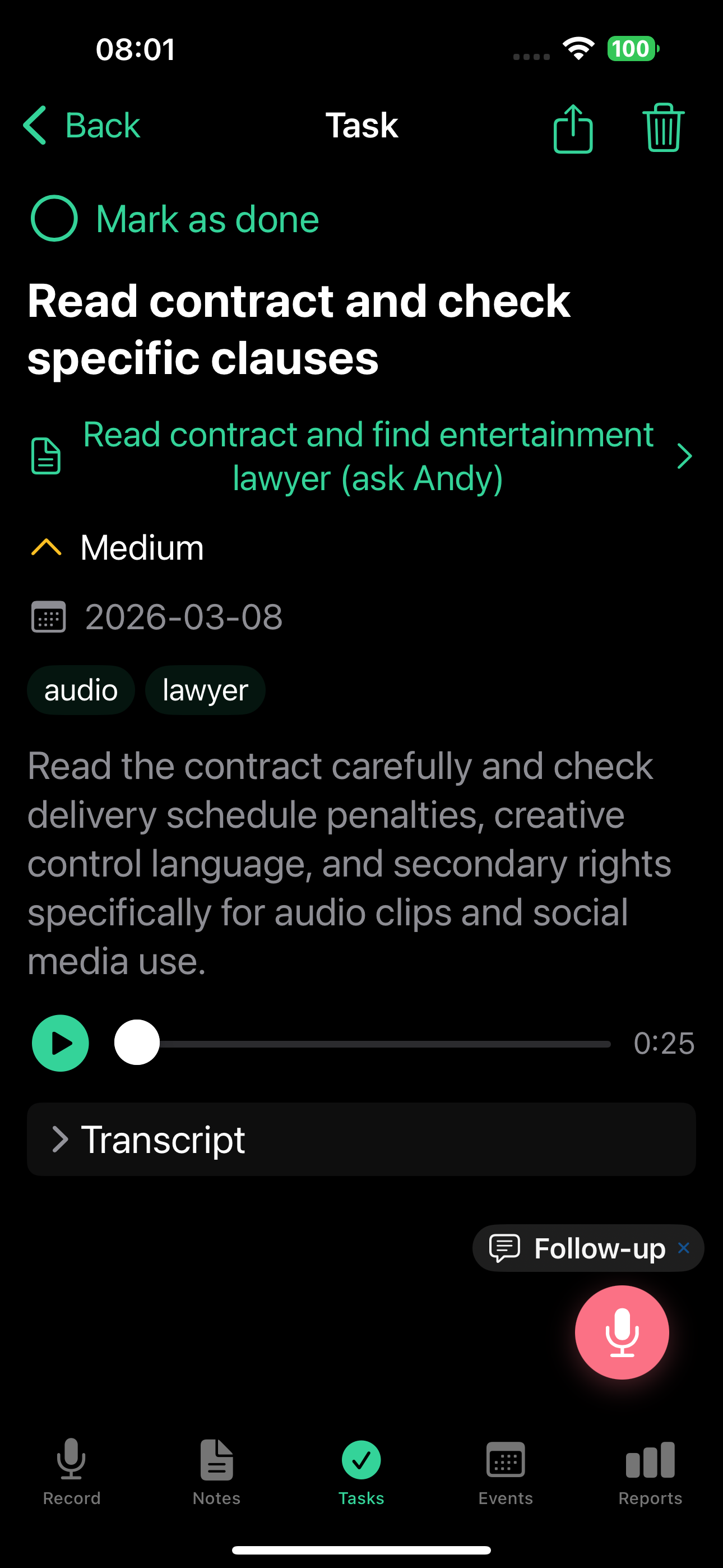
各タスクには以下が含まれます:
- タイトルと説明 - インライン編集可
- ステータス - todoまたは完了
- 優先度 - 高、中、低
- 期限 - 任意の日付
- リマインダー - 日時付きのプッシュ通知を1つ以上(参照: タスクごとの複数リマインダー)
- 繰り返し - 任意の繰り返しスケジュール(参照: 繰り返しタスク)
- タグ - 元のノートから継承、完全に編集可
- 元ノートへのリンク - 元の録音を確認
- オーディオの抜粋 - タスクが言及された部分を聴く
詳細画面での編集
タスク詳細画面のすべてのフィールドはインラインで編集できます。別の編集フォームや鉛筆アイコンはなく、行全体がタップ対象です。
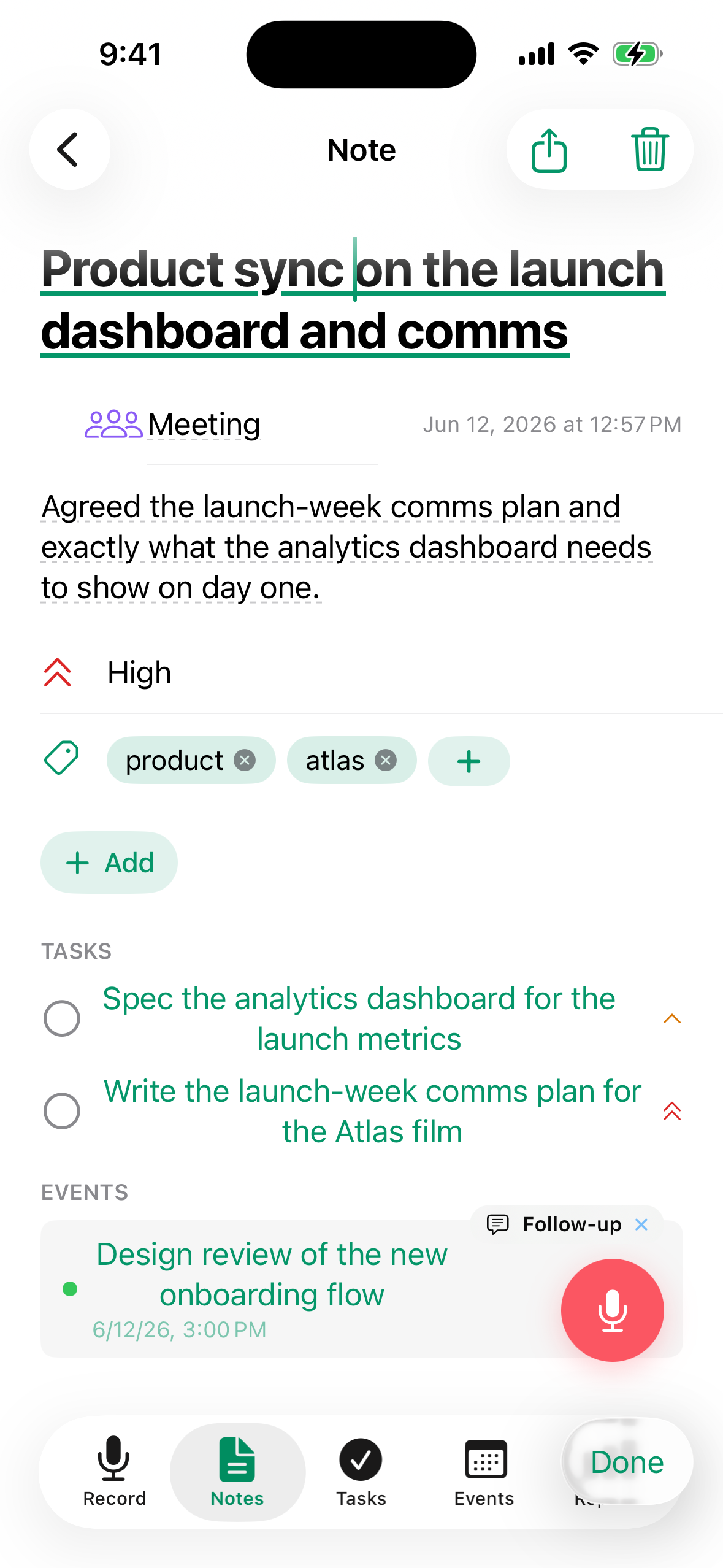
- 詳細画面の任意のフィールドをタップして編集を開始。フィールドの外をタップするか「完了」をタップすると変更が自動保存されます。誤って変更した場合は、画面下部に表示されるスナックバーの「元に戻す」をタップして取り消せます。
- 日付と時刻のピッカーはシステムの日付ピッカー(大きなディテント、インラインの「クリア」ボタン付き)を使います。時刻は秒なしで表示されます。
- タグは既存のタグからのオートコンプリートと、新規をコミットする「+ チェック」ボタンを使います。
- 設定していない任意のフィールドは折りたたまれます。フィールドを追加メニューで表示してください。非表示のフィールドのみ一覧されます。
- タイトルは常に表示されます。
保存の仕組み:
- iOS: フィールドをコミットまたはエディターを閉じるとすぐに変更が適用されます。
- ウェブ: 編集はバッチ処理されます。保存で適用、キャンセルで破棄。何かを変更するまで保存は無効です。
インライン編集は小さな調整に最適です。複数ステップの更新には、タスクでフォローアップを録音すると、AIが代わりに変更を適用します。
タスクの管理
- タスクを完了する: チェックボックスをタップして完了にする
- タスクを再開する: チェックボックスをもう一度タップしてアクティブに戻す
- タスクを削除する: スワイプまたは詳細画面の削除オプションを使用
- 連携と同期: タスクは接続されたサービス(Todoist、Apple Reminders、Things 3)と自動的に同期します
音声でタスクを更新する(フォローアップ)
任意のタスクを開き、フォローアップをタップして更新内容を録音します。AIはタスクのコンテキストを理解し、以下のことができます:
- タスクを完了 - 「これ終わった」「これ完了」と言う
- 期限を変更 - 「これを来週金曜まで延ばして」と言う
- 優先度を変更 - 「実はこれ高優先度」と言う
- リマインダーを設定 - 「明日の朝これを思い出させて」と言う
すべての変更が音声から自動的に行われます。アクションの全リスト(ノートのフォローアップからのタスク更新を含む)はフォローアップ録音をご覧ください。
音声で完了タスクを記録
過去形で口述すると(「契約書にサインした」「レポートを送った」など)、TellDoneはそのタスクをすでに完了済みとして作成します。手動でチェックを入れることなく、やったことを記録できて便利です。
完了した仕事の記録には過去形を使ってください: 「プレゼンを完成させた」「クライアントに電話した」。TellDoneはこれらのタスクを自動的に完了済みにします。
繰り返しタスク
TellDoneは習慣スタイルの繰り返しタスクに対応しています。「毎朝ストレッチを思い出させて」「毎週月曜にチームに報告して」と言えば、TellDoneはスケジュール付きの繰り返しタスクを1件作成します。スケジュールはタスクの詳細画面の繰り返しピッカーから手動で設定・変更することもできます。
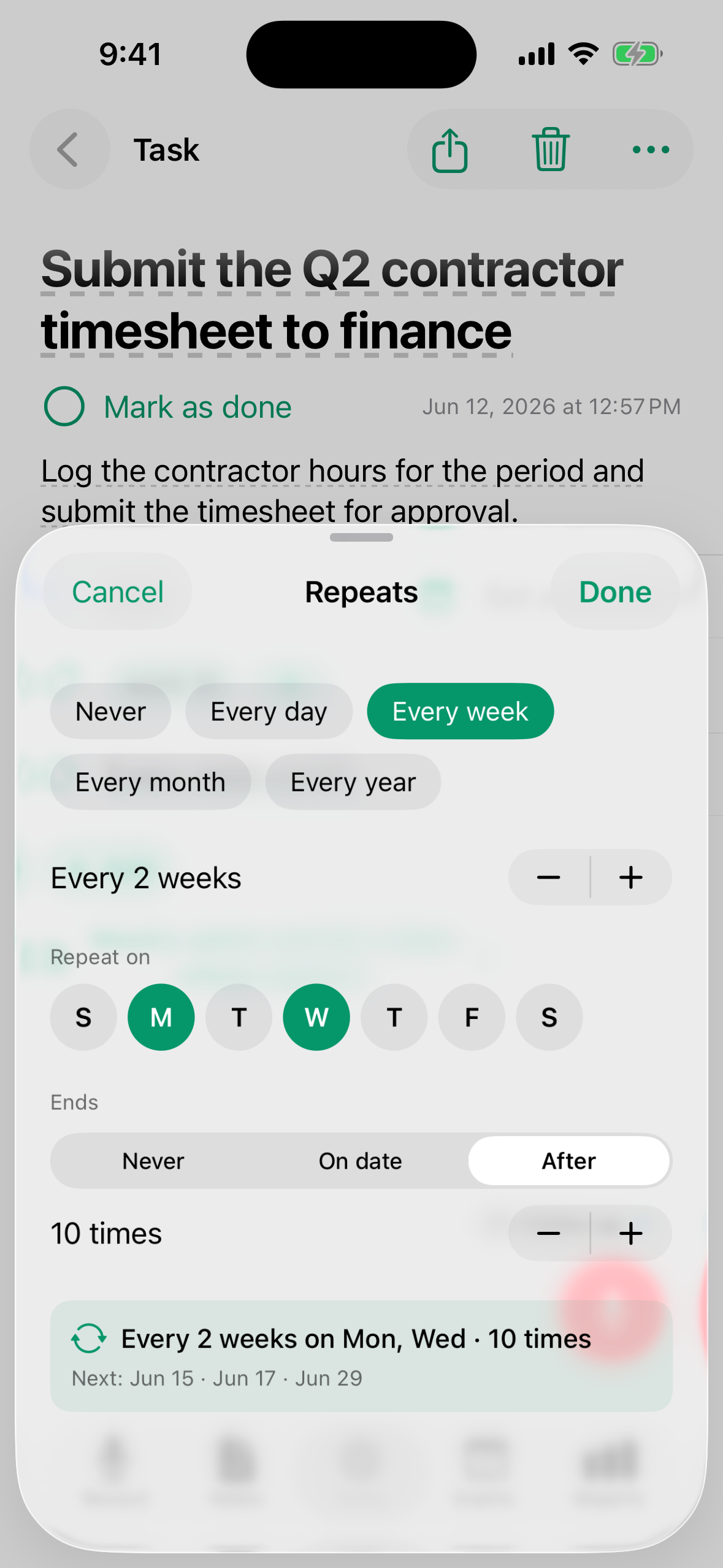
- 繰り返しタスクを完了すると、リマインダーが次の発生日に自動的に進みます。タスクはアーカイブされずリストに残ります。
- 最短の繰り返し間隔は1時間ごとです。「5分ごと」のようにそれより頻繁な間隔を伝えると、TellDoneは1時間ごとに切り上げ、設定 > アクティビティに通知を残します。
- タスク行に繰り返しバッジ(循環矢印)が表示されるので、一目で繰り返しタスクと分かります。
- 現在の期間でタスクを完了済みの場合、行には「今期完了 - 次: [日付]」と控えめなスタイルで表示されます。
繰り返しを止めるには、タスクを開いてオーバーフローメニューを使ってください:
- 繰り返しを停止 - 繰り返しスケジュールを解除します。タスクは1回限りのものになりますが、そのタスクにすでに設定したリマインダー時刻はそのまま残り、それぞれの予定日時に通知が届きます。
- アーカイブ - タスクを非表示にし、以降のリマインダーをすべて停止します。
タスクのリマインダー
任意のタスクに日時のリマインダーを設定できます。録音中に「17時に思い出させて」と話すか、タスクを開いて詳細画面でリマインダー時刻を選びます。予定の時刻にiOSデバイスへプッシュ通知が届きます。
タスクごとの複数リマインダー
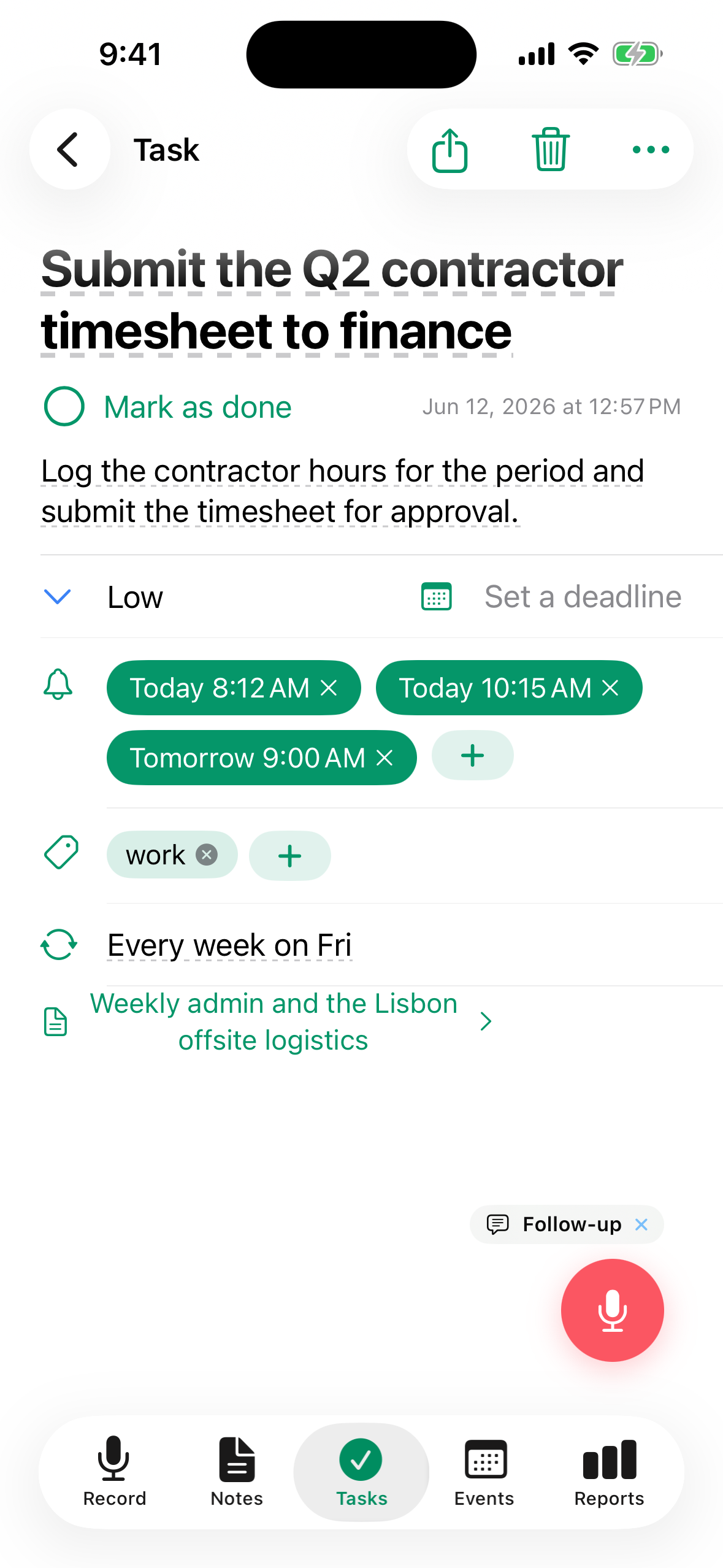
TellDone 1.3 以降、1 つのタスクに複数のリマインダーを重ねられます。録音で一緒に伝えるだけです(「17 時と 20 時にも思い出させて」)。各リマインダーは詳細画面にチップとして表示されます。リマインダーはすべて TellDone のプッシュ通知として届きます。Apple リマインダー連携をオンにしている場合は、最初の リマインダー時刻だけが Apple リマインダーにアラームとしてミラーされ、残りは引き続き TellDone から通知が届きます。
リマインダー通知のクイックアクション
タスクのリマインダー通知が届いたら、アプリを開かずに通知から直接タスクを完了にしたり、スヌーズしたりできます。
期限当日のリマインダー
タスクの期限日になると、TellDone が現地時間の午前 9 時に予告の通知を送ります。これはタスクに設定したリマインダー時刻とは別なので、期限が今日のタスクにはリマインダーを一度も追加していなくても通知が届きます。
Smart Contextによる自動完了
Smart ContextはBasic、Pro、Ultraプランで必要です。
新しい録音でタスクの完了について言及すると(「レポートを完成させた」「アンナにメールを送った」など)、TellDoneは該当するタスクを自動的に見つけて完了済みにします。
- 録音1回あたり最大3つの自動完了
- すべての自動完了は設定 > アクティビティで確認・取り消し可能
スマート実績
事前に存在するタスクではない完了仕事を説明すると、TellDoneは実績レコードを作成します。計画外のことに取り組んでも、進捗が追跡されます。
自動完了と実績の詳細はSmart Contextをご覧ください。
関連項目
- Smart Context - タスクの自動完了と実績の追跡
- ノート - タスクが抽出される元のノート
- Todoist - タスクの双方向同期
- Apple CalendarとReminders - Apple Remindersとの同期
- Things 3 - Things 3にタスクを送る
- 日次レポート - 日次レポートの完了タスクと残タスク