Tarefas
O TellDone extrai tarefas automaticamente das tuas notas de voz. Até 5 tarefas por gravação, cada uma com título, prioridade e prazo opcional. Uma vez que a tarefa existe, podes editar qualquer campo direto na tela de detalhes.
Lista de tarefas
A aba Tarefas mostra todas as tuas tarefas extraídas.
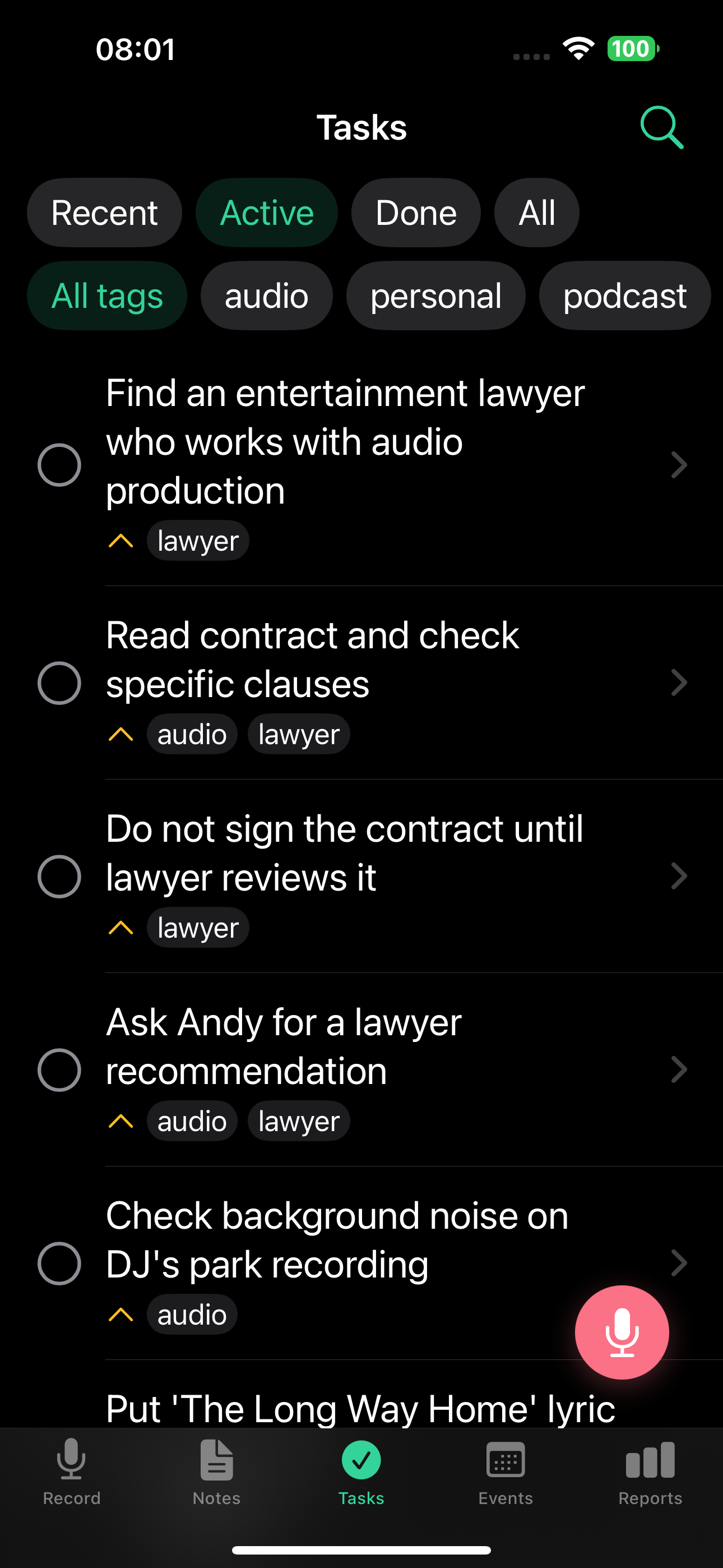
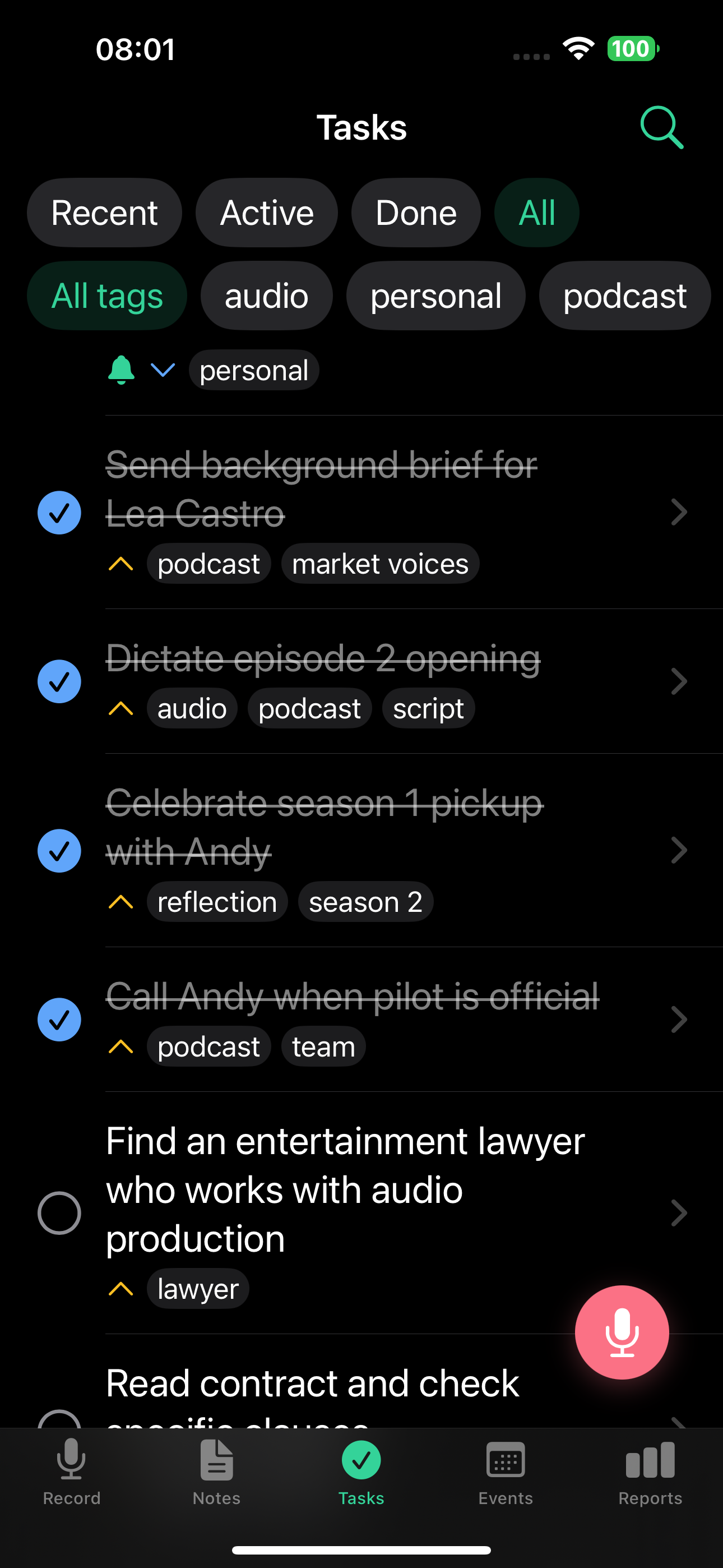
- Filtro: Tudo / Ativas / Concluídas / Recentes
- Cada tarefa exibe título, ícone de prioridade, tags e uma caixa de seleção
- Toca em uma tarefa para ver os detalhes completos
O filtro Recentes mostra tarefas dos últimos 7 dias, facilitando a revisão do que andaste fazendo.
Detalhe da tarefa
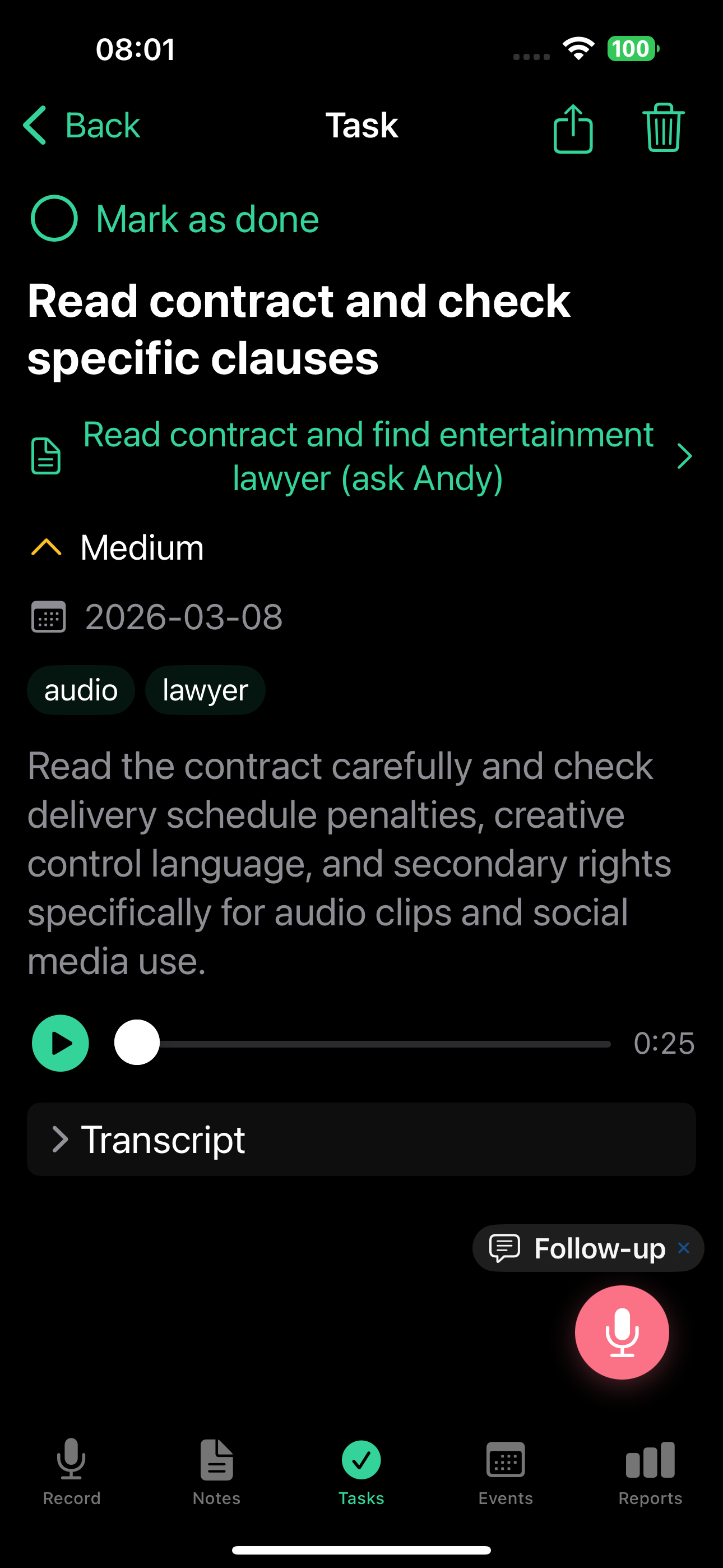
Cada tarefa inclui:
- Título e descrição - editáveis no lugar
- Status - a fazer ou concluída
- Prioridade - alta, média ou baixa
- Prazo - data opcional
- Lembretes - uma ou mais notificações push com data e hora (vê Vários lembretes por tarefa)
- Recorrência - cronograma de repetição opcional (vê Tarefas recorrentes)
- Tags - herdadas da nota de origem, totalmente editáveis
- Link para a nota de origem - vê a gravação original
- Trecho de áudio - escuta a parte em que a tarefa foi mencionada
Edição na tela de detalhes
Todo campo na tela de detalhes da tarefa é editável no lugar. Não há um formulário de edição separado nem ícones de lápis - a linha inteira é a área de toque.
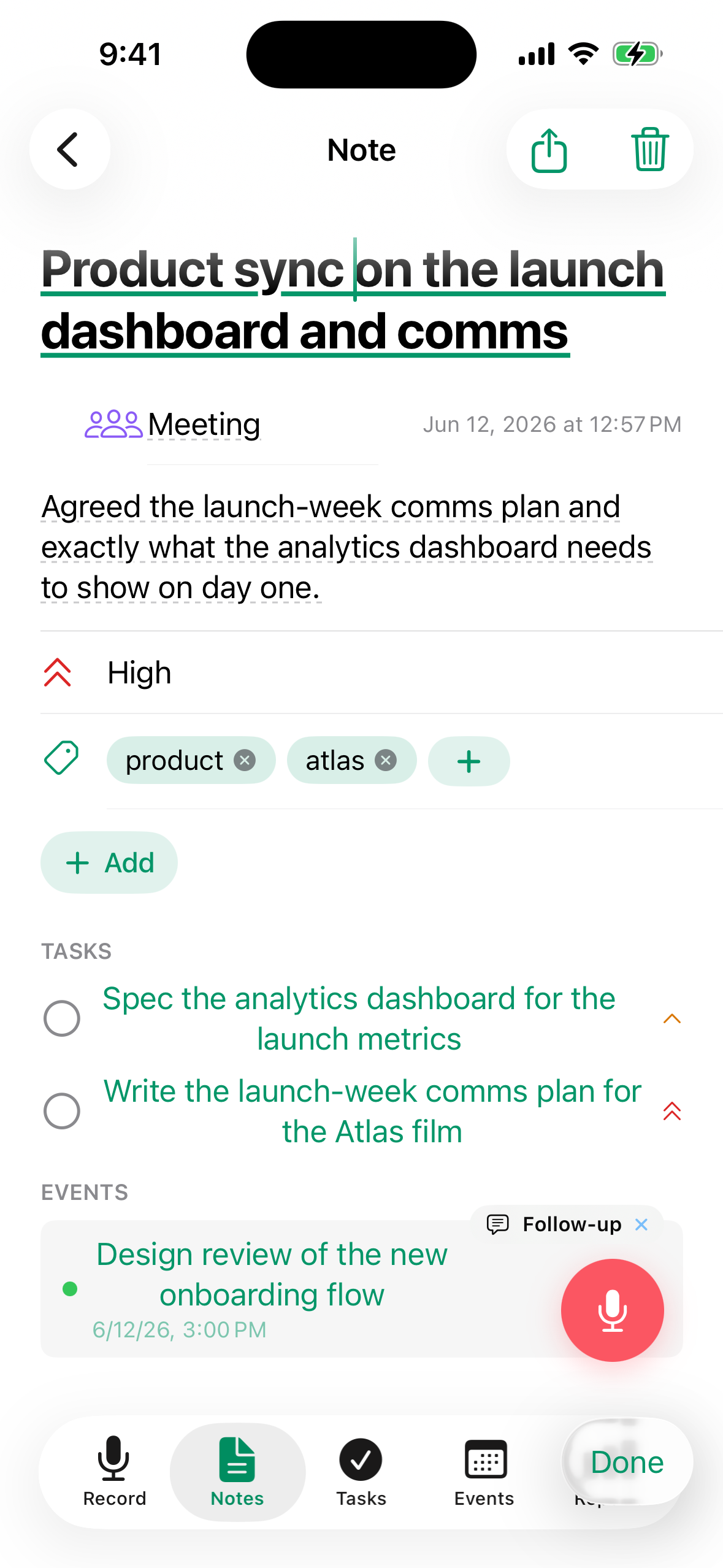
- Toca em qualquer campo na tela de detalhes para editá-lo. As alterações são salvas automaticamente assim que tocas fora do campo ou tocas em Concluído. Se mudares algo por engano, toca em Desfazer na barra de notificação que aparece na parte inferior para reverter a edição.
- Os seletores de data e hora usam o seletor do sistema (área grande, com botão "Limpar" no lugar). A hora aparece sem segundos.
- Tags usam autocompletar a partir das tuas tags existentes, mais um botão "+ confirmar" para confirmar uma nova.
- Campos opcionais que não definiste ficam recolhidos. Usa o menu Adicionar campo para revelá-los - ele só lista os campos ocultos.
- O título fica sempre visível.
Como o salvamento funciona:
- iOS: as alterações se aplicam na hora quando confirmas um campo ou fechas o editor.
- Web: as edições são agrupadas. Usa Salvar para aplicar ou Cancelar para descartar. Salvar fica desativado até algo mudar.
Edições no lugar são ótimas para pequenos ajustes. Para atualizações em várias etapas, grava uma continuação na tarefa e a IA aplica as mudanças por ti.
Gerenciando tarefas
- Concluir uma tarefa: toca na caixa de seleção para marcar como concluída
- Reabrir uma tarefa: toca na caixa de seleção de novo para voltar a ativa
- Excluir uma tarefa: desliza ou usa a opção de excluir na tela de detalhes
- Sincronizar com integrações: as tarefas sincronizam automaticamente com serviços conectados (Todoist, Apple Reminders, Things 3)
Atualiza tarefas por voz (continuação)
Abre qualquer tarefa e toca em Continuar para gravar uma atualização. A IA entende o contexto da tarefa e pode:
- Concluir a tarefa - diz "terminei isso" ou "isso está pronto"
- Mudar o prazo - diz "empurra para a próxima sexta"
- Mudar a prioridade - diz "na verdade isso é alta prioridade"
- Definir um lembrete - diz "lembre-me disso amanhã de manhã"
Todas as mudanças acontecem automaticamente a partir da tua voz. Vê Gravações de continuação para a lista completa de ações, incluindo atualização de tarefas a partir de uma continuação de nota.
Tarefas concluídas a partir da voz
Quando ditas algo no passado - como "assinei o contrato" ou "enviei o relatório" - o TellDone cria a tarefa já concluída. Útil para registrar o que foi feito sem precisar marcar manualmente.
Usa o tempo passado para registrar o trabalho concluído: "terminei a apresentação", "liguei para o cliente". O TellDone marca essas tarefas como concluídas automaticamente.
Tarefas recorrentes
O TellDone suporta tarefas recorrentes no estilo de hábito. Diz "lembre-me de alongar toda manhã" ou "verificar com o time toda segunda" e o TellDone cria uma tarefa única com um cronograma de recorrência. Também podes definir ou mudar o cronograma manualmente na tela de detalhes da tarefa usando o seletor de recorrência.
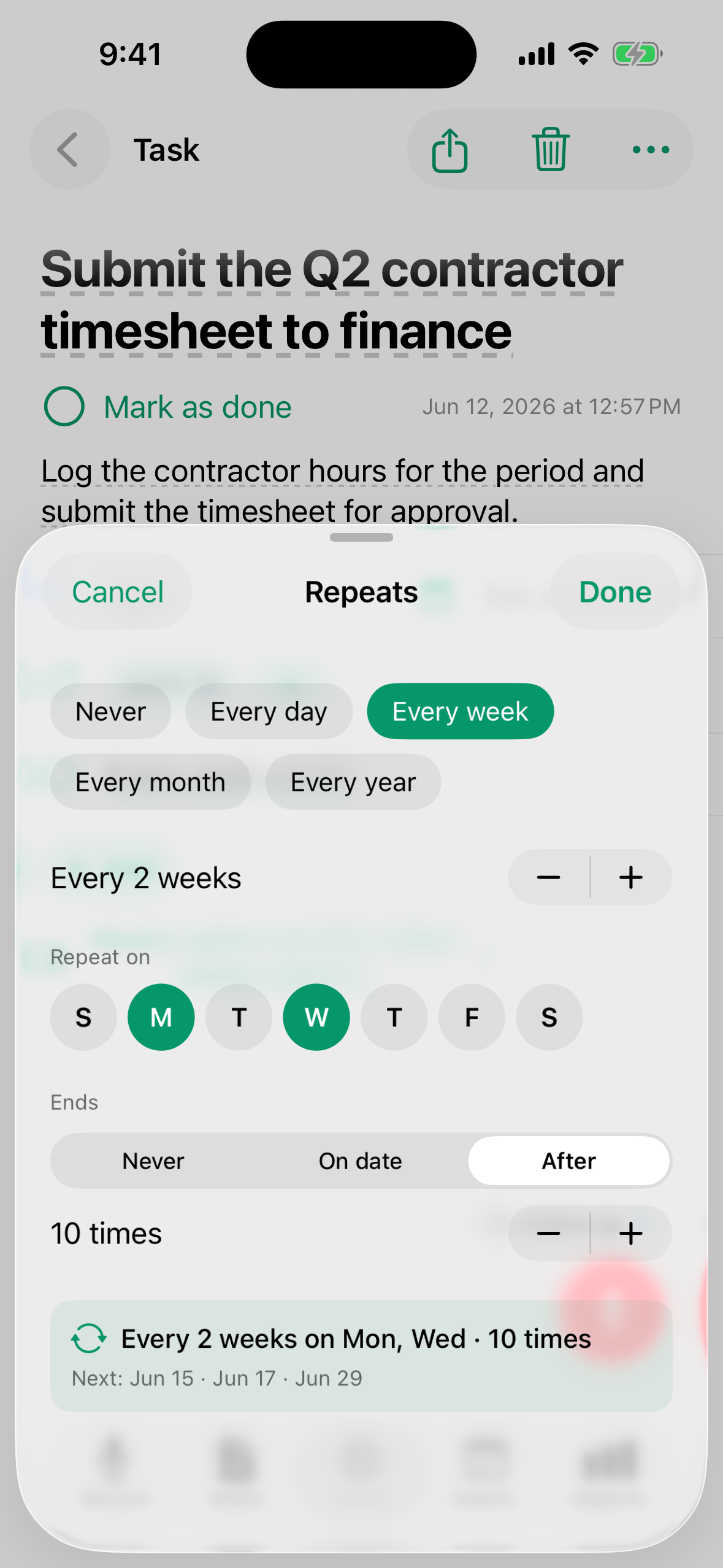
- Quando concluis uma tarefa recorrente, o lembrete avança automaticamente para a próxima ocorrência. A tarefa fica na tua lista - ela não é arquivada.
- O intervalo de repetição mais curto é a cada hora. Se ditares algo mais frequente, como "a cada 5 minutos", o TellDone arredonda para a cada hora e avisa-te com uma nota em Configurações > Atividade.
- Um selo de recorrência (setas circulares) aparece na linha da tarefa para identificares tarefas recorrentes de relance.
- Quando já concluíste a tarefa para o período atual, a linha mostra "Concluída neste período - próxima: [data]" em estilo mais discreto.
Para parar uma tarefa recorrente, abre a tarefa e usa o menu de opções:
- Parar recorrência - remove o cronograma de recorrência; a tarefa vira um item único. Qualquer horário de lembrete que já tenhas definido na tarefa continua nela e ainda dispara na data agendada.
- Arquivar - oculta a tarefa e para todos os lembretes futuros.
Lembretes de tarefa
Podes definir um lembrete com data e hora em qualquer tarefa. Menciona-o na tua gravação ("me lembre às 17h") ou abre a tarefa e escolhe um horário de lembrete na tela de detalhe. Vais receber uma notificação push no horário agendado no teu dispositivo iOS.
Vários lembretes por tarefa
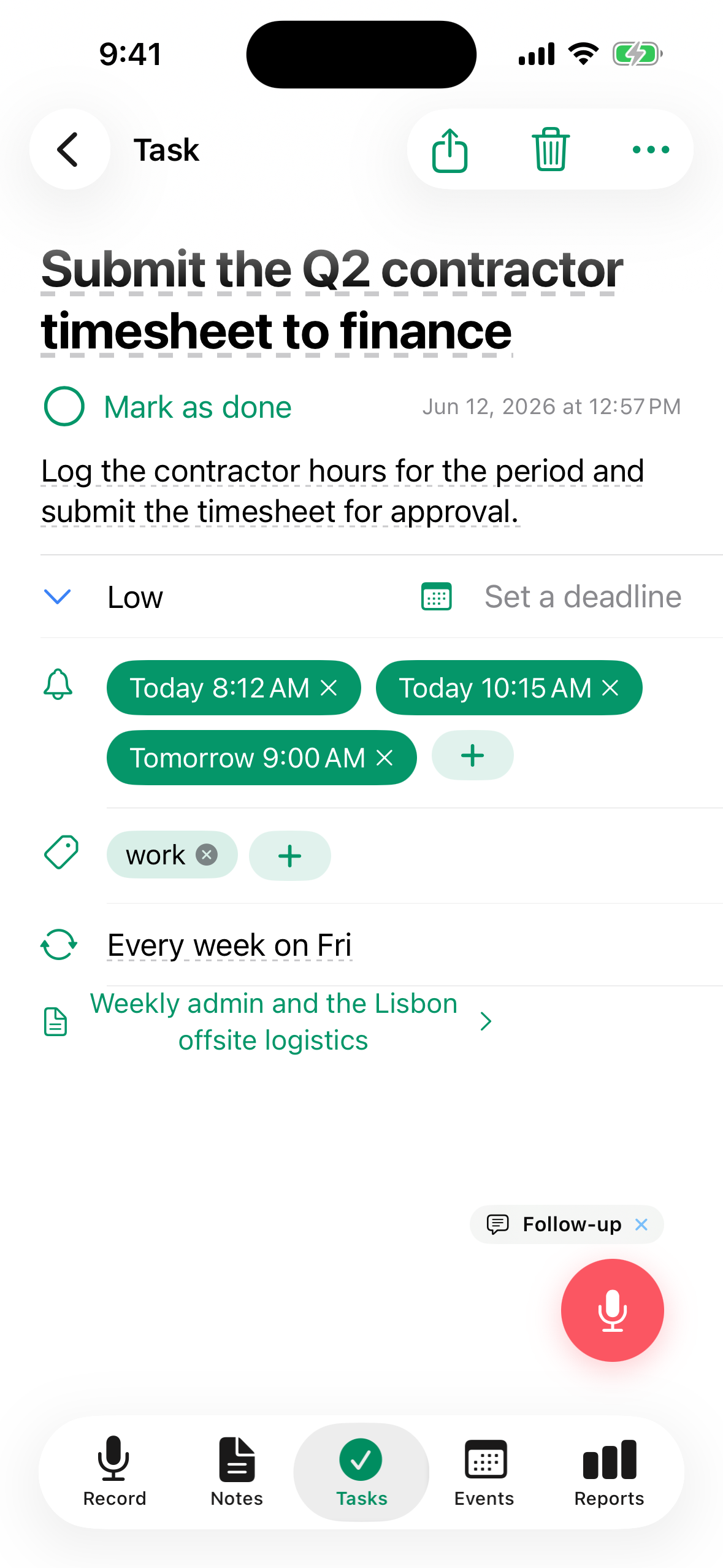
A partir do TellDone 1.3 podes empilhar vários lembretes em uma única tarefa mencionando-os juntos na gravação ("me lembre às 17h e de novo às 20h"). Cada lembrete aparece como um chip na tela de detalhe. Cada lembrete chega como notificação do TellDone. Se tens a integração com Lembretes da Apple ativa, só o primeiro é espelhado lá como alarme - os outros continuam vindo do TellDone.
Ações rápidas nas notificações de lembrete
Quando chega a notificação de lembrete de uma tarefa, podes marcá-la como Concluída ou Adiá-la direto na notificação, sem abrir o app.
Lembrete no dia do prazo
No dia em que o prazo de uma tarefa chega, o TellDone te envia uma notificação de aviso às 9h, horário local. Isso é separado de qualquer horário de lembrete que definiste na tarefa, então uma tarefa com prazo hoje recebe um aviso mesmo que nunca lhe tenhas adicionado um lembrete.
Conclusão automática com Smart Context
O Smart Context requer o plano Basic, Pro ou Ultra.
Quando mencionas ter concluído uma tarefa em uma nova gravação - como "terminei o relatório" ou "enviei o e-mail para a Anna" - o TellDone encontra automaticamente a tarefa correspondente e a marca como concluída.
- Até 3 conclusões automáticas por gravação
- Todas as conclusões automáticas podem ser revisadas e desfeitas em Configurações > Atividade
Conquistas inteligentes
Se descreves um trabalho concluído que não tinha uma tarefa pré-existente, o TellDone cria um registro de conquista. O teu progresso é acompanhado mesmo quando trabalhas em itens não planejados.
Sabe mais sobre conclusão automática e conquistas em Smart Context.
Vê também
- Smart Context - conclusão automática de tarefas e acompanhamento de conquistas
- Notas - as notas de origem de onde as tarefas são extraídas
- Todoist - sincronização de tarefas em mão dupla
- Apple Calendar e Reminders - sincroniza com Apple Reminders
- Things 3 - envia tarefas para o Things 3
- Relatórios diários - tarefas concluídas e pendentes no teu relatório diário