Zadaci
TellDone automatski izdvaja zadatke iz tvojih glasovnih bilješki. Do 5 zadataka po snimku, svaki s naslovom, prioritetom i opcionalnim rokom. Kada zadatak postoji, bilo koje polje možeš uređivati direktno na ekranu detalja zadatka.
Lista zadataka
Kartica Zadaci pokazuje sve tvoje izdvojene zadatke.
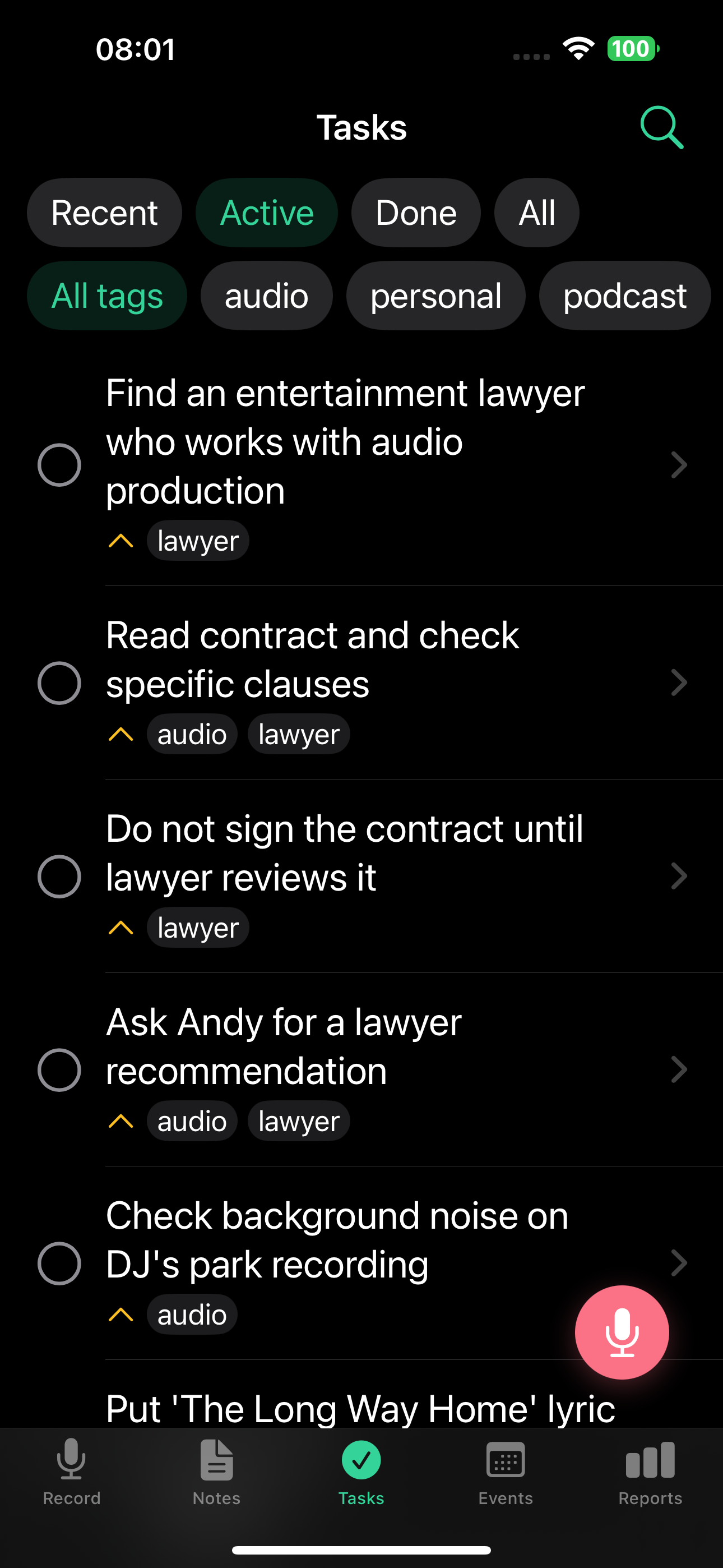
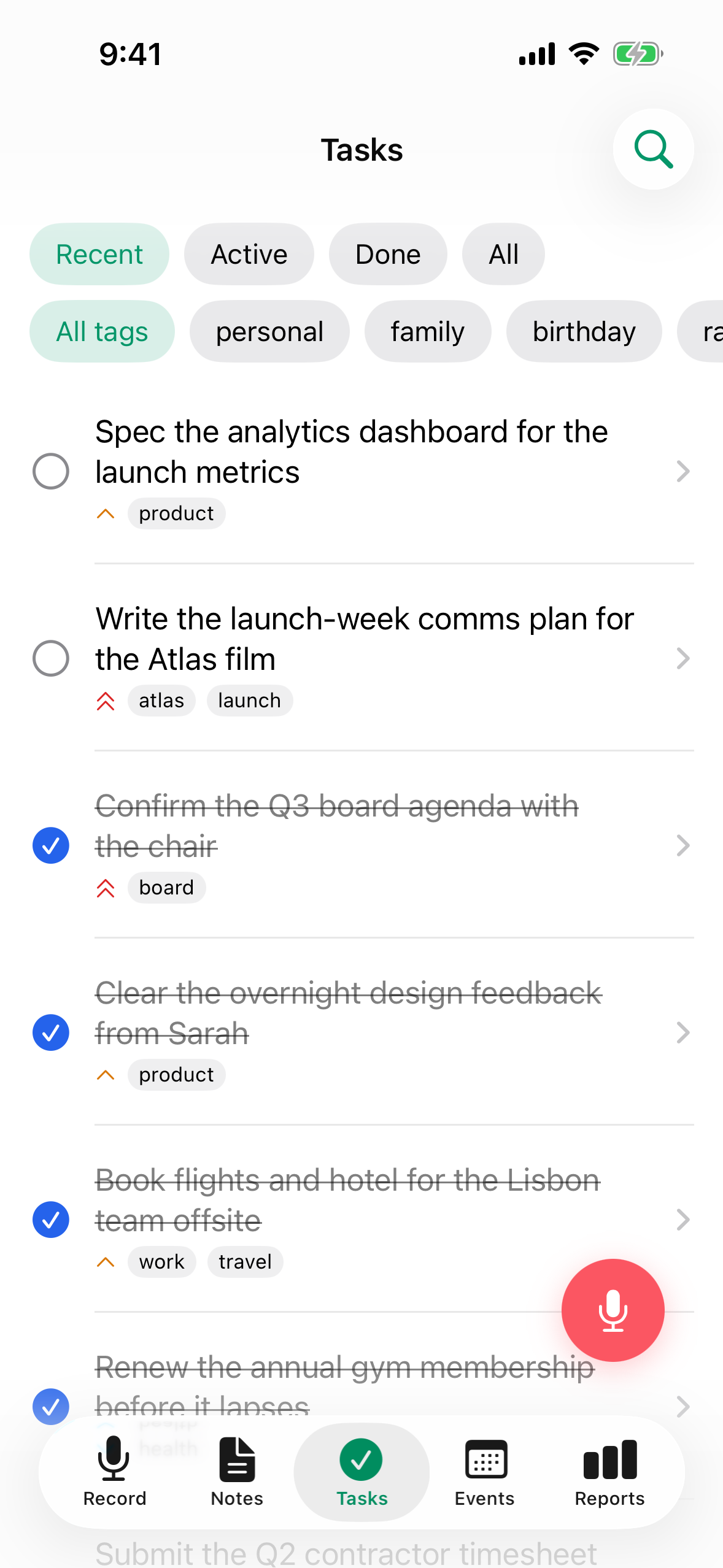
- Filter: Sve / Aktivni / Gotovi / Nedavni
- Svaki zadatak prikazuje svoj naslov, ikonu prioriteta, oznake i polje za potvrdu
- Dodirni zadatak da vidiš potpune detalje
Filter Nedavni pokazuje zadatke iz posljednjih 7 dana, olakšavajući pregled onoga na čemu si radio.
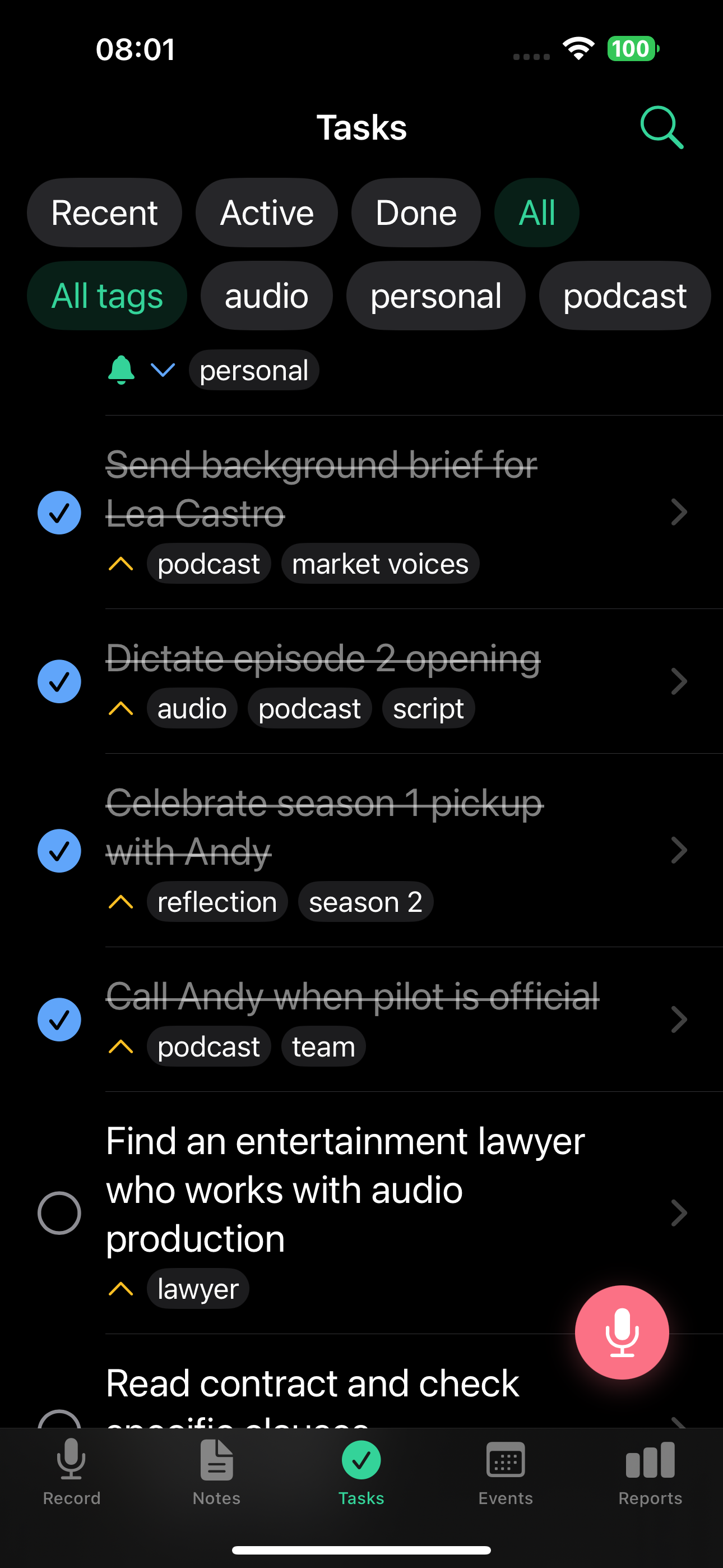
Detalji zadatka
U web aplikaciji, detalji zadatka otvaraju se u podijeljenom prikazu sa svim podsjetnicima i opcijama ponavljanja na licu mjesta:
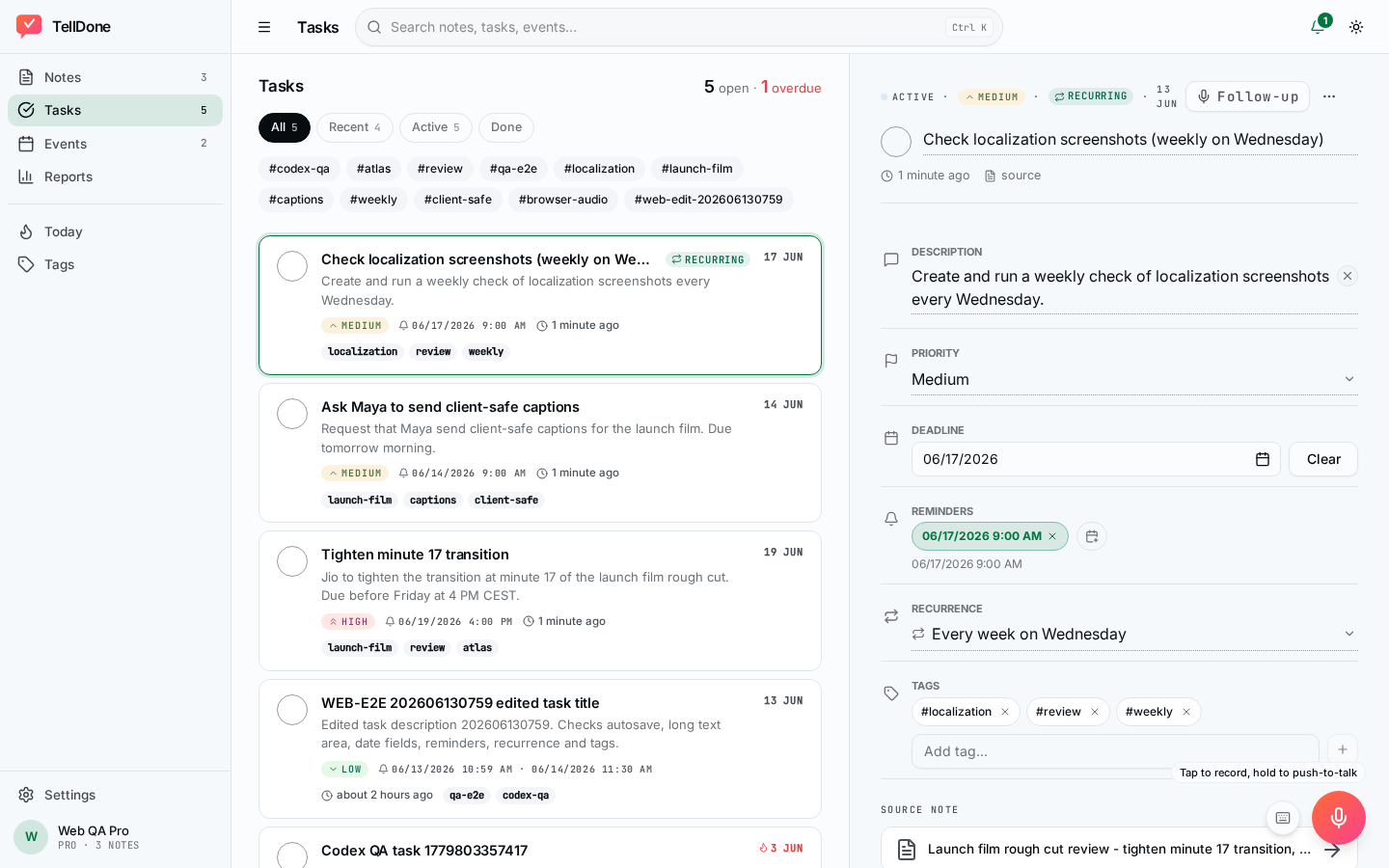
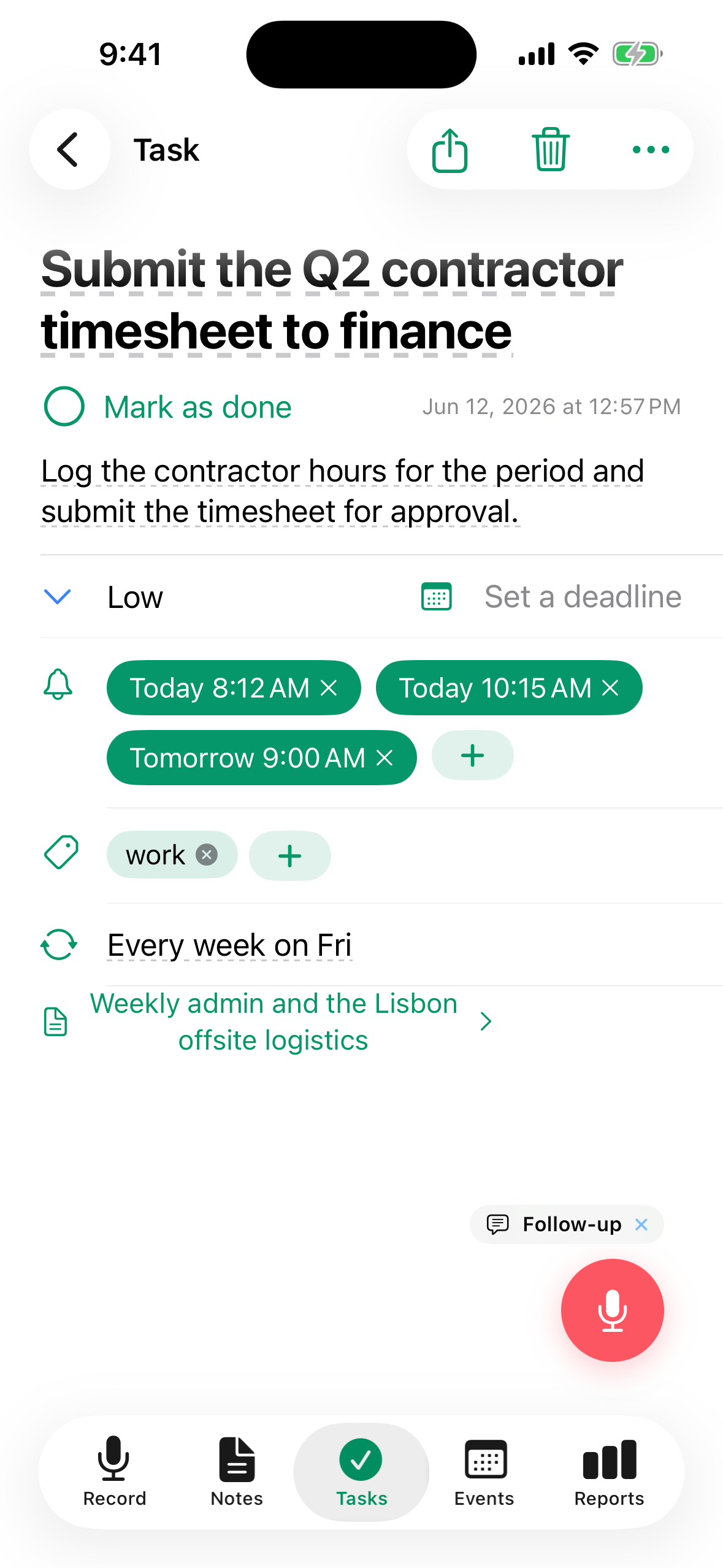
Svaki zadatak uključuje:
- Naslov i opis - mogu se uređivati na licu mjesta
- Status - za uraditi ili gotovo
- Prioritet - visok, srednji ili nizak
- Rok - opcionalni datum
- Podsjetnici - jedno ili više push obavještenja u tačno vrijeme (pogledaj Više podsjetnika po zadatku)
- Ponavljanje - opcionalni raspored ponavljanja (pogledaj Ponavljajući zadaci)
- Oznake - naslijeđene iz izvorne bilješke, potpuno se mogu uređivati
- Link na izvornu bilješku - vidi originalni snimak
- Audio isječak - poslušaj dio gdje je zadatak spomenut
Uređivanje na ekranu detalja
Svako polje na ekranu detalja zadatka može se uređivati na licu mjesta. Nema zasebne forme za uređivanje ni ikona olovke - cijeli red je meta za dodir.
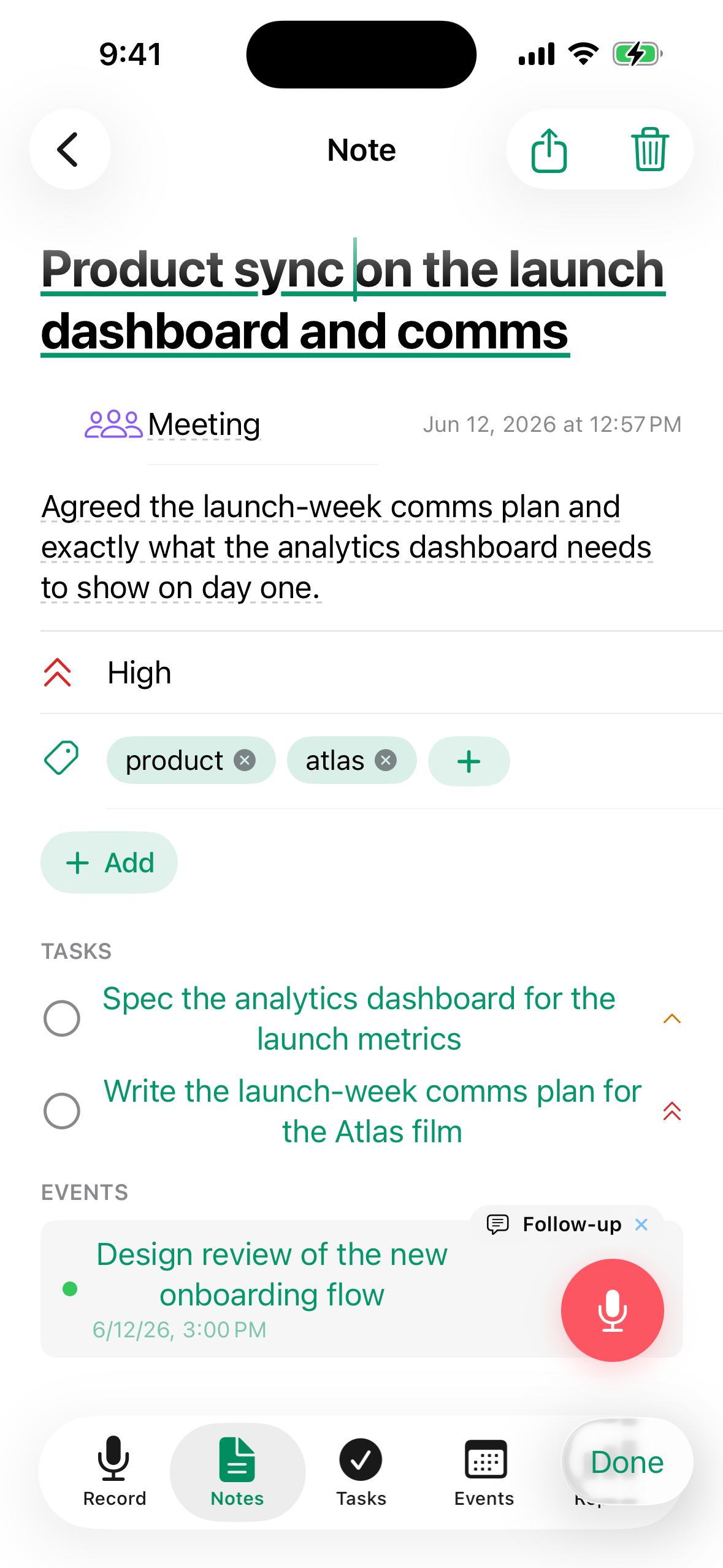
- Dodirni bilo koje polje na ekranu detalja da ga urediš. Promjene se automatski spremaju čim dodirneš izvan polja ili dodirneš Done. Ako nešto promijeniš greškom, dodirni Undo na traci koja se pojavljuje na dnu da vratiš tu izmjenu.
- Birači datuma i vremena koriste sistemski birač datuma (velik prikaz, s ugrađenim dugmetom "Clear"). Vrijeme se prikazuje bez sekundi.
- Oznake koriste automatsko dovršavanje iz tvojih postojećih oznaka, plus dugme "+ check" da potvrdiš novu.
- Opcionalna polja koja nisi postavio su skupljena. Koristi meni Dodaj polje da ih otkriješ - on izlistava samo skrivena polja.
- Naslov je uvijek vidljiv.
Kako funkcioniše spremanje:
- iOS: promjene se primjenjuju odmah kada potvrdiš polje ili zatvoriš uređivač.
- Web: izmjene se grupišu. Koristi Save da ih primijeniš ili Cancel da ih odbaciš. Save je onemogućen dok se nešto ne promijeni.
Uređivanje na licu mjesta je odlično za male doradbe. Za višekoračna ažuriranja, snimi naknadni snimak na zadatku i AI primjenjuje izmjene umjesto tebe.
Podsjetnike zadataka možeš pregledati i uređivati iz mobilne web aplikacije bez otvaranja iPhone aplikacije.
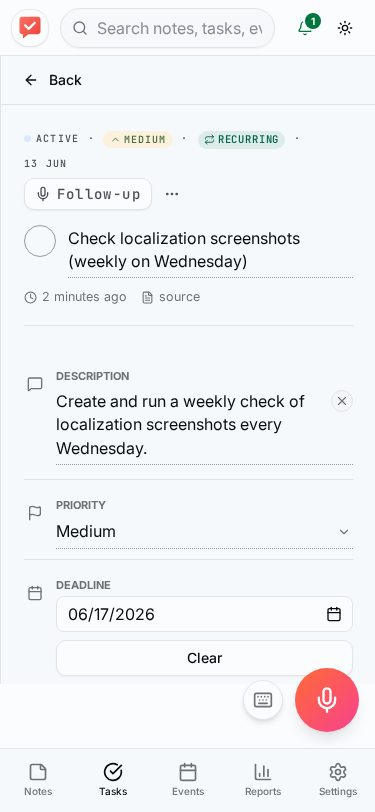
Upravljanje zadacima
- Završi zadatak: Dodirni polje za potvrdu da ga označiš kao gotov
- Ponovo otvori zadatak: Dodirni polje za potvrdu ponovo da ga označiš kao aktivan
- Obriši zadatak: Prevuci ili koristi opciju brisanja s ekrana detalja
- Sinhronizuj s integracijama: Zadaci se automatski sinhronizuju s povezanim uslugama (Todoist, Apple Podsjetnici, Things 3)
Ažuriraj zadatke glasom (naknadni snimak)
Otvori bilo koji zadatak i dodirni Naknadni snimak da snimiš ažuriranje. AI razumije kontekst zadatka i može:
- Završiti zadatak - reci "završio sam ovo" ili "ovo je gotovo"
- Promijeniti rok - reci "pomjeri ovo na sljedeći petak"
- Promijeniti prioritet - reci "zapravo ovo je visok prioritet"
- Postaviti podsjetnik - reci "podsjeti me na ovo sutra ujutro"
Sve promjene se dešavaju automatski iz tvog glasa. Pogledaj Naknadni snimci za potpunu listu akcija, uključujući ažuriranje zadataka iz naknadnog snimka bilješke.
Gotovi zadaci iz glasa
Kada izdiktiraš nešto u prošlom vremenu - poput "potpisao sam ugovor" ili "poslao izvještaj" - TellDone kreira zadatak kao već završen. Ovo je korisno za praćenje onoga što si uradio bez potrebe da ručno štikliraš stavke.
Koristi prošlo vrijeme da zabilježiš završeni posao: "završio prezentaciju", "nazvao klijenta." TellDone automatski označava ove zadatke kao gotove.
Ponavljajući zadaci
TellDone podržava ponavljajuće zadatke u stilu navika. Reci "podsjeti me da se istegnem svako jutro" ili "provjeri s timom svaki ponedjeljak" i TellDone kreira jedan zadatak s ugrađenim rasporedom ponavljanja. Raspored možeš i ručno postaviti ili promijeniti s ekrana detalja zadatka koristeći birač ponavljanja.
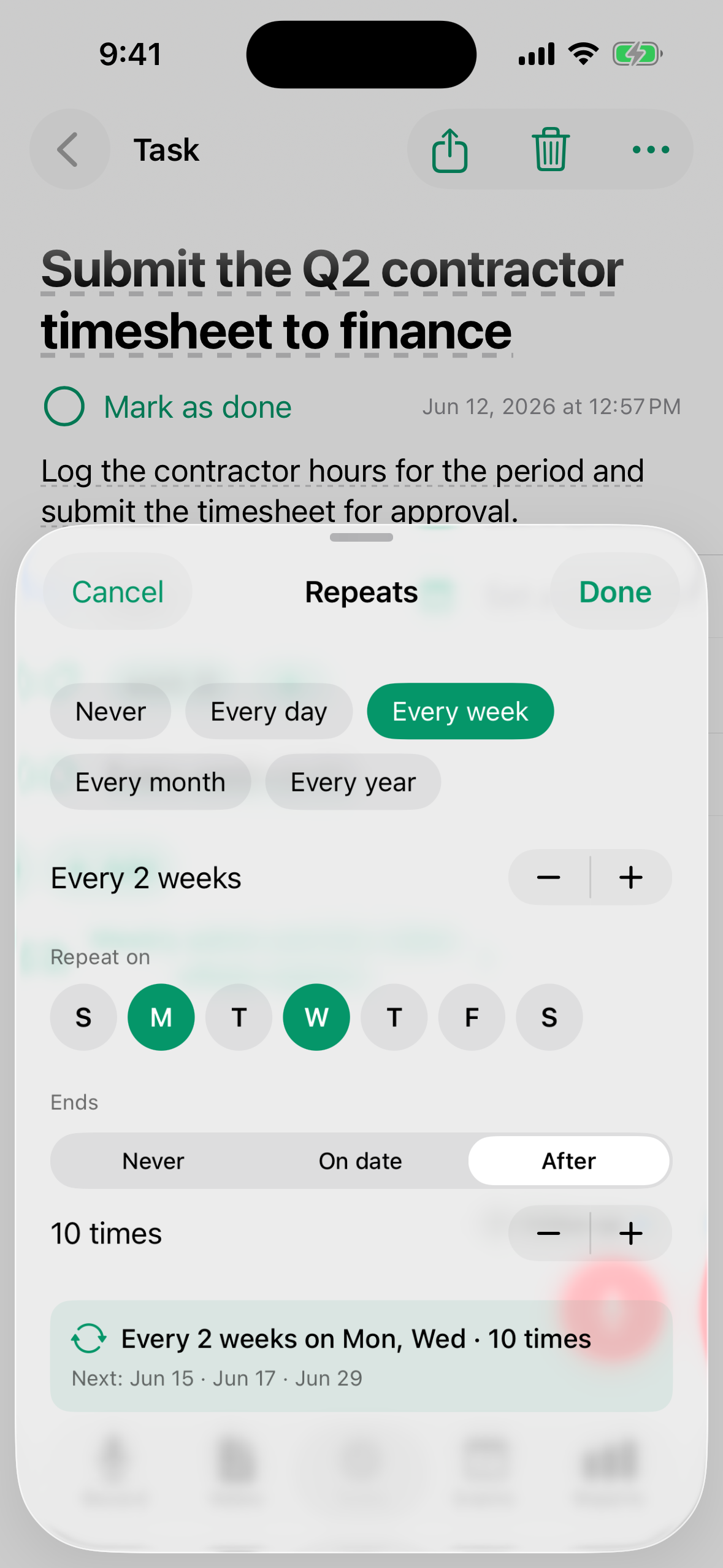
- Kada završiš ponavljajući zadatak, podsjetnik se automatski pomjera na sljedeću pojavu. Zadatak ostaje u tvojoj listi - ne arhivira se.
- Najkraći interval ponavljanja je svaki sat. Ako izdiktiraš nešto češće, npr. "svakih 5 minuta", TellDone to zaokružuje na svaki sat i obavještava te napomenom u Postavke > Aktivnost.
- Bedž ponavljanja (kružne strelice) pojavljuje se na redu zadatka pa ponavljajuće zadatke prepoznaješ na prvi pogled.
- Kada si već završio zadatak za trenutni period, red pokazuje "Gotovo ovaj period - sljedeće: [datum]" u prigušenom stilu.
Da zaustaviš ponavljajući zadatak, otvori zadatak i koristi meni s dodatnim opcijama:
- Zaustavi ponavljanje - uklanja raspored ponavljanja; zadatak postaje jednokratna stavka. Sva vremena podsjetnika koja si već postavio na zadatku ostaju na njemu i i dalje stižu na svoje zakazane datume.
- Arhiviraj - skriva zadatak i zaustavlja sve buduće podsjetnike.
Podsjetnici zadataka
Na bilo koji zadatak možeš postaviti podsjetnik u tačno vrijeme. Spomeni ga u svom snimku ("podsjeti me u 17h") ili otvori zadatak i odaberi vrijeme podsjetnika na ekranu detalja. Dobit ćeš push obavještenje u zakazano vrijeme na svom iOS uređaju.
Više podsjetnika po zadatku
Počevši od TellDonea 1.3 možeš slagati nekoliko podsjetnika na jedan zadatak tako da ih zajedno spomeneš u svom snimku ("podsjeti me u 17h i ponovo u 20h"). Svaki podsjetnik pojavljuje se kao čip na ekranu detalja. Svaki podsjetnik stiže kao TellDone push obavještenje. Ako je integracija Apple Podsjetnici uključena, samo se prvo vrijeme podsjetnika preslikava u Apple Podsjetnike kao alarm - ostali i dalje stižu iz TellDonea.
Brze akcije na obavještenjima s podsjetnicima
Kada stigne obavještenje s podsjetnikom zadatka, možeš označiti zadatak kao Gotovo ili ga Odgoditi direktno iz obavještenja, bez otvaranja aplikacije.
Podsjetnik na dan roka
Na dan kada dospijeva rok zadatka, TellDone ti šalje najavu u 9h po lokalnom vremenu. Ovo je odvojeno od bilo kojih vremena podsjetnika koja postaviš na zadatku, pa zadatak s rokom danas dobija podsticaj čak i ako mu nikad nisi dodao podsjetnik.
Automatsko završavanje putem Smart Contexta
Smart Context zahtijeva plan Basic, Pro ili Ultra.
Kada u novom snimku spomeneš da si završio zadatak - poput "završio sam izvještaj" ili "poslao email Ani" - TellDone automatski pronalazi odgovarajući zadatak i označava ga kao gotov.
- Do 3 automatska završavanja po snimku
- Sva automatska završavanja mogu se pregledati i poništiti u Postavke > Aktivnost
Pametna postignuća
Ako opišeš završen posao koji nije imao već postojeći zadatak, TellDone kreira zapis o postignuću. Tvoj napredak se prati čak i kada radiš na neplaniranim stavkama.
Saznaj više o automatskom završavanju i postignućima u Smart Contextu.
Pogledaj također
- Smart Context - automatski završavaj zadatke i prati postignuća
- Bilješke - izvorne bilješke iz kojih se izdvajaju zadaci
- Todoist - dvosmjerna sinhronizacija zadataka
- Apple Kalendar i Podsjetnici - sinhronizacija s Apple Podsjetnicima
- Things 3 - šalji zadatke u Things 3
- Dnevni izvještaji - završeni zadaci i zadaci na čekanju u tvom dnevnom izvještaju