Задачи
TellDone автоматически извлекает задачи из голосовых заметок. До 5 задач на запись, каждая с заголовком, приоритетом и опциональным дедлайном. После создания задачи любое поле можно отредактировать прямо на экране деталей.
Список задач
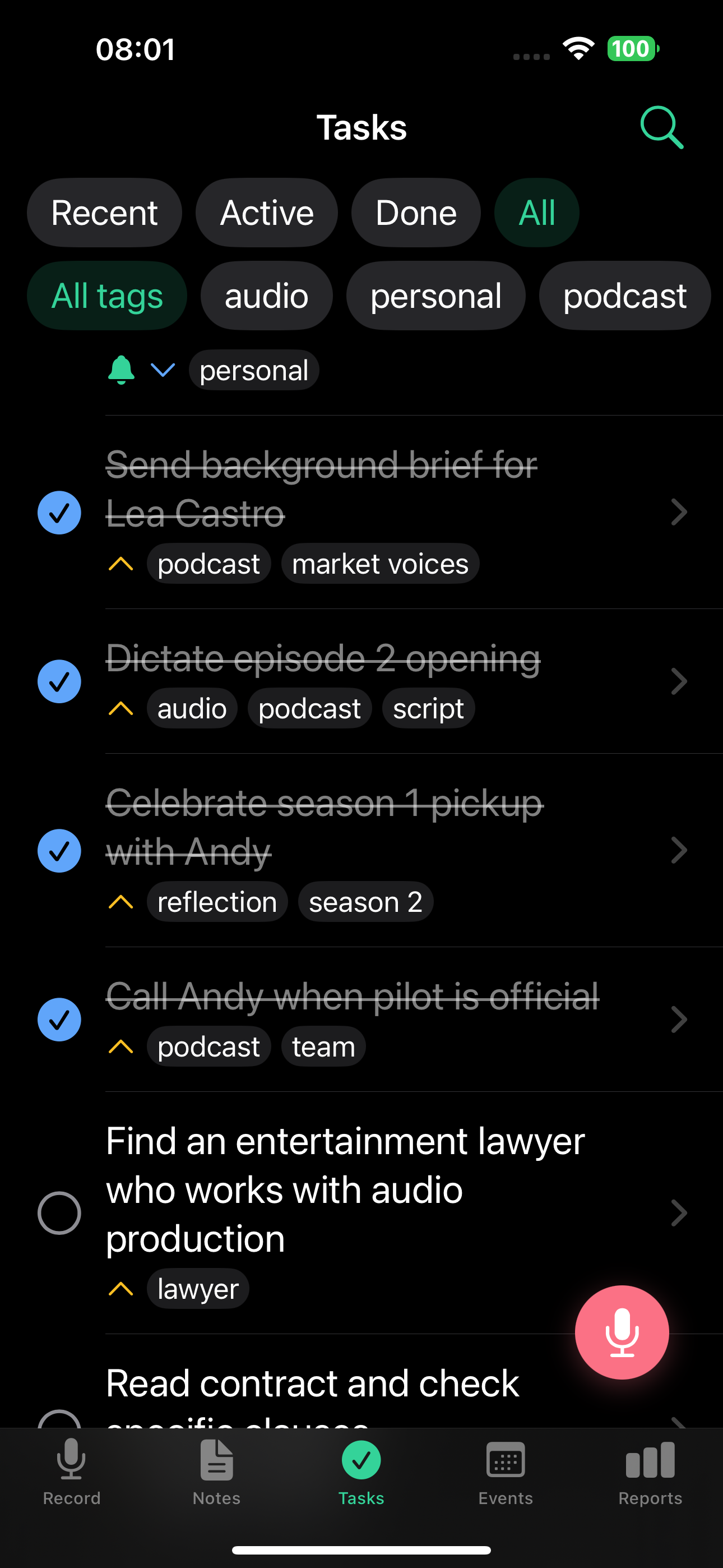
Вкладка Задачи показывает все извлеченные задачи.
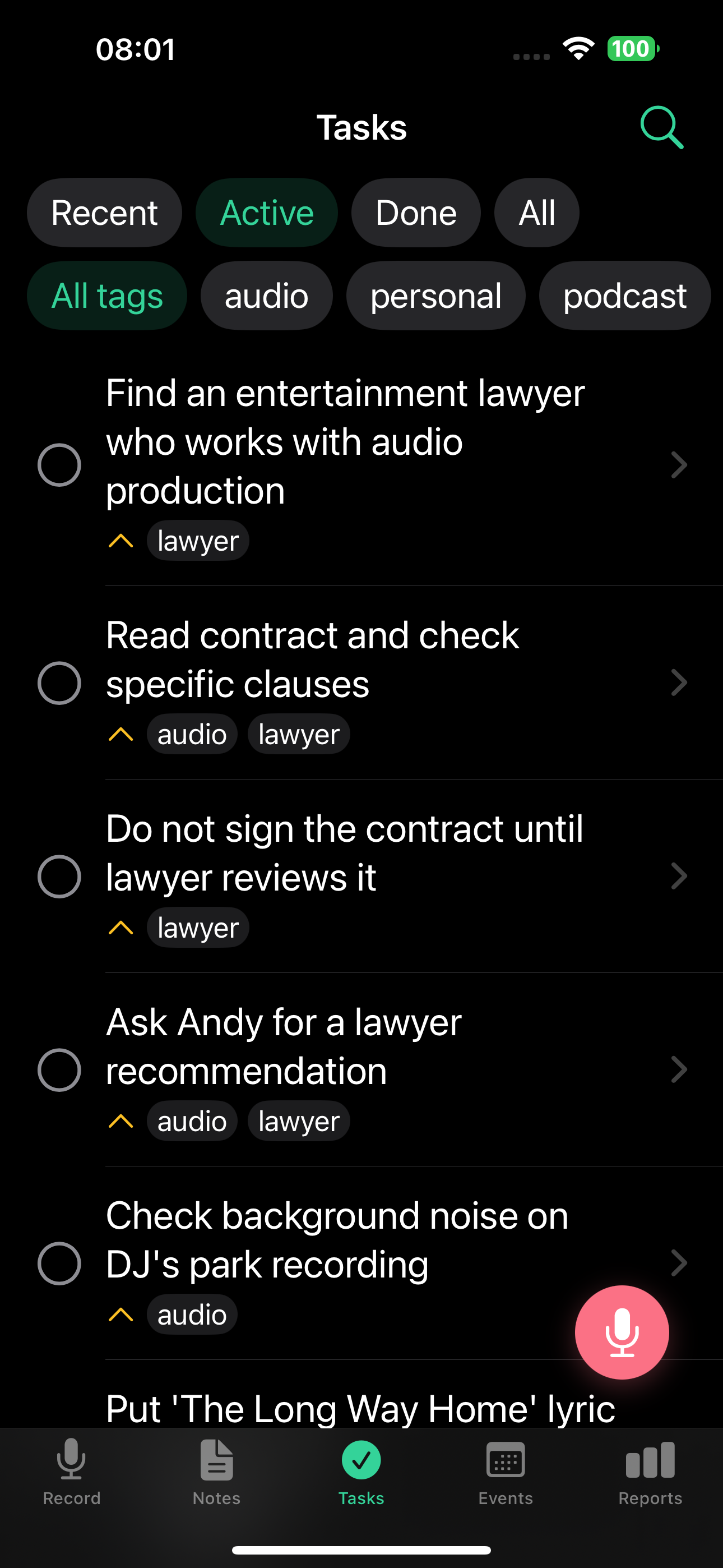
- Фильтры: Все / Активные / Выполненные / Недавние
- Каждая задача отображает заголовок, иконку приоритета, теги и чекбокс
- Нажми на задачу для просмотра деталей
Фильтр Недавние показывает задачи за последние 7 дней - удобно, чтобы быстро просмотреть, над чем ты работал.
Детали задачи
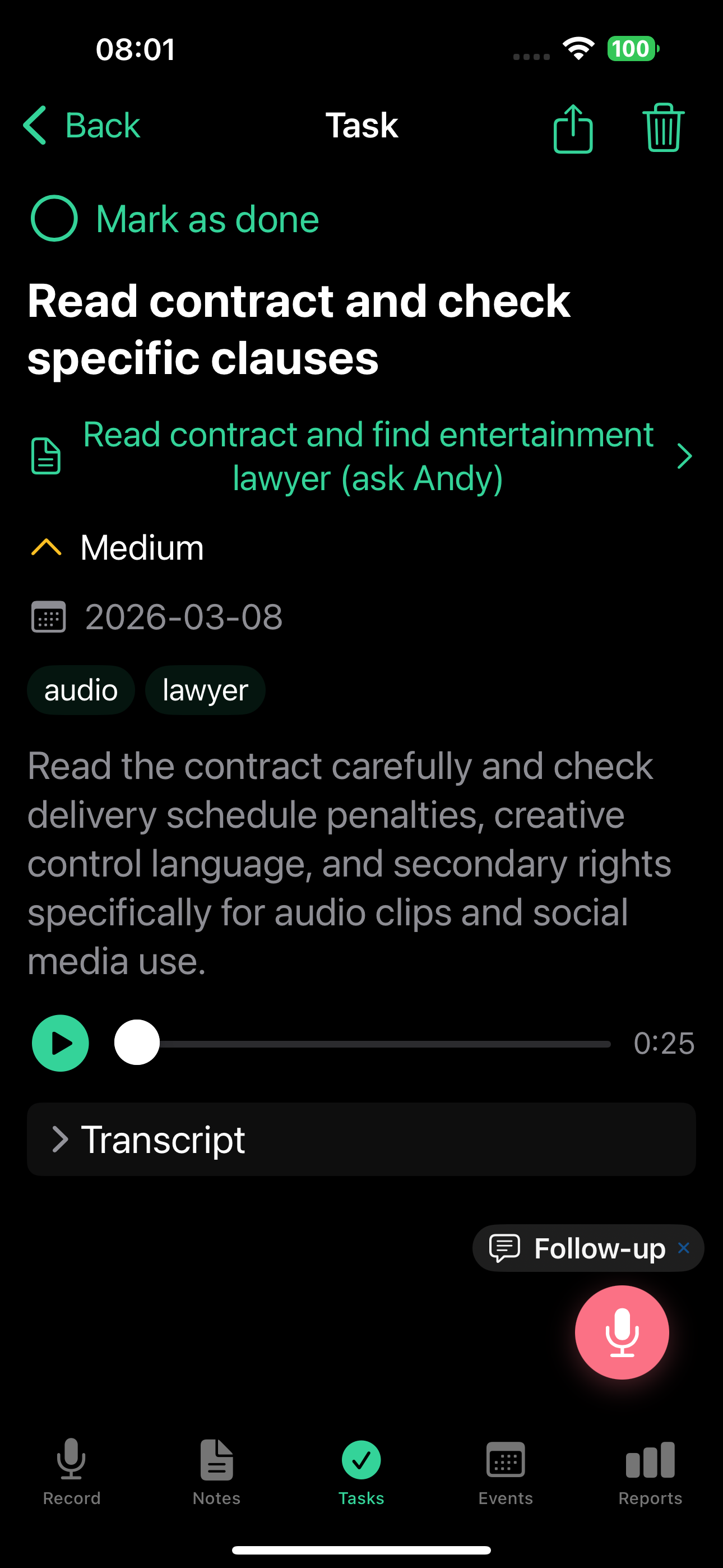
Каждая задача включает:
- Заголовок и описание - редактируются прямо на экране
- Статус - в работе или выполнено
- Приоритет - высокий, средний или низкий
- Дедлайн - опциональная дата
- Напоминания - одно или несколько push-уведомлений с датой и временем (см. Несколько напоминаний на задачу)
- Повторение - опциональный график повтора (см. Повторяющиеся задачи)
- Теги - наследуются от исходной заметки, полностью редактируются
- Ссылка на заметку - посмотри оригинальную запись
- Фрагмент аудио - послушай часть, где упоминалась задача
Редактирование на экране деталей
Каждое поле на экране деталей задачи редактируется прямо на месте. Отдельной формы редактирования нет, иконок-карандашей тоже: вся строка - область нажатия.
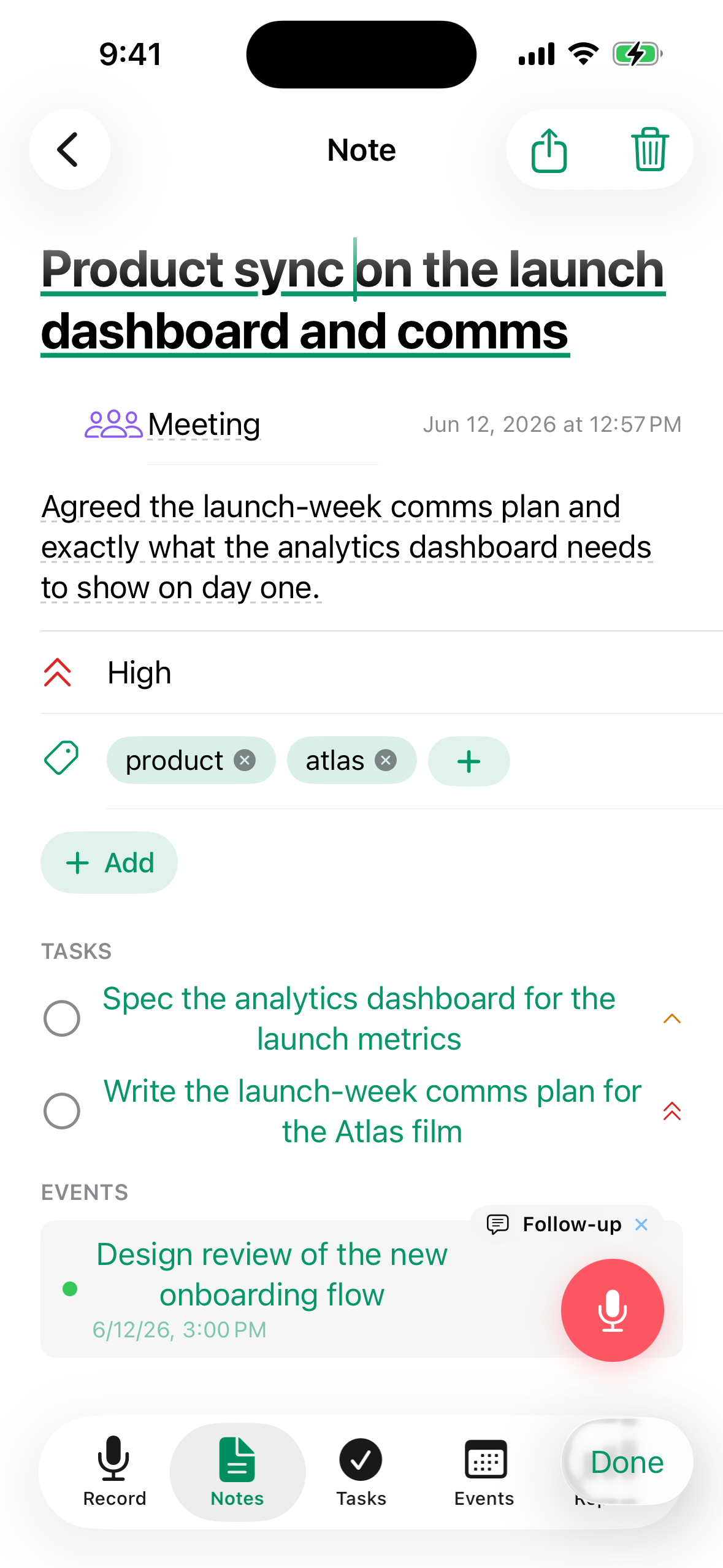
- Нажми на любое поле на экране деталей, чтобы начать редактировать. Изменения сохраняются автоматически, как только ты нажмёшь вне поля или нажмёшь Done. Если изменил что-то по ошибке - нажми Undo на снэкбаре внизу, чтобы отменить правку.
- Пикеры даты и времени используют системный пикер (большой режим, с кнопкой "Clear" внутри). Время отображается без секунд.
- Теги используют автодополнение из твоих существующих тегов плюс кнопку "+ check" для подтверждения нового.
- Опциональные поля, которые ты не задал, скрыты. Открой меню Add field, чтобы их показать - там перечислены только скрытые поля.
- Заголовок всегда виден.
Как работает сохранение:
- iOS: изменения применяются сразу при подтверждении поля или закрытии редактора.
- Веб: изменения накапливаются. Нажми Save, чтобы применить, или Cancel, чтобы отменить. Save неактивна, пока ничего не изменилось.
Редактирование на экране хорошо подходит для мелких правок. Для обновлений в несколько шагов запиши продолжение к задаче, и AI применит изменения за тебя.
Управление задачами
- Завершить задачу: Нажми чекбокс, чтобы отметить выполненной
- Вернуть в работу: Нажми чекбокс снова, чтобы сделать активной
- Удалить задачу: Смахни или используй опцию удаления на экране деталей
- Синхронизация с интеграциями: Задачи автоматически синхронизируются с подключенными сервисами (Todoist, Apple Напоминания, Things 3)
Обновление задач голосом (продолжение)
Открой любую задачу и нажми Продолжение, чтобы записать обновление. AI понимает контекст задачи и может:
- Завершить задачу - скажи "я это сделал" или "готово"
- Изменить дедлайн - скажи "перенеси на следующую пятницу"
- Изменить приоритет - скажи "на самом деле это высокий приоритет"
- Установить напоминание - скажи "напомни мне об этом завтра утром"
Все изменения применяются автоматически из твоего голоса. Подробнее - в разделе Записи-продолжения, включая обновление задач из продолжения заметки.
Готовые задачи из голоса
Когда ты диктуешь что-то в прошедшем времени - например "подписал контракт" или "отправил отчет" - TellDone создает задачу как уже выполненную. Это удобно для учета сделанной работы без ручного отмечания.
Используй прошедшее время, чтобы зафиксировать выполненную работу: "закончил презентацию", "позвонил клиенту." TellDone автоматически отметит эти задачи как выполненные.
Повторяющиеся задачи
TellDone поддерживает повторяющиеся задачи в стиле привычек. Скажи "напомни мне растягиваться каждое утро" или "созваниваться с командой каждый понедельник" - и TellDone создаст задачу со встроенным расписанием повторения. Расписание также можно задать или поменять вручную на экране деталей задачи через пикер повторения.
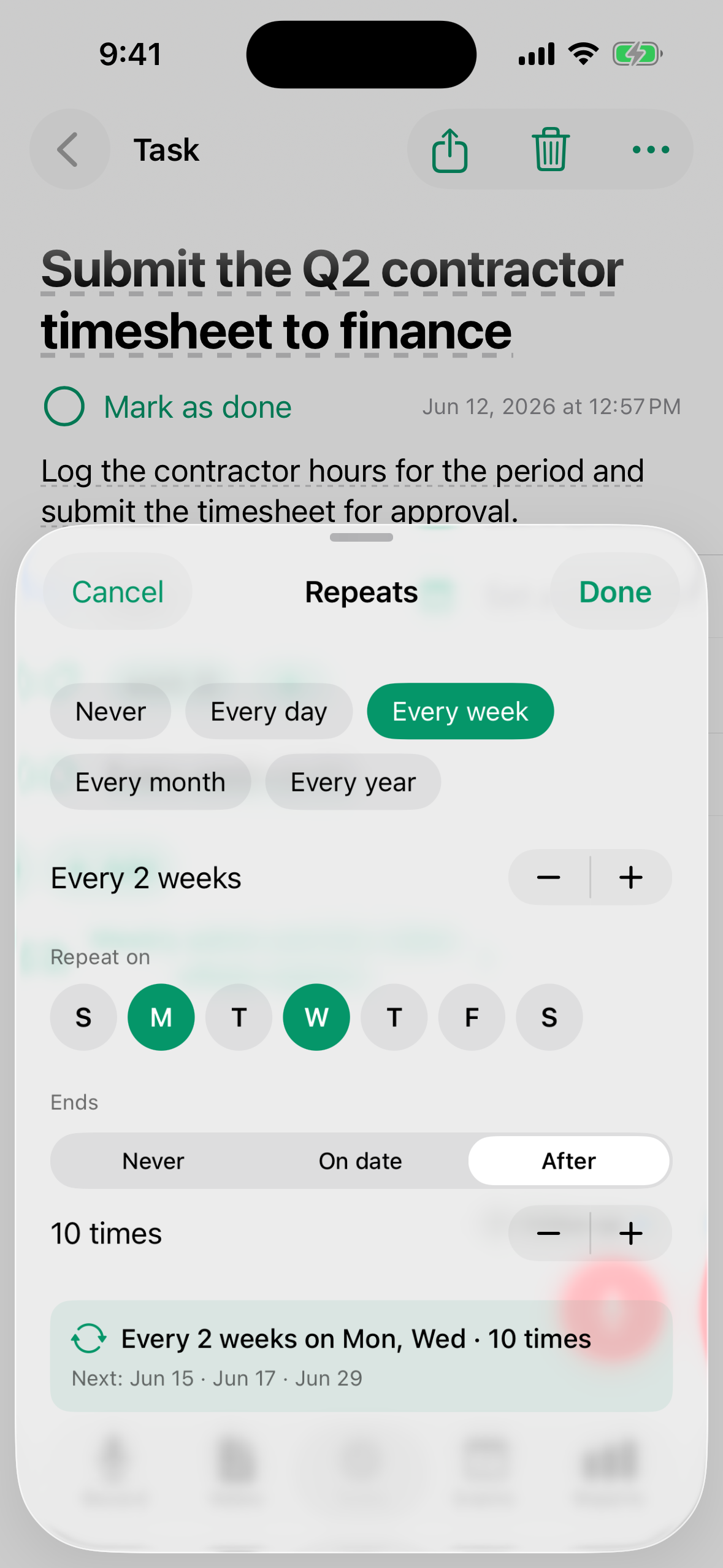
- Когда ты выполняешь повторяющуюся задачу, напоминание автоматически переносится на следующее вхождение. Задача остаётся в списке - она не архивируется.
- Самый короткий интервал повтора - раз в час. Если ты продиктуешь что-то чаще, например «каждые 5 минут», TellDone округлит это до часа и предупредит об этом в Настройках > Активность.
- На строке задачи появляется значок повторения (круговые стрелки), чтобы ты сразу видел повторяющиеся задачи.
- Когда ты уже выполнил задачу за текущий период, строка показывает "Выполнено в этот период - следующий: [дата]" приглушённым шрифтом.
Чтобы остановить повторяющуюся задачу, открой её и используй меню:
- Прекратить повторение - убирает расписание повторения; задача становится разовой. Все напоминания, которые ты уже задал на задачу, остаются на ней и сработают в свои даты.
- Архивировать - скрывает задачу и останавливает все будущие напоминания.
Напоминания о задачах
Ты можешь установить напоминание с датой и временем на любую задачу. Упомяни его в записи («напомни мне в 17:00») или открой задачу и выбери время напоминания на экране деталей. Push-уведомление придёт в назначенное время на iOS-устройство.
Несколько напоминаний на задачу
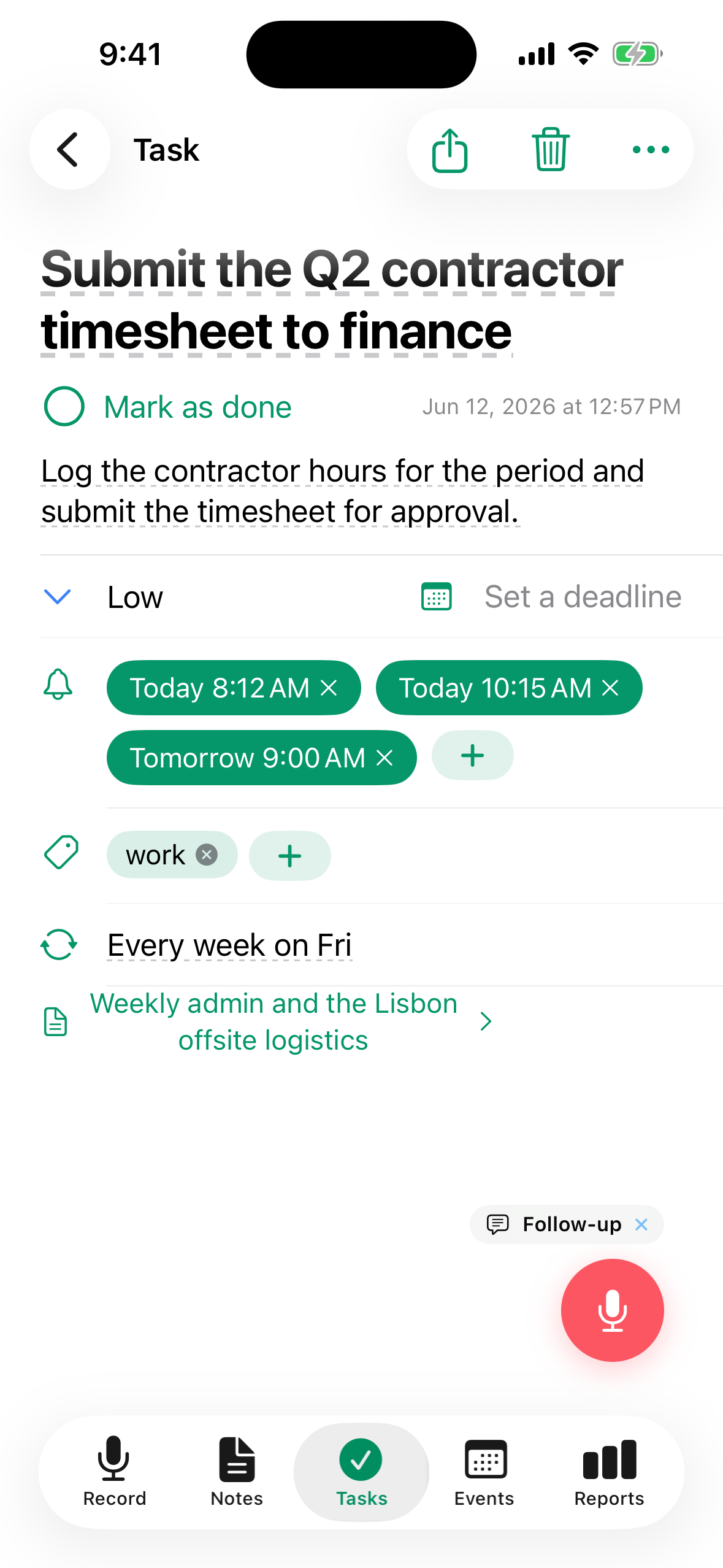
Начиная с TellDone 1.3 можно ставить несколько напоминаний на одну задачу - просто упомяни их вместе в записи («напомни мне в 17:00 и ещё раз в 20:00»). Каждое отображается чипом на экране деталей. Каждое напоминание прилетает как пуш от TellDone. Если у тебя включена интеграция с Apple Напоминаниями, в них зеркалится только первое напоминание как alarm - остальные продолжают приходить из TellDone.
Быстрые действия в уведомлении с напоминанием
Когда приходит уведомление с напоминанием о задаче, ты можешь отметить задачу как Готово или Отложить её прямо из уведомления, не открывая приложение.
Напоминание в день дедлайна
В день, на который стоит дедлайн задачи, TellDone присылает предупреждающее уведомление в 9 утра по местному времени. Оно не зависит от напоминаний, которые ты поставил на задачу, так что задача с дедлайном на сегодня получит напоминание, даже если ты вообще не добавлял к ней напоминаний.
Авто-завершение через Smart Context
Smart Context требует план Basic, Pro или Ultra.
Когда ты упоминаешь выполнение задачи в новой записи - например "закончил отчет" или "отправил письмо Анне" - TellDone автоматически находит соответствующую задачу и отмечает ее выполненной.
- До 3 авто-завершений на запись
- Все авто-завершения можно проверить и отменить в Настройках > Активность
Умные достижения
Если ты описываешь выполненную работу, для которой не было задачи, TellDone создает запись достижения. Твой прогресс отслеживается, даже когда ты работаешь над незапланированными вещами.
Подробнее об авто-завершении и достижениях - в статье Smart Context.
Смотри также
- Smart Context - авто-завершение задач и отслеживание достижений
- Заметки - исходные заметки, из которых извлечены задачи
- Todoist - двусторонняя синхронизация задач
- Apple Calendar и Напоминания - синхронизация с Apple Напоминаниями
- Things 3 - отправка задач в Things 3
- Ежедневные отчеты - завершенные и незавершенные задачи в дневном отчете