События
Когда ты упоминаешь встречу, звонок или событие с датой в записи, TellDone автоматически создает календарное событие. До 3 событий на заметку. После создания события любое поле можно отредактировать прямо на экране деталей.
Список событий
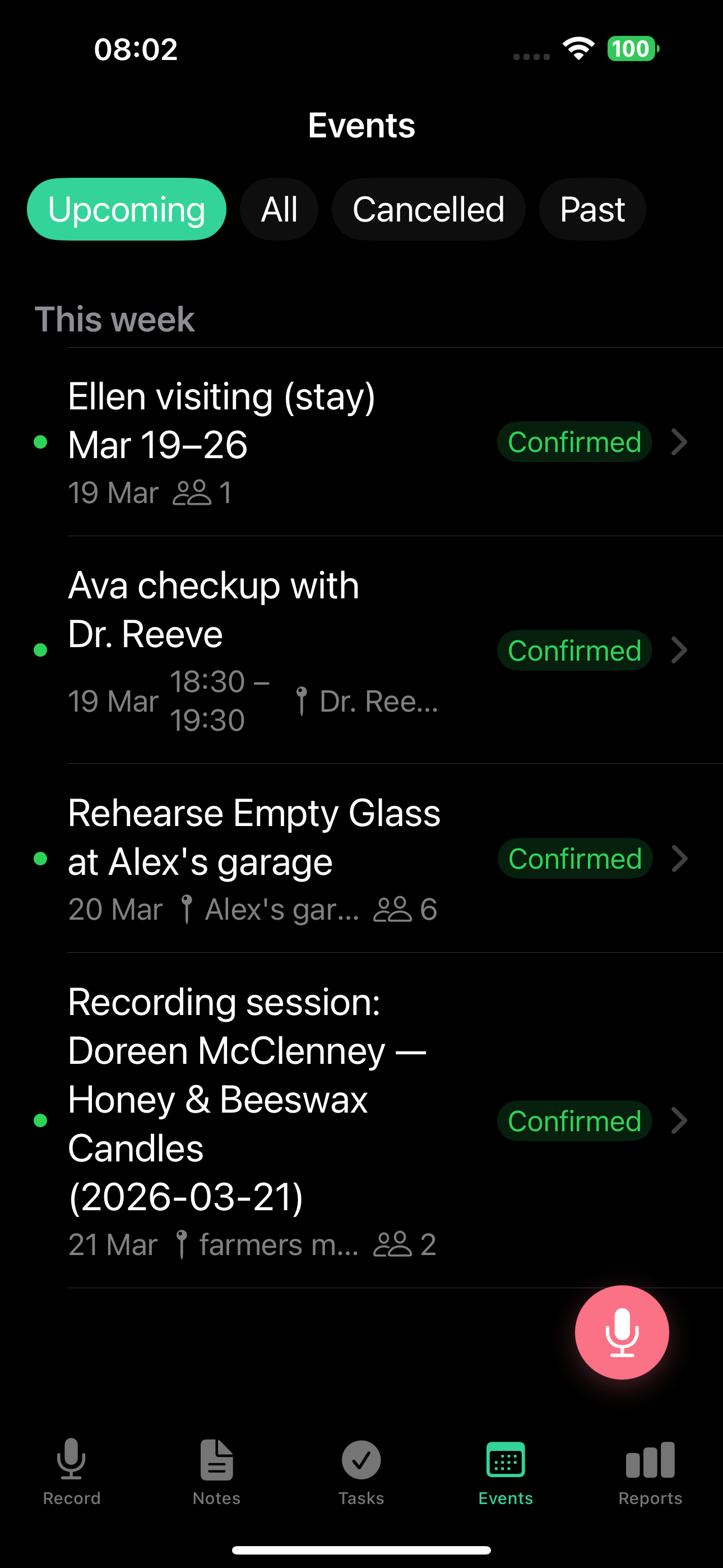
Вкладка События группирует события по времени:
- Сегодня - события на сегодня
- Завтра - события на завтра
- На этой неделе - остаток недели
- Позже - будущие события за пределами этой недели
- Прошедшие - события, которые уже произошли
Также можно фильтровать по статусу: Предстоящие, Все, Прошедшие или Отмененные.
Детали события
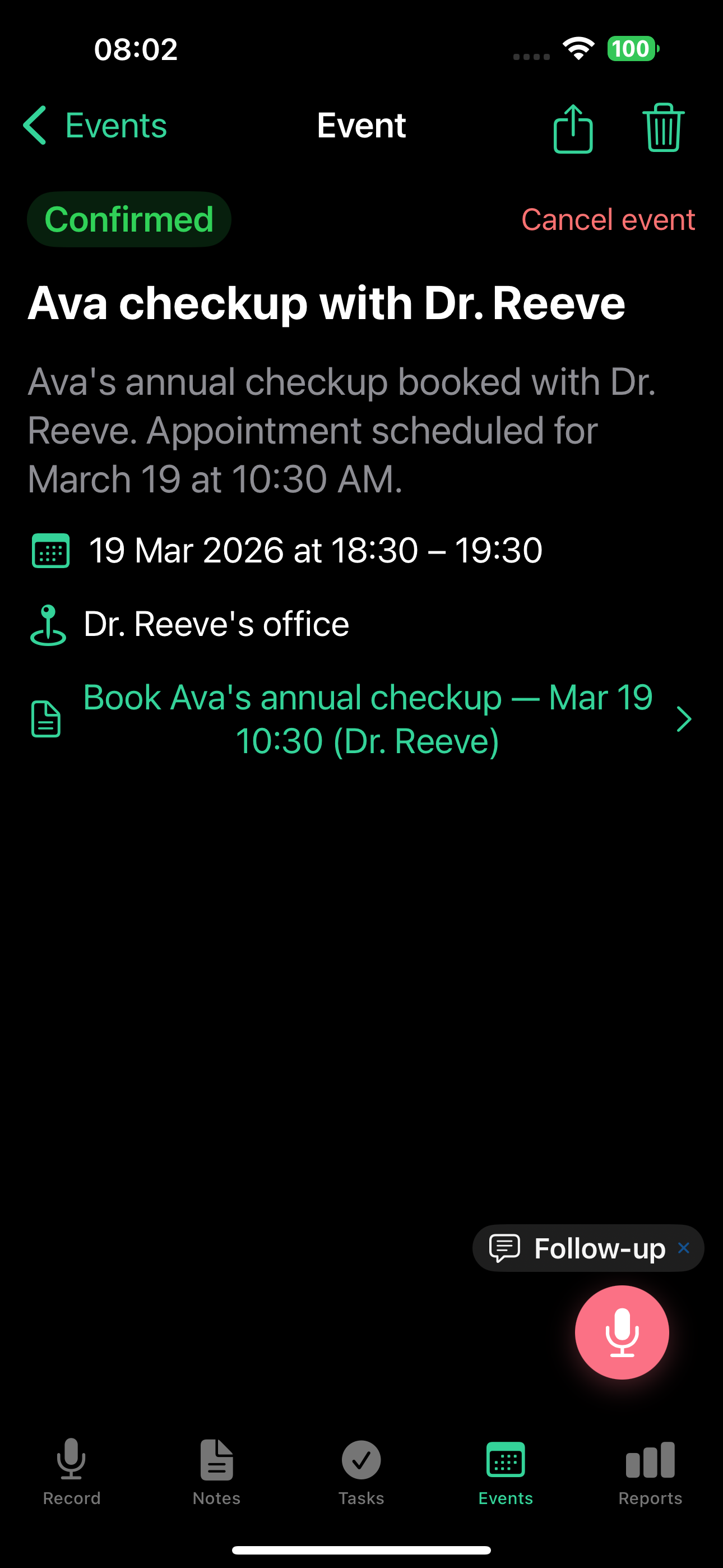
Нажми на событие, чтобы посмотреть и отредактировать:
- Заголовок и описание
- Начало и конец с датой и временем
- Флаг на весь день
- Место - физический адрес, название заведения или ссылка на онлайн-встречу
- Повторение - без повтора, ежедневно, еженедельно, раз в две недели, ежемесячно, ежегодно или произвольный паттерн
- Напоминания - одно или несколько времён до начала (в минутах)
- Участники - люди из записи или добавленные вручную
- Теги
- Статус - подтверждено, предварительно или отменено
- Ссылка на заметку - посмотри оригинальную запись
Место
Если ты упоминаешь место в голосовой заметке, TellDone извлекает его как место проведения события. Это работает для физических адресов, названий заведений и виртуальных платформ вроде Zoom или Google Meet. Место также можно отредактировать прямо на экране в любой момент.
События на весь день
Скажи "весь день" или "на целый день" - и TellDone создаст событие на весь день без конкретного времени начала и окончания. Удобно для праздников, дедлайнов или дневных мероприятий. Флаг "на весь день" также можно переключить на экране деталей.
Повторяющиеся события
TellDone поддерживает повторяющиеся события: ежедневно, еженедельно, раз в две недели, ежемесячно и ежегодно. Скажи "каждый понедельник" или "еженедельная планерка" - и TellDone создаст повторяющееся событие с правильным паттерном. Паттерн также можно изменить на экране деталей через пикер повторения.
Экран деталей больше не показывает текст правила повторения. Если заметка создала необычный кастомный паттерн, он сохраняется как Custom, пока ты не выберешь другой вариант в меню повторения.
Время начала и окончания
Начало и конец могут совпадать секунда в секунду - удобно для отметок о моментах. Редактор блокирует только один случай: когда конец раньше начала.
Редактирование на экране деталей
Каждое поле на экране деталей события редактируется прямо на месте. Отдельной формы редактирования нет, иконок-карандашей тоже: вся строка - область нажатия.
- Нажми на любое поле на экране деталей, чтобы начать редактировать. Изменения сохраняются автоматически, как только ты нажмёшь вне поля или нажмёшь Done. Если изменил что-то по ошибке - нажми Undo на снэкбаре внизу, чтобы отменить правку.
- Пикеры даты и времени используют системный пикер (большой режим, с кнопкой "Clear" внутри). Время отображается без секунд.
- Теги используют автодополнение из твоих существующих тегов плюс кнопку "+ check" для подтверждения нового.
- Опциональные поля, которые ты не задал, скрыты. Открой меню Add field, чтобы их показать - там перечислены только скрытые поля.
- Обязательные поля (заголовок, начало, конец) всегда видны.
Как работает сохранение:
- iOS: изменения применяются сразу при подтверждении поля или закрытии редактора.
- Веб: изменения накапливаются. Нажми Save, чтобы применить, или Cancel, чтобы отменить. Save неактивна, пока ничего не изменилось.
Редактирование на экране хорошо подходит для быстрых изменений. Для крупных обновлений - отмены, переноса или смены места - запиши продолжение, и AI применит изменение за тебя.
Обновление событий голосом (продолжение)
Открой любое событие и нажми Продолжение, чтобы записать обновление. AI понимает контекст события и может:
- Отменить событие - скажи "эта встреча отменяется"
- Перенести - скажи "перенеси на 15:00" (длительность сохраняется)
- Изменить место - скажи "встречаемся в кофейне"
Подробнее - в разделе Записи-продолжения.
Управление статусом событий
У событий три статуса: Подтверждено (зеленый), Предварительно (оранжевый) и Отменено (серый). Статус можно изменить прямо на экране деталей. Чтобы отменить событие, открой меню действий на экране деталей и выбери Отменить.
Отмененные события остаются в списке под фильтром "Отмененные". Открой событие и нажми Восстановить, чтобы вернуть его.
Синхронизация с календарем
Apple Calendar (iOS)
TellDone может синхронизировать события напрямую с Apple Calendar:
- Зайди в Настройки > Интеграции
- Включи Apple Calendar
- Разреши доступ к календарю
- Новые события из записей будут появляться в календаре автоматически
Это локальная интеграция - данные остаются на устройстве.
Напоминания о событиях
- Настрой уведомления перед началом событий - голосом или прямо на экране деталей
- Несколько напоминаний на одно событие - например, за 15 минут и за час до начала
- Push-уведомления приходят на устройство iOS
- Когда включена интеграция с Apple Calendar, напоминания также синхронизируются с событием в Apple Calendar. Без интеграции они всё равно работают как локальные push-уведомления.
Упомяни время напоминания в записи: "напомни за 15 минут и за час до начала." TellDone автоматически установит оба напоминания. Также напоминания можно добавить или убрать позже на экране деталей события.
Упоминай конкретные даты и время в записях для наиболее точного создания событий. "Встреча с Алексом в пятницу в 14:00" работает лучше, чем "встреча с Алексом на следующей неделе."
Смотри также
- Запись голосовых заметок - как извлекаются события из голоса
- Apple Calendar и Напоминания - синхронизация с Apple Calendar
- Ежедневные отчеты - события в дневном отчете
- Еженедельные отчеты - события в недельном обзоре