이벤트
녹음에서 날짜와 함께 회의, 통화, 이벤트를 언급하면 TellDone이 자동으로 캘린더 이벤트를 만들어요. 노트당 최대 3개의 이벤트가 만들어져요. 이벤트가 만들어지면 이벤트 상세 화면에서 모든 필드를 직접 편집할 수 있어요.
이벤트 목록
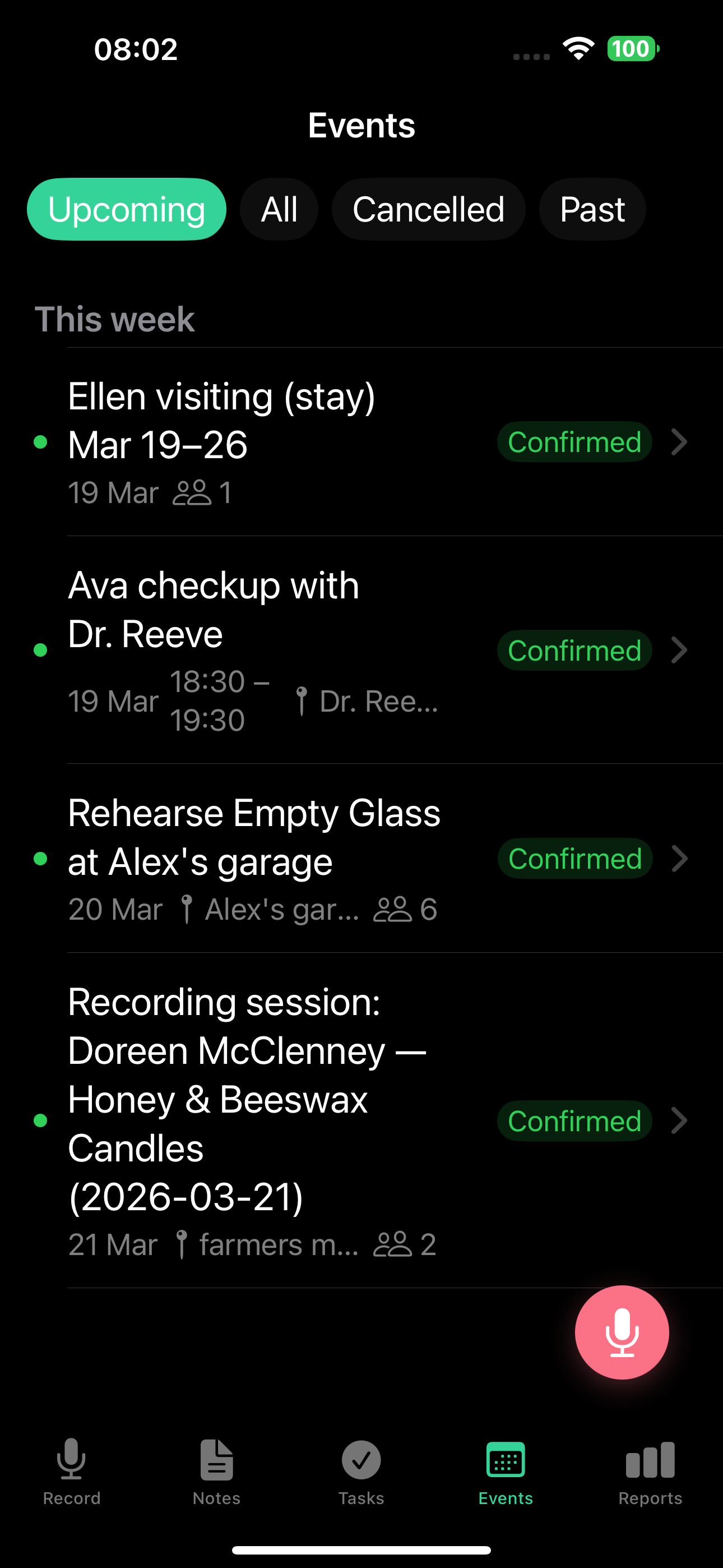
이벤트 탭은 이벤트를 시간별로 그룹화해요.
- 오늘 - 오늘 일어나는 이벤트
- 내일 - 내일의 이벤트
- 이번 주 - 이번 주의 나머지 이벤트
- 이후 - 이번 주 이후의 미래 이벤트
- 지난 - 이미 지난 이벤트
상태별로도 필터링할 수 있어요: 다가오는, 전체, 지난, 취소됨.
이벤트 상세
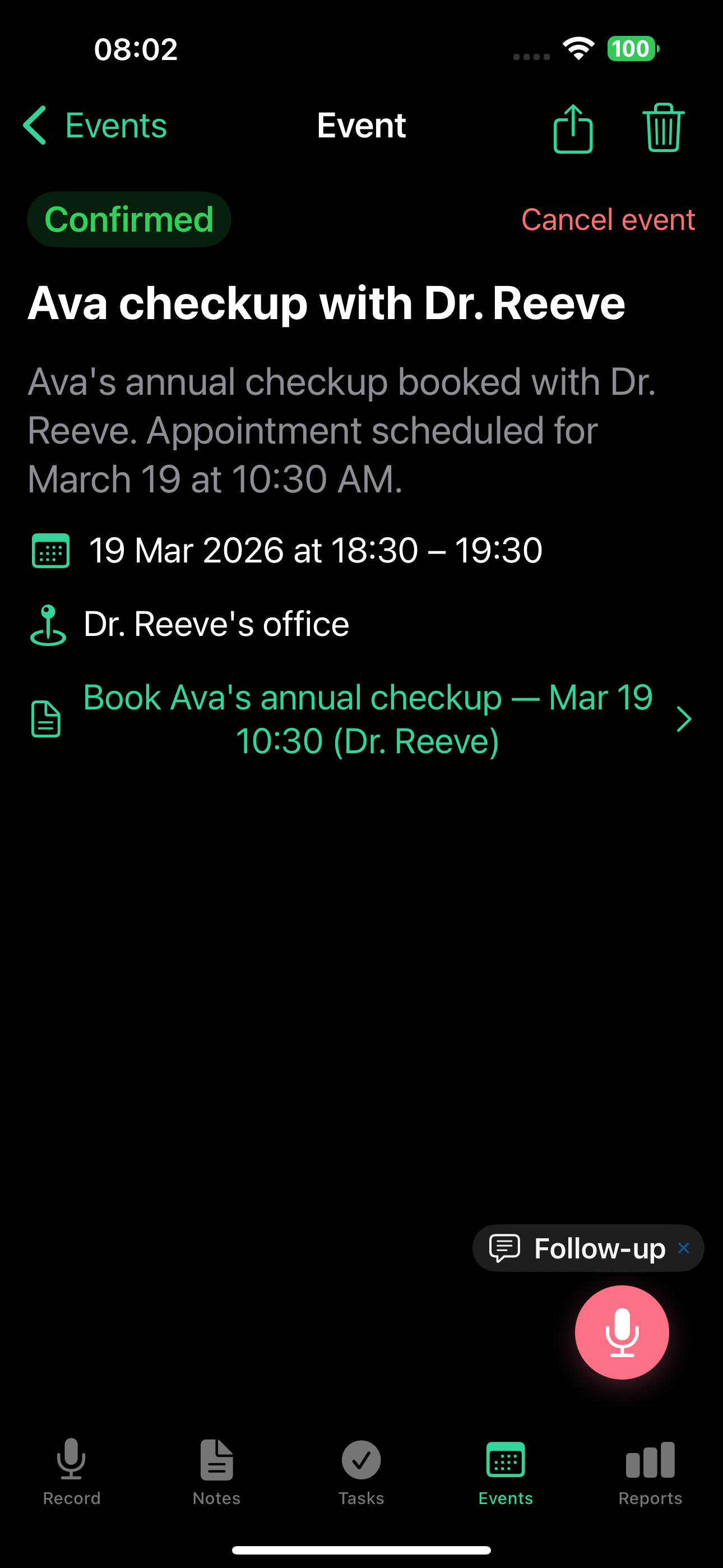
이벤트를 누르면 보고 편집할 수 있어요.
- 제목과 설명
- 시작과 종료 날짜와 시간
- 종일 플래그
- 장소 - 실제 주소, 장소 이름, 가상 회의 링크
- 반복 - 반복 없음, 매일, 매주, 격주, 매월, 매년 또는 사용자 지정 패턴
- 알림 - 이벤트 시작 전 시간(분 단위), 한 개 이상
- 참석자 - 녹음에서 언급되거나 수동으로 추가된 사람
- 태그
- 상태 - 확정, 잠정, 취소됨
- 출처 노트 링크 - 원본 녹음 보기
장소
음성 노트에서 장소를 언급하면 TellDone이 그것을 이벤트 장소로 추출해요. 실제 주소, 장소 이름, Zoom이나 Google Meet 같은 가상 회의 플랫폼에 작동해요. 장소는 언제든 인라인으로 편집할 수 있어요.
종일 이벤트
"하루 종일"이나 "온종일"이라고 말하면 TellDone이 구체적인 시작과 종료 시간 없이 종일 이벤트를 만들어요. 휴일, 마감일, 하루 종일 진행되는 활동에 유용해요. 종일 플래그는 상세 화면에서 토글할 수 있어요.
반복
TellDone은 매일, 매주, 격주, 매월, 매년 반복 이벤트를 지원해요. "매주 월요일"이나 "주간 팀 회의"라고 말하면 TellDone이 올바른 패턴의 반복 이벤트를 만들어요. 패턴은 상세 화면의 반복 선택기로 변경할 수도 있어요.
상세 화면은 더 이상 원시 반복 규칙 텍스트를 표시하지 않아요. 노트가 비정상적인 사용자 지정 패턴을 만들었다면 반복 메뉴에서 다른 옵션을 선택할 때까지 사용자 지정으로 보존돼요.
시작과 종료 시간
시작과 종료는 정확히 같은 순간일 수 있어요. 시점 표시에 유용해요. 편집기가 차단하는 유일한 조합은 종료 시간이 시작보다 이른 경우예요.
상세 화면에서 편집
이벤트 상세 화면의 모든 필드는 인라인으로 편집할 수 있어요. 별도의 편집 양식이나 연필 아이콘이 없어요. 행 전체가 탭 대상이에요.
- 상세 화면에서 필드를 누르면 편집할 수 있어요. 필드 밖을 누르거나 완료를 누르면 변경 사항이 자동으로 저장돼요. 실수로 변경했다면 화면 아래에 표시되는 스낵바의 실행 취소를 누르면 되돌릴 수 있어요.
- 날짜와 시간 선택기는 시스템 날짜 선택기(큰 디텐트, 인라인 "지우기" 버튼 포함)를 사용해요. 시간은 초 없이 표시돼요.
- 태그는 기존 태그에서 자동 완성되고, "+ 체크" 버튼으로 새 태그를 추가할 수 있어요.
- 설정하지 않은 선택 필드는 접혀 있어요. 필드 추가 메뉴를 사용해 펼치세요. 숨겨진 필드만 나열돼요.
- 필수 필드(제목, 시작, 종료)는 계속 표시돼요.
저장 방식:
- iOS: 필드를 확정하거나 편집기를 닫으면 변경 사항이 즉시 적용돼요.
- 웹: 편집은 일괄 처리돼요. 저장으로 적용하거나 취소로 폐기하세요. 변경이 있기 전까지 저장은 비활성화돼요.
인라인 편집은 빠른 변경에 좋아요. 취소, 일정 변경, 장소 이동 같은 큰 업데이트는 후속을 녹음하면 AI가 변경을 적용해요.
음성으로 이벤트 업데이트(후속)
이벤트를 열고 후속을 누르면 업데이트를 녹음할 수 있어요. AI는 이벤트 컨텍스트를 이해하고 다음을 할 수 있어요.
- 이벤트 취소 - "이 회의 취소됐어"라고 말하기
- 일정 변경 - "이거 오후 3시로 옮겨"라고 말하기(기간은 유지됨)
- 장소 변경 - "대신 카페에서 만나기로 했어"라고 말하기
자세한 내용은 후속 녹음을 참고하세요.
이벤트 상태 관리
이벤트에는 세 가지 상태가 있어요: 확정(녹색), 잠정(주황), 취소됨(회색). 상세 보기에서 인라인으로 상태를 변경할 수 있어요. 이벤트를 취소하려면 상세 화면의 오버플로 메뉴를 열고 취소를 선택하세요.
취소된 이벤트는 "취소됨" 필터 아래 목록에 남아 있어요. 이벤트를 열고 복원을 누르면 돌아와요.
캘린더 동기화
Apple Calendar (iOS)
TellDone은 이벤트를 Apple Calendar에 직접 동기화할 수 있어요.
- 설정 > 연동으로 이동하세요
- Apple Calendar를 활성화하세요
- 메시지가 나타나면 캘린더 권한을 부여하세요
- 녹음에서 만들어진 새 이벤트가 캘린더에 자동으로 나타나요
이는 로컬 연동이에요. 데이터는 기기에 머물러요.
이벤트 알림
- 음성으로나 상세 화면에서 인라인으로 이벤트 시작 전 알림을 설정하세요
- 이벤트당 여러 알림 시간을 지원해요. 예를 들어 15분 전과 1시간 전
- 푸시 알림이 iOS 기기에 표시돼요
- Apple Calendar 연동을 켜 두면 알림이 Apple Calendar 이벤트 쪽에도 같이 나타나요. 연동이 꺼져 있어도 로컬 푸시 알림으로는 그대로 울려요.
녹음에서 알림 시간을 언급하세요: "15분 전과 1시간 전에 알려줘." TellDone이 두 알림 모두 자동으로 설정해요. 이벤트 상세 화면에서 나중에 알림을 추가하거나 제거할 수도 있어요.
가장 정확한 이벤트 생성을 위해 녹음에서 구체적인 날짜와 시간을 언급하세요. "다음 주 언젠가 Alex와 회의"보다 "금요일 오후 2시 Alex와 회의"가 더 잘 작동해요.
같이 보기
- 음성 노트 녹음 - 음성에서 이벤트가 추출되는 방법
- Apple Calendar와 Reminders - Apple Calendar와 동기화
- 일간 리포트 - 일간 리포트의 이벤트
- 주간 리포트 - 주간 개요의 이벤트