음성 노트 녹음
녹음은 TellDone의 핵심이에요. 말하면 AI가 사용자의 말을 구조화된 노트, 할 일, 이벤트로 바꿔요.
두 가지 녹음 모드
- 토글 모드(기본): 마이크를 눌러 시작. 다시 누르면 멈춰요.
- 누르고 있기 모드: 마이크 버튼을 누르고 있다 떼면 멈춰요.
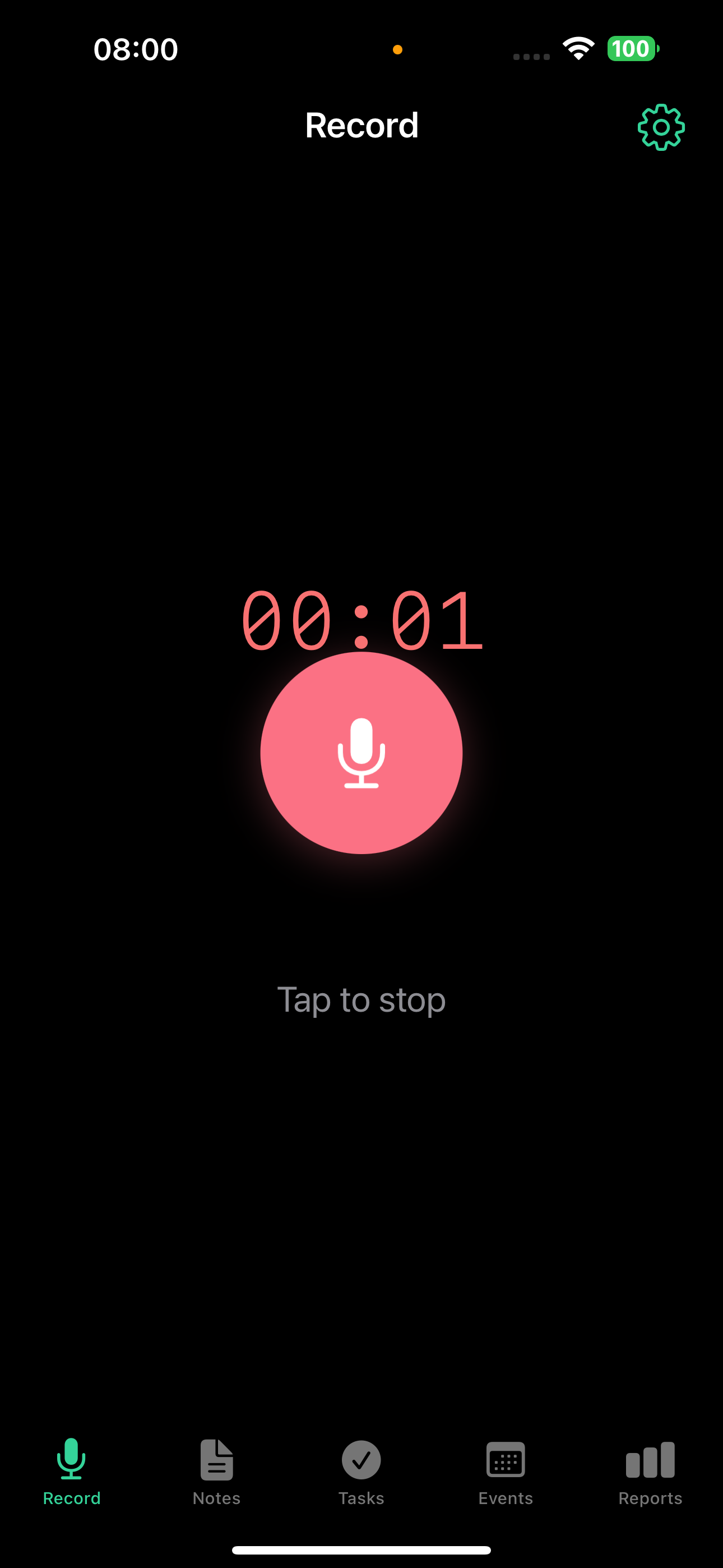
녹음 중
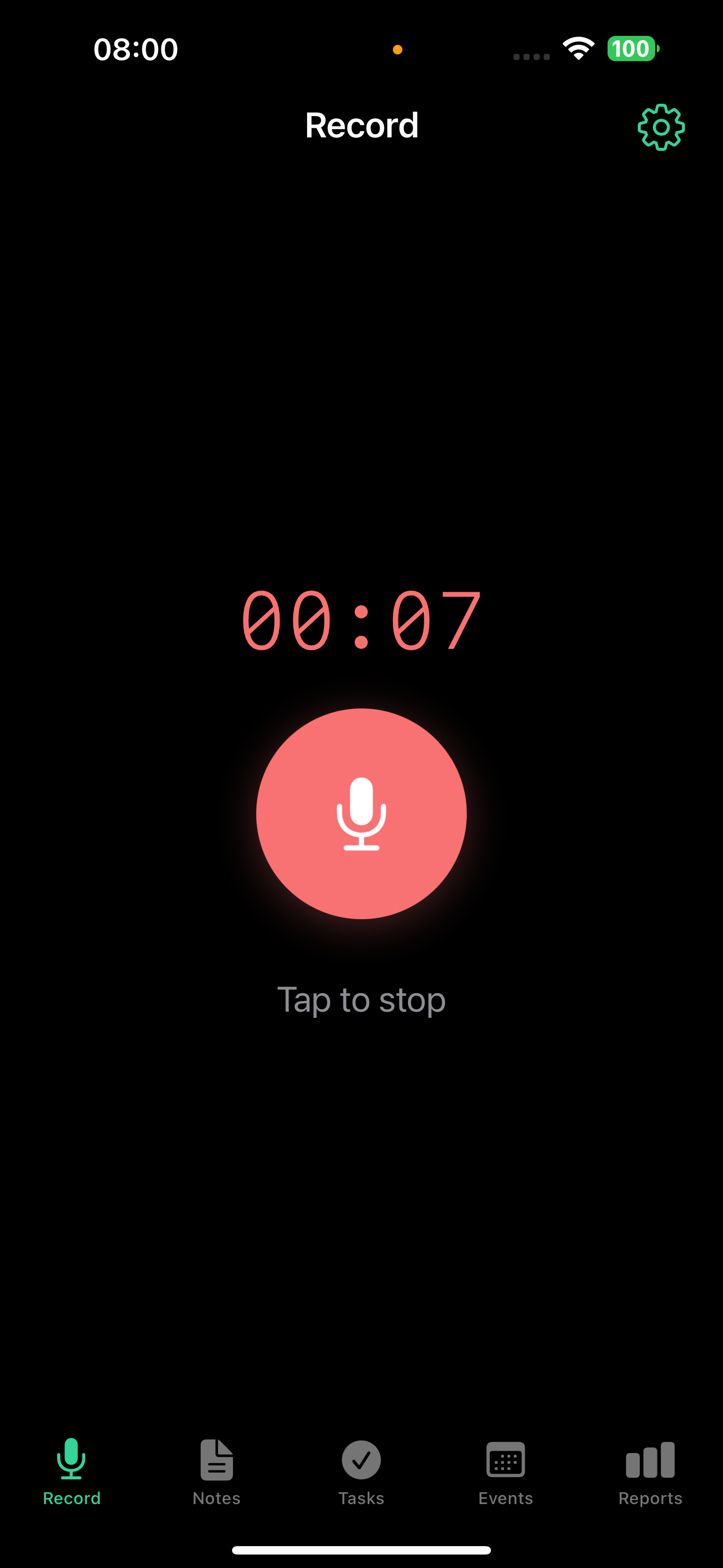
- 타이머가 녹음 시간을 보여줘요
- 녹음은 백그라운드에서 계속돼요. 다른 앱으로 전환할 수 있어요
- iPhone에서는 녹음 상태가 다이내믹 아일랜드(iPhone 14 Pro 이상, 하드웨어 요구 사항)와 잠금 화면에 나타나요. 잠금 화면의 정지 버튼 배너는 iOS 18 이상이 필요해요.
- TellDone은 2초 미만 녹음, 무음, 빈 오디오를 자동으로 거부해요
TellDone은 음성에 맞게 오디오를 최적화해요. 녹음은 압축되고 무음은 자동으로 트리밍돼요. 외부 마이크(AirPods, Bluetooth 헤드셋)도 잘 작동해요. 오디오 처리가 무선 오디오에 맞게 조정되어 있어요.
녹음 후
녹음을 멈추면 노트 카드에 작은 처리 배지가 나타나 단계를 진행해요.
- 업로드 중 - 오디오가 서버로 전송돼요
- 음성 인식 중 - 음성이 텍스트로 변환돼요
- 분석 중 - AI가 제목, 할 일, 이벤트, 태그를 추출해요
- 저장 중 - 모든 것이 라이브러리에 기록돼요
긴 녹음(2분 이상)에는 배지에 작은 반짝임(✨)이 붙어 추가 처리 시간이 예상됨을 알려요. 단계가 45초 이상 활성 상태로 유지되면 배지 레이블이 "여전히 작업 중"으로 바뀌어 멈추지 않았음을 알려요. 1시간 녹음은 처음부터 끝까지 약 5분 걸릴 수 있어요.
약 3분 후에도 배지가 같은 단계에 있다면 당겨서 새로 고치거나 페이지를 다시 로드하세요. 앱이 서버와 상태를 조정하고 처리가 이미 완료되었으면 배지를 지워요.
처리가 완료되면 TellDone이 다음을 만들었어요.
- AI가 생성한 제목과 요약이 있는 노트
- 자동 분류된 노트 유형
- 콘텐츠 기반으로 지정된 최대 태그 5개
- 우선순위와 마감일이 있는 최대 할 일 5개
- 날짜, 시간, 참석자가 있는 최대 이벤트 3개
- 노트에서 재생할 수 있는 원본 오디오 저장
텍스트 입력
입력하는 게 더 편하다면 녹음 화면에서 텍스트 노트를 누르세요.
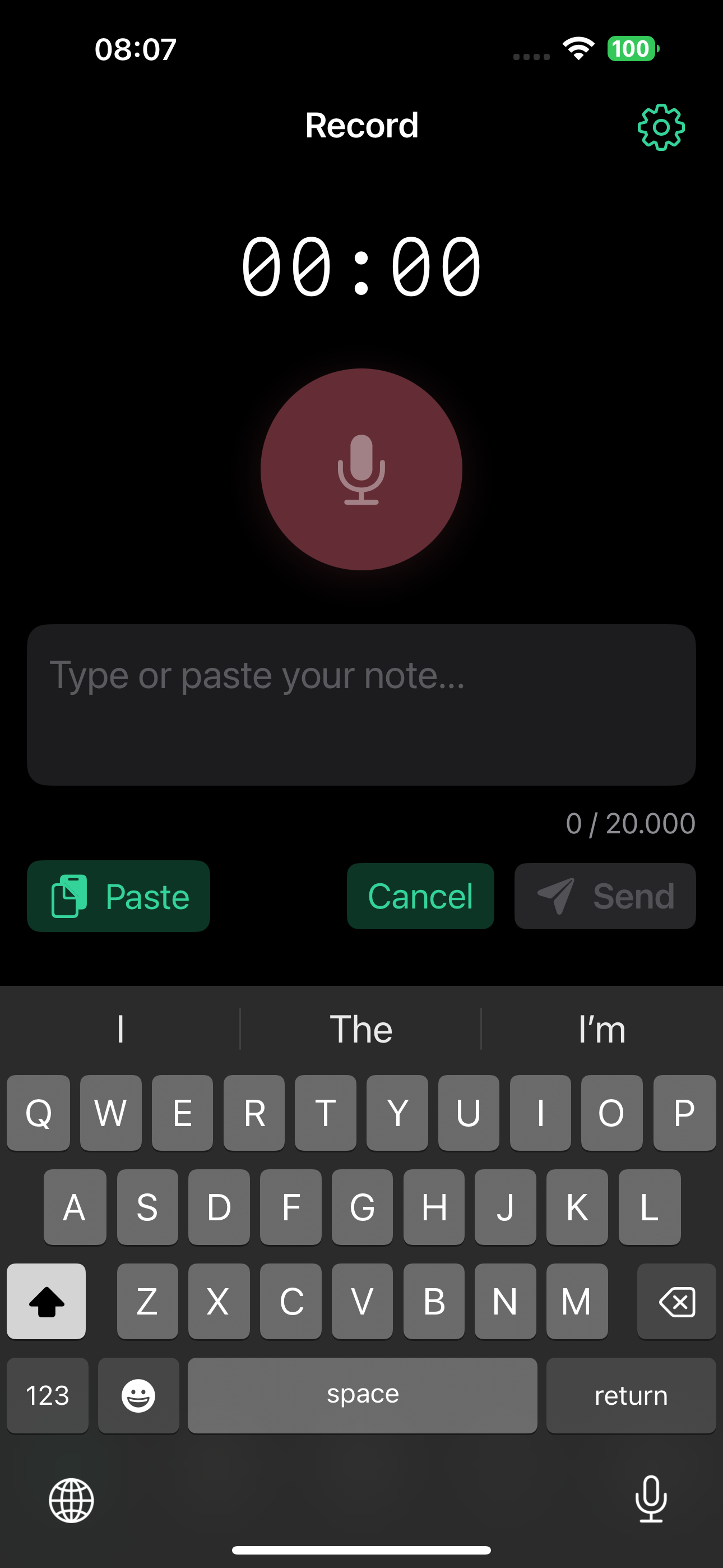
- 키보드가 붙여넣기, 취소, 보내기 버튼과 함께 나타나요
- 텍스트는 음성과 동일한 AI 분석을 거쳐요
- 최대 텍스트 길이는 요금제에 따라 달라요: Free 2,000자, Basic 8,000, Pro 20,000, Ultra 50,000
TellDone에 오디오 파일 공유 (iOS)
iOS 공유 시트를 지원하는 어떤 앱(Voice Memos, Files, Mail, Messages, Telegram 등)에서든 기존 오디오 녹음을 TellDone으로 보낼 수 있어요.
- 어떤 앱에서든 오디오 파일을 여세요
- 공유를 누르고 TellDone을 선택하세요
- 파일 이름과 크기가 표시된 짧은 확인 화면에서 저장 또는 취소를 선택하세요
- 파일이 업로드되어 일반 녹음과 동일한 처리 파이프라인을 거쳐요
지원 형식: m4a, mp3, wav, caf, aiff, 그 외 public.audio 유형(iOS 음성 메시지, Mail 오디오 첨부파일, 무손실 Voice Memos).
크기 제한: 최대 100MB(무손실 오디오 약 90분). 더 큰 파일은 "파일이 너무 큽니다" 메시지와 함께 거부돼요.
요금제 한도는 여전히 적용돼요. 100MB는 기술적 상한선이에요. 요금제별 녹음 시간 한도(Free 5분, Basic 10분, Pro 60분, Ultra 90분)와 월간 노트 쿼터도 가져온 오디오에 적용되므로, Free 사용자가 30분짜리 회의 녹음을 가져오면 요금제 시간 한도에 먼저 도달해요.
결과 노트는 음성 인식, AI 분석, 할 일, 이벤트를 포함해 앱 안에서 녹음한 노트와 정확히 똑같이 작동해요. 같은 공유 시트 항목에서 일반 텍스트와 URL도 받을 수 있어요.
웹 브라우저에서 녹음
app.telldone.app에서 브라우저 마이크를 사용해 녹음할 수도 있어요. 웹 레코더는 데스크탑과 모바일 브라우저 모두를 위해 만들어졌어요.
- 눌러서 녹음 - 마이크를 눌러 시작, 다시 눌러 멈춤
- 누르고 말하기 - 푸시 투 토크 스타일 녹음을 위해 누르고 있기
- 드래그로 취소 - 누르고 있는 동안 버튼에서 멀리 드래그하면 녹음을 폐기
- 키보드 단축키(텍스트 입력에 포커스가 없을 때):
- R - 녹음 시작 또는 정지
- Space - 녹음 정지
- Esc - 현재 녹음 취소
iOS Safari에서는 공유 > 홈 화면에 추가를 선택해 웹 앱을 설치할 수 있어요. Chrome이나 Edge 데스크탑에서는 주소 표시줄의 설치를 사용하세요. 설치하면 브라우저가 세션 간 마이크 권한을 기억해요. iOS Safari에서 특히 유용해요. 그렇지 않으면 매번 마이크 접근을 묻거든요.
전체 웹 안내는 웹 앱 가이드를 참고하세요.
Apple Watch 연속 녹음 (Pro와 Ultra)
Pro와 Ultra 요금제에서 TellDone Apple Watch 앱은 10분 세그먼트를 뒤에서 연결해 최대 60분 녹음할 수 있어요. 특별한 작업을 할 필요가 없어요. 긴 세션이 iPhone에서 단일 노트로 합쳐져요.
연속 세션 작동 방식:
- 평소처럼 Watch에서 녹음을 시작하세요
- 각 기본 세그먼트는 최대 10분이에요
- 세그먼트가 끝나기 20초 전에 Watch가 햅틱 탭을 주고 **"계속"**과 "종료" 오버레이를 보여줘요
- **"계속"**을 누르면 다음 세그먼트가 즉시 시작되고, **"종료"**를 누르면 마무리돼요
- 아무것도 하지 않으면 세그먼트가 끝난 후 15초 유예 창이 있어 계속할 수 있어요
- 멈추면 모든 세그먼트가 iPhone에서 하나의 노트로 합쳐져요
Free와 Basic에서 Watch는 단일 세그먼트(Free 5분, Basic 10분)로 녹음해요. 연속이 없어요. Pro와 Ultra 모두 Watch 연속 세션을 총 60분으로 제한해요. Ultra가 iPhone과 웹에서 90분을 허용해도요.
Apple Watch 전체 설정과 사용 방법은 Apple Watch를 참고하세요.
후속 녹음
후속은 TellDone의 가장 유용한 기능 중 하나예요. 단순히 컨텍스트를 추가하는 게 아니라, AI가 부모 항목을 이해하고 그것에 대한 액션을 취할 수 있어요. 음성으로 할 일 완료, 이벤트 일정 변경, 마감일 업데이트를 할 수 있어요.
후속 녹음 방법
iPhone과 웹 앱 모두에서 어떤 노트, 할 일, 이벤트 상세 화면에서든 후속을 시작할 수 있어요.
- 노트, 할 일, 이벤트를 여세요
- 후속 버튼을 누르세요
- 업데이트를 녹음하거나 입력하세요
후속 버튼은 항상 부모 컨텍스트를 가지고 있어, 시작한 곳과 관계없이 AI가 어떤 항목을 업데이트하는지 알아요.
AI가 아는 것
후속을 녹음하면 TellDone이 부모 항목의 전체 컨텍스트를 로드해서 AI에 전달해요.
- 할 일에 대한 후속 - AI가 할 일 제목, 설명, 우선순위, 마감일, 알림, 태그를 봐요
- 노트에 대한 후속 - AI가 노트 제목, 요약, 태그, 모든 자식 할 일(우선순위, 마감일, 알림 포함), 모든 자식 이벤트(시간, 장소, 알림 포함)를 봐요
- 이벤트에 대한 후속 - AI가 이벤트 제목, 설명, 장소, 시작과 종료 시간, 종일 플래그, 상태, 반복 규칙, 알림, 참석자, 태그를 봐요
이 말은 AI가 사용자가 무엇을 말하는지 정확히 이해하고 똑똑한 결정을 내릴 수 있다는 뜻이에요.
AI가 할 수 있는 것
후속 녹음은 단순히 컨텍스트만 추가하지 않아요. 사용자가 말하는 내용에 따라 부모 항목을 변경할 수 있어요.
할 일에 대한 후속:
- "이거 끝냈어" - 할 일 완료
- "이거 다음 금요일로 미뤄" - 마감일 업데이트
- "사실 이거 우선순위 높아" - 우선순위 변경
- "내일 오전 9시에 이거 알려줘" - 알림 설정
이벤트에 대한 후속:
- "이 회의 취소됐어" - 이벤트 취소
- "이거 오후 3시로 옮겨" - 일정 변경(기간 유지)
- "대신 카페에서 만나기로 했어" - 장소 업데이트
노트에 대한 후속:
- "이 노트의 1번과 3번 할 일 끝냈어" - 특정 자식 할 일 완료
- "여기 있는 거 다 끝냈어" - 모든 자식 할 일 완료
- "회의를 11:30으로 옮겨" - 자식 이벤트 일정 변경(기간 유지)
- "회의 취소됐어" - 자식 이벤트 취소
- "장소를 카페로 변경" - 자식 이벤트 장소 업데이트
- "마감일을 금요일로 미뤄" - 자식 할 일 마감일 업데이트
- "이 할 일 이제 우선순위 높아" - 자식 할 일 우선순위 변경
- "내일 그 할 일 알려줘" - 자식 할 일 알림 설정
후속에서 언급된 새 할 일과 이벤트도 추출되어 같은 컨텍스트에 연결돼요.
후속은 음성과 텍스트 입력 모두에서 작동해요. "Hey Siri, add a note in TellDone"이라고 말하고 후속 생각을 받아쓰거나, 할 일을 열어 빠른 업데이트를 입력하세요.
iOS 추가 기능
액션 버튼 (iPhone 15 Pro 이상)
어디서든 한 번의 누름으로 녹음할 수 있도록 액션 버튼에 TellDone을 할당하세요. iOS 18+에서는 두 가지 방법이 있어요.
추천 방법 (iOS 18 컨트롤):
- iPhone 설정 > 액션 버튼으로 이동하세요
- 컨트롤까지 스와이프해서 TellDone Record를 선택하세요
- 액션 버튼을 누르면 녹음이 시작되고, 다시 누르면 정지돼요
대체 방법 (단축어):
- 설정 > 액션 버튼으로 이동하세요
- 단축어까지 스와이프해서 TellDone 녹음 단축어를 선택하세요
- 액션 버튼을 누르면 녹음이 토글돼요
앱을 열 필요 없어요. 녹음이 백그라운드에서 시작되고 정지돼요.
제어 센터 위젯
빠른 접근을 위해 TellDone을 제어 센터에 추가하세요.
- iPhone 설정 > 제어 센터로 이동하세요
- TellDone을 추가하세요
- 아래로 스와이프해서 제어 센터를 열고 TellDone 위젯을 눌러 녹음을 시작하거나 멈추세요
더 많은 옵션
- Siri Shortcuts - 핸즈프리 노트 생성을 위한 6개 음성 명령
- 녹음 중 다이내믹 아일랜드와 잠금 화면 컨트롤
음성 인식
TellDone은 음성 인식에 60개 이상의 언어를 지원해요. 두 가지 음성 인식 모드:
- 서버 음성 인식(권장) - 더 정확하고 클라우드에서 처리
- Apple Speech Recognition - 음성 인식이 기기에서 이루어져요. 오디오는 재생과 AI 분석을 위해 여전히 서버로 업로드돼요
설정에서 가장 자주 사용하는 언어를 선택하세요. 한 녹음에서 언어를 섞으면 정확도가 떨어져요.
일반적인 메시지
녹음 중 무언가 잘못되면 다음 중 하나를 볼 수 있어요.
- "녹음이 무음으로 보입니다" - 음성이 감지되지 않았어요. 더 조용한 환경에서 다시 녹음해 보세요.
- "녹음이 최대 길이를 초과합니다" - 요금제 녹음 시간 제한에 도달했어요.
- "음성 인식 분 한도를 초과했습니다" - 월간 음성 인식 분이 모두 사용되었어요. 설정에서 사용량을 확인하거나 요금제를 업그레이드하세요.
- "월 노트 한도를 초과했습니다" - 이번 달 노트 한도에 도달했어요.
녹음 제한
| Free | Basic | Pro | Ultra | |
|---|---|---|---|---|
| iPhone / Web 최대 길이 | 5분 | 10분 | 60분 | 90분 |
| Apple Watch (연속) | 5분 | 10분 | 60분 | 60분 |
| 월 노트 수 | 50 | 300 | 1,000 | 무제한 |
| 월 STT 분 | 60 | 300 | 600 | 1,500 |
Apple Watch는 Ultra에서도 세션당 60분으로 제한돼요. iPhone과 웹은 요금제별 전체 길이를 사용할 수 있어요.
같이 보기
- 노트 - 녹음이 구조화된 노트로 변환되는 방법
- 할 일 - 음성에서 추출된 할 일
- 이벤트 - 녹음에서 만들어진 캘린더 이벤트
- Smart Context - 언급으로 할 일 자동 완료
- 웹 앱 가이드 - 브라우저에서 노트 녹음 및 검토