Registrare note vocali
La registrazione è il cuore di TellDone. Parla, e l'AI trasforma le tue parole in note, attività ed eventi strutturati.
Due modalità di registrazione
- Modalità Tocca (predefinita): Tocca il microfono per iniziare. Tocca di nuovo per fermare.
- Modalità Tieni premuto: Tieni premuto il pulsante del microfono, rilascia per fermare.
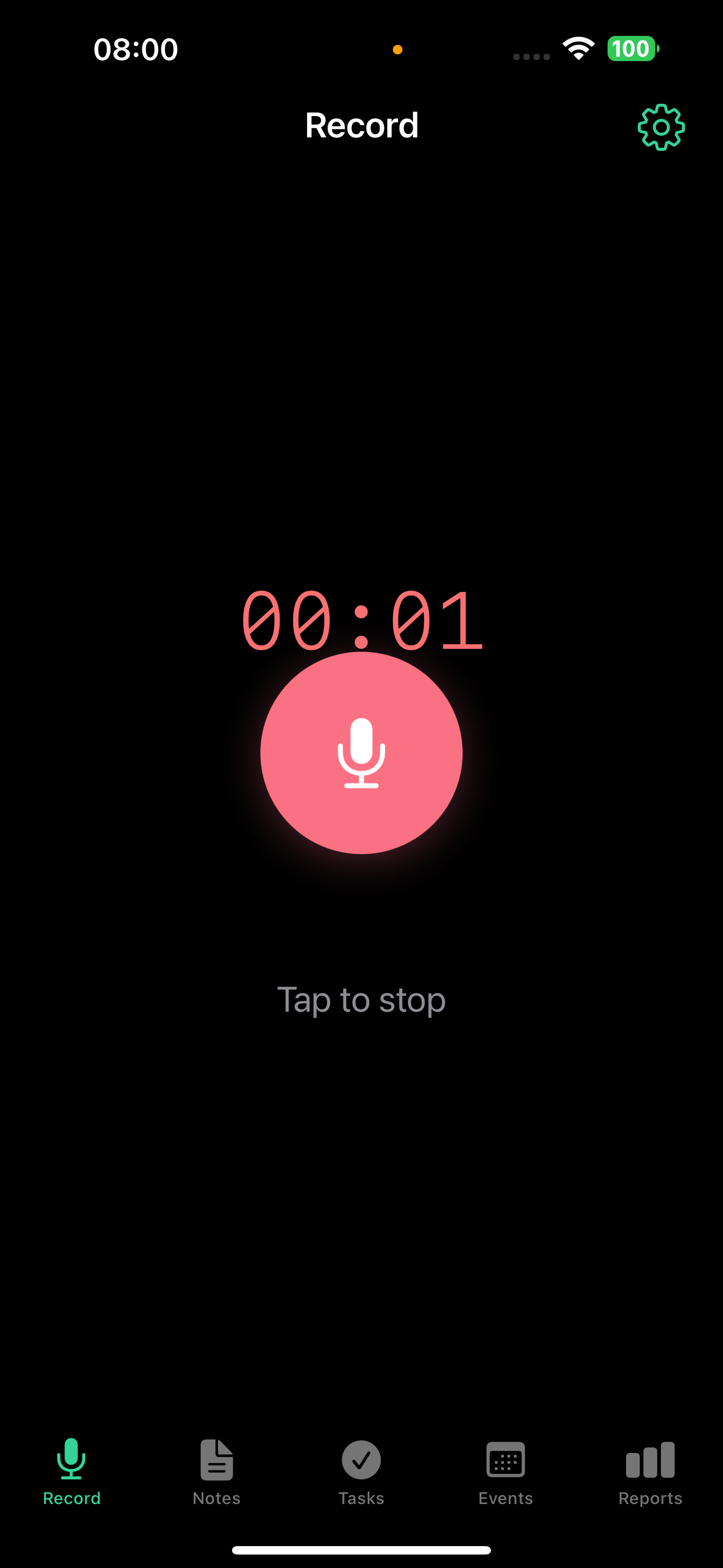
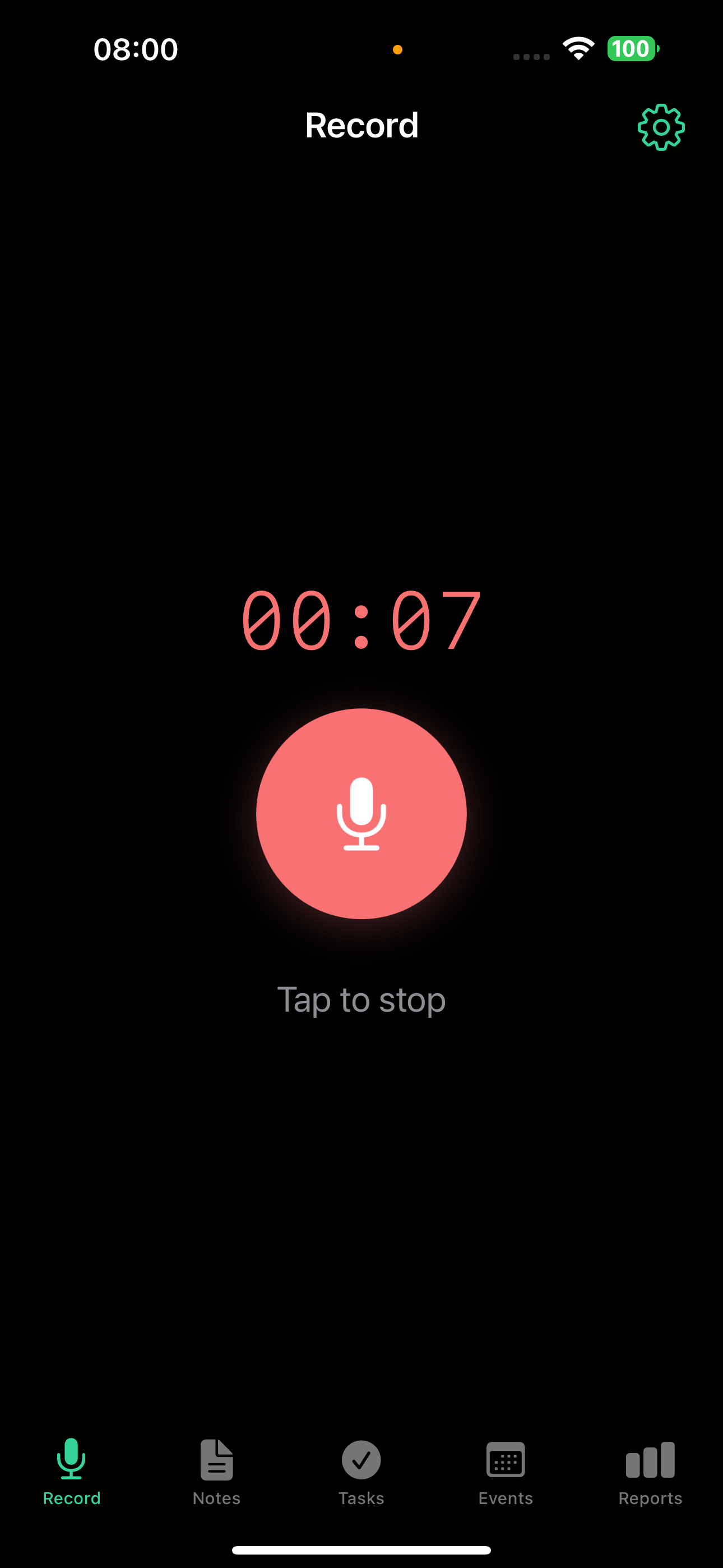
Durante la registrazione
- Un timer mostra da quanto stai registrando
- La registrazione continua in background: puoi passare a un'altra app
- Su iPhone, lo stato della registrazione appare nella Dynamic Island (iPhone 14 Pro e successivi, requisito hardware) e sulla schermata di blocco. Il banner della schermata di blocco con il pulsante Stop richiede iOS 18 o versioni successive.
- TellDone scarta automaticamente registrazioni più brevi di 2 secondi, silenzio e audio vuoto
TellDone ottimizza l'audio per il parlato: le registrazioni sono compresse e i silenzi vengono tagliati automaticamente. I microfoni esterni (AirPods, cuffie Bluetooth) funzionano bene: l'elaborazione audio è ottimizzata per l'audio wireless.
Dopo la registrazione
Dopo che hai fermato la registrazione, sulla card della nota appare un piccolo badge di elaborazione che mostra le fasi:
- Upload - l'audio viene inviato al server
- Trascrizione - il parlato viene convertito in testo
- Analisi - l'AI estrae titolo, attività, eventi e tag
- Salvataggio - tutto viene scritto nella tua libreria
Le registrazioni lunghe (oltre 2 minuti) ottengono una piccola scintilla (✨) sul badge per dirti che è previsto un tempo di elaborazione extra. Se una fase resta attiva oltre 45 secondi, l'etichetta del badge passa a "ancora in lavorazione" così sai che non si è bloccata. Una registrazione di un'ora può richiedere circa 5 minuti dall'inizio alla fine.
Se il badge è ancora sulla stessa fase dopo circa 3 minuti, fai pull-to-refresh o ricarica la pagina. L'app riconcilia lo stato con il server e cancella il badge se l'elaborazione è già finita.
Quando l'elaborazione è completata, TellDone ha creato:
- Una nota con titolo e riepilogo generati dall'AI
- Un tipo di nota, classificato automaticamente
- Fino a 5 tag assegnati in base al contenuto
- Fino a 5 attività con priorità e scadenze
- Fino a 3 eventi con date, orari e partecipanti
- L'audio originale è salvato e riproducibile dalla nota
Inserimento testo
Preferisci scrivere? Tocca Nota di testo sulla schermata Registrazione.
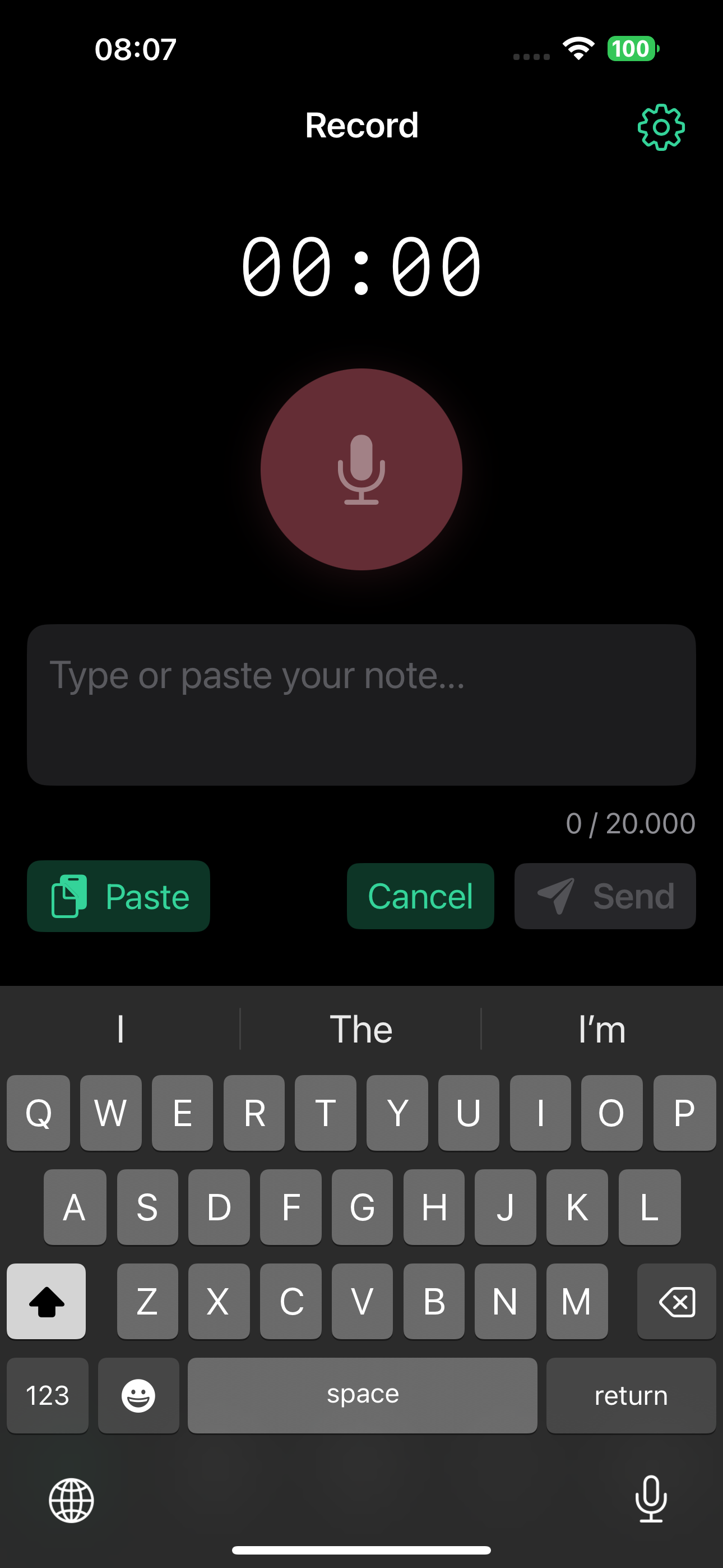
- Appare la tastiera con i pulsanti Incolla, Annulla e Invia
- Il testo passa dalla stessa analisi AI della voce
- La lunghezza massima del testo varia per piano: Free 2.000 caratteri, Basic 8.000, Pro 20.000, Ultra 50.000
Condividere file audio in TellDone (iOS)
Puoi inviare registrazioni audio esistenti a TellDone da qualsiasi app che supporta il foglio di condivisione iOS (Memo Vocali, File, Mail, Messaggi, Telegram e altri).
- Apri il file audio in qualsiasi app
- Tocca Condividi e scegli TellDone
- Appare una breve schermata di conferma con il nome e la dimensione del file, con i pulsanti Salva e Annulla
- Il file viene caricato e passa dallo stesso flusso di elaborazione di una registrazione normale
Formati supportati: m4a, mp3, wav, caf, aiff e altri tipi public.audio (messaggi vocali iOS, allegati audio di Mail, Memo Vocali lossless).
Limite dimensione: fino a 100 MB (circa 90 minuti di audio lossless). I file più grandi vengono rifiutati con un messaggio "file troppo grande".
I limiti del piano si applicano comunque. Il tetto di 100 MB è tecnico. Il limite di durata della registrazione del tuo piano (Free 5 min, Basic 10, Pro 60, Ultra 90) e la quota mensile di note si applicano anche all'audio importato: quindi un utente Free che condivide una riunione di 30 minuti raggiungerà prima il limite del piano.
La nota risultante si comporta esattamente come una registrata dentro l'app, inclusi trascrizione, analisi AI, attività ed eventi. Lo stesso foglio di condivisione accetta anche testo semplice e URL.
Registrare nel browser web
Puoi anche registrare su app.telldone.app usando il microfono del browser. Il registratore web è pensato sia per browser desktop sia mobile.
- Tocca per registrare - tocca il microfono per iniziare, tocca di nuovo per fermare
- Tieni premuto per parlare - tieni premuto per la registrazione push-to-talk
- Trascina per annullare - mentre tieni premuto, trascina lontano dal pulsante per scartare la registrazione
- Scorciatoie da tastiera (quando nessun input di testo è in focus):
- R - avvia o ferma la registrazione
- Spazio - ferma la registrazione
- Esc - annulla la registrazione in corso
Su iOS Safari puoi scegliere Condividi > Aggiungi a schermata Home per installare la web app. Su Chrome o Edge desktop, usa Installa dalla barra degli indirizzi. Una volta installata, il browser ricorda il permesso al microfono tra le sessioni: utile su iOS Safari, che altrimenti chiede l'accesso al microfono ogni volta.
Per la guida completa al web, vedi la guida alla web app.
Registrazione concatenata su Apple Watch (Pro e Ultra)
Sui piani Pro e Ultra, l'app TellDone per Apple Watch può registrare fino a 60 minuti concatenando segmenti da 10 minuti dietro le quinte. Non devi fare nulla di speciale: le sessioni lunghe vengono unite in un'unica nota sull'iPhone.
Come funziona una sessione concatenata:
- Avvii la registrazione sul Watch come al solito
- Ogni segmento sottostante dura fino a 10 minuti
- 20 secondi prima della fine di un segmento, il Watch dà un tap aptico e mostra un overlay con "Continua" e "Termina"
- Tocca "Continua" per avviare subito il segmento successivo, o "Termina" per chiudere
- Se non fai nulla, una finestra di grazia di 15 secondi dopo la fine del segmento ti permette comunque di proseguire
- Quando fermi, tutti i segmenti vengono uniti in un'unica nota sull'iPhone
Su Free e Basic il Watch registra un singolo segmento (Free 5 min, Basic 10 min): nessuna concatenazione. Pro e Ultra mettono entrambi un tetto di 60 minuti totali alle sessioni concatenate sul Watch, anche se Ultra consente 90 minuti su iPhone e Web.
Per la guida completa all'Apple Watch, vedi Apple Watch.
Registrazioni di follow-up
I follow-up sono una delle funzionalità più utili di TellDone. Invece di aggiungere solo contesto, l'AI capisce l'elemento padre e può eseguire azioni su di esso: completare un'attività, riprogrammare un evento o aggiornare una scadenza, tutto dalla tua voce.
Come registrare un follow-up
Puoi avviare un follow-up da qualsiasi schermata di dettaglio nota, attività o evento, sia su iPhone sia sulla web app.
- Apri una nota, attività o evento
- Tocca il pulsante Follow-up
- Registra o scrivi il tuo aggiornamento
Il pulsante di follow-up porta sempre con sé il contesto del padre, così l'AI sa quale elemento stai aggiornando indipendentemente da dove sei partito.
Cosa sa l'AI
Quando registri un follow-up, TellDone carica il contesto completo dell'elemento padre e lo passa all'AI:
- Follow-up a un'attività - l'AI vede titolo, descrizione, priorità, scadenza, promemoria e tag dell'attività
- Follow-up a una nota - l'AI vede titolo, riepilogo e tag della nota, tutte le attività figlie (con priorità, scadenze, promemoria) e tutti gli eventi figli (con orari, luoghi e promemoria)
- Follow-up a un evento - l'AI vede titolo, descrizione, luogo, ora di inizio e fine, flag tutto il giorno, stato, regola di ricorrenza, promemoria, partecipanti e tag dell'evento
Questo significa che l'AI capisce esattamente di cosa stai parlando e può prendere decisioni intelligenti.
Cosa può fare l'AI
Le registrazioni di follow-up non aggiungono solo contesto: possono modificare l'elemento padre in base a quello che dici:
Follow-up a un'attività:
- "Ho finito" - completa l'attività
- "Spostala a venerdì prossimo" - aggiorna la scadenza
- "In realtà è ad alta priorità" - cambia la priorità
- "Ricordamelo domani alle 9" - imposta un promemoria
Follow-up a un evento:
- "Questa riunione è annullata" - annulla l'evento
- "Spostalo alle 15" - riprogramma (preserva la durata)
- "Ci vediamo al bar invece" - aggiorna il luogo
Follow-up a una nota:
- "Ho finito le attività 1 e 3 di questa nota" - completa specifiche attività figlie
- "Tutto fatto qui" - completa tutte le attività figlie
- "Sposta la riunione alle 11:30" - riprogramma un evento figlio (preserva la durata)
- "La riunione è annullata" - annulla un evento figlio
- "Cambia il posto col bar" - aggiorna il luogo di un evento figlio
- "Sposta la scadenza a venerdì" - aggiorna la scadenza di un'attività figlia
- "Questa attività adesso è ad alta priorità" - cambia la priorità di un'attività figlia
- "Ricordami quell'attività domani" - imposta il promemoria di un'attività figlia
Anche le nuove attività ed eventi menzionati nel follow-up vengono estratti e collegati allo stesso contesto.
I follow-up funzionano sia con la voce sia con il testo. Di' "Hey Siri, aggiungi una nota in TellDone" e detta un pensiero di follow-up, oppure apri un'attività e digita un aggiornamento veloce.
Extra iOS
Tasto Azione (iPhone 15 Pro e successivi)
Assegna TellDone al tasto Azione per registrare con una sola pressione da qualsiasi punto. Su iOS 18+ ci sono due strade:
Consigliato (Controlli iOS 18):
- Vai nelle Impostazioni iPhone > Tasto Azione
- Scorri fino a Controlli e scegli TellDone Record
- Premi il tasto Azione per iniziare la registrazione; premilo di nuovo per fermare
Alternativa (Comandi rapidi):
- Vai in Impostazioni > Tasto Azione
- Scorri fino a Comando rapido e seleziona il comando rapido di registrazione di TellDone
- Premi il tasto Azione per avviare e fermare la registrazione
Non serve aprire l'app: la registrazione parte e si ferma in background.
Widget Centro di Controllo
Aggiungi TellDone al Centro di Controllo per accesso rapido:
- Vai nelle Impostazioni iPhone > Centro di Controllo
- Aggiungi TellDone
- Scorri in giù per aprire il Centro di Controllo, poi tocca il widget TellDone per avviare o fermare la registrazione
Altro
- Siri Shortcuts - 6 comandi vocali per creare note senza mani
- Controlli Dynamic Island e schermata di blocco durante la registrazione
Trascrizione
TellDone supporta oltre 60 lingue per il riconoscimento vocale. Due modalità di trascrizione:
- Trascrizione server (consigliata) - più precisa, elaborata nel cloud
- Apple Speech Recognition - la trascrizione avviene sul dispositivo. L'audio viene comunque caricato sul server per la riproduzione e l'analisi AI
Scegli nelle Impostazioni la lingua che parli più spesso. Mescolare lingue nella stessa registrazione riduce la precisione.
Messaggi comuni
Se qualcosa va storto durante la registrazione, puoi vedere uno di questi messaggi:
- "La registrazione sembra silenziosa" - non è stato rilevato parlato. Riprova in un ambiente più tranquillo.
- "La registrazione supera la durata massima" - hai raggiunto il limite di tempo di registrazione del tuo piano.
- "Quota di minuti speech-to-text superata" - i tuoi minuti mensili di trascrizione sono finiti. Controlla l'uso nelle Impostazioni o aggiorna il piano.
- "Quota mensile di note superata" - hai raggiunto il limite di note di questo mese.
Limiti di registrazione
| Free | Basic | Pro | Ultra | |
|---|---|---|---|---|
| Durata massima iPhone / Web | 5 min | 10 min | 60 min | 90 min |
| Apple Watch (concatenata) | 5 min | 10 min | 60 min | 60 min |
| Note/mese | 50 | 300 | 1.000 | Illimitate |
| Minuti STT/mese | 60 | 300 | 600 | 1.500 |
Apple Watch è limitato a 60 minuti per sessione anche su Ultra. iPhone e Web possono usare la durata completa per piano.
Vedi anche
- Note - come le tue registrazioni diventano note strutturate
- Attività - attività estratte dalla tua voce
- Eventi - eventi del calendario creati dalle registrazioni
- Smart Context - completa automaticamente le attività menzionandole
- Guida alla web app - registra e rivedi note nel browser