录制语音笔记
录音是 TellDone 的核心。说出来,AI 会把你的话变成结构化的笔记、任务和事件。
两种录制模式
- 切换模式(默认):点按麦克风开始。再次点按停止。
- 按住录制模式:按住麦克风按钮,松开停止。
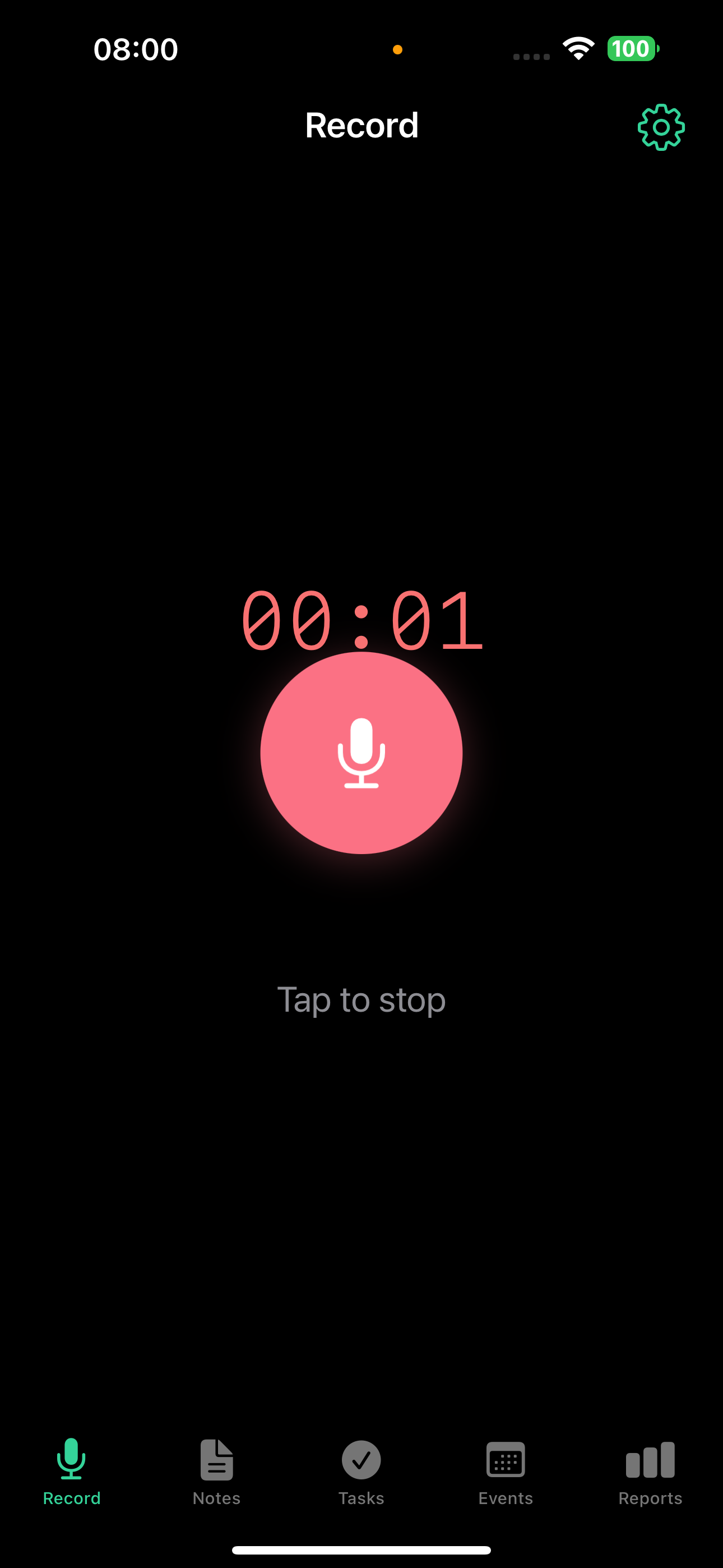
录音过程中
- 计时显示你已录制的时长
- 录音在后台继续 - 你可以切换到其他应用
- 在 iPhone 上,录音状态会出现在灵动岛(iPhone 14 Pro 及以后,硬件要求)和锁屏上。锁屏上带停止按钮的横幅需要 iOS 18 或更高版本。
- TellDone 自动拒绝短于 2 秒的录音、静音和空音频
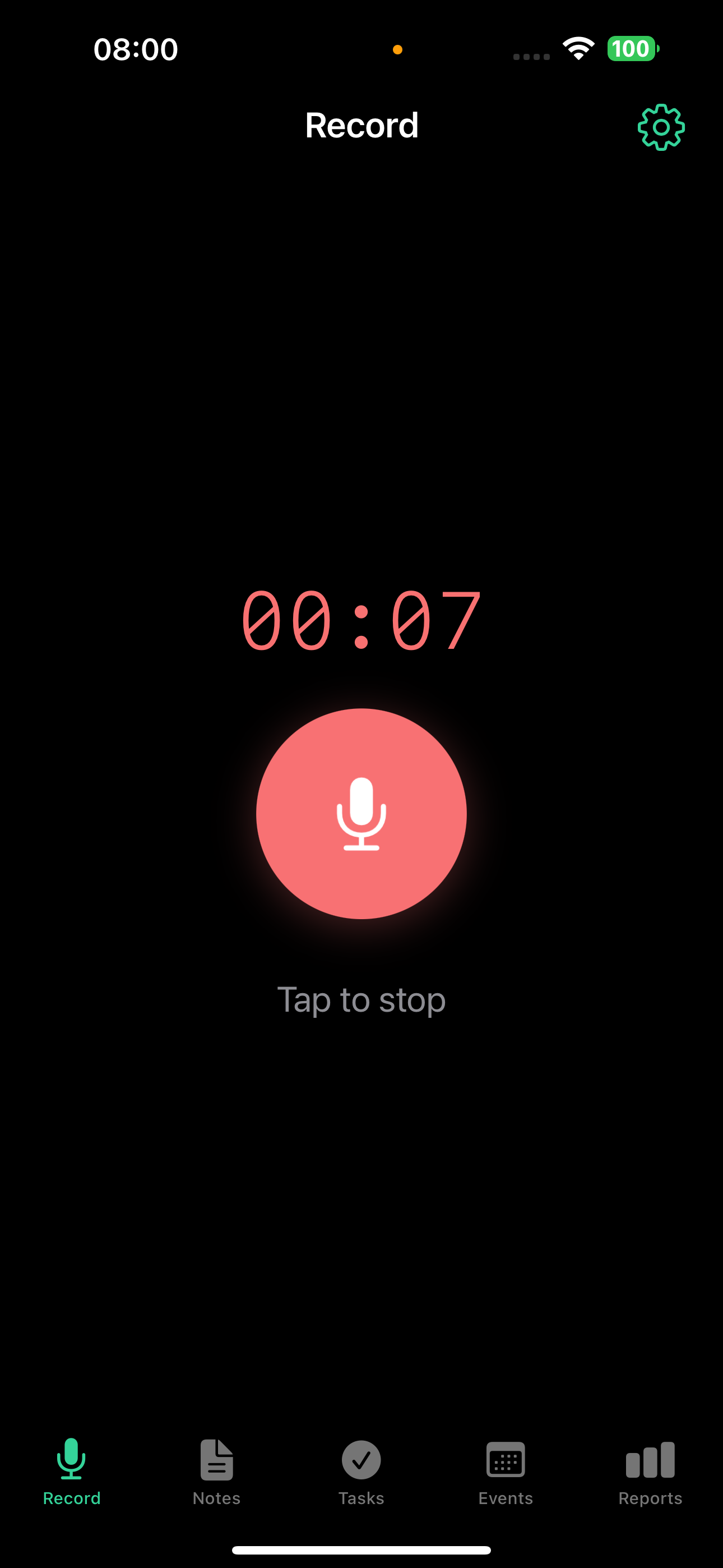
TellDone 针对人声优化音频:录音会被压缩,静音会自动剪除。外接麦克风(AirPods、Bluetooth 耳机)效果良好 - 音频处理针对无线音频做了调优。
录音之后
停止录音后,笔记卡片上会出现一个小处理徽章,依次走过各个阶段:
- 上传中 - 音频发送到服务器
- 转录中 - 你的语音被转换为文本
- 分析中 - AI 提取标题、任务、事件和标签
- 保存中 - 一切都写入你的资料库
长录音(超过 2 分钟)的徽章上会有一个小闪光(✨),提示你预计会有额外处理时间。如果某个阶段持续超过 45 秒,徽章标签会变成「仍在工作」,让你知道它没有卡住。一小时的录音端到端可能需要大约 5 分钟。
如果徽章在大约 3 分钟后还停在同一阶段,请下拉刷新或重新加载页面。应用会与服务器对账,如果处理已经完成会清除徽章。
处理完成后,TellDone 会创建:
- 一条笔记,带有 AI 生成的标题和摘要
- 笔记类型 - 自动分类
- 最多 5 个标签,根据内容分配
- 最多 5 个任务,带优先级和截止时间
- 最多 3 个事件,带日期、时间和参与人
- 原始音频会被保存,并可以从笔记中播放
文本输入
喜欢打字?在「录音」屏幕点按文本笔记。
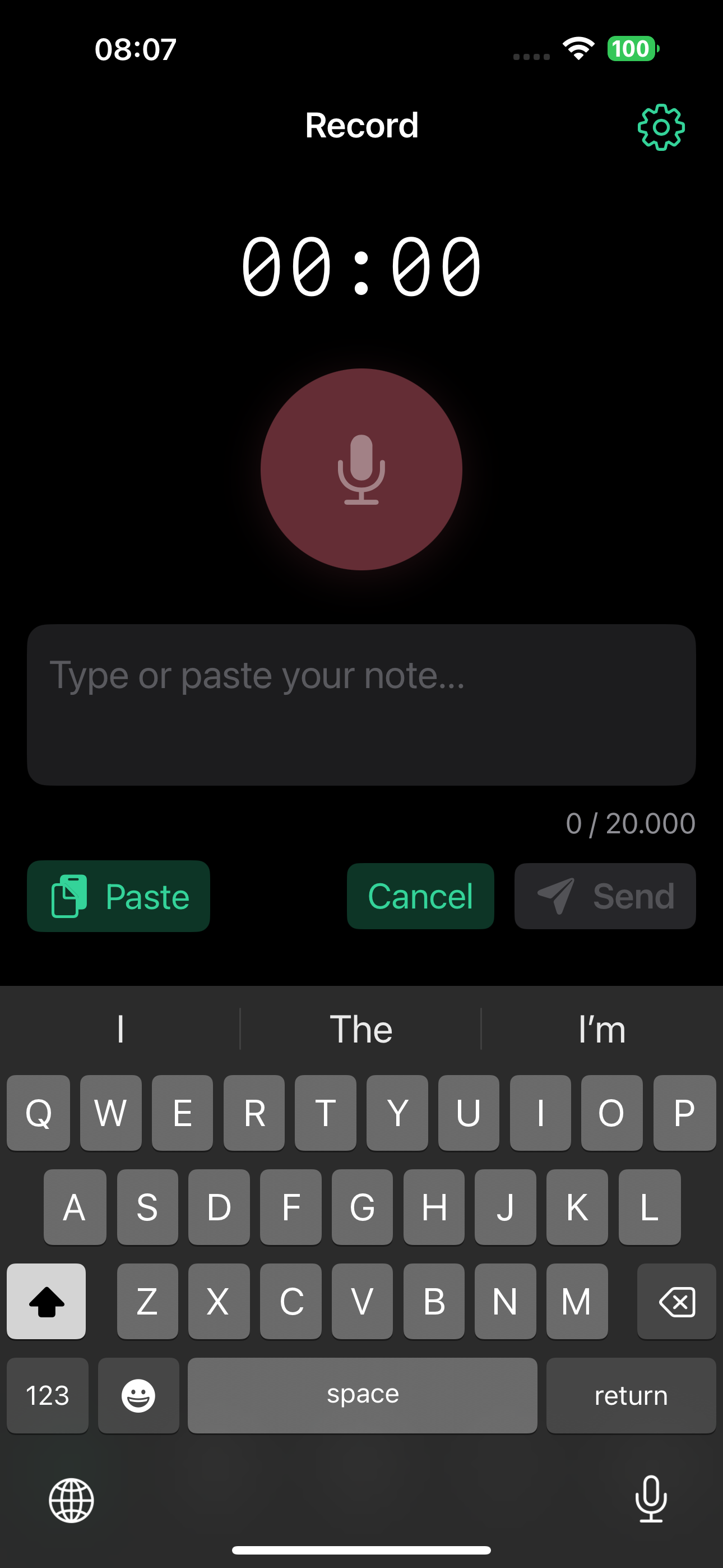
- 键盘弹出,带粘贴、取消和发送按钮
- 文本经过与语音相同的 AI 分析
- 最大文本长度因套餐而异:Free 2,000 字符,Basic 8,000,Pro 20,000,Ultra 50,000
把音频文件分享到 TellDone(iOS)
你可以从任何支持 iOS 分享菜单的应用(Voice Memos、Files、Mail、Messages、Telegram 等)把已有的音频录音发送到 TellDone。
- 在任意应用中打开音频文件
- 点按分享并选择 TellDone
- 短暂的确认屏幕会显示文件名和大小,带有保存和取消按钮
- 文件会被上传,并经过与普通录音相同的处理流水线
支持的格式:m4a、mp3、wav、caf、aiff 及其他 public.audio 类型(iOS 语音信息、邮件音频附件、无损 Voice Memos)。
大小限制:最大 100 MB(约 90 分钟无损音频)。超出大小的文件会以「文件过大」的提示礼貌拒绝。
套餐限制仍然适用。 100 MB 是技术上限。你套餐的录音时长上限(Free 5 分钟、Basic 10 分钟、Pro 60 分钟、Ultra 90 分钟)以及每月笔记配额同样适用于导入的音频。例如,Free 用户分享一段 30 分钟会议录音会先触及套餐的时长限制。
生成的笔记的行为与你在应用中录制的完全相同,包括转录、AI 分析、任务和事件。同一个分享菜单入口也支持纯文本和 URL。
在网页浏览器中录音
你也可以在 app.telldone.app 用浏览器的麦克风录音。网页录制器为桌面和移动浏览器都做了适配。
- 点按录音 - 点按麦克风开始,再次点按停止
- 按住说话 - 按住进行按住说话式录音
- 拖动取消 - 按住时把手指拖离按钮,丢弃录音
- 键盘快捷键(无文本输入框聚焦时):
- R - 开始或停止录音
- Space - 停止录音
- Esc - 取消当前录音
在 iOS Safari 上,可选择分享 > 添加到主屏幕安装网页版。在 Chrome 或 Edge 桌面版上,使用地址栏中的安装。安装后,浏览器会跨会话记住你的麦克风权限 - 在 iOS Safari 上尤其有用,否则它每次都会请求麦克风访问。
完整的网页操作流程见网页版指南。
Apple Watch 链式录音(Pro 和 Ultra)
在 Pro 和 Ultra 套餐上,TellDone Apple Watch 应用可以通过在后台串联 10 分钟的片段,录制最长 60 分钟。你不需要做任何特别的事情 - 长会话会在 iPhone 上拼接成一条笔记。
链式会话的工作方式:
- 你像往常一样在 Watch 上开始录音
- 每个底层片段最长 10 分钟
- 在片段结束前 20 秒,Watch 会震动并显示一个带**「继续」和「结束」**的覆盖层
- 点按**「继续」立即开始下一段,或点按「结束」**收尾
- 如果你什么也不做,片段结束后还有 15 秒缓冲继续下去
- 当你停止时,所有片段会在 iPhone 上合并为一条笔记
在 Free 和 Basic 上,Watch 录制单个片段(Free 5 分钟,Basic 10 分钟) - 没有链式录音。Pro 和 Ultra 都把 Watch 的链式会话总长上限设为 60 分钟,即便 Ultra 在 iPhone 和网页上允许 90 分钟。
完整的 Apple Watch 设置和使用说明,见 Apple Watch。
跟进录音
跟进是 TellDone 最有用的功能之一。AI 不只是补充上下文,它能理解父级条目并对其执行操作 - 完成任务、改期事件或更新截止时间,全部通过你的语音。
如何录制跟进
你可以从任何笔记、任务或事件详情屏幕开始跟进,iPhone 和网页版都行。
- 打开一条笔记、任务或事件
- 点按跟进按钮
- 录音或输入你的更新
跟进按钮始终携带父级上下文,所以无论你从哪里开始,AI 都知道你在更新哪个条目。
AI 知道什么
当你录制跟进时,TellDone 会加载父级条目的完整上下文并传给 AI:
- 跟进任务 - AI 看到任务的标题、描述、优先级、截止时间、提醒和标签
- 跟进笔记 - AI 看到笔记的标题、摘要、标签,所有子任务(带优先级、截止时间、提醒)和所有子事件(带时间、地点和提醒)
- 跟进事件 - AI 看到事件的标题、描述、地点、开始和结束时间、全天标记、状态、重复规则、提醒、参与人和标签
这意味着 AI 能准确理解你在说什么,并做出聪明的决定。
AI 能做什么
跟进录音不只是补充上下文 - 它们可以根据你说的内容更改父级条目:
跟进任务:
- 「我完成了」 - 完成任务
- 「推到下周五」 - 更新截止时间
- 「这个其实是高优先级」 - 更改优先级
- 「明天上午 9 点提醒我」 - 设置提醒
跟进事件:
- 「这个会议取消了」 - 取消事件
- 「移到下午 3 点」 - 改期(保留时长)
- 「我们改在咖啡馆见」 - 更新地点
跟进笔记:
- 「我完成了这条笔记里的任务 1 和 3」 - 完成特定的子任务
- 「这里的所有事都做完了」 - 完成所有子任务
- 「把会议移到 11:30」 - 改期子事件(保留时长)
- 「会议取消了」 - 取消子事件
- 「场地改到咖啡馆」 - 更新子事件的地点
- 「截止时间推到周五」 - 更新子任务的截止时间
- 「这个任务现在是高优先级」 - 更改子任务的优先级
- 「明天提醒我那个任务」 - 设置子任务的提醒
跟进中提到的新任务和事件也会被提取并关联到同一上下文。
跟进同时支持语音和文本输入。说「Hey Siri,在 TellDone 中添加笔记」并口述一个跟进想法,或打开一个任务输入快速更新。
iOS 额外功能
操作按钮(iPhone 15 Pro 及以后)
把 TellDone 分配给操作按钮,从任何地方一按即录。在 iOS 18+ 上有两种方式:
推荐方式(iOS 18 控件):
- 进入 iPhone 「设置 > 操作按钮」
- 滑动至**「控件」**,选择 TellDone Record
- 按操作按钮开始录音;再次按下停止
备选方式(快捷指令):
- 进入**「设置 > 操作按钮」**
- 滑动至**「快捷指令」**并选择 TellDone 录音快捷指令
- 按操作按钮即可切换录音状态
无需打开应用 - 录音在后台开始和停止。
控制中心小组件
把 TellDone 添加到控制中心以快速访问:
- 进入 iPhone 「设置 > 控制中心」
- 添加 TellDone
- 下拉打开控制中心,然后点按 TellDone 小组件开始或停止录音
更多
- Siri 快捷指令 - 6 个免提创建笔记的语音命令
- 录音过程中的灵动岛和锁屏控件
转录
TellDone 支持 60 多种语言的语音识别。两种转录模式:
- 服务器转录(推荐) - 更准确,在云端处理
- Apple 语音识别 - 转录在设备上完成。音频仍会上传到服务器以供回放和 AI 分析
在「设置」中选择你最常说的语言。在一条录音中混合语言会降低准确度。
常见消息
录音过程中如果出现问题,你可能看到下列消息之一:
- 「录音似乎是静音」 - 未检测到语音。请在更安静的环境中再录一次。
- 「录音超过最大时长」 - 你触及了套餐的录音时长上限。
- 「语音转文字分钟配额已用完」 - 你的每月转录分钟数用完了。在「设置」中查看用量,或升级套餐。
- 「每月笔记配额已用完」 - 你已达到本月的笔记上限。
录音限制
| Free | Basic | Pro | Ultra | |
|---|---|---|---|---|
| iPhone / 网页最长时长 | 5 分钟 | 10 分钟 | 60 分钟 | 90 分钟 |
| Apple Watch(链式) | 5 分钟 | 10 分钟 | 60 分钟 | 60 分钟 |
| 每月笔记数 | 50 | 300 | 1,000 | 无限 |
| 每月 STT 分钟数 | 60 | 300 | 600 | 1,500 |
Apple Watch 即便在 Ultra 上每次会话也限制在 60 分钟。iPhone 和网页可使用各套餐的完整时长。
另见
- 笔记 - 你的录音如何变成结构化笔记
- 任务 - 从你的语音中提取的任务
- 事件 - 从录音创建的日历事件
- Smart Context - 通过提及完成任务自动完成任务
- 网页版指南 - 在浏览器中录制和查看笔记