Enregistrer des notes vocales
L'enregistrement est au cœur de TellDone. Parle, et l'IA transforme tes mots en notes, tâches et événements structurés.
Deux modes d'enregistrement
- Mode Bascule (par défaut) : appuie sur le micro pour démarrer. Appuie à nouveau pour arrêter.
- Mode Maintien : maintiens le bouton micro, relâche pour arrêter.
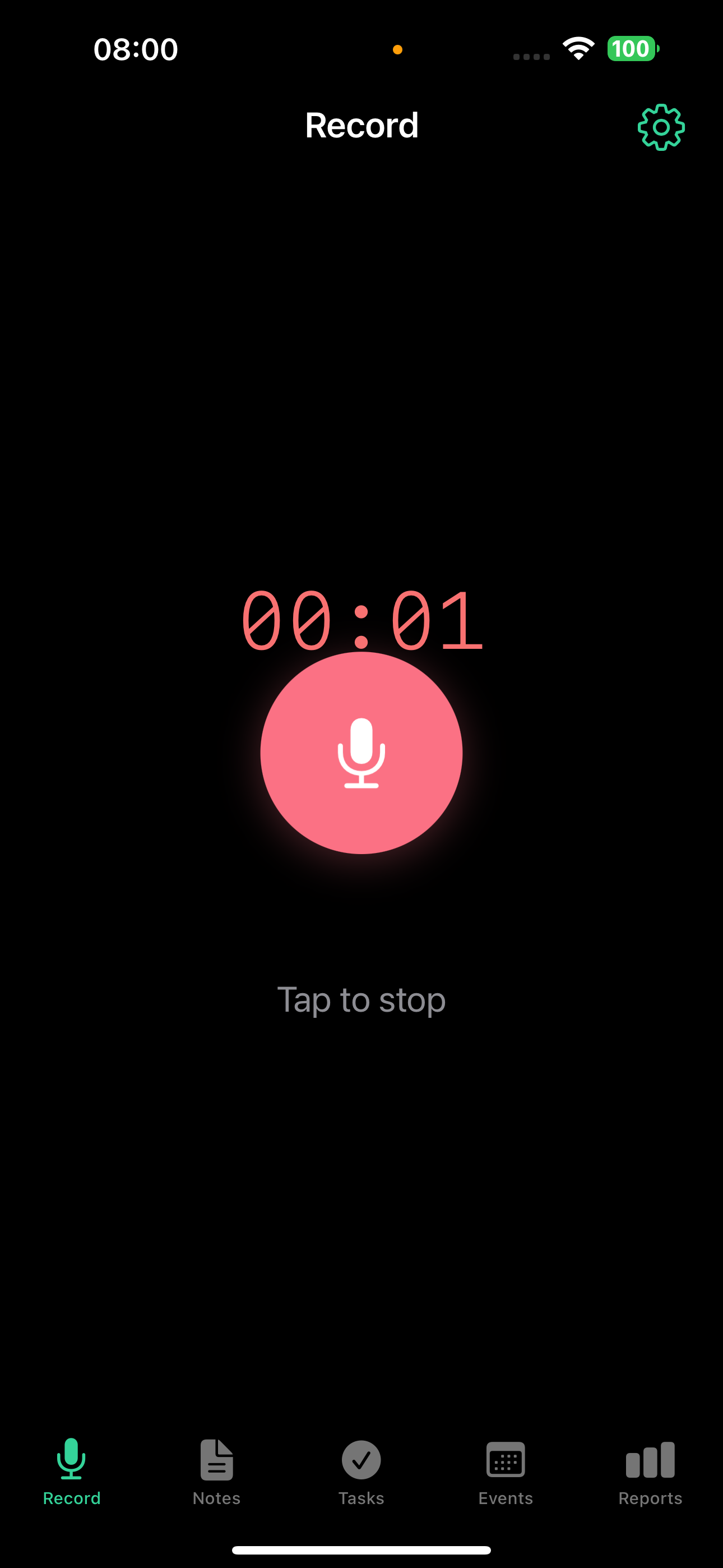
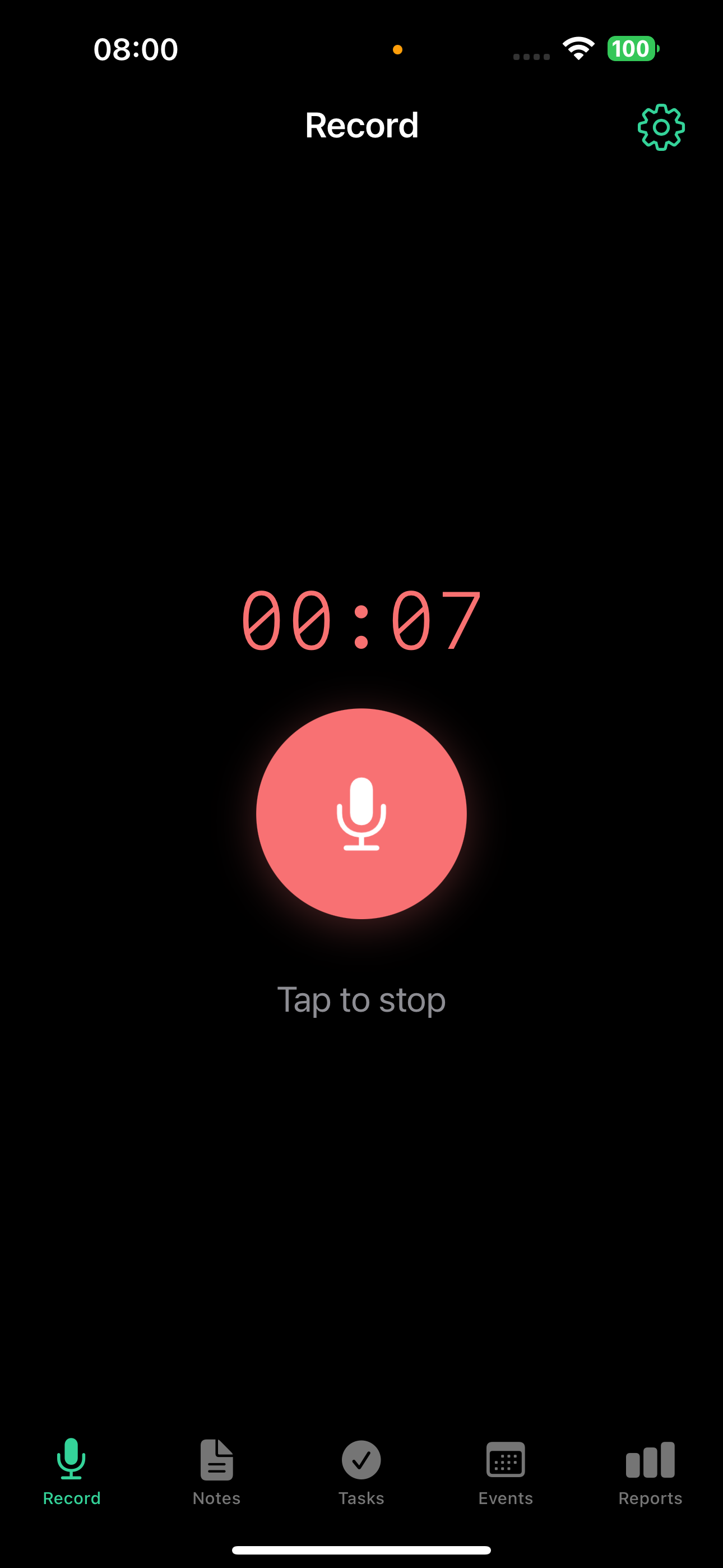
Pendant l'enregistrement
- Un minuteur affiche depuis combien de temps tu enregistres
- L'enregistrement continue en arrière-plan - tu peux passer à une autre application
- Sur iPhone, l'état d'enregistrement apparaît dans la Dynamic Island (iPhone 14 Pro et modèles ultérieurs, prérequis matériel) et sur l'écran verrouillé. La bannière sur l'écran verrouillé avec le bouton Arrêt nécessite iOS 18 ou version ultérieure.
- TellDone rejette automatiquement les enregistrements de moins de 2 secondes, le silence et l'audio vide
TellDone optimise l'audio pour la parole : les enregistrements sont compressés et le silence est tronqué automatiquement. Les micros externes (AirPods, casques Bluetooth) fonctionnent bien - le traitement audio est calibré pour l'audio sans fil.
Après l'enregistrement
Quand tu arrêtes, un petit badge de traitement apparaît sur la carte de la note et passe par les étapes :
- Envoi - l'audio est envoyé au serveur
- Transcription - ta parole est convertie en texte
- Analyse - l'IA extrait le titre, les tâches, les événements et les tags
- Sauvegarde - tout est écrit dans ta bibliothèque
Les longs enregistrements (plus de 2 minutes) reçoivent une petite étoile (✨) sur le badge pour signaler un temps de traitement supplémentaire. Si une étape reste active plus de 45 secondes, le libellé du badge passe à « toujours en cours » pour confirmer que ça n'a pas planté. Un enregistrement d'une heure peut prendre environ 5 minutes de bout en bout.
Si le badge est encore sur la même étape après environ 3 minutes, fais glisser vers le bas pour actualiser ou recharge la page. L'application réconcilie l'état avec le serveur et nettoie le badge si le traitement est déjà terminé.
Quand le traitement se termine, TellDone a créé :
- Une note avec un titre et un résumé générés par IA
- Un type de note - classifié automatiquement
- Jusqu'à 5 tags attribués selon le contenu
- Jusqu'à 5 tâches avec priorités et échéances
- Jusqu'à 3 événements avec dates, horaires et participants
- L'audio original est conservé et lisible depuis la note
Saisie texte
Tu préfères taper ? Appuie sur Note texte sur l'écran d'enregistrement.
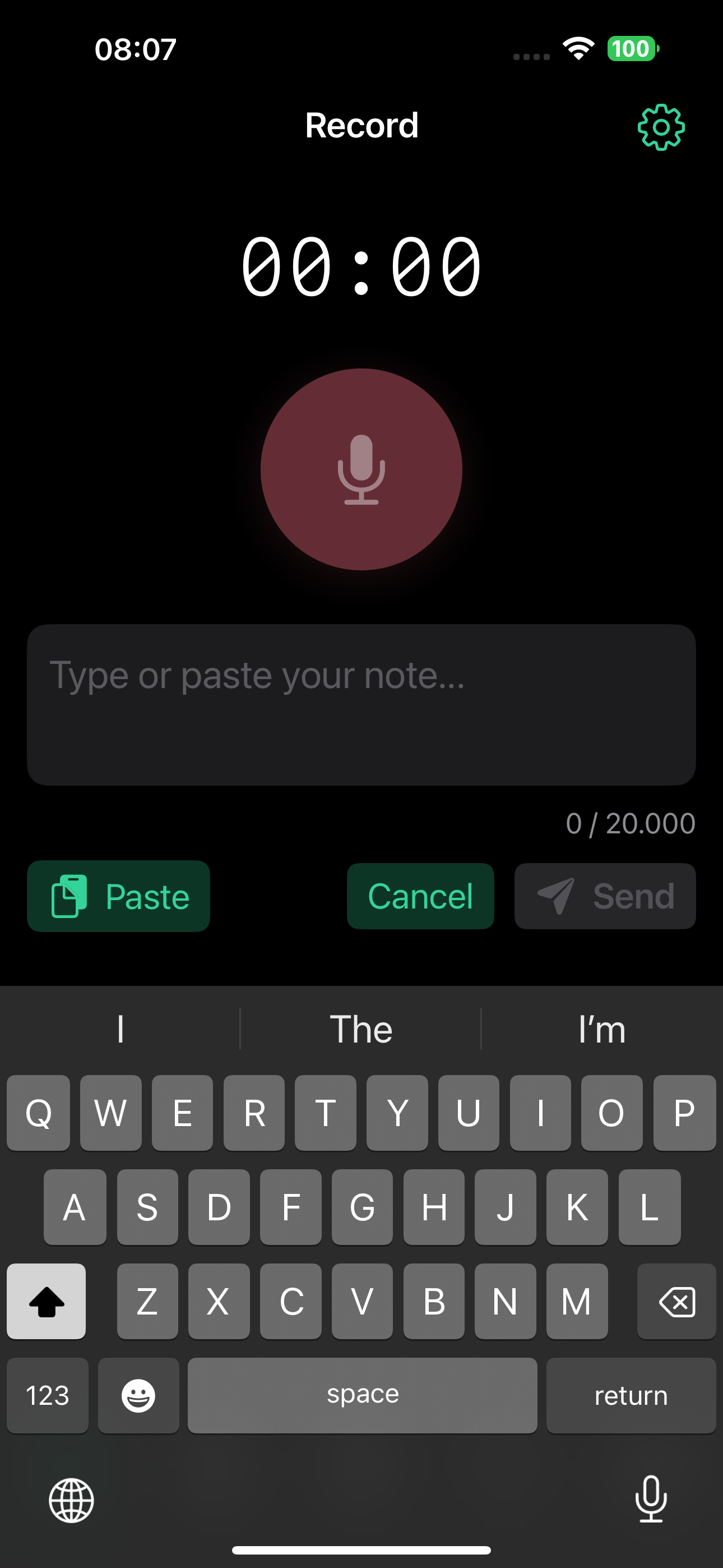
- Le clavier apparaît avec des boutons Coller, Annuler et Envoyer
- Le texte passe par la même analyse IA que la voix
- La longueur max varie selon le forfait : Free 2 000 caractères, Basic 8 000, Pro 20 000, Ultra 50 000
Partager des fichiers audio dans TellDone (iOS)
Tu peux envoyer des enregistrements audio existants vers TellDone depuis n'importe quelle application qui prend en charge la feuille de partage iOS (Voice Memos, Files, Mail, Messages, Telegram, et d'autres).
- Ouvre le fichier audio dans n'importe quelle application
- Appuie sur Partager et choisis TellDone
- Un court écran de confirmation affiche le nom et la taille du fichier avec les boutons Sauvegarder et Annuler
- Le fichier est envoyé et passe par le même pipeline de traitement qu'un enregistrement classique
Formats pris en charge : m4a, mp3, wav, caf, aiff et autres types public.audio (messages vocaux iOS, pièces jointes audio Mail, mémos vocaux sans perte).
Limite de taille : jusqu'à 100 Mo (environ 90 minutes d'audio sans perte). Les fichiers plus grands sont refusés avec un message « fichier trop volumineux ».
Les limites du forfait s'appliquent toujours. Le plafond de 100 Mo est technique. La limite de durée d'enregistrement de ton forfait (Free 5 min, Basic 10, Pro 60, Ultra 90) et le quota mensuel de notes s'appliquent aussi à l'audio importé - un utilisateur Free qui partage une réunion de 30 minutes atteindra d'abord la limite de durée de son forfait.
La note résultante se comporte exactement comme une note enregistrée dans l'application, transcription, analyse IA, tâches et événements compris. La même entrée dans la feuille de partage accepte aussi le texte brut et les URLs.
Enregistrer dans le navigateur web
Tu peux aussi enregistrer sur app.telldone.app en utilisant le micro de ton navigateur. L'enregistreur web est conçu pour les navigateurs bureau et mobile.
- Tap pour enregistrer - appuie sur le micro pour démarrer, appuie à nouveau pour arrêter
- Maintenir pour parler - maintiens l'appui pour un enregistrement style push-to-talk
- Glisser pour annuler - en maintenant, glisse loin du bouton pour jeter l'enregistrement
- Raccourcis clavier (quand aucun champ texte n'est focalisé) :
- R - démarrer ou arrêter l'enregistrement
- Espace - arrêter l'enregistrement
- Échap - annuler l'enregistrement en cours
Sur iOS Safari tu peux choisir Partager > Sur l'écran d'accueil pour installer l'application web. Sur Chrome ou Edge bureau, utilise Installer depuis la barre d'adresse. Une fois installée, le navigateur retient ton autorisation micro entre les sessions - utile sur iOS Safari, qui sinon redemande l'accès au micro à chaque fois.
Pour le tour complet du web, voir le guide de l'application web.
Enregistrement chaîné Apple Watch (Pro et Ultra)
Sur les forfaits Pro et Ultra, l'application TellDone pour Apple Watch peut enregistrer jusqu'à 60 minutes en chaînant des segments de 10 minutes en coulisses. Tu n'as rien à faire de spécial - les longues sessions sont rassemblées en une seule note sur iPhone.
Comment fonctionne une session chaînée :
- Tu démarres l'enregistrement sur la Watch comme d'habitude
- Chaque segment sous-jacent dure jusqu'à 10 minutes
- 20 secondes avant la fin d'un segment, la Watch vibre et affiche une superposition avec « Continuer » et « Terminer »
- Appuie sur « Continuer » pour démarrer le segment suivant immédiatement, ou sur « Terminer » pour finir
- Si tu ne fais rien, une fenêtre de grâce de 15 secondes après la fin du segment te laisse encore continuer
- Quand tu arrêtes, tous les segments sont assemblés en une seule note sur iPhone
Sur Free et Basic, la Watch enregistre un seul segment (Free 5 min, Basic 10 min) - pas de chaînage. Pro et Ultra plafonnent tous deux les sessions chaînées Watch à 60 minutes au total, même si Ultra autorise 90 minutes sur iPhone et Web.
Pour la configuration complète et l'utilisation de l'Apple Watch, voir Apple Watch.
Enregistrements de suivi
Les suivis sont l'une des fonctionnalités les plus utiles de TellDone. Au lieu de simplement ajouter du contexte, l'IA comprend l'élément parent et peut agir dessus - terminer une tâche, reprogrammer un événement ou mettre à jour une échéance, le tout depuis ta voix.
Comment enregistrer un suivi
Tu peux démarrer un suivi depuis n'importe quel écran de détail de note, tâche ou événement, à la fois sur iPhone et sur l'application web.
- Ouvre une note, une tâche ou un événement
- Appuie sur le bouton Suivi
- Enregistre ou tape ta mise à jour
Le bouton de suivi porte toujours le contexte parent, donc l'IA sait quel élément tu mets à jour, quel que soit le point de départ.
Ce que sait l'IA
Quand tu enregistres un suivi, TellDone charge le contexte complet de l'élément parent et le passe à l'IA :
- Suivi d'une tâche - l'IA voit le titre, la description, la priorité, l'échéance, le rappel et les tags de la tâche
- Suivi d'une note - l'IA voit le titre de la note, le résumé, les tags, toutes les tâches enfants (avec priorités, échéances, rappels) et tous les événements enfants (avec horaires, lieux et rappels)
- Suivi d'un événement - l'IA voit le titre, la description, le lieu, les heures de début et de fin, le drapeau journée entière, le statut, la règle de récurrence, les rappels, les participants et les tags
Cela veut dire que l'IA comprend exactement de quoi tu parles et peut prendre des décisions intelligentes.
Ce que peut faire l'IA
Les enregistrements de suivi n'ajoutent pas seulement du contexte, ils peuvent modifier l'élément parent selon ce que tu dis :
Suivi d'une tâche :
- « J'ai fini » - termine la tâche
- « Repousse à vendredi prochain » - met à jour l'échéance
- « Finalement c'est haute priorité » - change la priorité
- « Rappelle-moi demain à 9h » - fixe un rappel
Suivi d'un événement :
- « Cette réunion est annulée » - annule l'événement
- « Décale à 15h » - reprogramme (préserve la durée)
- « On se retrouve plutôt au café » - met à jour le lieu
Suivi d'une note :
- « J'ai fini les tâches 1 et 3 de cette note » - termine des tâches enfants spécifiques
- « Tout est fait ici » - termine toutes les tâches enfants
- « Décale la réunion à 11h30 » - reprogramme un événement enfant (préserve la durée)
- « La réunion est annulée » - annule un événement enfant
- « Change le lieu pour le café » - met à jour le lieu d'un événement enfant
- « Repousse l'échéance à vendredi » - met à jour l'échéance d'une tâche enfant
- « Cette tâche est maintenant haute priorité » - change la priorité d'une tâche enfant
- « Rappelle-moi cette tâche demain » - fixe le rappel d'une tâche enfant
Les nouvelles tâches et nouveaux événements mentionnés dans le suivi sont aussi extraits et liés au même contexte.
Les suivis fonctionnent à la voix comme au texte. Dis « Dis Siri, ajoute une note dans TellDone » et dicte une pensée de suivi, ou ouvre une tâche et tape une mise à jour rapide.
Bonus iOS
Bouton Action (iPhone 15 Pro et plus)
Assigne TellDone au bouton Action pour enregistrer en une pression depuis n'importe où. Deux chemins fonctionnent sur iOS 18 et plus :
Recommandé (Commandes iOS 18) :
- Va dans les Réglages iPhone > Bouton Action
- Balaye jusqu'à Commandes et choisis TellDone Record
- Appuie sur le bouton Action pour démarrer l'enregistrement ; appuie à nouveau pour arrêter
Alternative (Raccourcis) :
- Va dans les Réglages > Bouton Action
- Balaye jusqu'à Raccourci et sélectionne le raccourci d'enregistrement TellDone
- Appuie sur le bouton Action pour basculer l'enregistrement
Pas besoin d'ouvrir l'application - l'enregistrement démarre et s'arrête en arrière-plan.
Widget Centre de contrôle
Ajoute TellDone au Centre de contrôle pour un accès rapide :
- Va dans les Réglages iPhone > Centre de contrôle
- Ajoute TellDone
- Glisse vers le bas pour ouvrir le Centre de contrôle, puis appuie sur le widget TellDone pour démarrer ou arrêter l'enregistrement
Plus
- Raccourcis Siri - 6 commandes vocales pour créer des notes mains libres
- Dynamic Island et contrôles sur l'écran verrouillé pendant l'enregistrement
Transcription
TellDone prend en charge plus de 60 langues pour la reconnaissance vocale. Deux modes de transcription :
- Transcription serveur (recommandée) - plus précise, traitée dans le cloud
- Reconnaissance vocale Apple - la transcription se fait sur l'appareil. L'audio est tout de même envoyé au serveur pour la lecture et l'analyse IA
Choisis la langue que tu parles le plus souvent dans les Paramètres. Mélanger les langues dans un même enregistrement réduit la précision.
Messages courants
Si quelque chose se passe mal pendant l'enregistrement, tu peux voir l'un de ces messages :
- « L'enregistrement semble silencieux » - aucune parole n'a été détectée. Réessaie dans un environnement plus calme.
- « L'enregistrement dépasse la durée maximale » - tu as atteint la limite de temps d'enregistrement de ton forfait.
- « Quota de minutes de transcription dépassé » - tes minutes de transcription mensuelles sont épuisées. Vérifie ton utilisation dans les Paramètres, ou passe à un forfait supérieur.
- « Quota de notes mensuel dépassé » - tu as atteint la limite de notes pour ce mois.
Limites d'enregistrement
| Free | Basic | Pro | Ultra | |
|---|---|---|---|---|
| Durée max iPhone / Web | 5 min | 10 min | 60 min | 90 min |
| Apple Watch (chaîné) | 5 min | 10 min | 60 min | 60 min |
| Notes/mois | 50 | 300 | 1 000 | Illimité |
| Minutes STT/mois | 60 | 300 | 600 | 1 500 |
L'Apple Watch est plafonnée à 60 minutes par session, même sur Ultra. iPhone et Web peuvent utiliser la durée complète par forfait.
Voir aussi
- Notes - comment tes enregistrements deviennent des notes structurées
- Tâches - les tâches extraites de ta voix
- Événements - les événements de calendrier créés à partir des enregistrements
- Smart Context - termine automatiquement les tâches en les mentionnant
- Guide de l'application web - enregistre et consulte tes notes dans ton navigateur