Événements
Quand tu mentionnes une réunion, un appel ou un événement avec une date dans ton enregistrement, TellDone crée automatiquement un événement de calendrier. Jusqu'à 3 événements par note. Une fois l'événement créé, tu peux modifier n'importe quel champ directement sur l'écran de détail.
Liste des événements
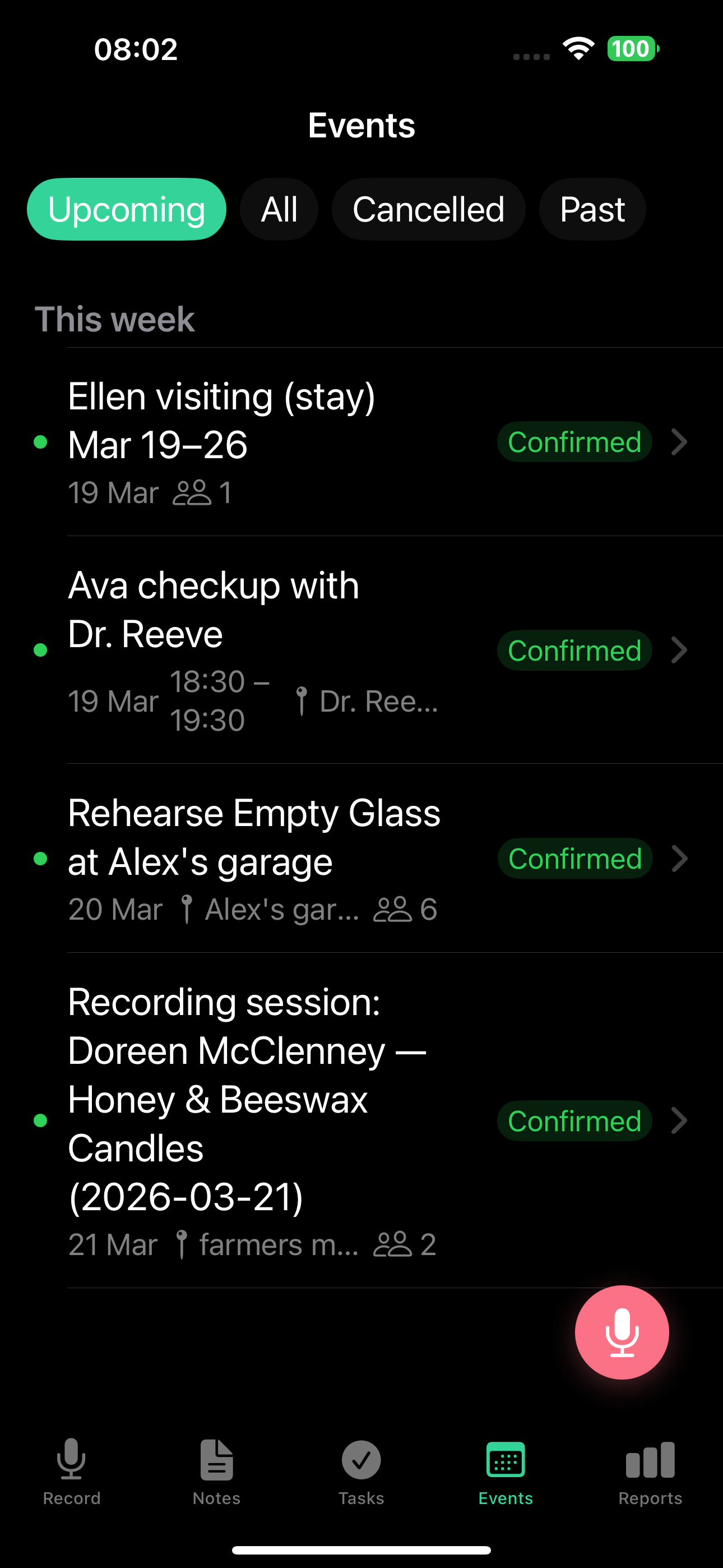
L'onglet Événements regroupe tes événements par horizon temporel :
- Aujourd'hui - événements du jour
- Demain - événements de demain
- Cette semaine - le reste de la semaine
- Plus tard - événements futurs au-delà de cette semaine
- Passés - événements déjà arrivés
Tu peux aussi filtrer par statut : À venir, Tous, Passés ou Annulés.
Détail d'un événement
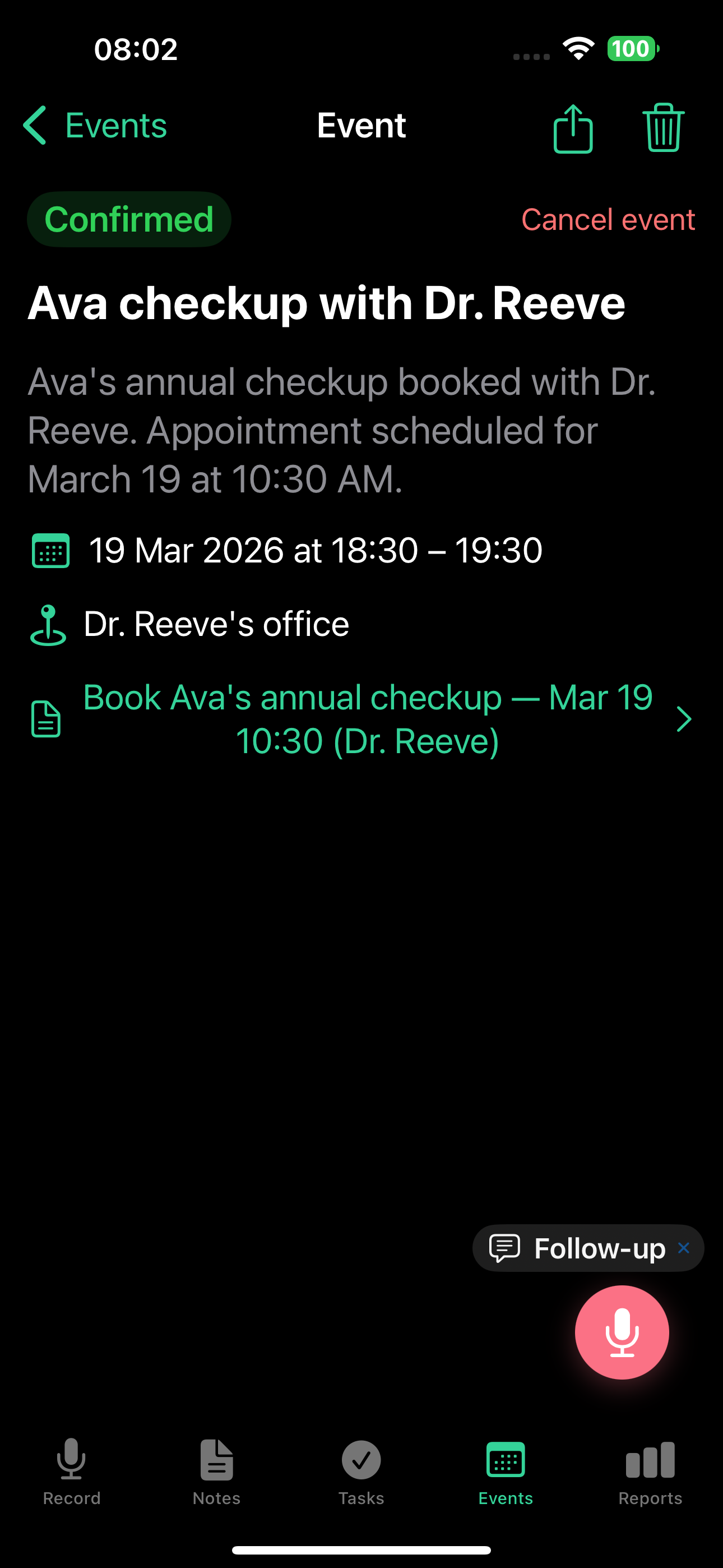
Appuie sur un événement pour voir et modifier :
- Titre et description
- Date et heure de début et de fin
- Drapeau journée entière
- Lieu - adresse physique, nom du lieu ou lien de réunion virtuelle
- Récurrence - pas de répétition, quotidienne, hebdomadaire, bihebdomadaire, mensuelle, annuelle ou un schéma personnalisé
- Rappels - une ou plusieurs durées avant le début de l'événement (en minutes)
- Participants - personnes mentionnées dans l'enregistrement ou ajoutées manuellement
- Tags
- Statut - confirmé, provisoire ou annulé
- Lien vers la note source - voir l'enregistrement d'origine
Lieu
Si tu mentionnes un endroit dans ta note vocale, TellDone l'extrait comme lieu de l'événement. Cela fonctionne pour les adresses physiques, les noms de lieux et les plateformes de réunion virtuelle comme Zoom ou Google Meet. Tu peux aussi modifier le lieu en place à tout moment.
Événements journée entière
Dis « toute la journée » ou « la journée entière » et TellDone crée un événement journée entière sans heures de début et de fin précises. Pratique pour les jours fériés, les échéances ou les activités d'une journée. Tu peux basculer le drapeau journée entière depuis l'écran de détail.
Récurrence
TellDone prend en charge les événements récurrents : quotidiens, hebdomadaires, bihebdomadaires, mensuels et annuels. Dis « tous les lundis » ou « réunion d'équipe hebdomadaire » et TellDone crée un événement récurrent avec le bon schéma. Tu peux aussi changer le schéma depuis l'écran de détail avec le sélecteur de récurrence.
L'écran de détail n'affiche plus le texte brut de la règle de récurrence. Si une note a créé un schéma personnalisé inhabituel, il est conservé tel quel sous Personnalisé jusqu'à ce que tu choisisses une autre option dans le menu de récurrence.
Heures de début et de fin
Le début et la fin peuvent correspondre à exactement le même instant - utile pour des marqueurs ponctuels. La seule combinaison bloquée par l'éditeur est une heure de fin antérieure à celle de début.
Édition sur l'écran de détail
Chaque champ de l'écran de détail d'un événement est modifiable en place. Pas de formulaire d'édition séparé ni d'icône crayon - la ligne entière est la cible d'appui.
- Appuie sur n'importe quel champ de l'écran de détail pour le modifier. Les modifications s'enregistrent automatiquement dès que tu appuies en dehors du champ ou sur Terminé. Si tu modifies quelque chose par erreur, appuie sur Annuler sur le message qui s'affiche en bas pour revenir à la version précédente.
- Les sélecteurs de date et heure utilisent le sélecteur système (grand format, avec un bouton « Effacer » en place). Les heures s'affichent sans secondes.
- Les tags utilisent l'auto-complétion à partir de tes tags existants, plus un bouton « + valider » pour confirmer un nouveau tag.
- Les champs facultatifs non renseignés sont repliés. Utilise le menu Ajouter un champ pour les afficher - il ne liste que les champs masqués.
- Les champs requis (titre, début, fin) restent visibles.
Comment fonctionne la sauvegarde :
- iOS : les modifications s'appliquent immédiatement quand tu valides un champ ou fermes l'éditeur.
- Web : les modifications sont regroupées. Utilise Enregistrer pour les appliquer ou Annuler pour les jeter. Enregistrer est désactivé tant que rien ne change.
L'édition en place est super pour les changements rapides. Pour de plus grosses mises à jour - annuler, reprogrammer ou changer de lieu - enregistre un suivi et l'IA applique le changement pour toi.
Mettre à jour les événements à la voix (suivi)
Ouvre n'importe quel événement et appuie sur Suivi pour enregistrer une mise à jour. L'IA comprend le contexte de l'événement et peut :
- Annuler l'événement - dis « cette réunion est annulée »
- Reprogrammer - dis « bouge à 15h » (la durée est préservée)
- Changer le lieu - dis « on se retrouve plutôt au café »
Voir Enregistrements de suivi pour les détails.
Gestion du statut des événements
Les événements ont trois statuts : Confirmé (vert), Provisoire (orange) et Annulé (gris). Tu peux changer le statut en place depuis la vue détaillée. Pour annuler un événement, ouvre le menu d'options sur l'écran de détail et choisis Annuler.
Les événements annulés restent dans ta liste sous le filtre « Annulés ». Ouvre l'événement et appuie sur Restaurer pour le remettre dans ta liste active.
Synchro calendrier
Apple Calendar (iOS)
TellDone peut synchroniser les événements directement vers ton Apple Calendar :
- Va dans Paramètres > Intégrations
- Active Apple Calendar
- Accorde l'autorisation calendrier quand on te la demande
- Les nouveaux événements de tes enregistrements apparaissent dans ton calendrier automatiquement
C'est une intégration locale - les données restent sur ton appareil.
Rappels d'événement
- Définis des notifications avant le début des événements, par la voix ou en place sur l'écran de détail
- Plusieurs horaires de rappel sont pris en charge par événement - par exemple, 15 minutes avant et 1 heure avant
- Les notifications push apparaissent sur ton appareil iOS
- Quand l'intégration Apple Calendar est activée, les rappels se synchronisent aussi avec l'événement dans Apple Calendar. Sans l'intégration, ils restent déclenchés comme des push locaux.
Mentionne les horaires de rappel dans ton enregistrement : « rappelle-moi 15 minutes avant et une heure avant ». TellDone fixera les deux rappels automatiquement. Tu peux aussi ajouter ou supprimer des rappels plus tard depuis l'écran de détail de l'événement.
Mentionne des dates et horaires précis dans tes enregistrements pour la création d'événement la plus exacte. « Réunion avec Alex vendredi à 14h » fonctionne mieux que « réunion avec Alex un de ces jours la semaine prochaine ».
Voir aussi
- Enregistrer des notes vocales - comment les événements sont extraits de ta voix
- Apple Calendar et Reminders - synchronisation avec Apple Calendar
- Rapports quotidiens - événements dans ton rapport quotidien
- Rapports hebdomadaires - événements dans ton aperçu hebdomadaire