Notes
Les notes sont le résultat principal de tes enregistrements. Chaque note contient un titre généré par IA, un résumé, une classification de type, des tags et toutes les tâches ou événements extraits. Tu peux modifier n'importe quel champ directement sur l'écran de détail, et tu peux ajouter du contexte avec des enregistrements de suivi.
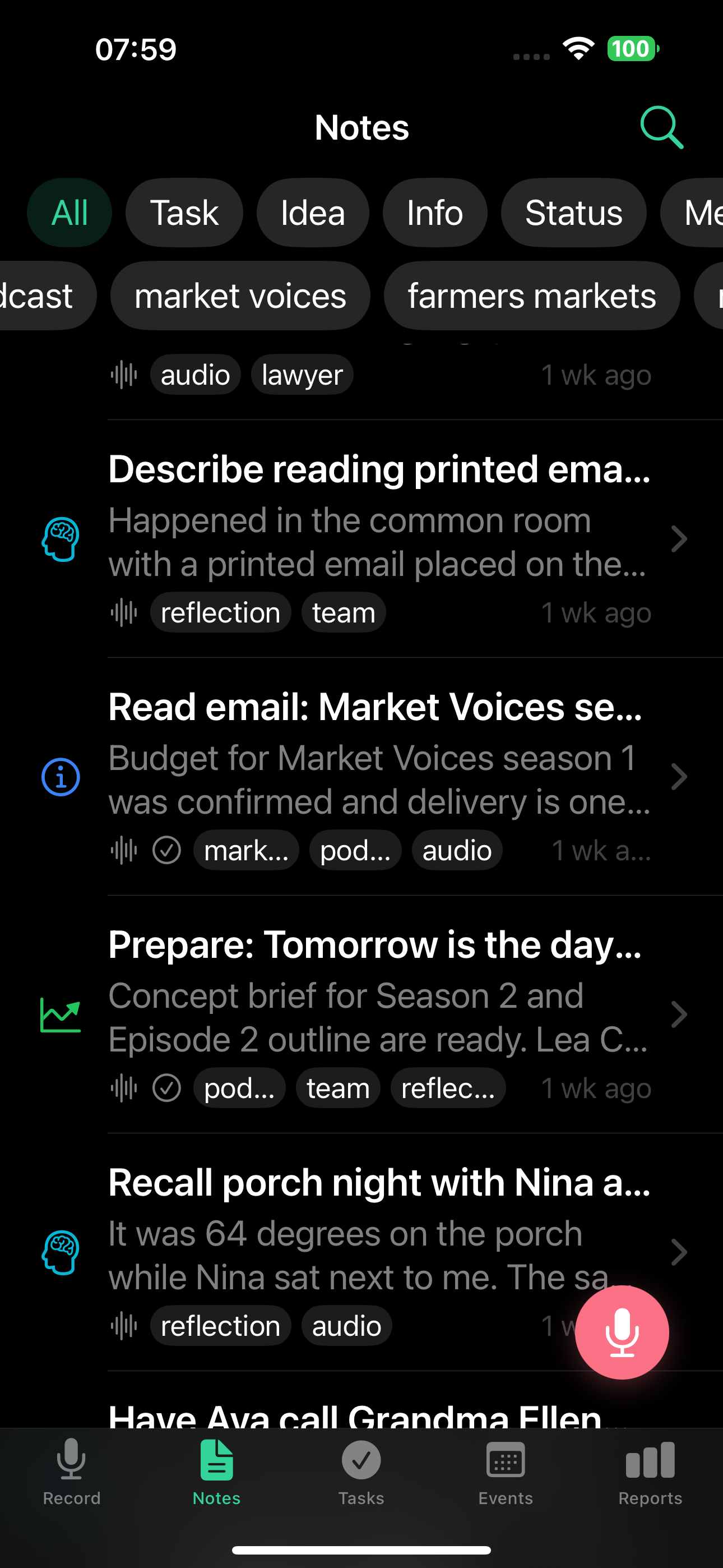
7 types de notes
L'IA de TellDone classe automatiquement chaque note :
- Tâche - quand tu te fixes quelque chose à faire
- Idée - une pensée à conserver
- Info - un fait, un contact, une adresse ou un numéro
- Statut - un compte rendu de ce que tu as fait
- Réunion - le résumé d'une réunion ou d'une conversation
- Événement - une réunion ou un événement avec un horaire précis
- Réflexion - pensées, conclusions, observations
Vue détaillée d'une note
Appuie sur une note pour voir son contenu complet :
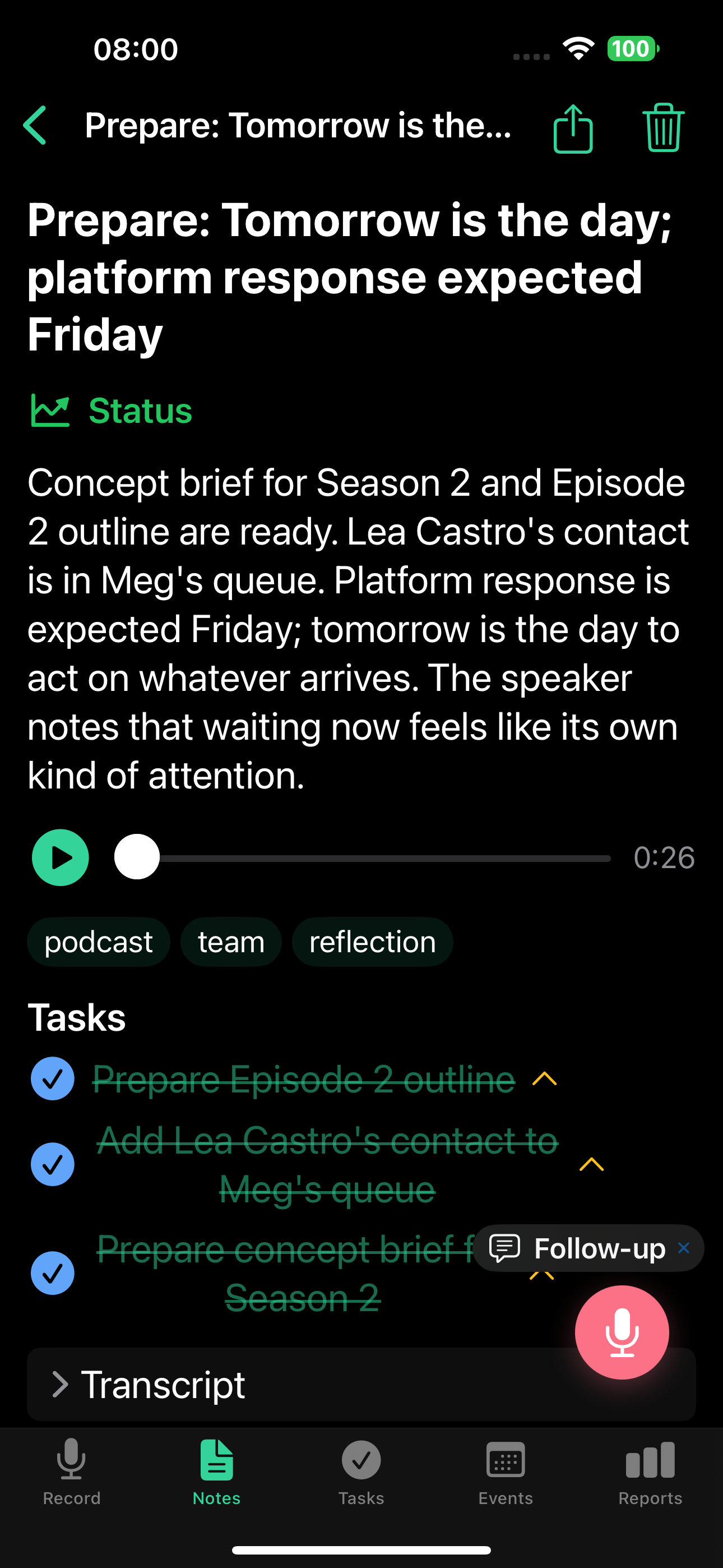
- Titre et résumé - générés par IA depuis ton enregistrement, modifiables en place
- Badge de type - étiquette colorée indiquant le type de note, modifiable
- Tags - jusqu'à 5, attribués automatiquement selon le contenu, modifiables
- Priorité - basse, moyenne ou haute (facultatif, replié par défaut)
- Échéance - date facultative
- Lecteur audio - écoute l'enregistrement original
- Tâches - éléments extraits avec cases à cocher (barré = terminé)
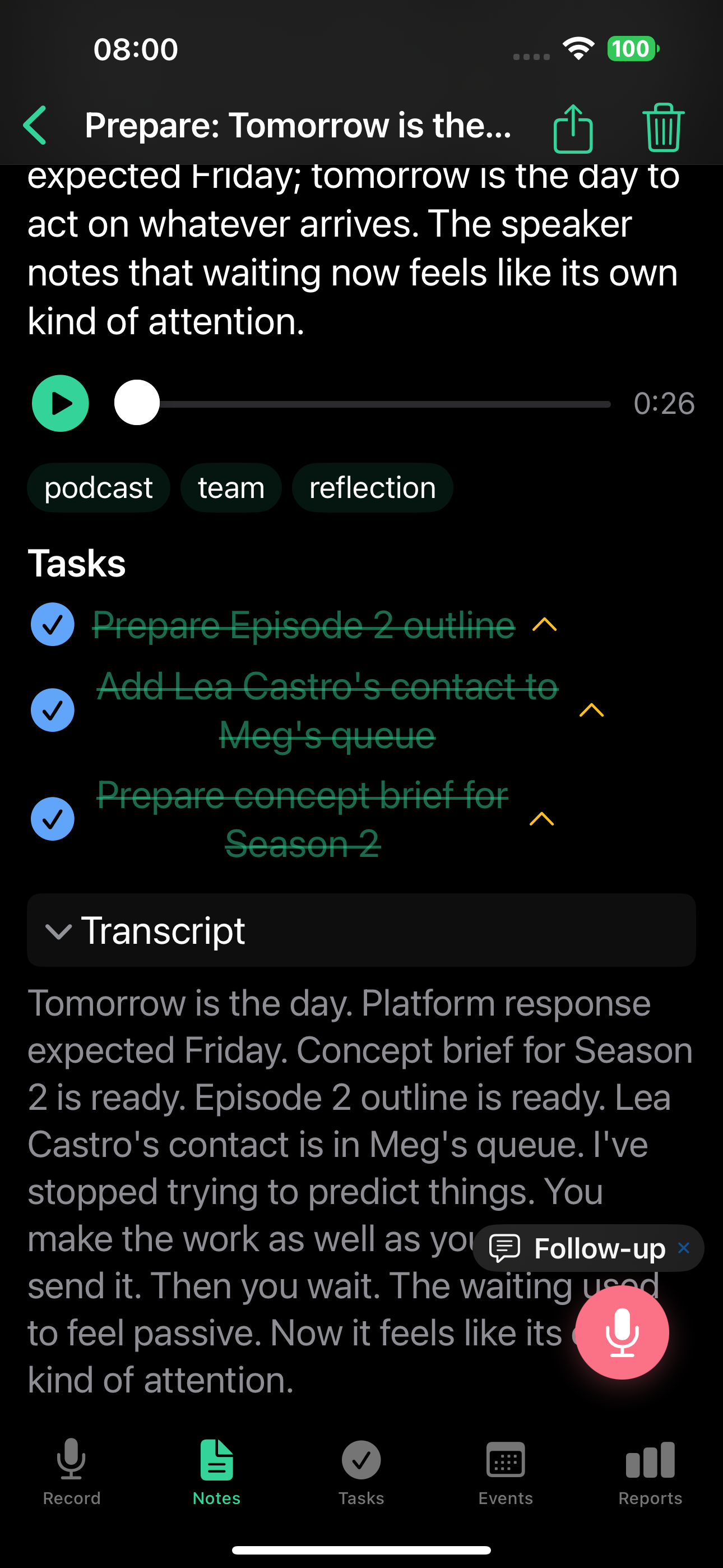
- Transcription - texte intégral de ce que tu as dit (consultation seule)
- Bouton Suivi - enregistre ou tape du contexte supplémentaire. Les suivis sont conscients du contexte : l'IA voit le titre, le résumé, les tâches enfants et les événements enfants de la note, et peut donc terminer des tâches, reprogrammer des événements, mettre à jour des échéances et plus encore. Voir Enregistrements de suivi pour les détails.
Édition sur l'écran de détail
Chaque champ modifiable est juste là sur l'écran de détail de la note. Pas de formulaire d'édition séparé ni d'icône crayon - la ligne entière est la cible d'appui.
- Appuie sur n'importe quel champ de l'écran de détail pour le modifier. Les modifications s'enregistrent automatiquement dès que tu appuies en dehors du champ ou sur Terminé. Si tu modifies quelque chose par erreur, appuie sur Annuler sur le message qui s'affiche en bas pour revenir à la version précédente.
- La date et l'heure utilisent le sélecteur système (grand format, avec un bouton « Effacer » en place). Les heures s'affichent sans secondes.
- Les tags utilisent l'auto-complétion à partir de tes tags existants, plus un bouton « + valider » pour confirmer un nouveau tag.
- Les champs facultatifs non renseignés sont repliés. Pour en ajouter un, utilise le menu Ajouter un champ - il ne liste que les champs actuellement masqués.
- Les champs requis (comme le titre) restent visibles.
Comment fonctionne la sauvegarde :
- iOS : les modifications s'appliquent immédiatement quand tu valides un champ ou fermes l'éditeur.
- Web : les modifications sont regroupées. Utilise Enregistrer pour les appliquer ou Annuler pour les jeter. Enregistrer est désactivé tant que rien n'a vraiment changé.
L'édition en place est super pour les petits ajustements. Pour de plus grosses mises à jour - terminer des tâches, reprogrammer des événements, réécrire le contexte - enregistre un suivi et l'IA s'en occupe sur toute la note.
Gérer tes notes
Filtrer et rechercher
- Utilise les pastilles de type en haut de la liste des notes pour filtrer par type
- Utilise les filtres de tags pour affiner les résultats
- Utilise la barre de recherche pour retrouver des notes par texte
Archive
Les notes dont tu n'as pas besoin pour l'instant peuvent être archivées. Les notes archivées sont masquées de la liste principale mais restent recherchables. Pour archiver une note, ouvre-la et utilise l'option d'archive depuis l'écran de détail. Glisser sur une note dans la liste ne propose que l'option de suppression.
Suppression et restauration
Les notes supprimées vont à la corbeille. Elles y restent selon ton forfait avant suppression définitive :
| Forfait | Conservation à la corbeille |
|---|---|
| Free | 7 jours |
| Basic | 30 jours |
| Pro | 90 jours |
| Ultra | 365 jours |
Tu peux restaurer une note depuis la corbeille pendant la fenêtre de conservation.
Tags
TellDone attribue automatiquement jusqu'à 5 tags à chaque note, choisis parmi 50 tags standards. Tu peux aussi :
- Créer tes propres tags manuellement, y compris depuis l'écran de détail d'une note
- Épingler les tags importants pour qu'ils restent toujours visibles en haut de la liste
- Les tags peu utilisés s'estompent progressivement dans la liste au fil du temps - cette dégradation naturelle garde tes tags les plus pertinents au premier plan
Les tags manuels (ceux que tu crées toi-même) apparaissent avant les tags auto-générés dans la liste.
Les tags t'aident à organiser et filtrer notes, tâches et événements. Tes tendances d'usage de tags sont aussi analysées dans les rapports quotidiens, tu peux donc voir sur quels sujets tu te concentres le plus.
Mode hors ligne
TellDone fonctionne sans connexion Internet :
- Les enregistrements sont sauvegardés localement et envoyés quand tu es de nouveau connecté
- Une file de réessai automatique gère jusqu'à 3 tentatives
- Un indicateur visuel montre quand tu es hors ligne
- Tout se synchronise instantanément au retour de la connexion
Voir aussi
- Enregistrer des notes vocales - comment créer des notes
- Tâches - tâches extraites des notes
- Événements - événements extraits des notes
- Rapports quotidiens - résumés IA référençant tes notes