Note
Notele sunt rezultatul principal al înregistrărilor tale. Fiecare notă conține un titlu generat de AI, un rezumat, o clasificare pe tip, etichete și orice sarcini sau evenimente extrase. Poți edita orice câmp direct pe ecranul de detalii și poți continua să adaugi context cu înregistrări de continuare.
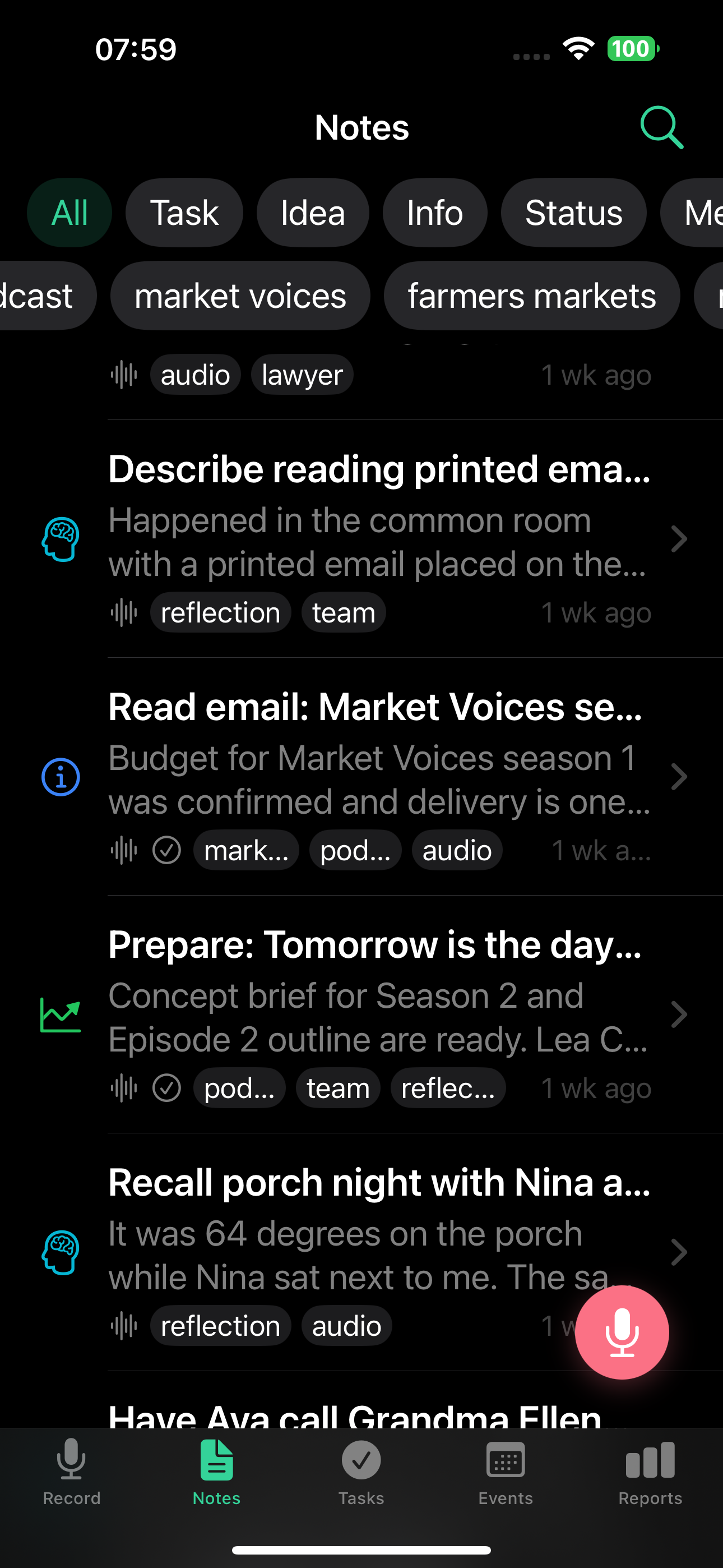
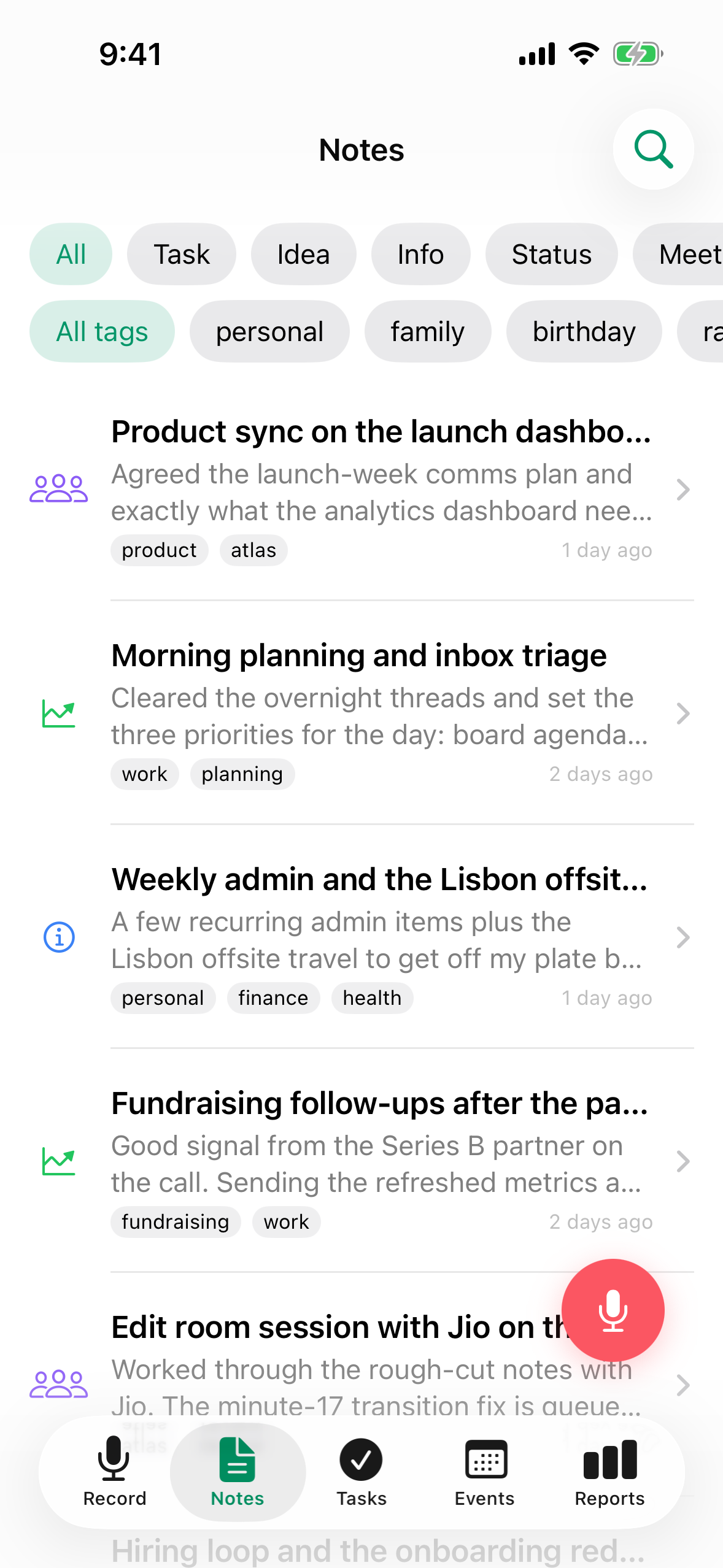
7 tipuri de note
AI-ul TellDone clasifică automat fiecare notă:
- Sarcină - când îți stabilești ceva de făcut
- Idee - un gând care merită salvat
- Info - un fapt, un contact, o adresă sau un număr
- Status - un raport despre ce ai făcut
- Ședință - un rezumat al unei ședințe sau conversații
- Eveniment - o ședință sau un eveniment cu o oră specifică
- Reflecție - gânduri, concluzii, observații
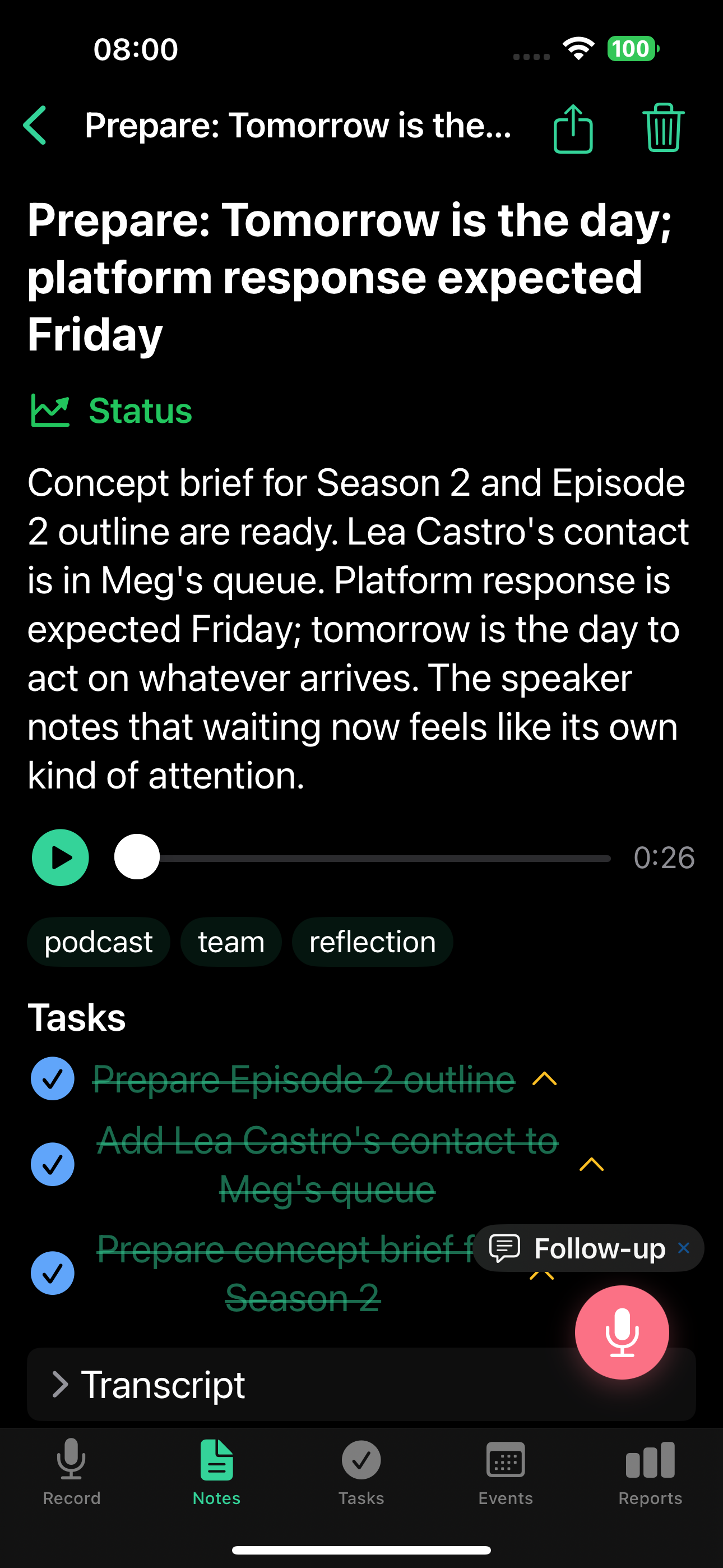
Vizualizarea detaliată a notei
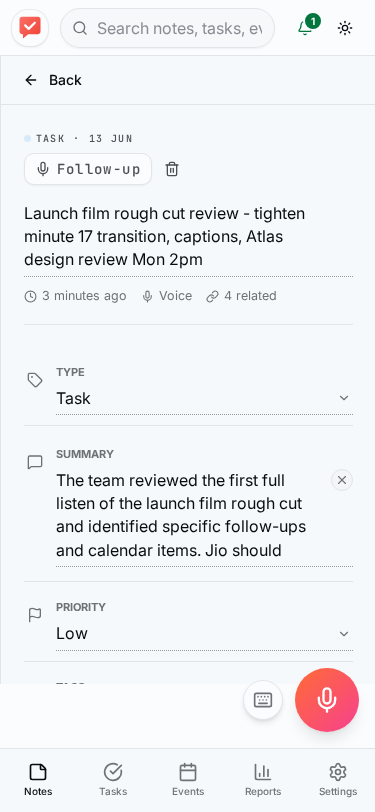
Atinge orice notă pentru a-i vedea conținutul complet:
În aplicația web, detaliile notei se deschid într-o vizualizare divizată, lângă listă:
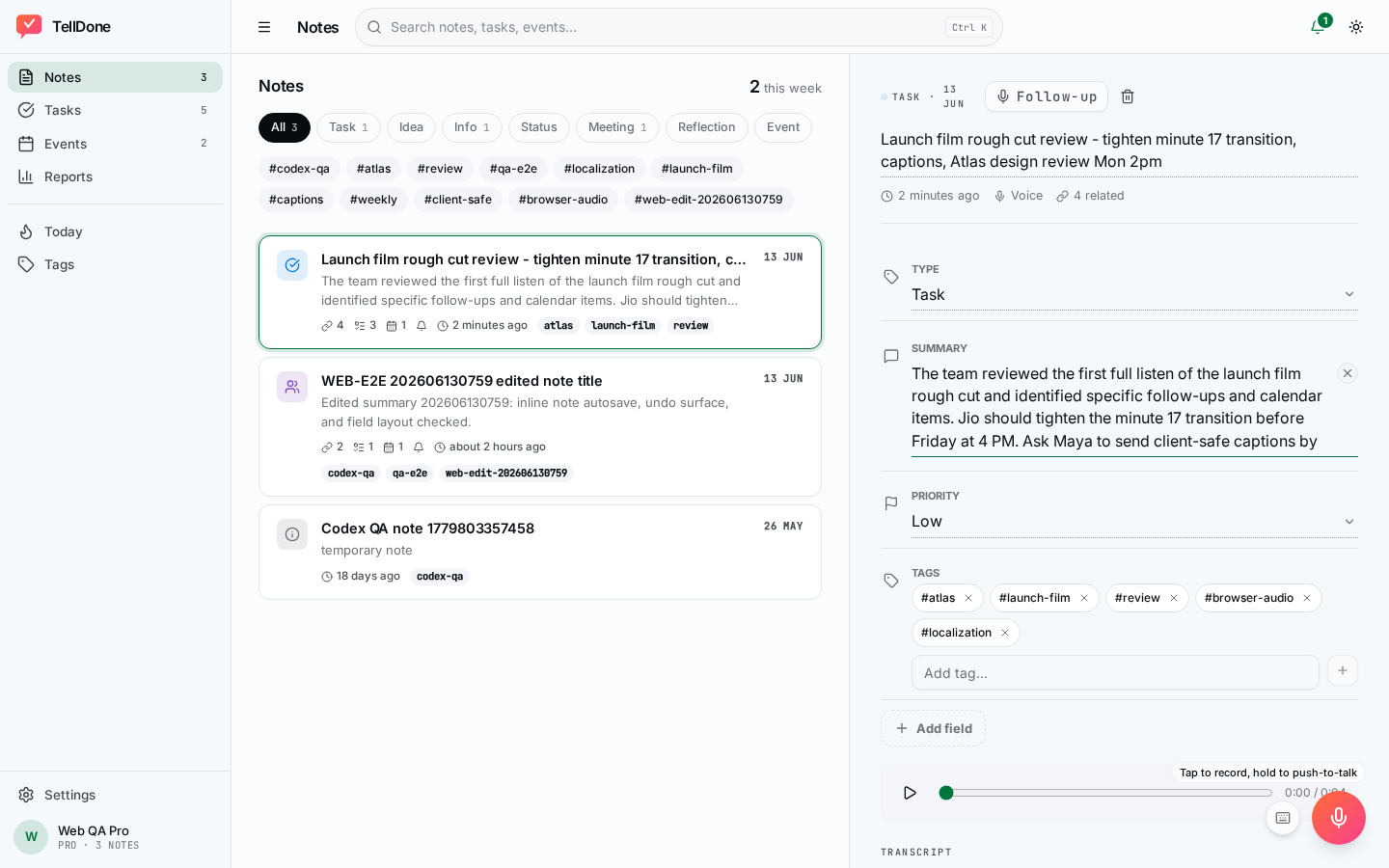
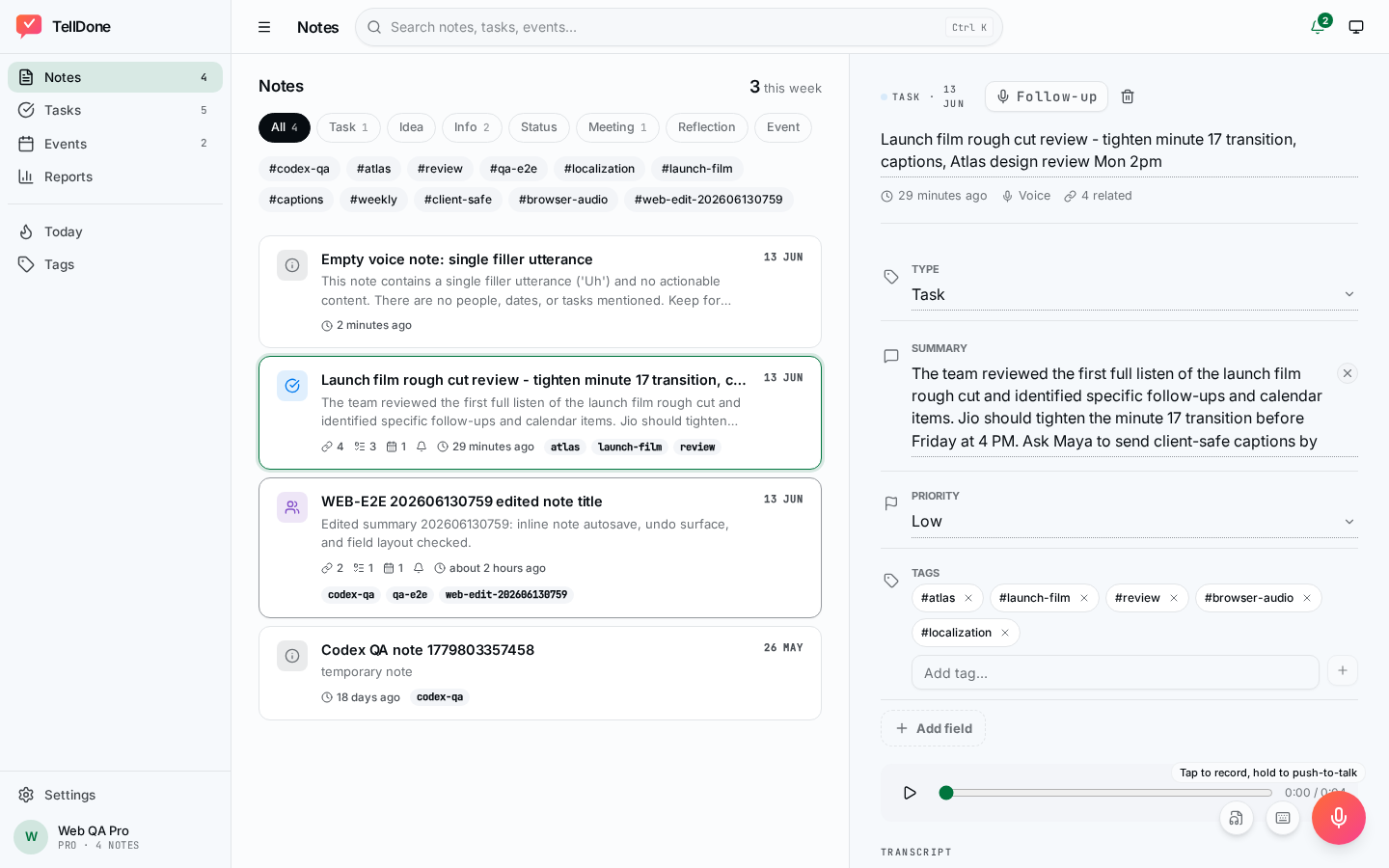
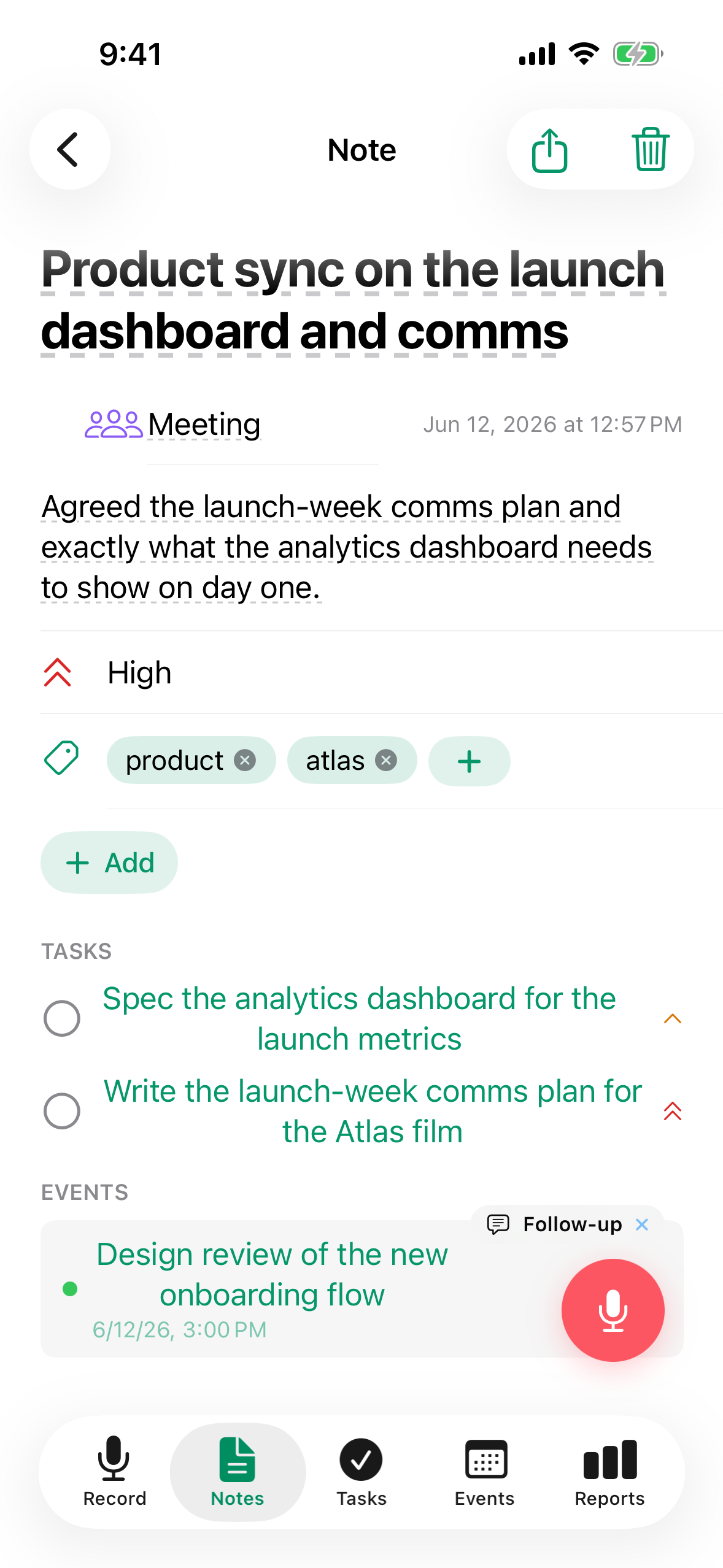
- Titlu și rezumat - generate de AI din înregistrarea ta, editabile inline
- Insignă de tip - etichetă colorată care arată tipul notei, editabilă
- Etichete - până la 5, atribuite automat în funcție de conținut, editabile
- Prioritate - scăzută, medie sau ridicată (opțională, restrânsă implicit)
- Termen limită - dată opțională
- Player audio - ascultă înregistrarea originală
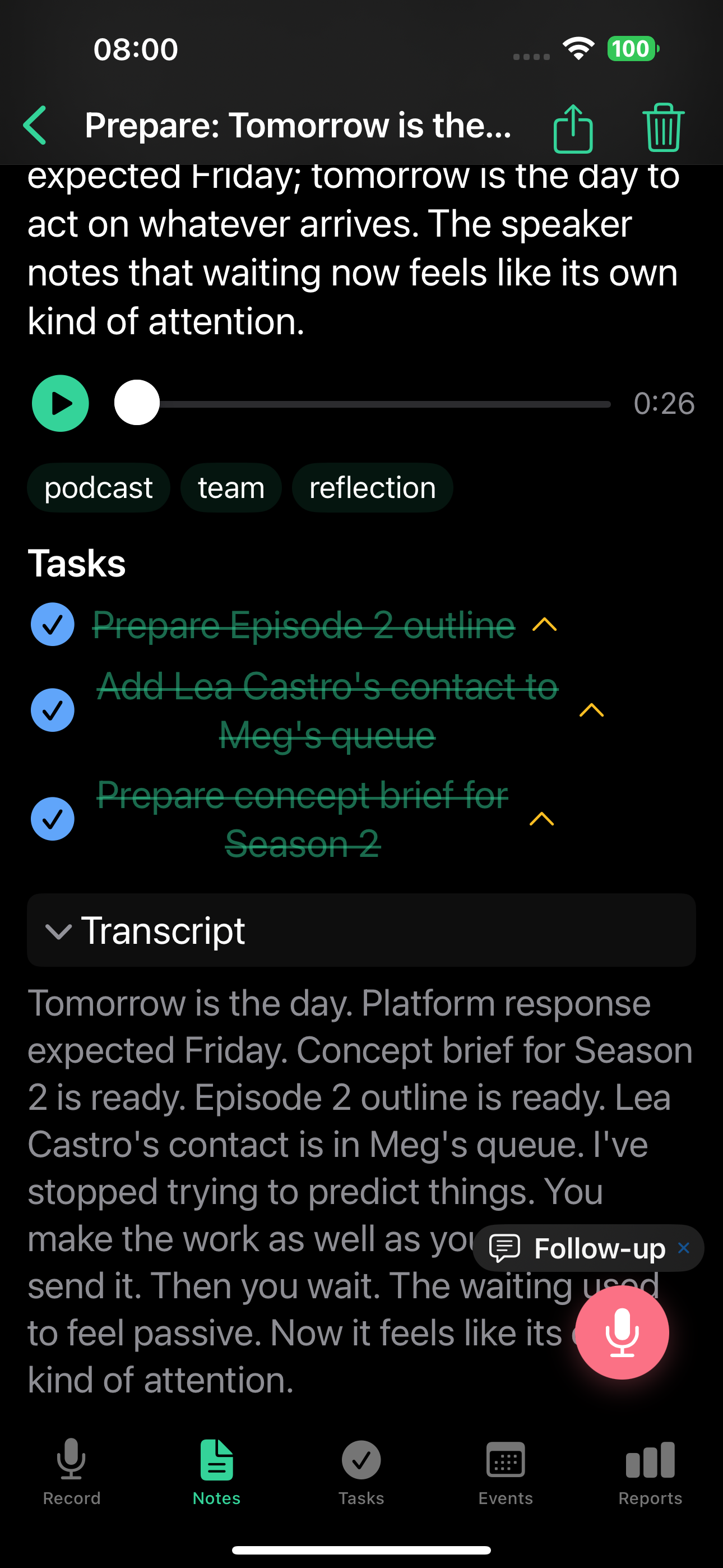
- Sarcini - elemente extrase, cu casete de bifat (tăiate = finalizate)
- Transcriere - textul complet a ceea ce ai spus (doar pentru citire)
- Butonul de continuare - înregistrează sau scrie context suplimentar. Continuările sunt conștiente de context: AI vede titlul notei, rezumatul, sarcinile subordonate și evenimentele subordonate, așa că poate finaliza sarcini, reprograma evenimente, actualiza termene limită și altele. Vezi Înregistrări de continuare pentru detalii.
Editarea pe ecranul de detalii
Fiecare câmp editabil este chiar acolo, pe ecranul de detalii al notei. Nu există un formular de editare separat și nici iconițe de creion - întregul rând este zona de atingere.
- Atinge orice câmp de pe ecranul de detalii pentru a-l edita. Modificările se salvează automat imediat ce atingi în afara câmpului sau atingi Gata. Dacă schimbi ceva din greșeală, atinge Anulează pe bara care apare jos pentru a reveni asupra acelei editări.
- Data și ora folosesc selectorul de dată al sistemului (detentă mare, cu un buton "Golește" inline). Orele se afișează fără secunde.
- Etichetele folosesc autocompletarea din etichetele tale existente, plus un buton "+ bifă" pentru a confirma una nouă.
- Câmpurile opționale pe care nu le-ai setat sunt restrânse. Pentru a adăuga unul, folosește meniul Adaugă câmp - listează doar câmpurile care sunt momentan ascunse.
- Câmpurile obligatorii (precum titlul) rămân vizibile.
Cum funcționează salvarea:
- iOS: modificările se aplică imediat când confirmi un câmp sau închizi editorul.
- Web: editările sunt grupate. Folosește Salvează pentru a le aplica sau Anulează pentru a le renunța. Salvează este dezactivat până când chiar modifici ceva.
Editarea inline este grozavă pentru ajustări mici. Pentru actualizări mai mari - finalizarea sarcinilor, reprogramarea evenimentelor sau rescrierea contextului - înregistrează o continuare, iar AI se ocupă de asta în toată nota.
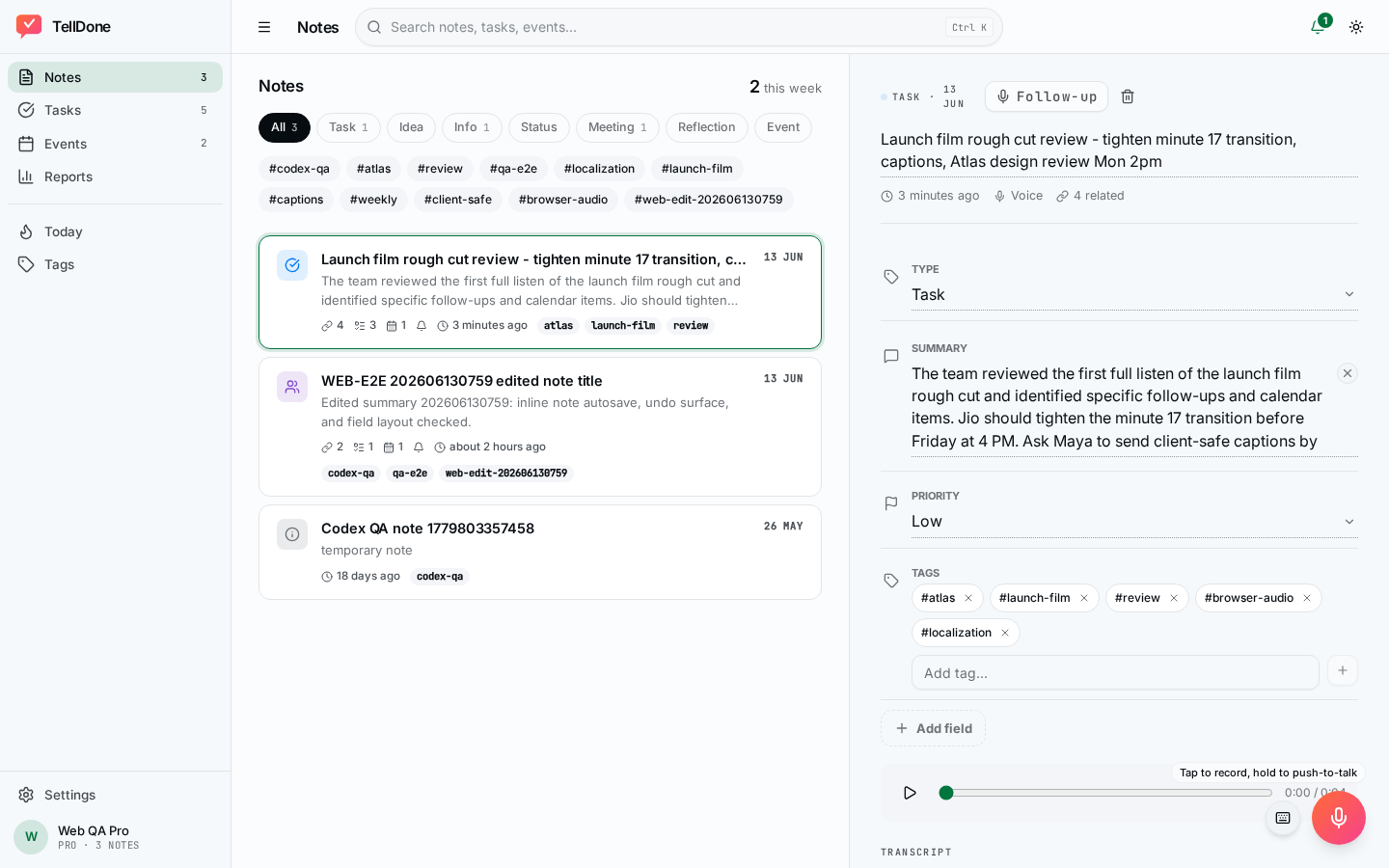
Aplicația web este disponibilă și într-o temă întunecată. Deschide Setări și alege Întunecată sau De sistem pentru a se potrivi cu aspectul sistemului tău.
Gestionarea notelor
Filtrare și căutare
- Folosește chipsurile de tip din partea de sus a listei de note pentru a filtra după tip
- Folosește filtrele de etichete pentru a restrânge rezultatele
- Folosește bara de căutare pentru a găsi note după text
Arhivare
Notele de care nu ai nevoie acum pot fi arhivate. Notele arhivate sunt ascunse din lista principală, dar rămân căutabile. Pentru a arhiva o notă, deschide-o și folosește opțiunea de arhivare din ecranul de detalii. Glisarea pe o notă din listă oferă doar opțiunea de ștergere.
Ștergere și restaurare
Notele șterse ajung în coș. Rămân acolo în funcție de planul tău înainte de a fi eliminate definitiv:
| Plan | Păstrare în coș |
|---|---|
| Free | 7 zile |
| Basic | 30 de zile |
| Pro | 90 de zile |
| Ultra | 365 de zile |
Poți restaura o notă din coș în intervalul de păstrare.
Etichete
TellDone atribuie automat până la 5 etichete fiecărei note, alegând dintre 50 de etichete standard. Poți și:
- Crea propriile etichete manual, inclusiv din ecranul de detalii al notei
- Fixa etichetele importante ca să rămână mereu vizibile în partea de sus a listei
- Etichetele nefolosite se estompează treptat în josul listei, în timp - această degradare naturală îți ține cele mai relevante etichete în prim-plan
Etichetele manuale (cele pe care le creezi singur) apar înaintea celor generate automat în lista de etichete.
Etichetele te ajută să organizezi și să filtrezi note, sarcini și evenimente. Tendințele de utilizare a etichetelor tale sunt și ele analizate în rapoartele zilnice, așa că poți vedea pe ce subiecte te concentrezi cel mai mult.
Modul offline
TellDone funcționează fără conexiune la internet:
- Înregistrările sunt salvate local și încărcate când revii online
- O coadă automată de reîncercare gestionează până la 3 încercări
- Un indicator vizual arată când ești offline
- Totul se sincronizează instantaneu când conexiunea revine
Vezi și
- Înregistrarea notelor vocale - cum să creezi note
- Sarcini - sarcini extrase din note
- Evenimente - evenimente extrase din note
- Rapoarte zilnice - rezumate AI care fac referire la notele tale