Poznámky
Každá nahrávka sa stane poznámkou. Každá poznámka má názov a zhrnutie napísané AI, typ poznámky, štítky a všetky úlohy či udalosti, ktoré sa v nej našli. Polia poznámky môžeš upraviť ťuknutím na ne na obrazovke detailu a kontext môžeš dopĺňať ďalšími doplňujúcimi nahrávkami.
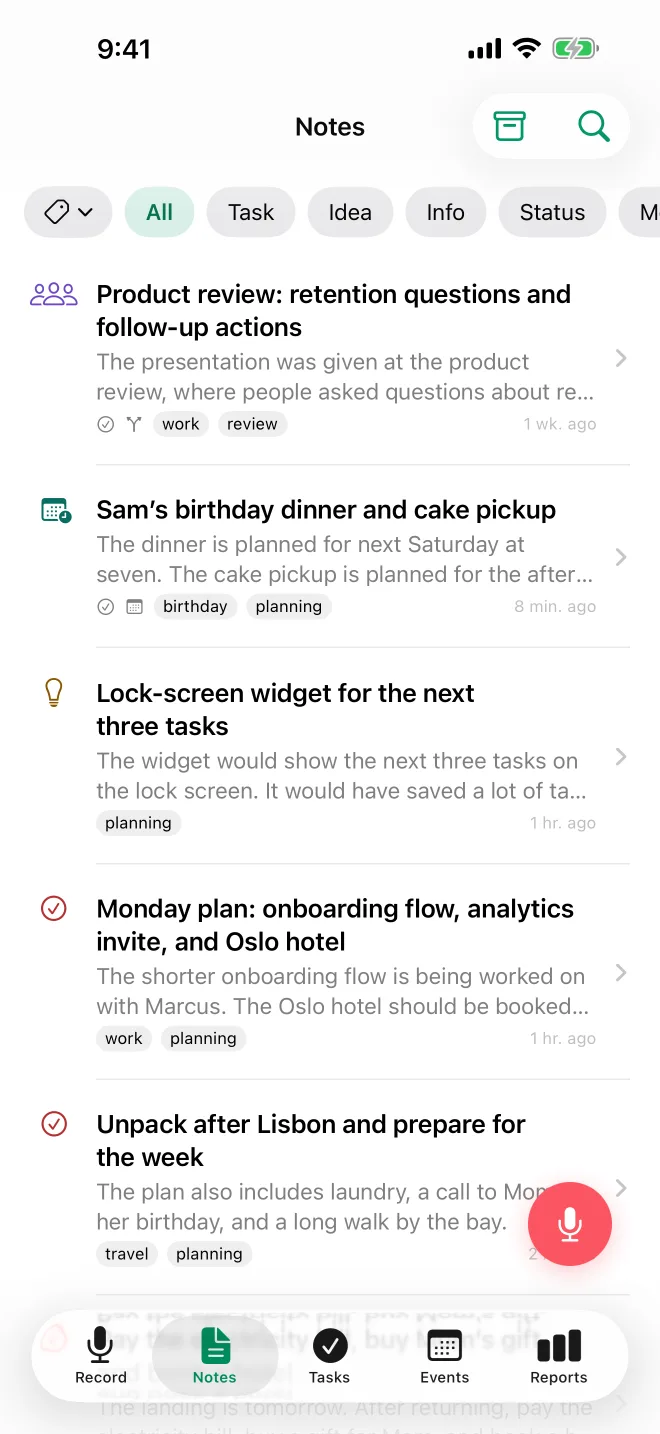
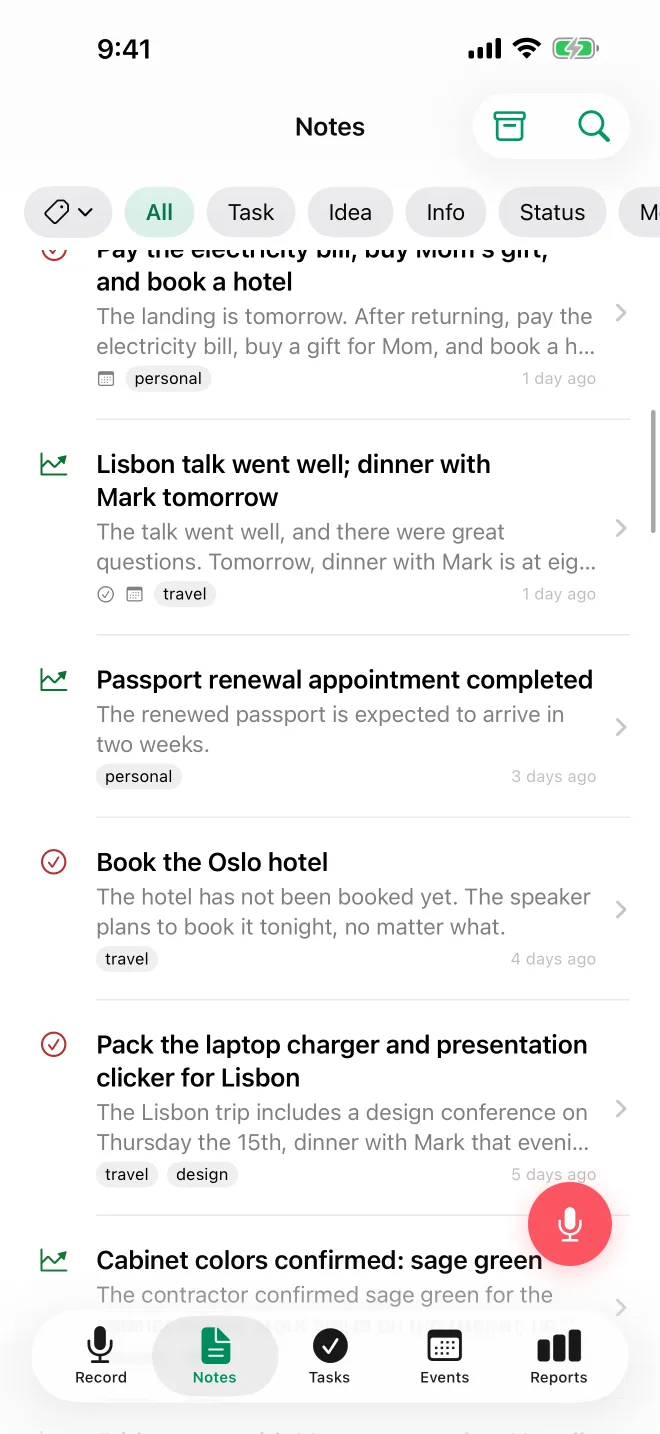
7 typov poznámok
AI v TellDone automaticky zaradí každú poznámku:
- Úloha - keď si dáš niečo za úlohu
- Nápad - myšlienka, ktorú stojí za to uložiť
- Info - fakt, kontakt, adresa alebo číslo
- Stav - správa o tom, čo si urobil
- Stretnutie - zhrnutie stretnutia alebo rozhovoru
- Reflexia - myšlienky, závery, postrehy
- Udalosť - stretnutie alebo udalosť s konkrétnym časom
Detail poznámky
Ťukni na ľubovoľnú poznámku a uvidíš jej celý obsah:
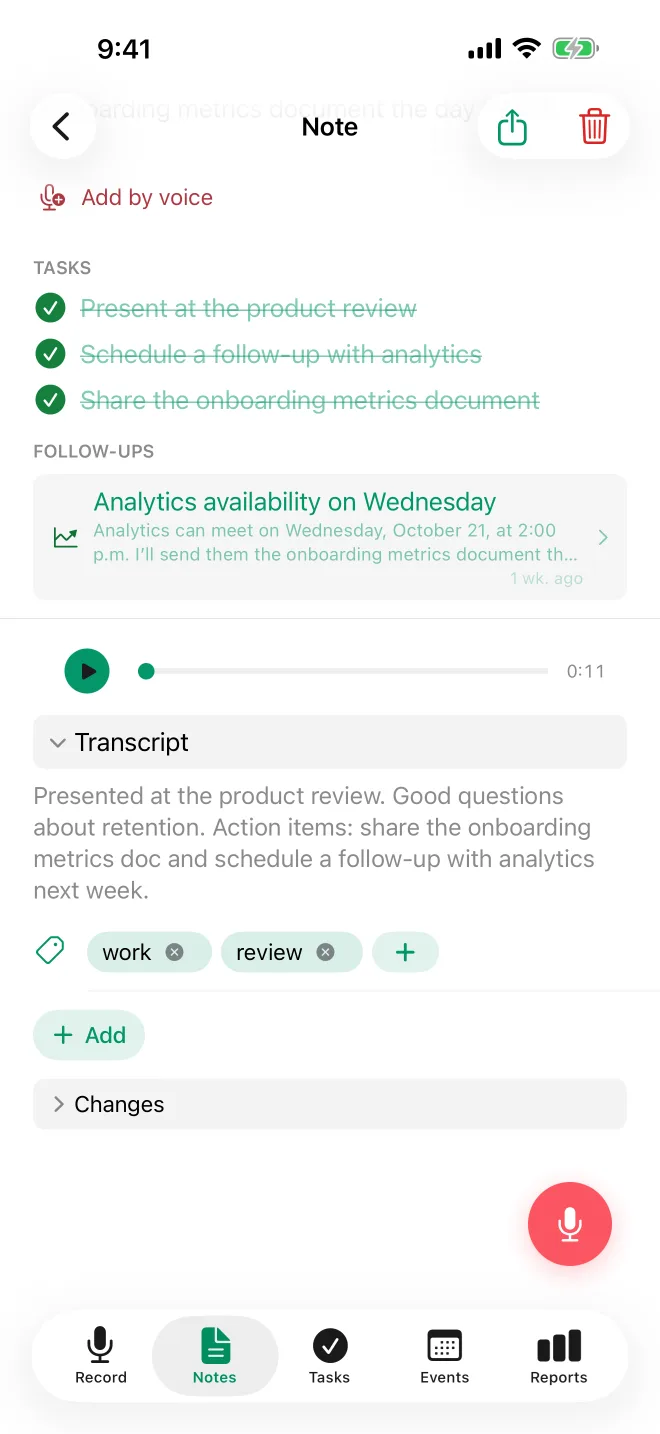
- Názov a zhrnutie - vytvorené AI z tvojej nahrávky. Môžeš ich upraviť
- Štítok typu - farebný štítok s typom poznámky, dá sa upraviť
- Štítky - až 5, priradené automaticky podľa obsahu, dajú sa upraviť
- Priorita - nízka, stredná alebo vysoká (voliteľná)
- Termín - voliteľný dátum
- Prehrávač zvuku - vypočuj si pôvodnú nahrávku
- Úlohy - vybrané položky so zaškrtávacími políčkami (dokončené úlohy sú preškrtnuté)
- Prepis - celý text toho, čo si povedal (len na čítanie)
- Doplniť hlasom - nahraj aktualizáciu, ktorá zmení túto poznámku a jej úlohy a udalosti. Môžeš aj potiahnuť riadok poznámky doprava. Pozri Úpravy hlasom.
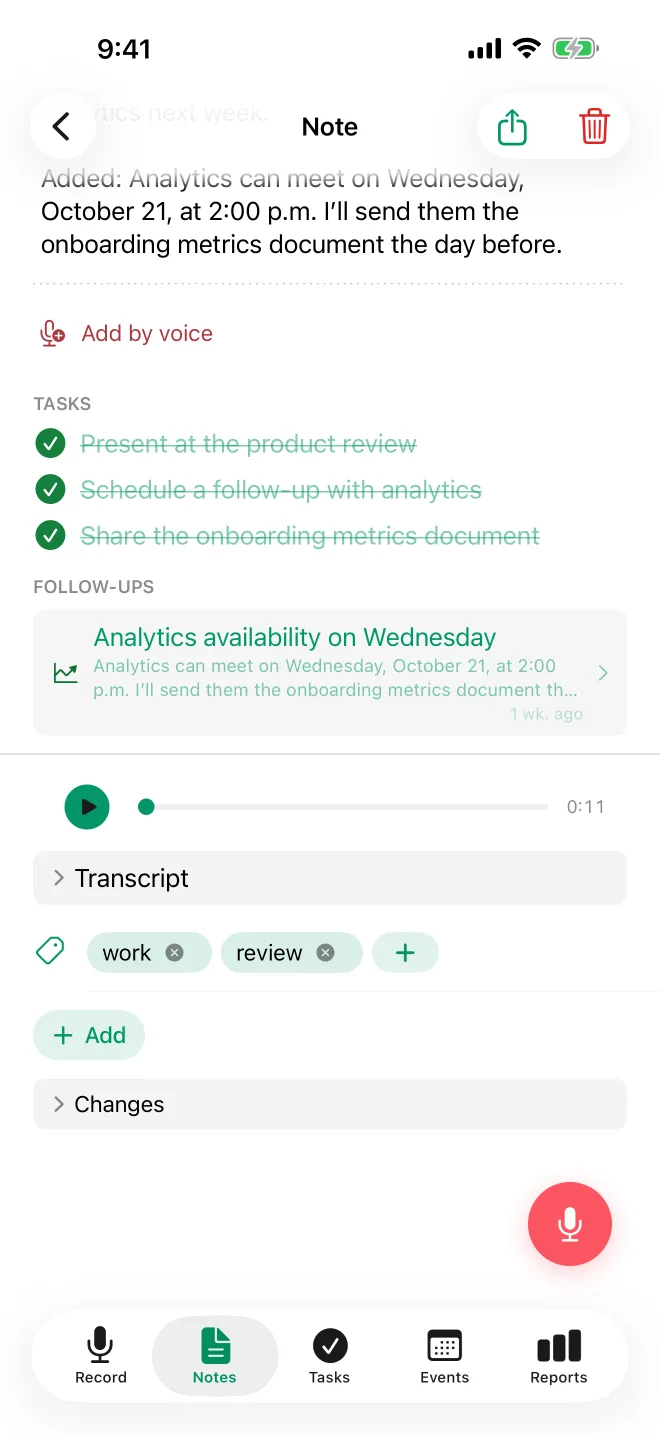
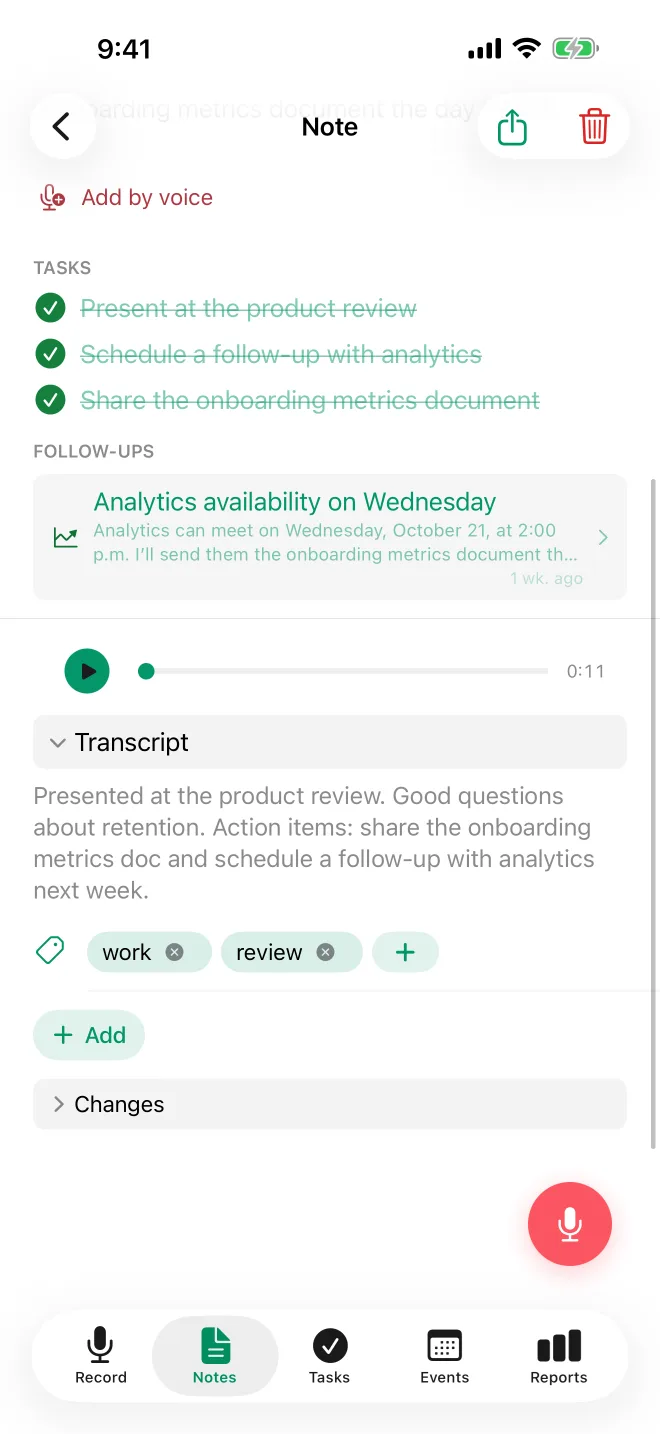
Úpravy na obrazovke detailu
Môžeš upraviť názov poznámky, zhrnutie, typ, prioritu, termín a štítky. Prepis upraviť nejde.
- Ťukni na ktorékoľvek pole na obrazovke detailu a uprav ho. Zmeny sa uložia automaticky, hneď ako ťukneš mimo poľa alebo na Hotovo. Ak niečo zmeníš omylom, ťukni na Vrátiť späť v spodnej časti obrazovky a úprava sa zvráti.
- Ťuknutím na dátum ho zmeníš. Ťuknutím na Vymazať ho odstrániš.
- Začni písať štítok a vyber si z existujúcich štítkov, alebo napíš nový názov a ťukni na +, aby sa pridal.
- Voliteľné polia, ktoré si nenastavil, sú skryté. Ak chceš pridať niektoré, ťukni na Pridať pod poľami.
- Názov je zobrazený vždy.
Ťuknutie na pole je skvelé na drobné úpravy. Pri väčších zmenách - dokončenie úloh, presunutie udalostí alebo prepísanie kontextu - ťukni na Doplniť hlasom a nahraj doplnenie. AI to vybaví v celej poznámke a ktorúkoľvek zmenu môžeš vrátiť späť v sekcii Zmeny pri poznámke.
Správa poznámok
Filtrovanie a vyhľadávanie
- Pomocou čipov typov v hornej časti zoznamu poznámok filtruj podľa typu: Všetky, Úloha, Nápad, Info, Stav, Stretnutie, Reflexia, Udalosť. Keď už máš štítky, čip štítka je prvý
- Ťukni na filter štítkov a vyber jeden či viac štítkov. Zoznam sa aktualizuje pri každom ťuknutí na štítok
- Poznámky nájdeš pomocou vyhľadávacieho poľa. Keď si online, hľadá poznámky podľa významu aj podľa kľúčových slov v názve, zhrnutí a prepise. Offline hľadá podľa kľúčových slov na tvojom iPhone. Vyhľadávanie zohľadňuje aj štítky
Archív
Poznámky, ktoré práve nepotrebuješ, môžeš archivovať. Archivované poznámky sú skryté v hlavnom zozname a nezobrazujú sa vo vyhľadávaní. Ak chceš poznámku archivovať, potiahni jej riadok doľava a ťukni na Archivovať. Archivované poznámky zobrazíš ťuknutím na ikonu archívu vpravo hore na obrazovke Poznámky, vedľa vyhľadávania.
Zmazanie a obnovenie
Ak chceš poznámku zmazať, potiahni jej riadok doľava a ťukni na Zmazať.
Zmazané poznámky sa dajú obnoviť počas obdobia, ktoré závisí od tvojho plánu. Potom sa odstránia natrvalo:
| Plán | Obnoviteľné počas |
|---|---|
| Free | 30 dní |
| Basic | 30 dní |
| Pro | 90 dní |
| Ultra | 365 dní |
Ak chceš poznámku obnoviť, otvor Nastavenia > Aktivita. Pri každej zmazanej položke je Možno obnoviť do a dátum.
Štítky
TellDone dá každej poznámke až 5 štítkov, použije štítky, ktoré už máš, a nový vytvorí, len keď žiadny nesedí. Nový účet začína bez štítkov. Môžeš tiež:
- Vytvárať vlastné štítky ručne, aj na obrazovke detailu poznámky
- Pripnúť dôležité štítky, aby vždy zostali viditeľné na začiatku zoznamu
- Štítky, ktoré prestaneš používať, sa pomaly posúvajú v zozname nižšie, takže tie najpoužívanejšie zostávajú navrchu
Ručne vytvorené štítky sa v zozname štítkov zobrazujú pred automaticky vytvorenými.
Štítky ti pomáhajú organizovať a filtrovať poznámky, úlohy a udalosti. Trendy používania tvojich štítkov sa analyzujú aj v denných reportoch, takže vidíš, na ktoré témy sa sústredíš najviac.
Režim offline
Nahrávať môžeš aj bez pripojenia na internet:
- Nahrávky a textové poznámky počkajú na tvojom iPhone a samy sa nahrajú, keď budeš znova online. Nič sa nezahodí
- Na obrazovke nahrávania sa zobrazí Uložené offline, nahrá sa automaticky
Pozri tiež
- Nahrávanie hlasových poznámok - ako vytvárať poznámky
- Úlohy - úlohy vybrané z poznámok
- Udalosti - udalosti vybrané z poznámok
- Denné reporty - zhrnutia od AI, ktoré vychádzajú z tvojich poznámok