メモ
録音は、すべてメモになります。各メモには、AIが付けたタイトルと要約、メモの種類、タグ、そしてメモの中から見つかったタスクやイベントが含まれます。メモのフィールドは、詳細画面でタップして編集できます。フォローアップ録音で、文脈を追加していくこともできます。
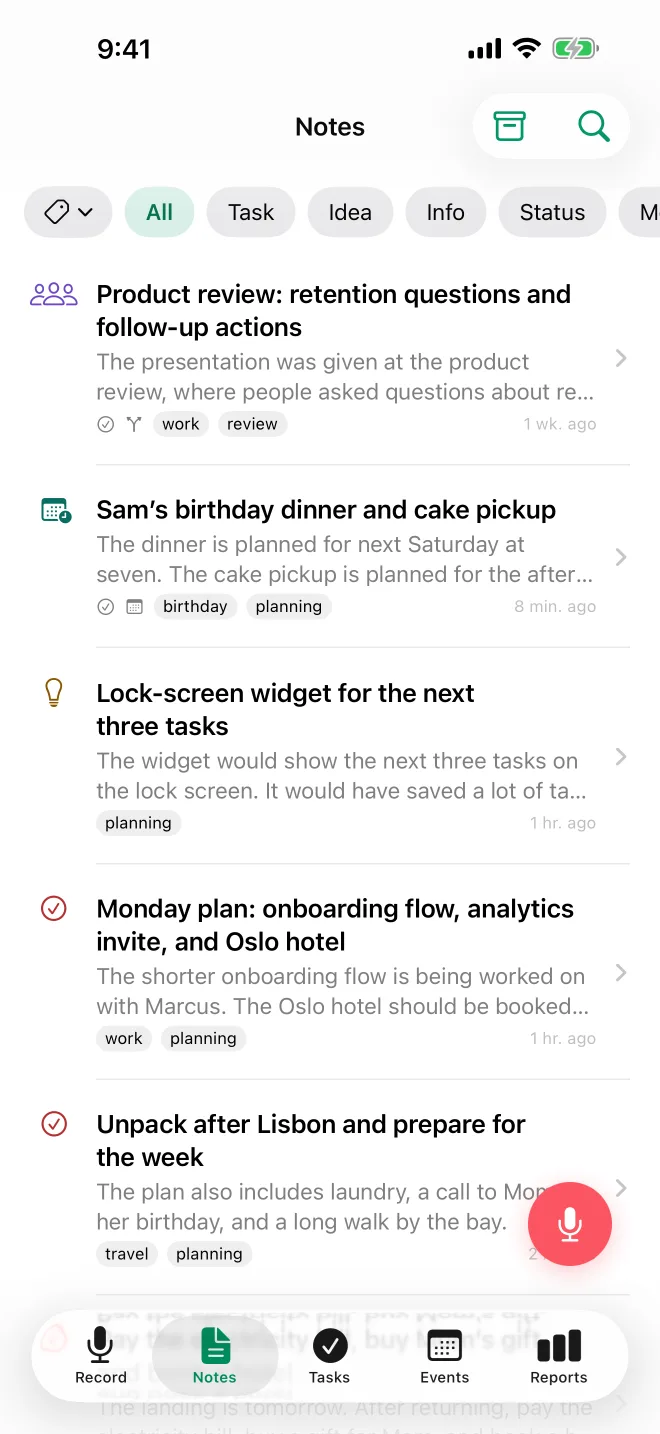
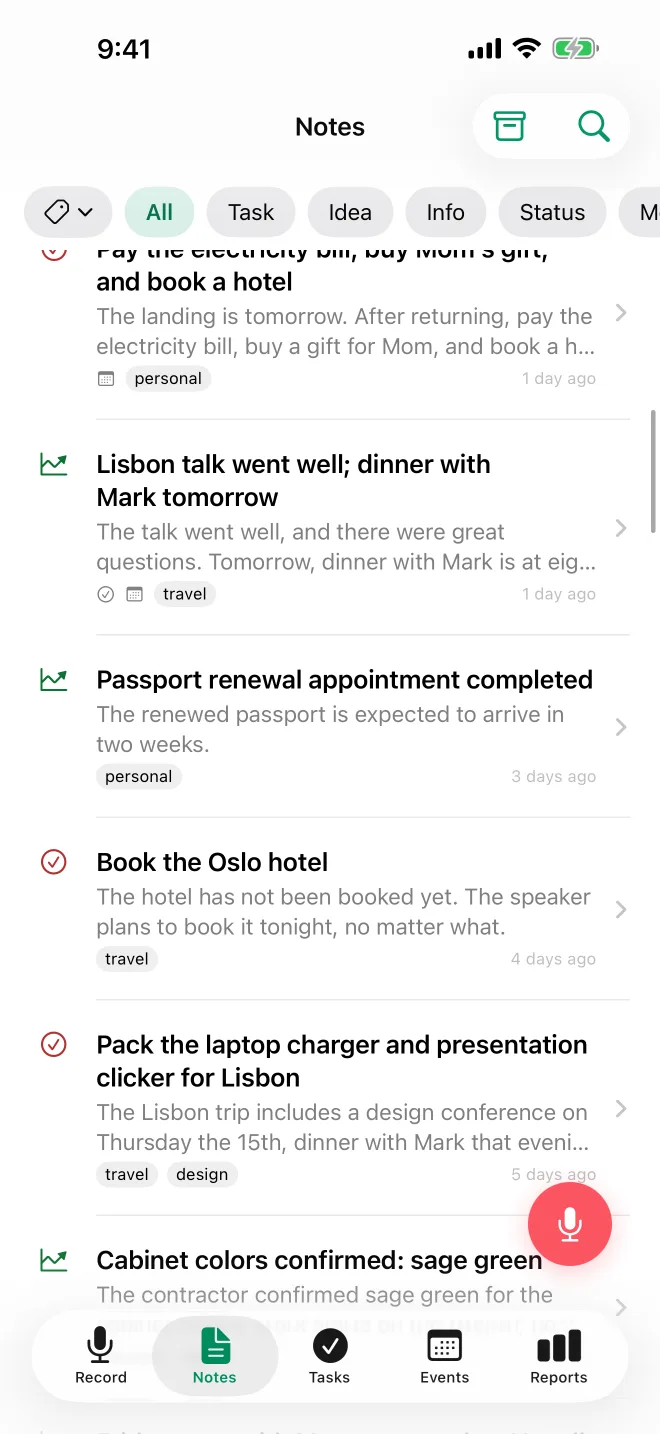
7種類のメモ
TellDoneのAIが、各メモを自動で分類します。
- タスク - やることを自分に課したとき
- アイデア - 残しておきたい考え
- 情報 - 事実、連絡先、住所、数字
- ステータス - やったことの報告
- 会議 - 会議や会話の要約
- 振り返り - 考え、結論、気づき
- イベント - 時刻が決まっている会議や予定
メモの詳細表示
メモをタップすると、内容がすべて表示されます。
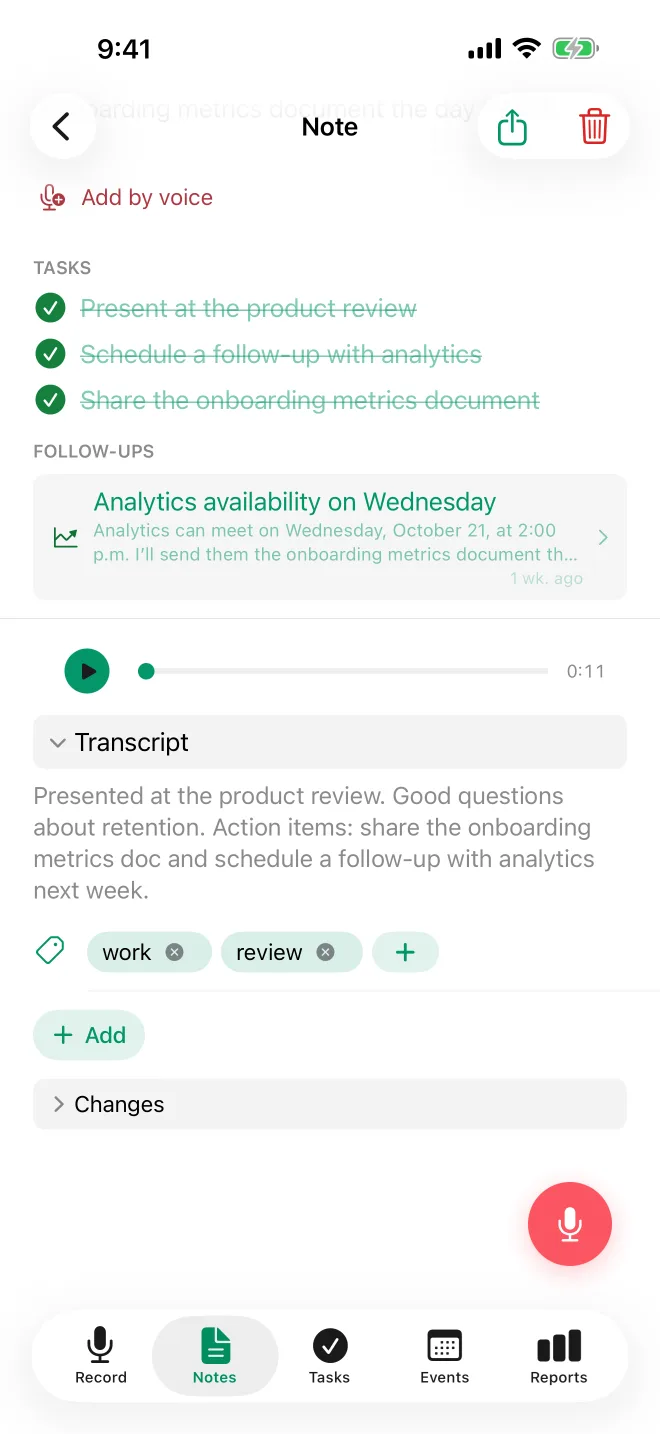
- タイトルと要約 - 録音からAIが作成します。編集できます
- 種類のバッジ - メモの種類を示す色付きのラベルです。編集できます
- タグ - 最大5つ。内容に応じて自動で付けられ、編集できます
- 優先度 - 低、中、高(任意)
- 期限 - 任意の日付
- オーディオプレーヤー - 元の録音を聴けます
- タスク - 抽出された項目がチェックボックス付きで表示されます(完了したタスクには取り消し線が付きます)
- 文字起こし - 話した内容の全文(読み取り専用)
- 音声で追記 - このメモと、そのタスクやイベントを変更する更新を録音します。メモの行を右にスワイプしても始められます。音声で編集を参照してください。
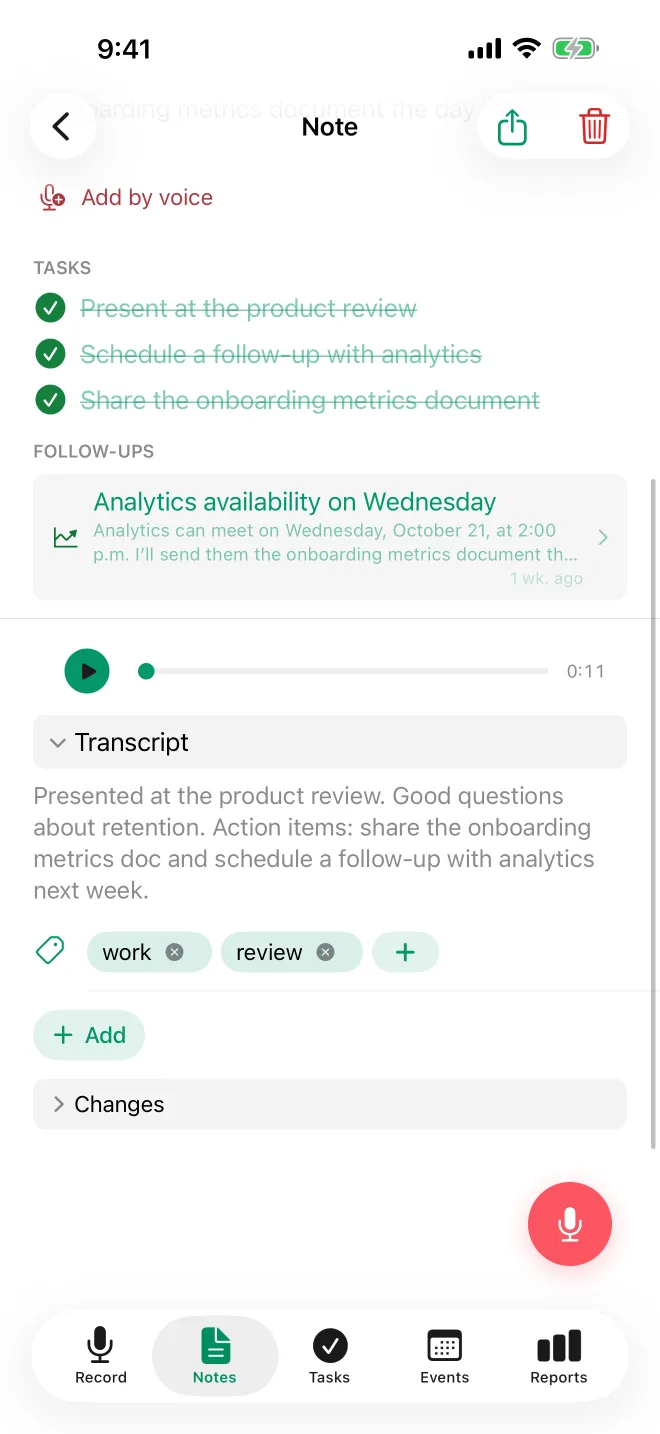
詳細画面での編集
メモのタイトル、要約、種類、優先度、期限、タグを編集できます。文字起こしは編集できません。
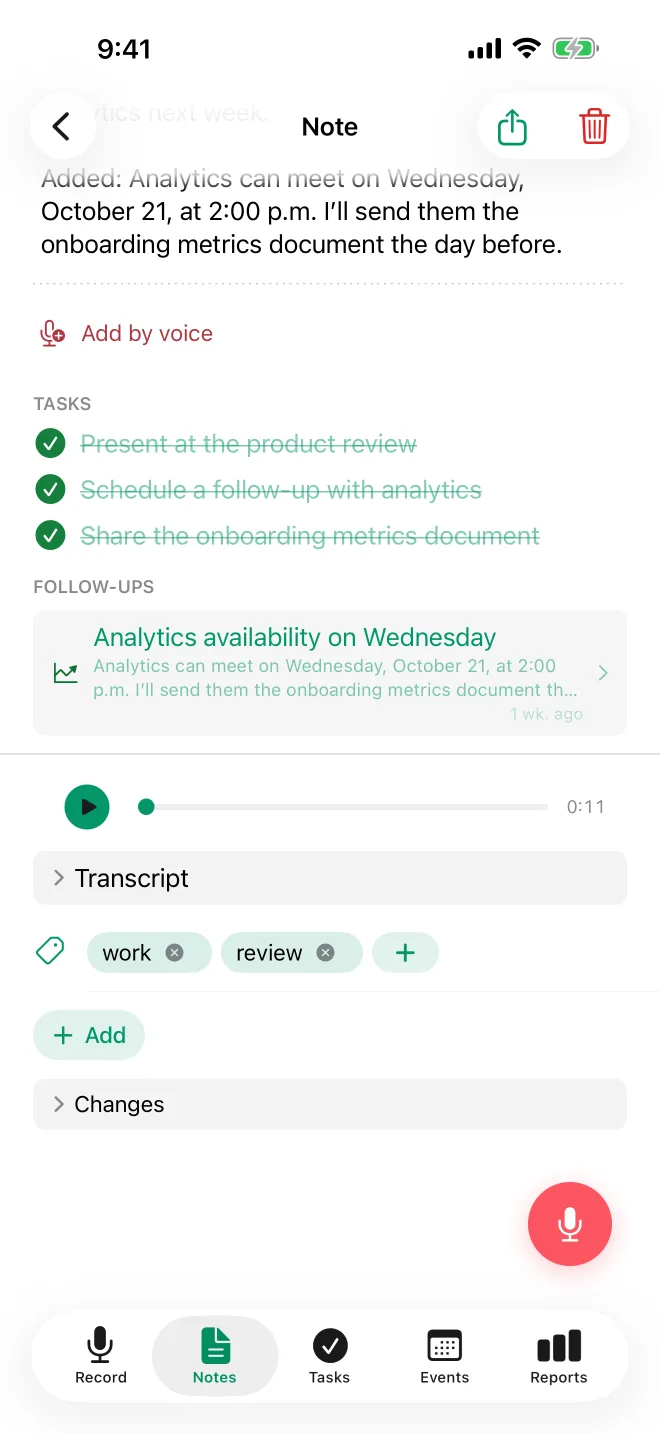
- 詳細画面で任意のフィールドをタップして編集します。フィールドの外をタップするか「完了」をタップすると、変更は自動で保存されます。間違えて変更した場合は、画面下部の元に戻すをタップすると、その編集を取り消せます。
- 日付をタップすると変更できます。クリアをタップすると削除されます。
- タグは、入力し始めると既存のタグから選べます。新しい名前を入力して**+**をタップすると追加できます。
- 設定していない任意のフィールドは非表示です。追加するには、フィールドの下にある追加をタップします。
- タイトルは常に表示されます。
フィールドをタップする方法は、ちょっとした修正に向いています。タスクの完了、イベントの日程変更、内容の書き直しのような大きな更新は、音声で追記をタップしてフォローアップを録音してください。AIがメモ全体にわたって対応し、メモの変更セクションで、どの変更も元に戻せます。
メモの管理
絞り込みと検索
- メモ一覧の上部にある種類のチップで、種類ごとに絞り込めます。すべて、タスク、アイデア、情報、ステータス、会議、振り返り、イベントです。タグがある場合は、タグのチップが先頭に表示されます
- タグフィルターをタップして、1つ以上のタグを選びます。タグをタップするたびに、リストが更新されます
- 検索バーでメモを探せます。オンラインのときは、タイトル、要約、文字起こしのキーワードに加えて、意味でもメモを探します。オフラインでは、iPhone上でキーワード検索になります。タグも検索の対象です
アーカイブ
今は必要ないメモは、アーカイブできます。アーカイブしたメモはメインのリストから非表示になり、検索にも表示されません。メモをアーカイブするには、行を左にスワイプしてアーカイブをタップします。アーカイブしたメモを見るには、メモ画面の右上、検索の隣にあるアーカイブのアイコンをタップします。
削除と復元
メモを削除するには、行を左にスワイプして削除をタップします。
削除したメモは、プランに応じた期間だけ復元できます。その期間を過ぎると、完全に削除されます。
| プラン | 復元できる期間 |
|---|---|
| Free | 30日間 |
| Basic | 30日間 |
| Pro | 90日間 |
| Ultra | 365日間 |
メモを復元するには、設定 > アクティビティを開きます。削除した項目には、それぞれ復元可能期限と日付が表示されます。
タグ
TellDoneは、各メモに最大5つのタグを付けます。すでにあるタグを再利用し、合うものがないときだけ新しく作ります。新しいアカウントには、最初はタグがありません。次のこともできます。
- メモの詳細画面などから、自分のタグを手動で作成する
- 大事なタグをピン留めして、リストの先頭に常に表示しておく
- 使わなくなったタグは少しずつ下に移るので、よく使うタグが上のほうに残ります
手動で作成したタグは、タグ一覧で自動生成されたタグより前に表示されます。
タグは、メモ、タスク、イベントの整理と絞り込みに役立ちます。タグの利用傾向は日次レポートでも分析されるので、どんなテーマに力を入れているかがわかります。
オフラインモード
インターネットに接続していなくても録音できます。
- 録音とテキストメモはiPhoneに保管され、オンラインに戻ると自動でアップロードされます。破棄されるものはありません
- 録音画面にオフラインで保存済み。自動的にアップロードされますと表示されます