Evenimente
Când menționezi o ședință, un apel sau un eveniment cu o dată în înregistrarea ta, TellDone creează automat un eveniment de calendar. Până la 3 evenimente per notă. Odată ce un eveniment există, poți edita orice câmp direct pe ecranul de detalii al evenimentului.
Lista de evenimente
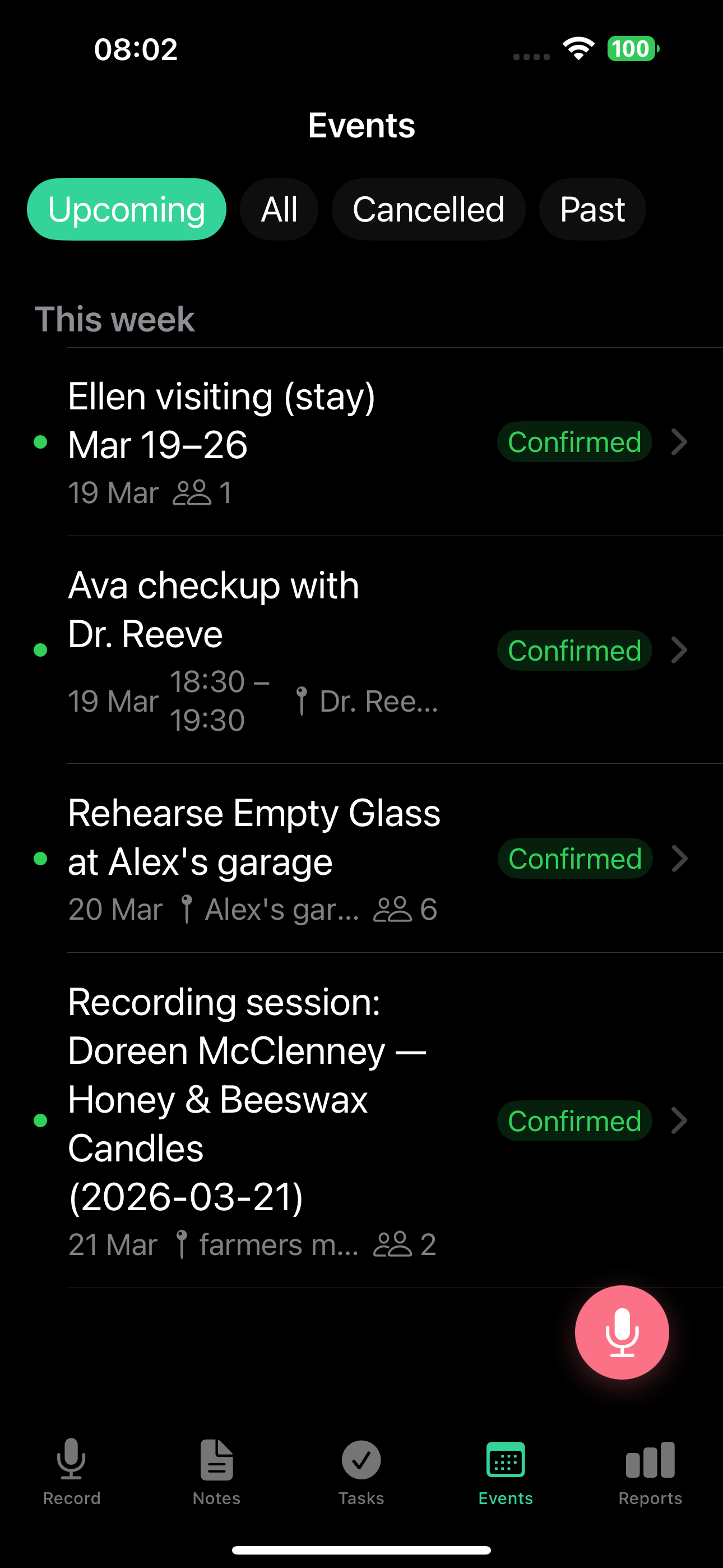
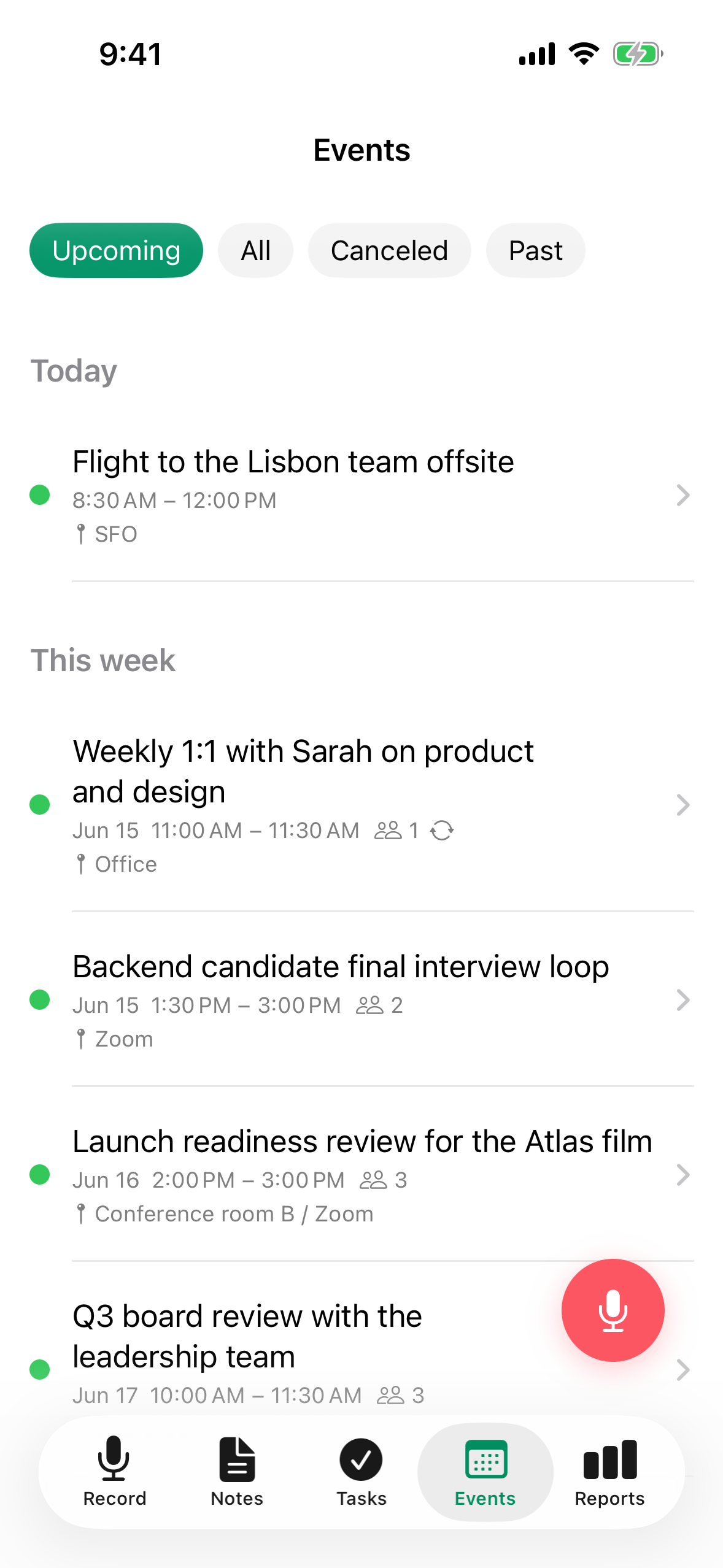
Fila Evenimente îți grupează evenimentele după timp:
- Astăzi - evenimentele de astăzi
- Mâine - evenimentele de mâine
- Săptămâna aceasta - restul săptămânii
- Mai târziu - evenimente viitoare dincolo de această săptămână
- Trecute - evenimente care s-au întâmplat deja
Poți filtra și după stare: Viitoare, Toate, Trecute sau Anulate.
Detaliile evenimentului
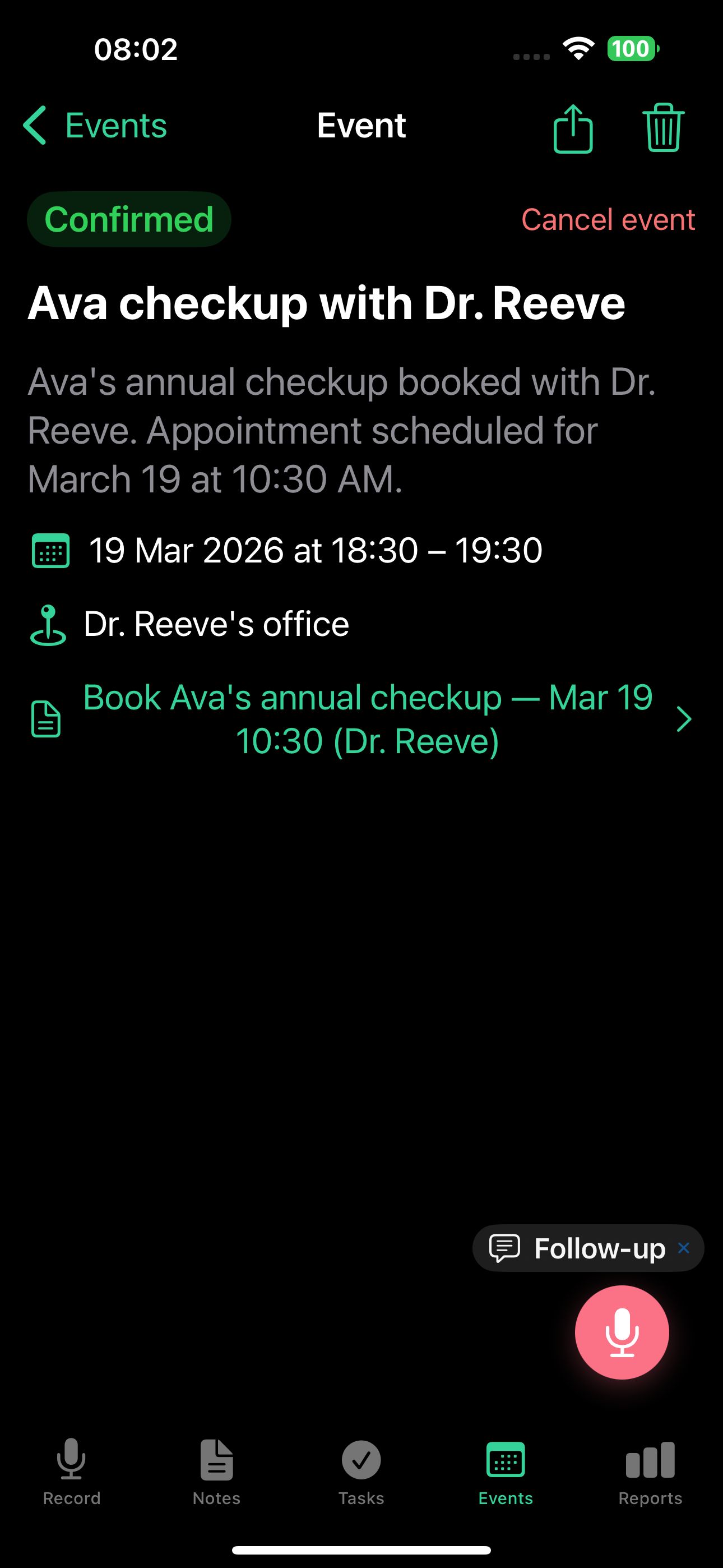
În aplicația web, detaliile evenimentului arată participanții și mementourile inline:
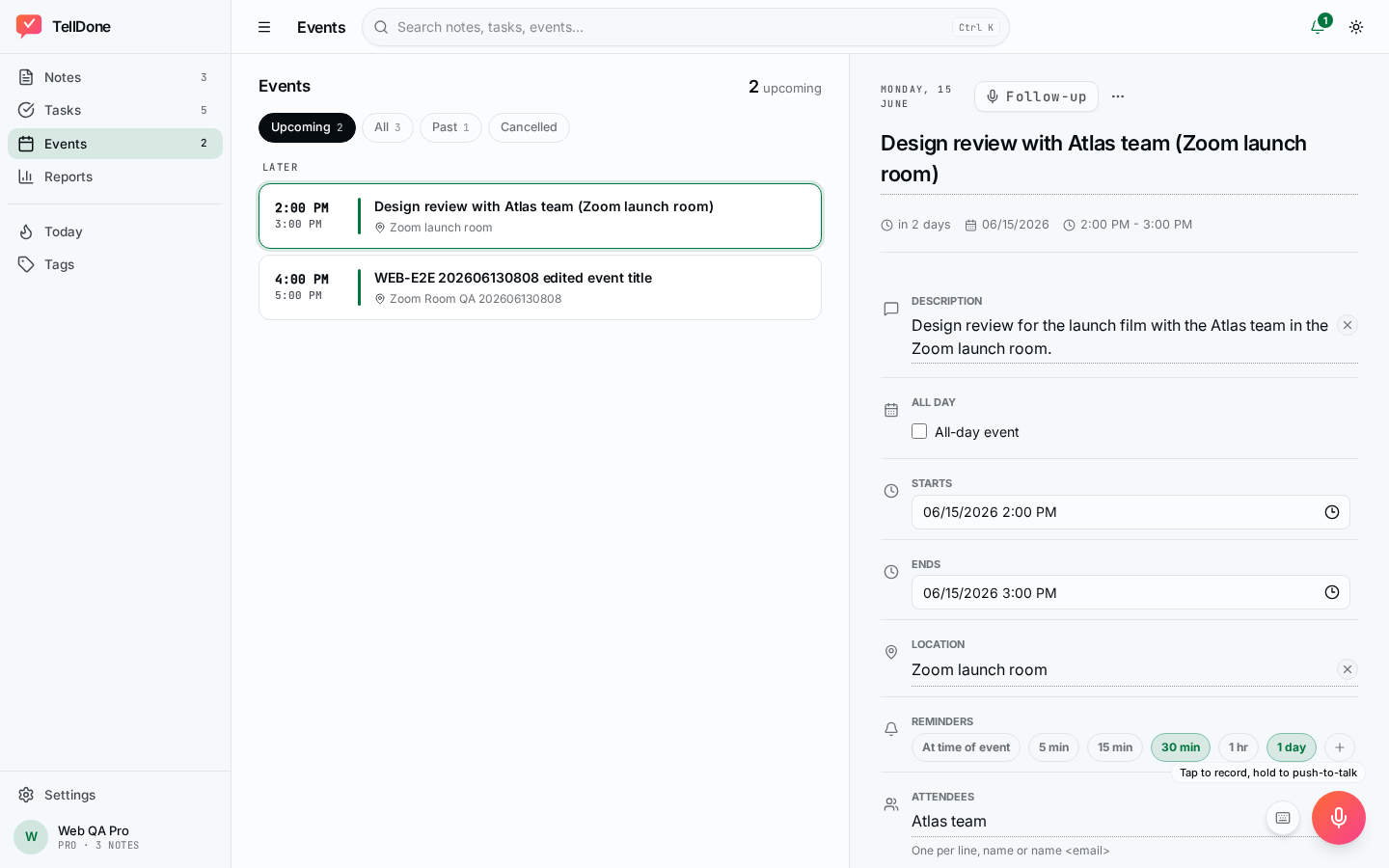
Atinge un eveniment pentru a vedea și edita:
- Titlu și descriere
- Data și ora de început și de sfârșit
- Marcaj de toată ziua
- Locație - adresă fizică, numele unui loc sau link de întâlnire virtuală
- Recurență - fără repetare, zilnic, săptămânal, bisăptămânal, lunar, anual sau un tipar personalizat
- Mementouri - una sau mai multe ore înainte de începerea evenimentului (în minute)
- Participanți - persoane menționate în înregistrare sau adăugate manual
- Etichete
- Stare - confirmat, provizoriu sau anulat
- Legătură către nota sursă - vezi înregistrarea originală
Locație
Dacă menționezi un loc în nota ta vocală, TellDone îl extrage ca locație a evenimentului. Asta funcționează pentru adrese fizice, nume de locuri și platforme de întâlnire virtuală precum Zoom sau Google Meet. Poți edita și locația inline oricând.
Evenimente de toată ziua
Spune "toată ziua" sau "întreaga zi", iar TellDone creează un eveniment de toată ziua, fără ore specifice de început și de sfârșit. Util pentru sărbători, termene limită sau activități de o zi întreagă. Poți comuta marcajul de toată ziua din ecranul de detalii.
Recurență
TellDone acceptă evenimente recurente: zilnic, săptămânal, bisăptămânal, lunar și anual. Spune "în fiecare luni" sau "ședință săptămânală de echipă", iar TellDone creează un eveniment recurent cu tiparul corect. Poți schimba tiparul și din ecranul de detalii, folosind selectorul de recurență.
Ecranul de detalii nu mai afișează textul brut al regulii de recurență. Dacă o notă a creat un tipar personalizat neobișnuit, acesta este păstrat ca Personalizat până când alegi o altă opțiune din meniul de recurență.
Ore de început și de sfârșit
Începutul și sfârșitul pot fi exact același moment - util pentru marcaje punctuale. Singura combinație blocată de editor este o oră de sfârșit mai devreme decât începutul.
Editarea pe ecranul de detalii
Fiecare câmp de pe ecranul de detalii al evenimentului este editabil inline. Nu există un formular de editare separat și nici iconițe de creion - întregul rând este zona de atingere.
- Atinge orice câmp de pe ecranul de detalii pentru a-l edita. Modificările se salvează automat imediat ce atingi în afara câmpului sau atingi Gata. Dacă schimbi ceva din greșeală, atinge Anulează pe bara care apare jos pentru a reveni asupra acelei editări.
- Selectoarele de dată și oră folosesc selectorul de dată al sistemului (detentă mare, cu un buton "Golește" inline). Orele se afișează fără secunde.
- Etichetele folosesc autocompletarea din etichetele tale existente, plus un buton "+ bifă" pentru a confirma una nouă.
- Câmpurile opționale pe care nu le-ai setat sunt restrânse. Folosește meniul Adaugă câmp pentru a le afișa - listează doar câmpurile ascunse.
- Câmpurile obligatorii (titlu, început, sfârșit) rămân vizibile.
Cum funcționează salvarea:
- iOS: modificările se aplică imediat când confirmi un câmp sau închizi editorul.
- Web: editările sunt grupate. Folosește Salvează pentru a le aplica sau Anulează pentru a le renunța. Salvează este dezactivat până când se schimbă ceva.
Editările inline sunt grozave pentru schimbări rapide. Pentru actualizări mai mari - anulare, reprogramare sau mutarea locațiilor - înregistrează o continuare, iar AI aplică modificarea în locul tău.
Actualizează evenimentele prin voce (continuare)
Deschide orice eveniment și atinge Continuare pentru a înregistra o actualizare. AI înțelege contextul evenimentului și poate:
- Anula evenimentul - spune "această ședință este anulată"
- Reprograma - spune "mută asta la ora 15" (durata este păstrată)
- Schimba locația - spune "ne întâlnim la cafenea în schimb"
Vezi Înregistrări de continuare pentru detalii.
Gestionarea stării evenimentului
Evenimentele au trei stări: Confirmat (verde), Provizoriu (portocaliu) și Anulat (gri). Poți schimba starea inline din vizualizarea de detalii. Pentru a anula un eveniment, deschide meniul de opțiuni de pe ecranul de detalii și alege Anulează.
Evenimentele anulate rămân în lista ta, sub filtrul "Anulate". Deschide evenimentul și atinge Restaurează pentru a-l readuce.
Sincronizarea cu calendarul
Apple Calendar (iOS)
TellDone poate sincroniza evenimentele direct în Apple Calendar:
- Mergi la Setări > Integrări
- Activează Apple Calendar
- Acordă permisiunea pentru calendar când ți se cere
- Evenimentele noi din înregistrările tale apar automat în calendar
Aceasta este o integrare locală - datele rămân pe dispozitivul tău.
Mementouri de evenimente
- Setează notificări înainte de începerea evenimentelor, fie prin voce, fie inline pe ecranul de detalii
- Mai multe ore de memento sunt acceptate per eveniment - de exemplu, cu 15 minute înainte și cu 1 oră înainte
- Notificările push apar pe dispozitivul tău iOS
- Când integrarea Apple Calendar este activă, mementourile se sincronizează și cu evenimentul din Apple Calendar. Fără integrare, tot se declanșează ca notificări push locale.
Menționează ore de memento în înregistrarea ta: "amintește-mi cu 15 minute înainte și cu o oră înainte". TellDone va seta ambele mementouri automat. Poți adăuga sau elimina mementouri și mai târziu, din ecranul de detalii al evenimentului.
Menționează date și ore specifice în înregistrările tale pentru cea mai exactă creare de evenimente. "Ședință cu Alex vineri la ora 14" funcționează mai bine decât "ședință cu Alex cândva săptămâna viitoare".
Vezi și
- Înregistrarea notelor vocale - cum sunt extrase evenimentele din vocea ta
- Apple Calendar și Reminders - sincronizare cu Apple Calendar
- Rapoarte zilnice - evenimente în raportul tău zilnic
- Rapoarte săptămânale - evenimente în prezentarea ta săptămânală