Eventos
Quando você menciona uma reunião, ligação ou evento com data na sua gravação, o TellDone cria automaticamente um evento de calendário. Até 3 eventos por nota. Uma vez que o evento existe, você pode editar qualquer campo direto na tela de detalhes.
Lista de eventos
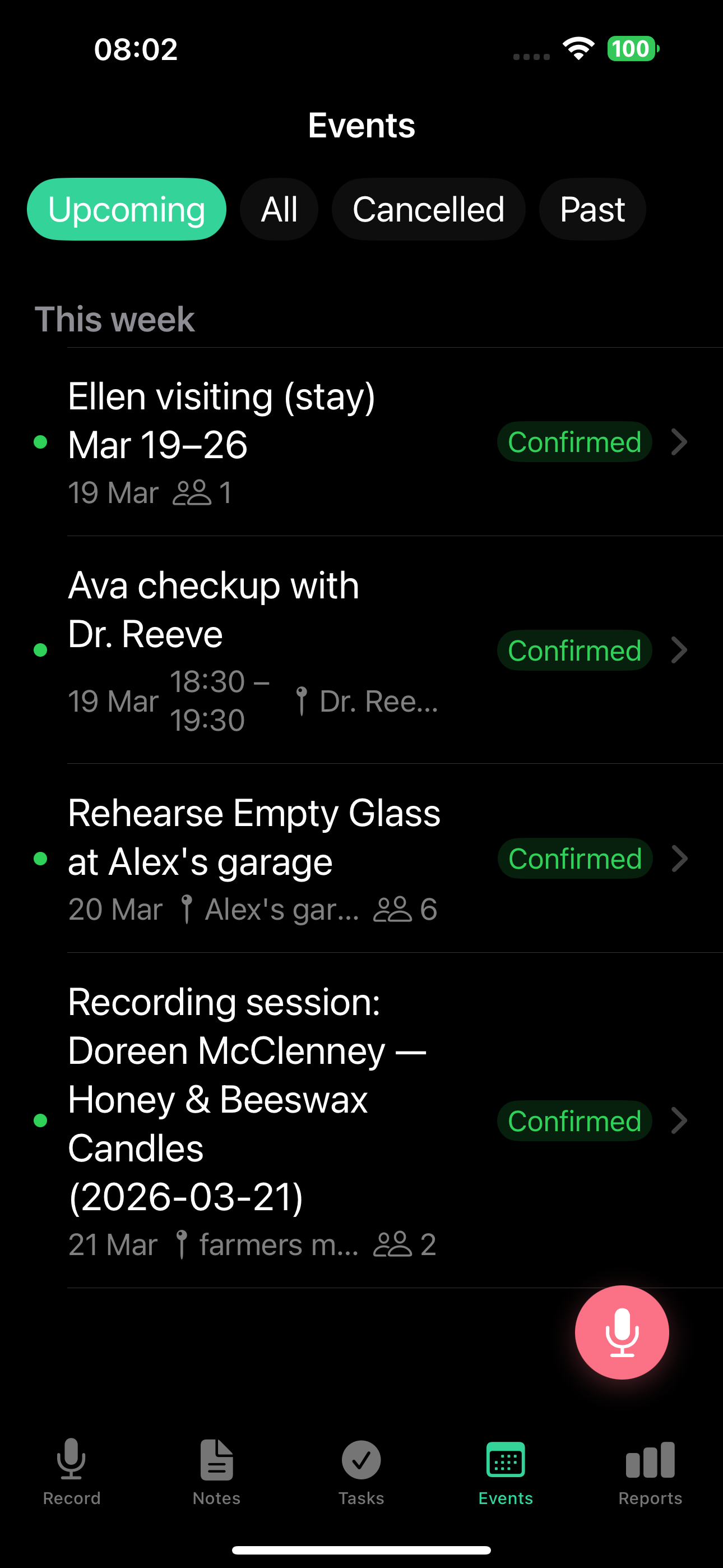
A aba Eventos agrupa seus eventos por horário:
- Hoje - eventos acontecendo hoje
- Amanhã - eventos para amanhã
- Esta semana - o restante da semana
- Mais tarde - eventos futuros além desta semana
- Passados - eventos que já aconteceram
Você também pode filtrar por status: Próximos, Tudo, Passados ou Cancelados.
Detalhe do evento
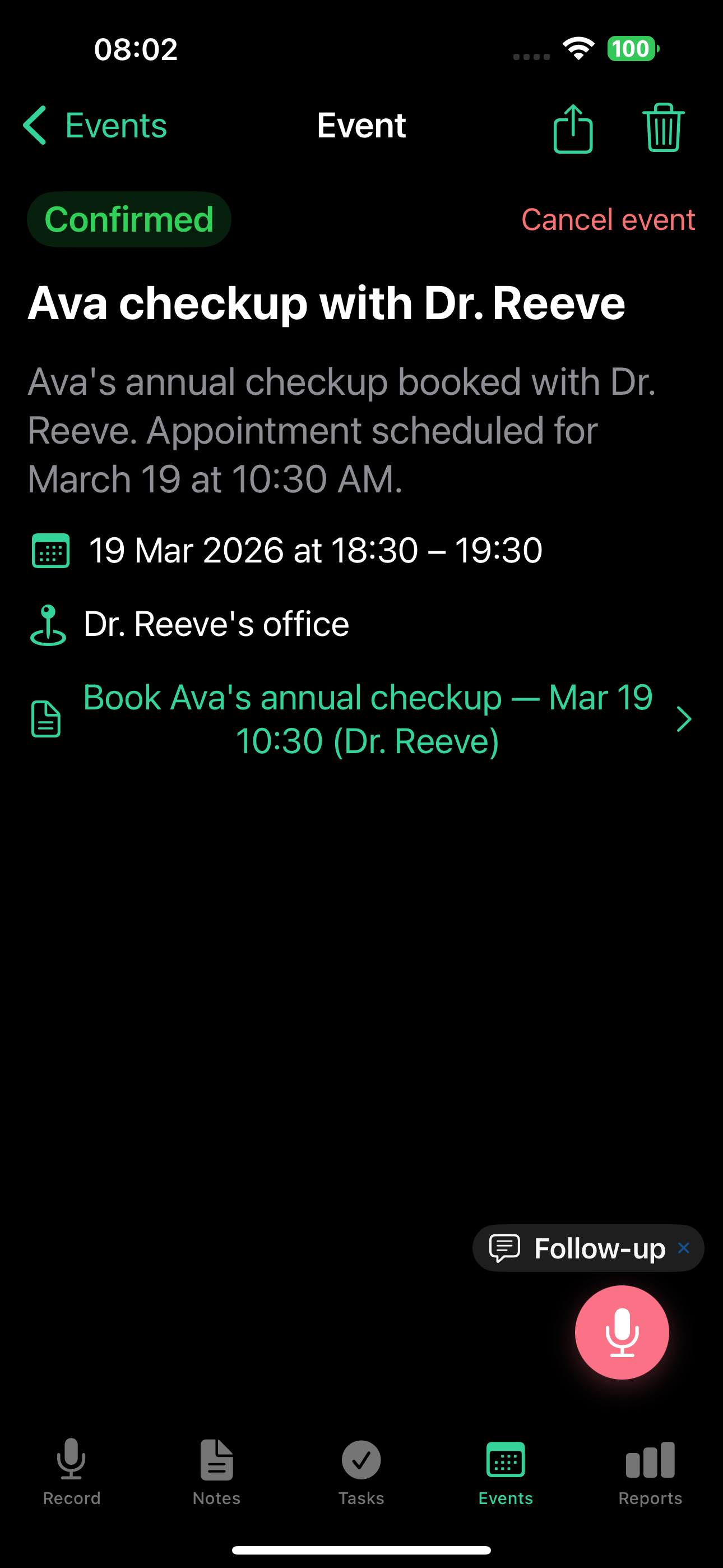
Toque em um evento para ver e editar:
- Título e descrição
- Data e hora de início e fim
- Marcador de dia inteiro
- Local - endereço físico, nome do local ou link de reunião virtual
- Recorrência - sem repetição, diária, semanal, quinzenal, mensal, anual ou um padrão personalizado
- Lembretes - um ou mais horários antes do início do evento (em minutos)
- Participantes - pessoas mencionadas na gravação ou adicionadas manualmente
- Tags
- Status - confirmado, provável ou cancelado
- Link para a nota de origem - veja a gravação original
Local
Se você menciona um lugar na sua nota de voz, o TellDone extrai como o local do evento. Funciona para endereços físicos, nomes de locais e plataformas de reunião virtual como Zoom ou Google Meet. Você também pode editar o local no lugar a qualquer momento.
Eventos de dia inteiro
Diga "o dia todo" ou "dia inteiro" e o TellDone cria um evento de dia inteiro sem horários específicos de início e fim. Útil para feriados, prazos ou atividades que duram o dia. Você pode alternar o marcador de dia inteiro na tela de detalhes.
Recorrência
O TellDone suporta eventos recorrentes: diários, semanais, quinzenais, mensais e anuais. Diga "toda segunda" ou "reunião semanal do time" e o TellDone cria um evento recorrente com o padrão certo. Você também pode mudar o padrão na tela de detalhes usando o seletor de recorrência.
A tela de detalhes não mostra mais o texto bruto da regra de recorrência. Se uma nota criou um padrão personalizado fora do comum, ele é preservado como Personalizada até você escolher uma opção diferente no menu de recorrência.
Horários de início e fim
Início e fim podem ser exatamente o mesmo instante - útil para marcações pontuais. A única combinação bloqueada pelo editor é uma hora de fim anterior à de início.
Edição na tela de detalhes
Todo campo na tela de detalhes do evento é editável no lugar. Não há um formulário de edição separado nem ícones de lápis - a linha inteira é a área de toque.
- Toque em qualquer campo na tela de detalhes para editá-lo. As alterações são salvas automaticamente assim que você toca fora do campo ou toca em Concluído. Se mudar algo por engano, toque em Desfazer na barra de notificação que aparece na parte inferior para reverter a edição.
- Os seletores de data e hora usam o seletor do sistema (área grande, com botão "Limpar" no lugar). Os horários aparecem sem segundos.
- Tags usam autocompletar a partir das suas tags existentes, mais um botão "+ confirmar" para confirmar uma nova.
- Campos opcionais que você não definiu ficam recolhidos. Use o menu Adicionar campo para revelá-los - ele só lista os campos ocultos.
- Campos obrigatórios (título, início, fim) ficam visíveis.
Como o salvamento funciona:
- iOS: as alterações se aplicam na hora quando você confirma um campo ou fecha o editor.
- Web: as edições são agrupadas. Use Salvar para aplicar ou Cancelar para descartar. Salvar fica desativado até algo mudar.
Edições no lugar são ótimas para mudanças rápidas. Para atualizações maiores - cancelar, reagendar ou trocar locais - grave uma continuação e a IA aplica a mudança para você.
Atualize eventos por voz (continuação)
Abra qualquer evento e toque em Continuar para gravar uma atualização. A IA entende o contexto do evento e pode:
- Cancelar o evento - diga "essa reunião está cancelada"
- Reagendar - diga "move isso para 15h" (a duração é preservada)
- Mudar o local - diga "vamos nos encontrar no café em vez disso"
Veja Gravações de continuação para detalhes.
Gerenciamento de status do evento
Eventos têm três status: Confirmado (verde), Provável (laranja) e Cancelado (cinza). Você pode mudar o status no lugar a partir da visualização de detalhes. Para cancelar um evento, abra o menu de opções na tela de detalhes e escolha Cancelar.
Eventos cancelados ficam na sua lista sob o filtro "Cancelados". Abra o evento e toque em Restaurar para trazê-lo de volta.
Sincronização com calendário
Apple Calendar (iOS)
O TellDone pode sincronizar eventos direto com seu Apple Calendar:
- Vá em Configurações > Integrações
- Ative Apple Calendar
- Conceda permissão de calendário quando solicitado
- Novos eventos das suas gravações aparecem no seu calendário automaticamente
Essa é uma integração local - os dados ficam no seu dispositivo.
Lembretes de evento
- Defina notificações antes do início dos eventos, por voz ou no lugar na tela de detalhes
- Múltiplos horários de lembrete são suportados por evento - por exemplo, 15 minutos antes e 1 hora antes
- Notificações push aparecem no seu dispositivo iOS
- Quando a integração com Apple Calendar está ativa, os lembretes também sincronizam com o evento no Apple Calendar. Sem a integração, eles ainda disparam como pushes locais.
Mencione horários de lembrete na sua gravação: "lembre-me 15 minutos antes e uma hora antes". O TellDone vai definir os dois lembretes automaticamente. Você também pode adicionar ou remover lembretes depois na tela de detalhes do evento.
Mencione datas e horários específicos nas suas gravações para a criação mais precisa de eventos. "Reunião com o Alex sexta às 14h" funciona melhor do que "reunião com o Alex em algum momento da próxima semana".
Vê também
- Gravando notas de voz - como os eventos são extraídos da sua voz
- Apple Calendar e Reminders - sincronize com o Apple Calendar
- Relatórios diários - eventos no seu relatório diário
- Relatórios semanais - eventos no seu panorama semanal