Događaji
Kad u snimci spomeneš sastanak, poziv ili događaj s datumom, TellDone automatski stvara događaj u kalendaru. Do 3 događaja po bilješci. Kad događaj postoji, svako polje možeš uređivati izravno na zaslonu detalja događaja.
Popis događaja
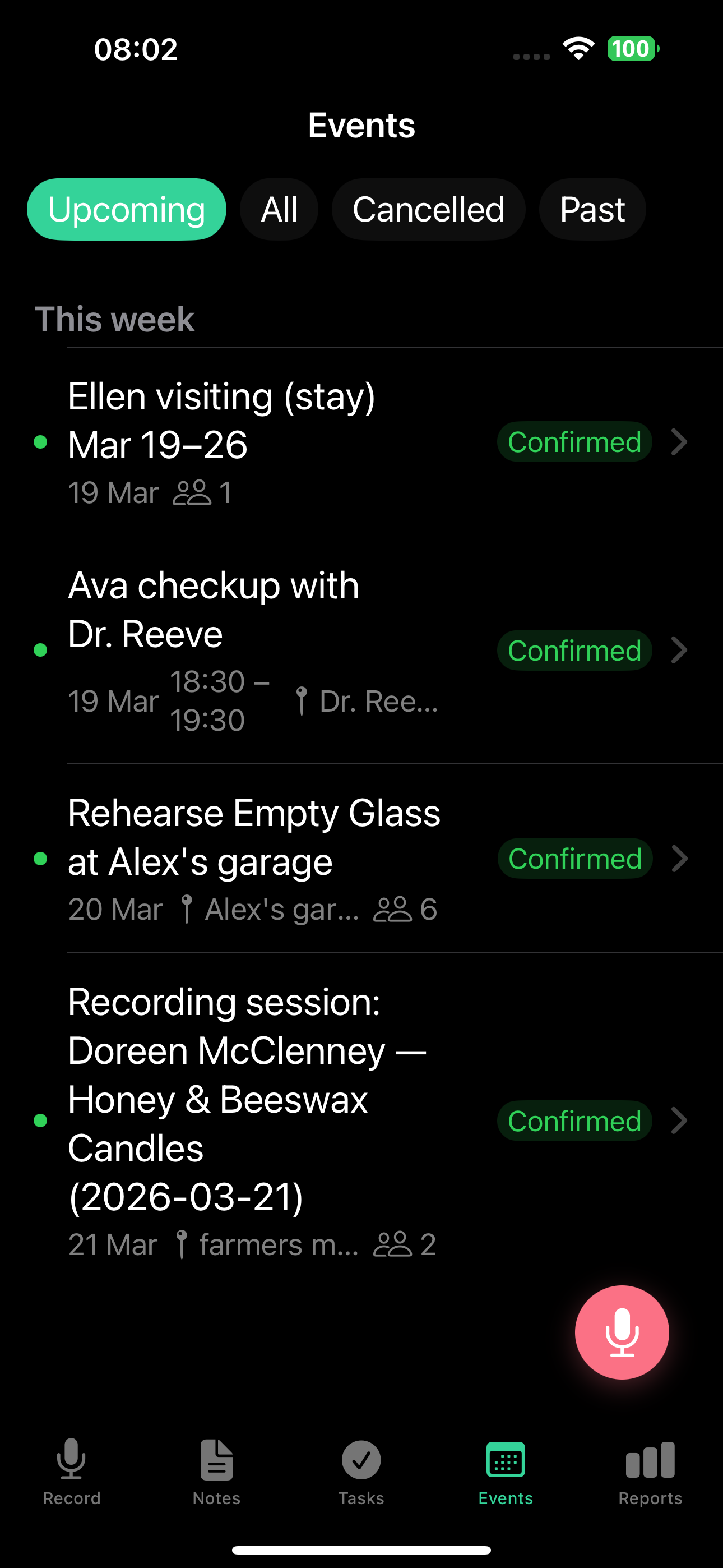
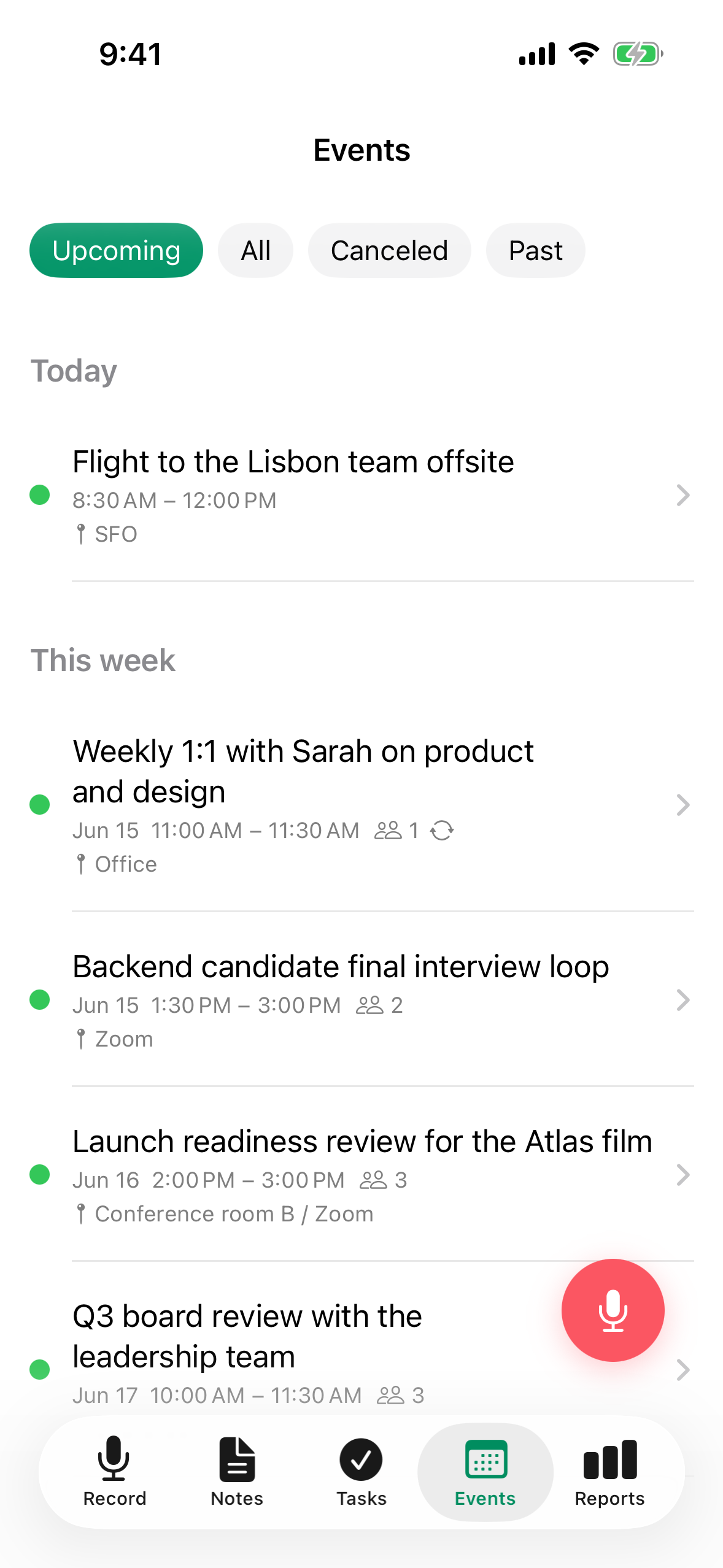
Kartica Događaji grupira tvoje događaje po vremenu:
- Danas - događaji koji se odvijaju danas
- Sutra - događaji za sutra
- Ovaj tjedan - ostatak tjedna
- Kasnije - budući događaji izvan ovog tjedna
- Prošli - događaji koji su se već dogodili
Možeš i filtrirati po statusu: Nadolazeći, Svi, Prošli ili Otkazani.
Detalj događaja
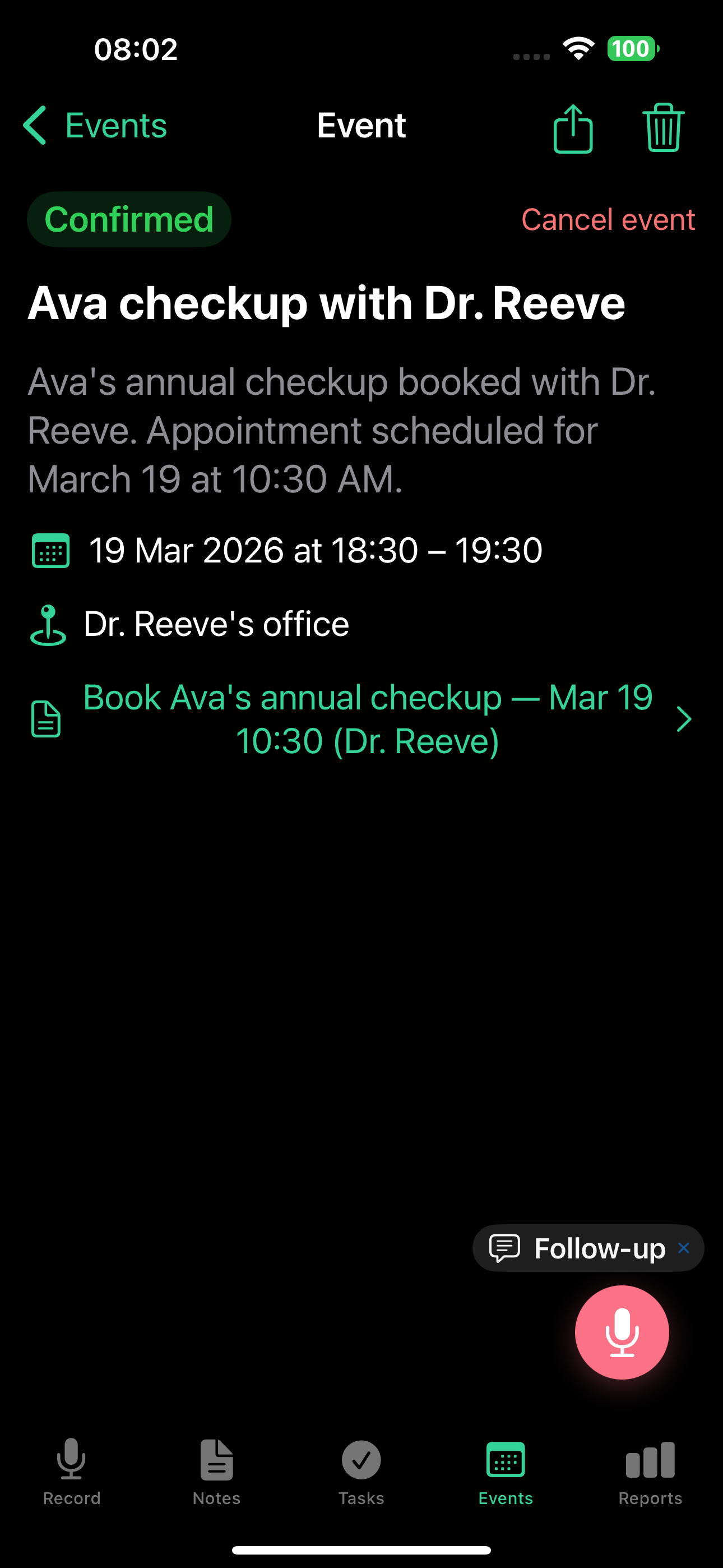
U web aplikaciji detalj događaja prikazuje sudionike i podsjetnike izravno u prikazu:
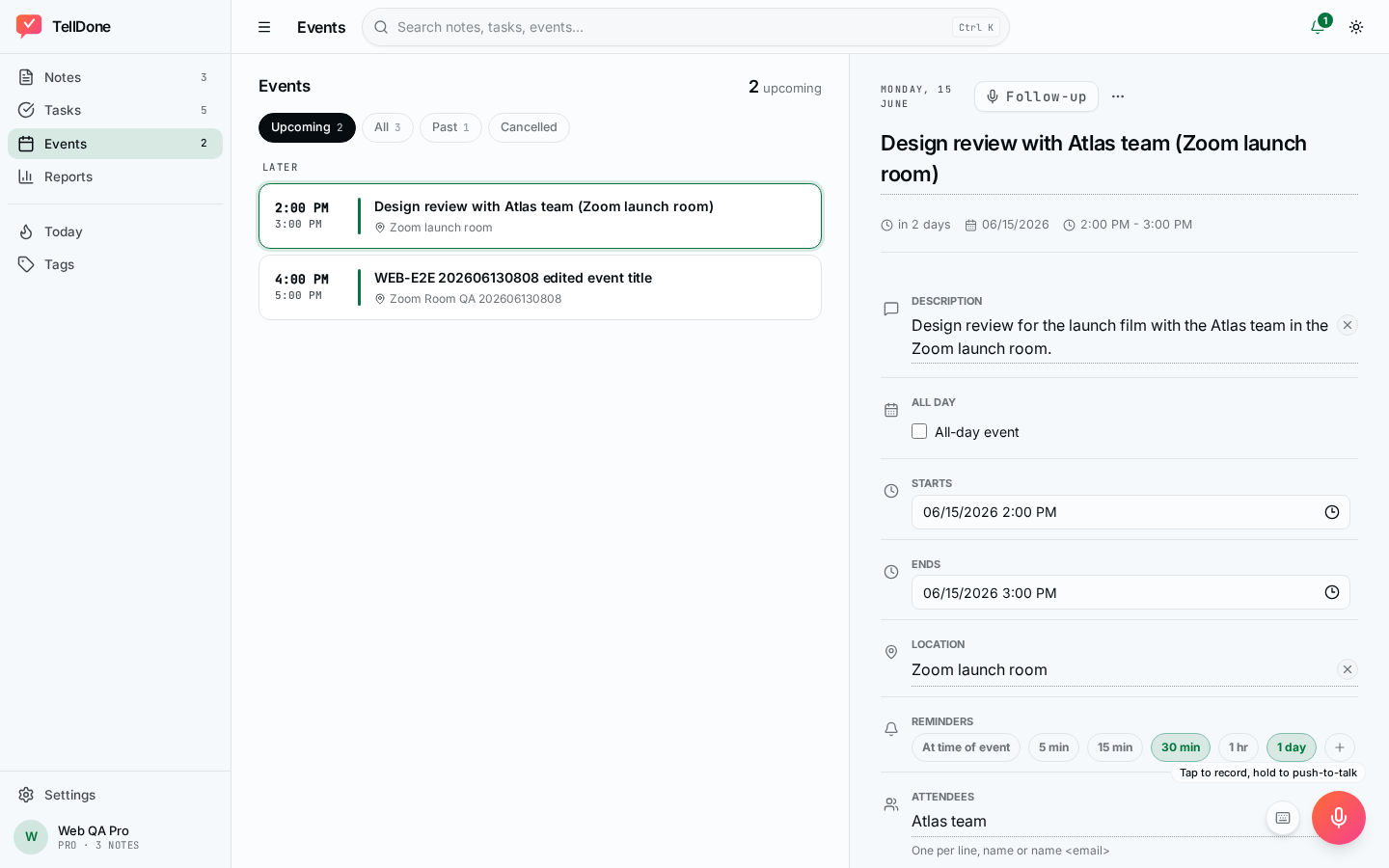
Dodirni događaj da vidiš i urediš:
- Naslov i opis
- Datum i vrijeme početka i završetka
- Oznaku cijelog dana
- Lokaciju - fizičku adresu, naziv mjesta ili poveznicu na virtualni sastanak
- Ponavljanje - bez ponavljanja, dnevno, tjedno, dvotjedno, mjesečno, godišnje ili prilagođeni obrazac
- Podsjetnike - jedno ili više vremena prije početka događaja (u minutama)
- Sudionike - osobe spomenute u snimci ili ručno dodane
- Oznake
- Status - potvrđen, nepotvrđen ili otkazan
- Poveznicu na izvornu bilješku - vidi izvornu snimku
Lokacija
Ako u glasovnoj bilješci spomeneš mjesto, TellDone ga izdvaja kao lokaciju događaja. To radi za fizičke adrese, nazive mjesta i platforme za virtualne sastanke poput Zooma ili Google Meeta. Lokaciju možeš i bilo kad urediti izravno.
Cjelodnevni događaji
Reci "cijeli dan" i TellDone stvara cjelodnevni događaj bez konkretnih vremena početka i završetka. Korisno za praznike, rokove ili cjelodnevne aktivnosti. Oznaku cijelog dana možeš uključivati/isključivati na zaslonu detalja.
Ponavljanje
TellDone podržava ponavljajuće događaje: dnevne, tjedne, dvotjedne, mjesečne i godišnje. Reci "svaki ponedjeljak" ili "tjedni sastanak tima" i TellDone stvara ponavljajući događaj s ispravnim obrascem. Obrazac možeš promijeniti i na zaslonu detalja pomoću birača ponavljanja.
Zaslon detalja više ne prikazuje sirovi tekst pravila ponavljanja. Ako je bilješka stvorila neobičan prilagođeni obrazac, on se čuva kao Prilagođeno dok ne odabereš drugu opciju iz izbornika ponavljanja.
Vremena početka i završetka
Početak i završetak mogu biti isti trenutak - korisno za oznake vremenske točke. Uređivač blokira samo jednu kombinaciju: vrijeme završetka koje je ranije od početka.
Uređivanje na zaslonu detalja
Svako polje na zaslonu detalja događaja može se uređivati izravno. Nema odvojenog obrasca za uređivanje ni ikona olovke - cijeli redak je meta dodira.
- Dodirni bilo koje polje na zaslonu detalja da ga urediš. Promjene se spremaju automatski čim dodirneš izvan polja ili dodirneš Gotovo. Ako nešto promijeniš greškom, dodirni Poništi na traci koja se pojavi na dnu da vratiš tu izmjenu.
- Birači datuma i vremena koriste sistemski birač datuma (veliki prikaz, s ugrađenim gumbom "Očisti"). Vremena se prikazuju bez sekundi.
- Oznake koriste automatsko dovršavanje iz tvojih postojećih oznaka, uz gumb "+ potvrdi" za dodavanje nove.
- Neobavezna polja koja nisi postavio prikazuju se sažeto. Upotrijebi izbornik Dodaj polje da ih otkriješ - navodi samo skrivena polja.
- Obavezna polja (naslov, početak, završetak) ostaju vidljiva.
Kako spremanje funkcionira:
- iOS: promjene se primjenjuju odmah kad potvrdiš polje ili zatvoriš uređivač.
- Web: izmjene se skupljaju. Upotrijebi Save da ih primijeniš ili Cancel da ih odbaciš. Save je onemogućen dok se nešto ne promijeni.
Izravne izmjene sjajne su za brze promjene. Za veća ažuriranja - otkazivanje, premještanje ili promjenu lokacije - snimi nastavak i AI primjenjuje promjenu umjesto tebe.
Ažuriraj događaje glasom (nastavak)
Otvori bilo koji događaj i dodirni Nastavak da snimiš ažuriranje. AI razumije kontekst događaja i može:
- Otkazati događaj - reci "ovaj sastanak je otkazan"
- Premjestiti - reci "pomakni ovo na 15 h" (trajanje se čuva)
- Promijeniti lokaciju - reci "nalazimo se u kafiću"
Za detalje pogledaj Naknadne snimke.
Upravljanje statusom događaja
Događaji imaju tri statusa: Potvrđen (zeleno), Nepotvrđen (narančasto) i Otkazan (sivo). Status možeš mijenjati izravno u prikazu detalja. Da otkažeš događaj, otvori izbornik s dodatnim opcijama na zaslonu detalja i odaberi Otkaži.
Otkazani događaji ostaju na tvom popisu pod filtrom "Otkazani". Otvori događaj i dodirni Vrati da ga vratiš.
Sinkronizacija kalendara
Apple Calendar (iOS)
TellDone može sinkronizirati događaje izravno s tvojim Apple Calendarom:
- Idi na Postavke > Integracije
- Omogući Apple Calendar
- Odobri dopuštenje za kalendar kad se zatraži
- Novi događaji iz tvojih snimki automatski se pojavljuju u tvom kalendaru
Ovo je lokalna integracija - podaci ostaju na tvom uređaju.
Podsjetnici za događaje
- Postavi obavijesti prije početka događaja, glasom ili izravno na zaslonu detalja
- Podržana su višestruka vremena podsjetnika po događaju - na primjer, 15 minuta prije i 1 sat prije
- Push obavijesti pojavljuju se na tvom iOS uređaju
- Kad je integracija Apple Calendar uključena, podsjetnici se sinkroniziraju s događajem i u Apple Calendaru. Bez integracije i dalje se aktiviraju kao lokalne push obavijesti.
Spomeni vremena podsjetnika u snimci: "podsjeti me 15 minuta prije i sat prije." TellDone će automatski postaviti oba podsjetnika. Podsjetnike možeš i kasnije dodati ili ukloniti na zaslonu detalja događaja.
Spomeni konkretne datume i vremena u snimkama za najtočnije stvaranje događaja. "Sastanak s Alexom u petak u 14 h" radi bolje od "sastanak s Alexom nekad sljedeći tjedan".
Pogledaj i
- Snimanje glasovnih bilješki - kako se događaji izdvajaju iz tvog glasa
- Apple Calendar i Reminders - sinkronizacija s Apple Calendarom
- Dnevni izvještaji - događaji u tvom dnevnom izvještaju
- Tjedni izvještaji - događaji u tvom tjednom pregledu