Eventi
Quando in una registrazione menzioni una riunione, una chiamata o un evento con una data, TellDone crea automaticamente un evento del calendario. Fino a 3 eventi per nota. Una volta che un evento esiste, puoi modificare ogni campo direttamente nella schermata di dettaglio.
Elenco eventi
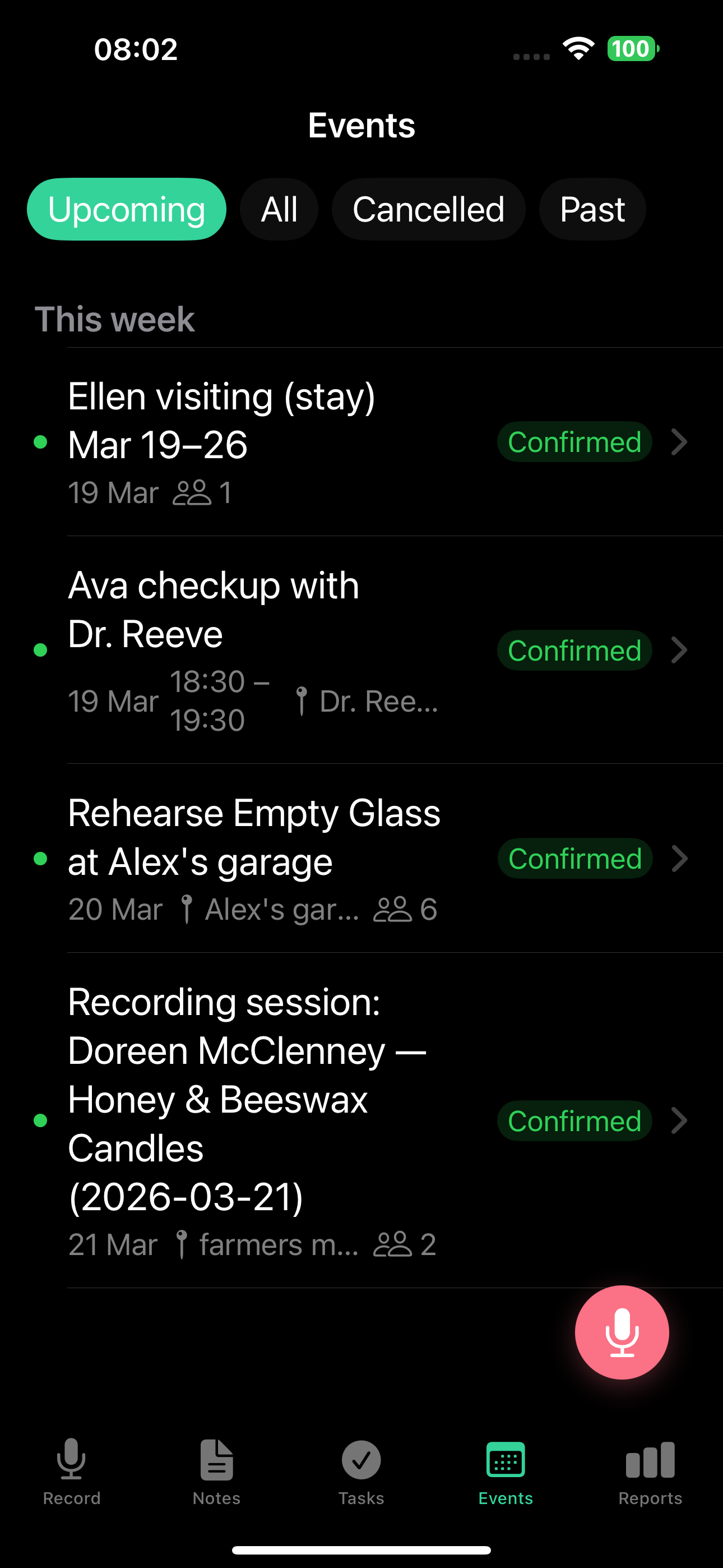
La scheda Eventi raggruppa i tuoi eventi per orario:
- Oggi - eventi di oggi
- Domani - eventi di domani
- Questa settimana - il resto della settimana
- Più tardi - eventi futuri oltre questa settimana
- Passati - eventi già avvenuti
Puoi anche filtrare per stato: Prossimi, Tutti, Passati o Annullati.
Dettaglio evento
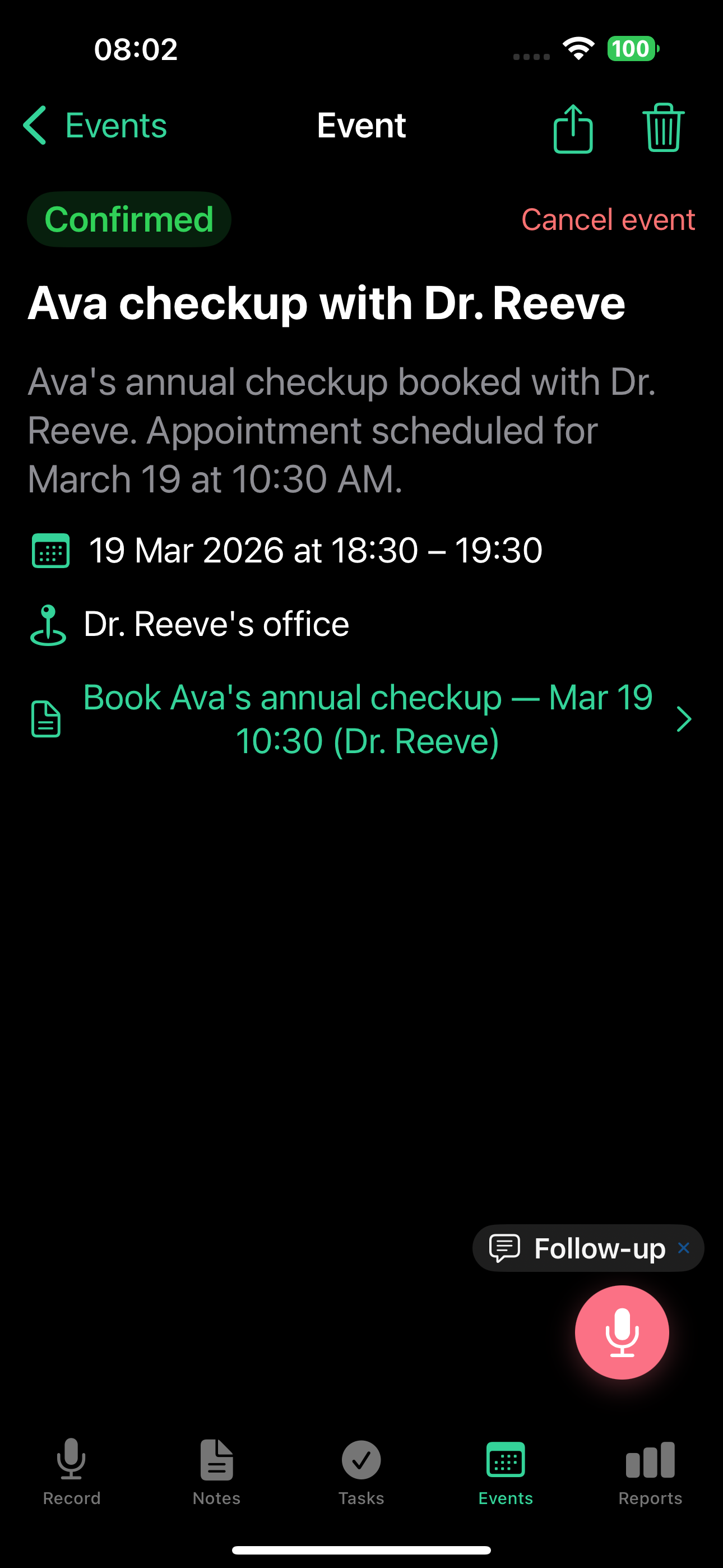
Tocca un evento per vedere e modificare:
- Titolo e descrizione
- Data e ora di inizio e di fine
- Flag tutto il giorno
- Luogo - indirizzo fisico, nome del posto o link a riunione virtuale
- Ricorrenza - nessuna ripetizione, giornaliera, settimanale, bisettimanale, mensile, annuale o uno schema personalizzato
- Promemoria - uno o più orari prima dell'inizio dell'evento (in minuti)
- Partecipanti - persone menzionate nella registrazione o aggiunte manualmente
- Tag
- Stato - confermato, provvisorio o annullato
- Link alla nota di origine - vedi la registrazione originale
Luogo
Se in una nota vocale menzioni un posto, TellDone lo estrae come luogo dell'evento. Funziona per indirizzi fisici, nomi di luoghi e piattaforme di riunioni virtuali come Zoom o Google Meet. Puoi anche modificare il luogo in linea in qualsiasi momento.
Eventi tutto il giorno
Di' "tutto il giorno" o "l'intera giornata" e TellDone crea un evento tutto il giorno senza ore di inizio e fine specifiche. Utile per festività, scadenze o attività di un'intera giornata. Puoi attivare/disattivare il flag tutto il giorno dalla schermata di dettaglio.
Ricorrenza
TellDone supporta eventi ricorrenti: giornalieri, settimanali, bisettimanali, mensili e annuali. Di' "ogni lunedì" o "riunione settimanale del team" e TellDone crea un evento ricorrente con lo schema corretto. Puoi anche cambiare lo schema dalla schermata di dettaglio col selettore di ricorrenza.
La schermata di dettaglio non mostra più il testo grezzo della regola di ricorrenza. Se una nota ha creato uno schema personalizzato insolito, viene conservato come Personalizzata finché non scegli un'altra opzione dal menu di ricorrenza.
Ora di inizio e fine
Inizio e fine possono essere lo stesso identico istante: utile per marcatori puntuali. L'unica combinazione bloccata dall'editor è un'ora di fine antecedente all'inizio.
Modifica nella schermata di dettaglio
Ogni campo nella schermata di dettaglio dell'evento è modificabile in linea. Non c'è un modulo di modifica separato né icone a matita: l'intera riga è il bersaglio del tocco.
- Tocca qualsiasi campo nella schermata di dettaglio per modificarlo. Le modifiche si salvano automaticamente non appena tocchi fuori dal campo o tocchi Fine. Se cambi qualcosa per errore, tocca Annulla sulla snackbar che appare in basso per ripristinare la modifica.
- I selettori di data e ora usano il selettore di sistema (detent grande, con un pulsante "Cancella" in linea). Gli orari sono mostrati senza secondi.
- I tag usano l'autocompletamento dai tag esistenti, più un pulsante "+ check" per confermarne uno nuovo.
- I campi opzionali che non hai impostato sono compressi. Usa il menu Aggiungi campo per mostrarli: elenca solo i campi nascosti.
- I campi obbligatori (titolo, inizio, fine) restano visibili.
Come funziona il salvataggio:
- iOS: i cambiamenti si applicano subito quando confermi un campo o chiudi l'editor.
- Web: le modifiche sono raggruppate. Usa Salva per applicarle o Annulla per scartarle. Salva è disabilitato finché non cambia qualcosa.
Le modifiche in linea sono ottime per cambiamenti rapidi. Per aggiornamenti più grandi - annullamenti, riprogrammazioni o cambi di luogo - registra un follow-up e l'AI applica la modifica per te.
Aggiornare gli eventi con la voce (follow-up)
Apri un evento e tocca Follow-up per registrare un aggiornamento. L'AI capisce il contesto dell'evento e può:
- Annullare l'evento - di' "questa riunione è annullata"
- Riprogrammare - di' "spostalo alle 15" (la durata è preservata)
- Cambiare il luogo - di' "ci vediamo al bar invece"
Vedi Registrazioni di follow-up per i dettagli.
Gestione dello stato dell'evento
Gli eventi hanno tre stati: Confermato (verde), Provvisorio (arancione) e Annullato (grigio). Puoi cambiare lo stato in linea dalla vista di dettaglio. Per annullare un evento, apri il menu opzioni sulla schermata di dettaglio e scegli Annulla.
Gli eventi annullati restano nel tuo elenco sotto il filtro "Annullati". Apri l'evento e tocca Ripristina per riportarlo all'elenco attivo.
Sincronizzazione con il calendario
Apple Calendar (iOS)
TellDone può sincronizzare gli eventi direttamente con Apple Calendar:
- Vai in Impostazioni > Integrazioni
- Attiva Apple Calendar
- Concedi il permesso al calendario quando richiesto
- I nuovi eventi dalle tue registrazioni appaiono nel calendario automaticamente
È un'integrazione locale: i dati restano sul tuo dispositivo.
Promemoria degli eventi
- Imposta notifiche prima dell'inizio degli eventi, con la voce o in linea sulla schermata di dettaglio
- Sono supportati più orari di promemoria per evento, ad esempio 15 minuti prima e 1 ora prima
- Le notifiche push appaiono sul tuo dispositivo iOS
- Quando l'integrazione Apple Calendar è attiva, i promemoria si sincronizzano anche con l'evento in Apple Calendar. Senza l'integrazione vengono comunque attivati come push locali.
Menziona gli orari dei promemoria nella registrazione: "ricordamelo 15 minuti prima e un'ora prima". TellDone imposterà entrambi i promemoria automaticamente. Puoi anche aggiungere o rimuovere promemoria in seguito dalla schermata di dettaglio dell'evento.
Menziona date e orari specifici nelle registrazioni per la creazione più precisa degli eventi. "Riunione con Alex venerdì alle 14" funziona meglio di "riunione con Alex la prossima settimana".
Vedi anche
- Registrare note vocali - come gli eventi vengono estratti dalla tua voce
- Apple Calendar e Reminders - sincronizzazione con Apple Calendar
- Report giornalieri - eventi nel report giornaliero
- Report settimanali - eventi nella panoramica settimanale